

 運営より
運営より
お知らせ
お絵かき講座
189. ジェスチャー・キーボードショートカット (Windows・Mac向け)

ジェスチャー

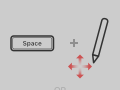
キャンバスの移動
[Space キー] を押したままペンをドラッグします。マウスの場合は [Space キー] と左ボタンを押しながらマウスをドラッグします。

キャンバスの拡大・縮小
[Alt キー] または [Option キー] + [Space キー] を押したままペンをドラッグします。マウスの場合はホイールを回します。

キャンバスの回転
[Shift キー] + [Space キー] を押したままペンで円を描くようにドラッグします。マウスの場合は [Shift キー] を押したままホイールを回します。

クイックスポイト
クイックスポイトは、素早く色を取得することができる機能です。ツール選択ウィンドウを開いてスポイトに切り替える手間が省けるので便利です。
ブラシツールを使用中に、取得したい色の位置にマウスのカーソルを合わせて①[右クリック]で色を取得することができます。色の取得後もブラシツールをそのまま使用することができます。

ブラシサイズの変更
[Alt キー] または [Option キー] + [Ctrl キー] を押したままペンをドラッグします。マウスの場合は [Alt キー] または [Option キー] + [Ctrl キー] と左ボタンを押しながらマウスをドラッグします。
キャンバスの拡大・縮小および回転でのホイール操作は、「設定」で動作の方向を反転させることができます。
キーボードショートカット

①コピー
②切り取り
③貼り付け

①取り消し
②やり直し

①ダイアログのOK、完了など
②入力ボックスのフォーカス移動

①ウィンドウを閉じる、ダイアログのキャンセル、フォーカスを外す、前に戻るなど

①ブラシツールに切り替え
②消しゴムツールに切り替え

①ブラシサイズ縮小
②ブラシサイズ拡大
キーボードショートカット一覧を表示
その他のキーボードショートカットは、アプリのキーボードショートカット一覧から確認することができます。

①[戻る]をクリックして②[設定]を選択します。
「設定ウィンドウ」から、③[キーボードショートカットを表示]ボタンをクリックします。

ジェスチャー・キーボードショートカット一覧を確認することができます。
「設定ウィンドウ」はトップ画面の④[設定]からも開くことができます。

また、⑤[Shiftキー] + [ / (スラッシュ) キー]でもキーボードショートカット一覧を表示することができます。
 ジェスチャー・キーボードショートカット (Windows・Mac向け)
目次
-
 01.はじめに
 -
 02.作品作成開始
 -
 03.ツールバーとツール選択
 -
 04.下絵をアナログで描こう
 -
 05.レイヤーとは
 -
 06.トレースしよう
 -
 07.取り消しと消しゴム
 -
 08.投げ縄ツールで微調整
 -
 09.左右反転で確認
 -
 10.カラーウインドウで色選択
 -
 11.塗りつぶしで下塗りをしよう
 -
 12.クリッピングをオンにする
 -
 13.グラデーション塗りをしよう
 -
 14.キャンバスやレイヤーから色を取得する
 -
 15.クイックスポイトの起動までの時間を設定する
 -
 16.加算・乗算でハイライトと影
 -
 17.テクスチャを貼る
 -
 18.レイヤー結合をしよう
 -
 19.サインを入れよう
 -
 20.鑑賞しよう
 -
 21.投稿しよう
 -
 22.シェアしよう
 -
 23.アイビスペイントのデータをCLIP STUDIO PAINTで開く
 -
 24.プレミアム会員・広告除去アップグレード (iPhone/iPad・Android向け)
 -
 25.プレミアム会員・プロアップグレード (Windows・Mac向け)
 -
 26.端末の作品をクラウドストレージと同期する
 -
 27.履歴取り出し機能
 -
 28.作品を並べ替える
 -
 29.作品フォルダ機能
 -
 30.カスタムブラシを作る
 -
 31.オリジナルブラシパターンを作る
 -
 32.カスタムブラシのインストールと書き出し
 -
 33.カスタムブラシをオンラインギャラリーに公開する
 -
 34.ブラシの書き出しと読み込み
 -
 35.ブラシを検索する
 -
 36.参考資料の画像を表示する
 -
 37.乗算でアナログのまま着色
 -
 38.手ぶれ補正
 -
 39.レイヤー:クリッピング
 -
 40.レイヤー:不透明度ロック
 -
 41.レイヤー:スクリーントーン
 -
 42.レイヤー:選択レイヤー
 -
 43.レイヤー:透過PNG保存(レイヤー)
 -
 44.レイヤー:レイヤー名変更
 -
 45.レイヤー:ラスタライズ
 -
 46.レイヤー:レイヤーフォルダ
 -
 47.レイヤー:レイヤーフォルダの移動・変形
 -
 48.レイヤー:全結合を追加
 -
 49.ベクターレイヤー
 -
 50.ブラシシェイプの編集方法
 -
 51.描画内容からレイヤーを選択する
 -
 52.キャンバスに紙質を適用する
 -
 53.キャンバスにグリッドを表示する
 -
 54.作品を書き出す(保存する)
 -
 55.CMYKで書き出す(保存する)
 -
 56.キャンバスを透過PNGで保存する
 -
 57.透明塗りつぶしサブツールで背景透明化
 -
 58.塗りつぶしツール:囲って塗る・囲って消す
 -
 59.パース変形で床にテクスチャ
 -
 60.メッシュ変形でスカート
 -
 61.文字入れツールで文字入れ
 -
 62.コマ割りツールでマンガ作成
 -
 63.キャンバスサイズでキャンバスを広げる
 -
 64.トリミングでキャンバスを切り取る
 -
 65.印刷用のマンガ原稿を作成する
 -
 66.解像度 (dpi) を指定してキャンバスを作成する
 -
 67.画像解像度変更
 -
 68.キャンバスのカラーモード変更
 -
 69.AI (人工知能) で高解像度画像を出力する
 -
 70.AI学習妨害機能
 -
 71.素材ツールでテクスチャ
 -
 72.切り取り・コピー・貼り付け
 -
 73.定規:直線定規
 -
 74.定規:円定規
 -
 75.定規:楕円定規
 -
 76.定規:集中線定規
 -
 77.定規:線対称定規
 -
 78.定規:万華鏡定規
 -
 79.定規:配列定規
 -
 80.定規:パース配列定規
 -
 81.描画ツール:直線
 -
 82.描画ツール:長方形
 -
 83.描画ツール:円
 -
 84.描画ツール:楕円
 -
 85.描画ツール:正多角形
 -
 86.描画ツール:ベジェ曲線
 -
 87.描画ツール:折れ線
 -
 88.描画ツール:塗りつぶし
 -
 89.選択範囲ツール:色域選択
 -
 90.選択範囲ツール:選択範囲の拡張・縮小
 -
 91.特殊ペン:ゆがみペン
 -
 92.特殊ペン:投げ縄塗り
 -
 93.特殊ペン:投げ縄消し
 -
 94.特殊ペン:コピーペン
 -
 95.フィルター (色調整):明るさ・コントラスト
 -
 96.フィルター (色調整):トーンカーブ
 -
 97.フィルター (色調整):色相・彩度・明度
 -
 98.フィルター (色調整):カラーバランス
 -
 99.フィルター (色調整):線画抽出
 -
 100.フィルター (色調整):輪郭検出 (手描き風)
 -
 101.フィルター (色調整):輪郭検出
 -
 102.フィルター (色調整):線画色変更
 -
 103.フィルター (色調整):単色化
 -
 104.フィルター (色調整):グレースケール
 -
 105.フィルター (色調整):2値化
 -
 106.フィルター (色調整):階調化
 -
 107.フィルター (色調整):色の反転
 -
 108.フィルター (色調整):グラデーションマップ
 -
 109.フィルター (色調整):レベル補正
 -
 110.フィルター (色調整):色置換
 -
 111.フィルター (ぼかし):ガウスぼかし
 -
 112.フィルター (ぼかし):ズームぼかし
 -
 113.フィルター (ぼかし):移動ぼかし
 -
 114.フィルター (ぼかし):回転ぼかし
 -
 115.フィルター (ぼかし):レンズぼかし
 -
 116.フィルター (ぼかし):モザイク
 -
 117.フィルター (ぼかし):アンシャープマスク
 -
 118.フィルター (ぼかし):すりガラス
 -
 119.フィルター (スタイル):ふちどり(両側)
 -
 120.フィルター (スタイル):ステンドグラス
 -
 121.フィルター (スタイル):水彩境界
 -
 122.フィルター (スタイル):光彩(内側)
 -
 123.フィルター (スタイル):ベベル (内側)
 -
 124.フィルター (スタイル):ベベル (外側)
 -
 125.フィルター (スタイル):エンボス
 -
 126.フィルター (スタイル):レリーフ
 -
 127.フィルター (スタイル):水滴 (丸)
 -
 128.フィルター (スタイル):ふちどり(外側)
 -
 129.フィルター (スタイル):光彩(外側)
 -
 130.フィルター (スタイル):サテン
 -
 131.フィルター (スタイル):ドロップシャドウ
 -
 132.フィルター (スタイル):立体化
 -
 133.フィルター (スタイル):ゴッドレイ
 -
 134.フィルター (描画):平行波グラデーション
 -
 135.フィルター (描画):同心円波グラデーション
 -
 136.フィルター (描画):放射状波グラデーション
 -
 137.フィルター (描画):集中線
 -
 138.フィルター (描画):スピード線
 -
 139.フィルター (描画):雲模様
 -
 140.フィルター (描画):QRコード
 -
 141.フィルター(人工知能):水彩フィルター
 -
 142.フィルター(人工知能):背景透過
 -
 143.フィルター (アート):アニメ調背景
 -
 144.フィルター (アート):マンガ調背景
 -
 145.フィルター (アート):色収差(色ずれ、RGBずらし)
 -
 146.フィルター (アート):グリッチ
 -
 147.フィルター (アート):ノイズ
 -
 148.フィルター (アート):レトロゲーム
 -
 149.フィルター (アート):クロム
 -
 150.フィルター (アート):ブルーム
 -
 151.フィルター (アート):クロスフィルター
 -
 152.フィルター (アート):シアー
 -
 153.フィルター (ピクセレート):ピクセレート水晶
 -
 154.フィルター (ピクセレート):六角ピクセレート
 -
 155.フィルター (ピクセレート):正方ピクセレート
 -
 156.フィルター (ピクセレート):三角ピクセレート
 -
 157.フィルター (ピクセレート):点描
 -
 158.フィルター (ピクセレート):ドット (六角)
 -
 159.フィルター (ピクセレート):ドット (正方)
 -
 160.フィルター (変形):膨張
 -
 161.フィルター (変形):魚眼レンズ
 -
 162.フィルター (変形):球レンズ
 -
 163.フィルター (変形):波
 -
 164.フィルター (変形):波紋
 -
 165.フィルター (変形):渦巻き
 -
 166.フィルター (変形):極座標変換
 -
 167.フィルター (フレーム):表
 -
 168.フィルター (フレーム):ぼかしフレーム
 -
 169.フィルター (ムービー):雨
 -
 170.調整レイヤー
 -
 171.アニメーションを作成する
 -
 172.マンガ機能紹介:マンガ原稿を作成しよう
 -
 173.マンガ機能紹介:マンガ作成ツールを使いこなそう
 -
 174.マンガ機能紹介:素材を活用しよう
 -
 175.マンガ機能紹介:マンガを公開・印刷しよう
 -
 176.機種変更・引継ぎ
 -
 177.設定ウィンドウの詳細
 -
 178.キャンバスの背景色を変更する
 -
 179.ブラシパラメータの詳細
 -
 180.塗りつぶしツールの詳細
 -
 181.レイヤーウィンドウの詳細
 -
 182.移動変形ツールの詳細
 -
 183.ブレンドモードの詳細
 -
 184.表示メニューの詳細
 -
 185.Xに透過PNGを投稿する方法
 -
 186.Photoshopファイル (PSD) の読み込みと書き出し
 -
 187.複数ページのマンガをオンラインギャラリーに公開する
 -
 188.ジェスチャー・キーボードショートカット (iPhone/iPad・Android向け)
 -
 189.ジェスチャー・キーボードショートカット (Windows・Mac向け)
 -
 190.スタイラスペンのホバー時に十字マークを表示する
 -
 191.パームリジェクションを設定する
 -
 192.プロモーションコードを使用する
 -
 193.アカウントを削除する


