

 معلومات


الأخبار
دروس خصوصية
65. تغيير دقة الصورة مع تغيير الحجم
هناك حاجة إلى تغيير دقة الصورة "للشاشات" ، أي عند نشر عملك الفني النهائي على مواقع الشبكات الاجتماعية ، و "للطباعة" ، أي لطباعة عملك الفني النهائي.
بادئ ذي بدء ، سنلقي نظرة على إعداد الدقة للشاشات.
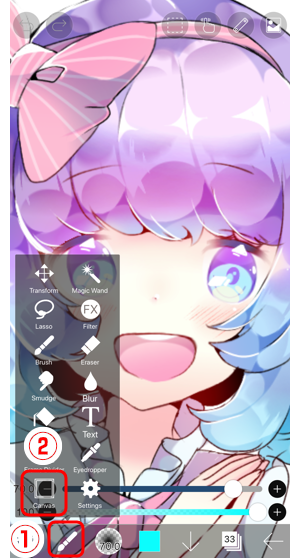
من ① نافذة تحديد الأداة، حدد ② أداة قماش.
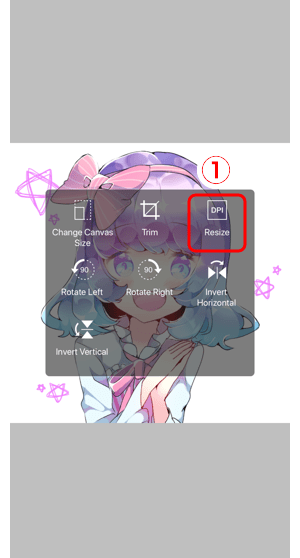
اختار ① تغيير الحجم.
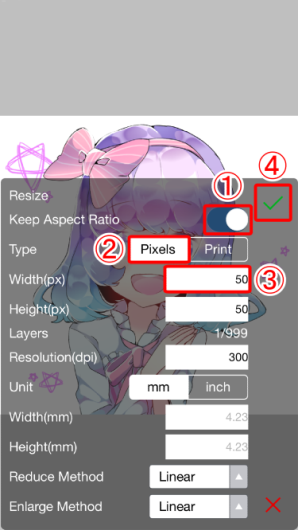
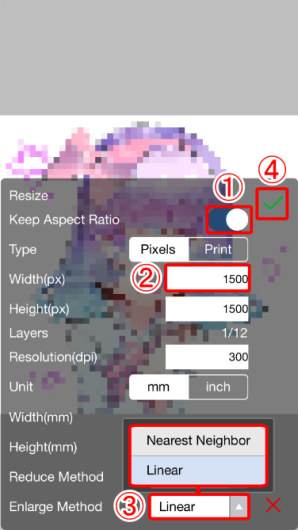
تشغيل ① حافظ على نسبة العرض إلى الارتفاع.
يمكن تغيير دقة الشاشات عن طريق تحديد ② بكسل.
بالنسبة للشاشات ، ستقوم بتغيير عدد البكسل (px) ، بدلا من نقطة في البوصة.
تغيير ③ العرض (بكسل) من 1280 إلى 75. بمجرد الانتهاء ، انقر فوق ④ ✓ حتى النهاية.
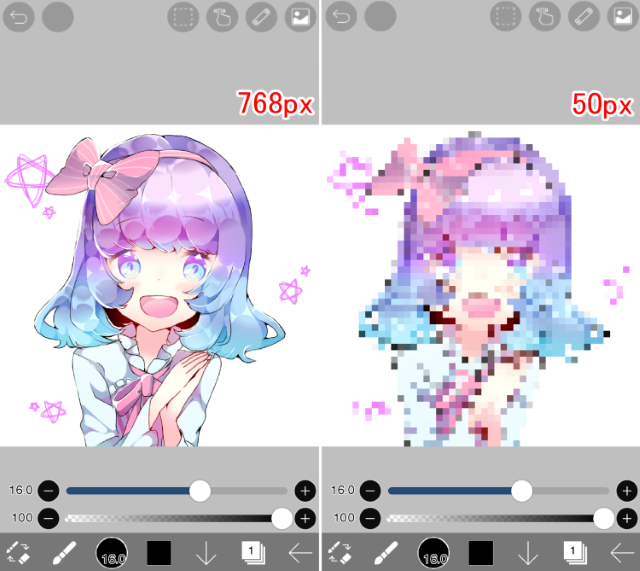
يؤدي ضبط عدد البكسل على دقة أقل بكثير إلى تدهور جودة الصورة.
إذا قمت بتقليل عدد البكسل ، فستحصل على حد أقصى للطبقة. بمجرد وصولك إلى الطبقة القصوى، حاول تقليل عدد وحدات البكسل. أيضا ، يمكن أن يساعدك تقليل حجم اللوحة القماشية على العمل بشكل أسرع ، وجعل الملفات تشغل مساحة أقل على جهازك. الآن ، يمكنك ضبط حجم الشاشة باستخدام عدد البكسل (px) ، وليس باستخدام نقطة في البوصة.
بعد ذلك ، سنغطي إعدادات الدقة للطباعة.
بالنسبة للعمل الفني الذي ترغب في طباعته ، يمكنك تغيير حجم اللوحة بالملم والدقة (dpi). اضبط نقطة في البوصة على 300 كحد أدنى للحصول على نتائج مطبوعة نظيفة. يشير نقطة في البوصة إلى النقاط في البوصة (25.4 مم).
※تحذير: عند طلب مطبعة لطباعة عملك الفني ، تأكد من أن تكون على دراية بنقطة في البوصة وحجمك. من الصعب للغاية تغيير نقطة في البوصة بعد ذلك.
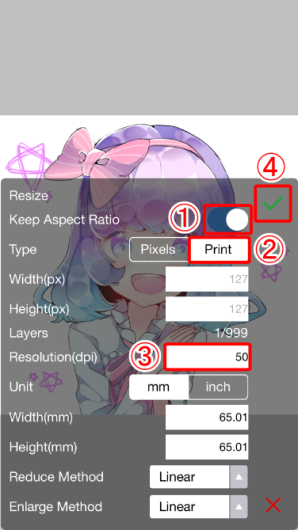
تشغيل ① حافظ على نسبة العرض إلى الارتفاع. يمكن تغيير دقة العمل الفني المراد طباعته عن طريق التحديد أولا ② طباعة.
في الطباعة، حدد نقطة في البوصة. ضبط ③ نقطة في البوصة من 350 إلى 10.
بمجرد الانتهاء من تعيين القيمة الجديدة ، انقر فوق ④ ✓ حتى النهاية.
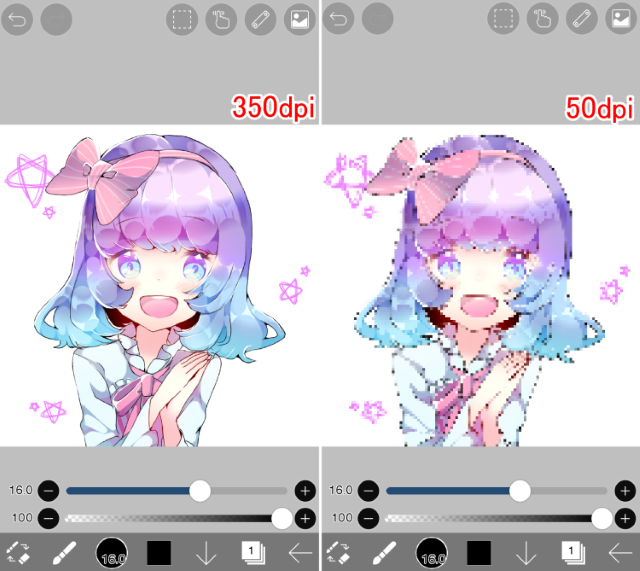
سيؤدي تقليل نقطة في البوصة كما هو موضح إلى تفاقم جودة الصورة.
التالي هو شرح الاستيفاء.
هناك ثلاث طرق "استيفاء": أقرب جار (بكسل) ومتوسط اللون (بكسل) وثنائي.
باستخدام كل "استيفاء" ، إليك النتائج عند تكبير الصورة أو تصغير حجمها.
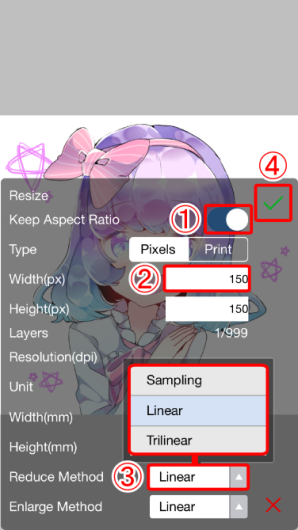
في المثال التالي ، عند تكبير صورة ، يتم تكبير الصورة اليسرى أعلاه (بعرض 75) إلى عرض 1280 باستخدام "الاحتفاظ بنسبة العرض إلى الارتفاع". عند تقليل حجم الصورة ، يتم تقليل الصورة اليمنى أعلاه (بعرض 1280) إلى عرض 75 باستخدام "الحفاظ على نسبة العرض إلى الارتفاع".
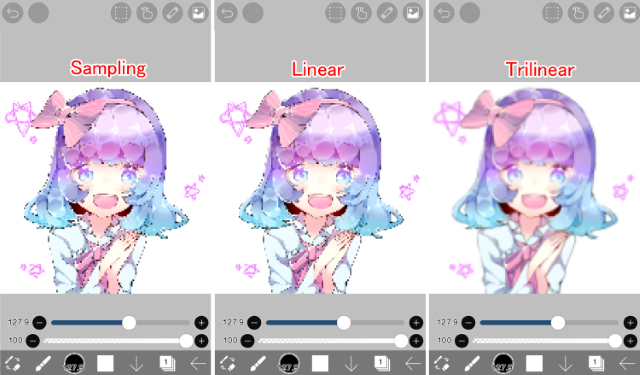
[ ثنائي الخط ] … يوصى بهذا الإعداد لتكبير الرسوم التوضيحية العادية وتقليلها. عند التكبير ، فإنه يستقف الألوان لمنع وحدات البكسل في الصورة الأصلية (الأصغر) من أن تصبح مرئية (الصورة اليسرى أعلاه). عند التقليل ، فإنه يمزج ألوان الصورة الأصلية (الأكبر) لتحديد ألوان الصورة الجديدة (الأصغر) (الصورة اليمنى أعلاه).
[ متوسط اللون (بكسل) ] … عند التكبير ، فإنه يحافظ على مظهر منقط (الصورة اليسرى أعلاه). عند التقليل ، فإنه يمزج ألوان الصورة الأصلية (الأكبر) لتحديد ألوان الصورة الجديدة (الأصغر) (الصورة اليمنى أعلاه).
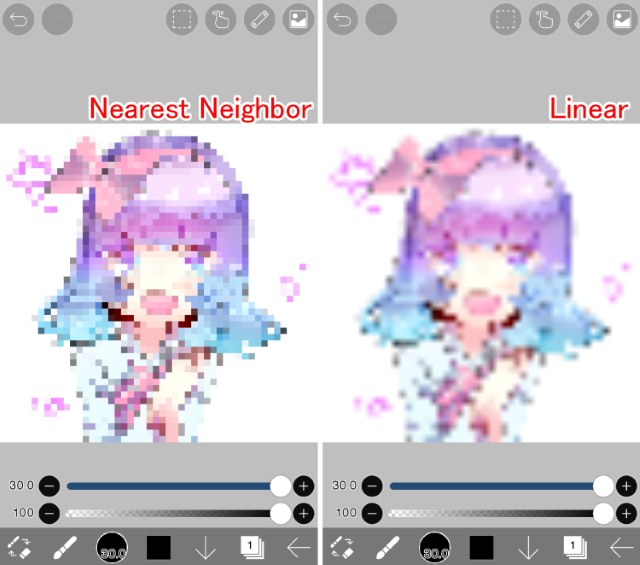
[أقرب جار (بكسل) ] … موصى به لتكبير وتقليل صورة البكسل. يحافظ على مظهر منقط. بالإضافة إلى ذلك ، نظرا لأنه لا يمزج الألوان عند تقليل الصورة ، فلن تظهر أي ألوان جديدة لم تكن في الصورة الأصلية.
الفصل
-
 01.مقدمة
 -
 02.البدء في إنشاء عمل فني
 -
 03.شريط الأدوات وأداة التحديد
 -
 04.لديك مشروع رسم باليد
 -
 05.حول الطبقات
 -
 06.دعونا تتبع
 -
 07.التراجع وممحاة
 -
 08.غرامة "ضبط استخدام" أداة الحبل
 -
 09.التحقق بما يعكس أفقياً
 -
 10.تحديد الألوان في نافذة الألوان
 -
 11.استخدام لون تعبئة للفروة
 -
 12.تشغيل لقطة
 -
 13.صنع تدرج (التظليل)
 -
 14.تحديد لون من اللوحة القماشية أو الطبقة
 -
 15.اضبط الوقت قبل بدء قطارة سريعة
 -
 16.إنشاء الضوء والظلال
 -
 17.قم بلصق مادة
 -
 18.دعونا دمج الطبقات
 -
 19.توقيع عملك الفني
 -
 20.عرض العمل الفني الخاص بك
 -
 21.وظيفة العمل الفني الخاص بك
 -
 22.حصة عملك الفني
 -
 23.افتح ibisPaint البيانات في "الرسام Studio قصاصة"
 -
 24.العضوية المميزة / إزالة الإعلانات إضافة (لأجهزة iPhone / iPad و Android)
 -
 25.العضوية المميزة / إضافة Pro (لنظام التشغيل Windows و Mac)
 -
 26.مزامنة الأعمال الفنية على جهازك باستخدام سحابة التخزين
 -
 27.حفظ الحالة السابقة للعمل الفني كملف IPV
 -
 28.إعادة ترتيب الأعمال الفنية
 -
 29.ميزة مجلد الأعمال الفنية
 -
 30.جعل فرشاة مخصصة
 -
 31.إنشاء أنماط الفرشات المبتكرة
 -
 32.تثبيت وتصدير فرشاة مخصصة
 -
 33.إصدار فرشاة مخصصة إلى معرض عبر إنترنت
 -
 34.تصدير الفرشاة واستيرادها
 -
 35.ابحث عن الفرش
 -
 36.عرض الصور لاستخدامها كمرجع
 -
 37.إضافة لون إلى "صورة تمثيلية" استخدام ضرب
 -
 38.مثبت
 -
 39.طبقة: القطع من المريح
 -
 40.طبقة: تغيير اللون مع "قفل ألفا"
 -
 41.طبقة: دعونا نحاول استخدام "نقش الشاشة"
 -
 42.طبقة: اختيار طبقة
 -
 43.طبقة: حفظ طبقة "شفافة بابوا نيو غينيا" للقيادة
 -
 44.طبقة: تسمية الطبقات الخاصة بك لإدارتها
 -
 45.طبقة: تنقيط
 -
 46.طبقة: مجلدات طبقة
 -
 47.الطبقة: نقل / تحويل مجلد
 -
 48.طبقة: إضافة طبقة من قماش
 -
 49.طبقة متجهة
 -
 50.كيفية تحرير شكل فرشاة
 -
 51.المحتويات الطبقة الاختيار
 -
 52.تطبيق أوراق قماش على قماش الخاص بك
 -
 53.عرض الشبكة على اللوحة القماشية
 -
 54.حفظ قماش كما بابوا غينيا الجديدة شفافة
 -
 55.جعل الخلفية شفافة باستخدام دلو ممحاة
 -
 56.أداة دلو: تعبئة المحيط / الممحاة المحيط
 -
 57.وضع مادة للكلمة "شكل منظور"
 -
 58.تنورة مع نموذج شبكة
 -
 59.إدخال نص باستخدام أداة النص
 -
 60.إنشاء مانغا مع أداة "تقسيم الإطار"
 -
 61.توسيع القماش "حجم حقل العمل"
 -
 62.قطع القماش مع تريم
 -
 63.إنشاء مخطوطة مانغا للطباعة
 -
 64.إنشاء اللوحة القماشية مع مواصفات القرار (نقطة في البوصة)
 -
 65.تغيير دقة الصورة مع تغيير الحجم
 -
 66.تغيير اللوحة القماشية وضع اللون
 -
 67.إخراج صور عالية الدقة باستخدام الذكاء الاصطناعي (الذكاء الاصطناعي)
 -
 68.اضطراب الذكاء الاصطناعي
 -
 69.النسيج باستخدام أداة مادية
 -
 70.قص، نسخ، ولصق
 -
 71.المسطرة: مسطرة مستقيمة
 -
 72.المسطرة: مسطرة دائرية
 -
 73.المسطرة: حاكم اهليلجية
 -
 74.المسطرة: حاكم شعاعي
 -
 75.المسطرة: مرآة المسطرة
 -
 76.المسطرة: حاكم مشكال
 -
 77.المسطرة: مسطرة الصفيف
 -
 78.المسطرة: منظور الصفيف المسطرة
 -
 79.أداة رسم: خط مستقيم
 -
 80.أداة رسم: مستطيل
 -
 81.أداة الرسم:دائره
 -
 82.أداة الرسم:القطع الناقص
 -
 83.أداة الرسم:مضلع العادية
 -
 84.أداة الرسم:منحنى بيزيه
 -
 85.أداة الرسم:البولي لاين
 -
 86.أداة الرسم:ملء
 -
 87.أداة منطقة التحديد: نطاق الألوان
 -
 88.أداة منطقة التحديد: توسيع/التعاقد منطقة التحديد
 -
 89.خاص: التسييل القلم
 -
 90.خاص: لاسو تعبئة
 -
 91.خاص: لاسو ممحاة
 -
 92.خاص: نسخ القلم
 -
 93.مرشح (ضبط اللون): السطوع والتباين
 -
 94.مرشح (ضبط اللون): منحنى درجة اللون
 -
 95.مرشح (ضبط اللون): خفة تشبع الصبغة
 -
 96.مرشح (ضبط اللون): توازن اللون
 -
 97.مرشح (ضبط اللون): استخراج الرسم الخطي
 -
 98.مرشح (ضبط اللون): البحث عن الحواف (الكتابة اليدوية)
 -
 99.مرشح (ضبط اللون): البحث عن الحواف
 -
 100.مرشح (ضبط اللون): تغيير لون الرسم
 -
 101.مرشح (ضبط اللون): لون أحادي
 -
 102.مرشح (ضبط اللون): تدرج رمادي
 -
 103.مرشح (ضبط اللون): أبيض وأسود
 -
 104.مرشح (ضبط اللون): ملصق
 -
 105.مرشح (ضبط اللون): عكس اللون
 -
 106.مرشح (ضبط اللون): خريطة التدرج
 -
 107.مرشح (ضبط اللون): ضبط المستويات
 -
 108.مرشح (ضبط اللون): استبدال اللون
 -
 109.مرشح (طمس): طمس غاوسي
 -
 110.مرشح (تعتيم): تكبير التكبير/التصغير
 -
 111.مرشح (طمس): ضبابية متحركة
 -
 112.مرشح (طمس):تدور طمس
 -
 113.مرشح (طمس): ضبابية العدسة
 -
 114.مرشح (طمس): فسيفساء
 -
 115.مرشح (طمس): قناع غير حاد
 -
 116.مرشح (طمس): زجاج بلوري
 -
 117.عامل التصفية (النمط): الحد (كلاهما)
 -
 118.فلتر (نمط): الزجاج الملون
 -
 119.مرشح (نمط): حافة رطبة
 -
 120.فلتر (نمط): توهج (داخلي)
 -
 121.مرشح (نمط): شطبة (داخلي)
 -
 122.مرشح (نمط): شطبة (خارجي)
 -
 123.فلتر (نمط): النقش
 -
 124.فلتر (نمط): الإغاثة
 -
 125.مرشح (نمط): قطرة ماء (مدورة)
 -
 126.مرشح (نمط): الحد (الخارجي)
 -
 127.مرشح (نمط): توهج (خارجي)
 -
 128.فلتر (نمط): الساتان
 -
 129.مرشح (نمط): إسقاط الظل
 -
 130.مرشح (نمط): بثق
 -
 131.مرشح (نمط): الله أشعة
 -
 132.مرشح (رسم): التدرج المتوازي
 -
 133.مرشح (سحب): تدرج متحد المركز
 -
 134.مرشح (رسم): تدرج الخط الشعاعي
 -
 135.فلتر (رسم): خط شعاعي
 -
 136.الفلتر (السحب): خط السرعة
 -
 137.تصفية (سحب): السحب
 -
 138.الفلتر (السحب): رمز الاستجابة السريعة
 -
 139.مرشح (الذكاء الاصطناعي): ألوان مائية مرشح
 -
 140.فلتر (الذكاء الاصطناعي): إزالة الخلفية
 -
 141.تصفية (الفنية): خلفية أنيمي
 -
 142.مرشح (فني): خلفية مانغا
 -
 143.مرشح (فني): انحراف لوني (إزاحة اللون، إزاحة RGB)
 -
 144.مرشح (فني): خلل
 -
 145.فلتر (فني): ضوضاء
 -
 146.تصفية (فني): لعبة رجعية
 -
 147.فلتر (فني): كروم
 -
 148.مرشح (فني): بلوم
 -
 149.مرشح (فني): مرشح متقاطع
 -
 150.فلتر (فني): شفاف
 -
 151.مرشح (بكسل): بكسل تبلور
 -
 152.مرشح (بكسل): بكسل سداسي
 -
 153.مرشح (بكسل): بكسل مربع
 -
 154.مرشح (بكسل): بكسل مثلث
 -
 155.مرشح (بكسل): Pointillize
 -
 156.مرشح (بكسل): نقاط (سداسي)
 -
 157.مرشح (بكسل): النقاط (مربع)
 -
 158.الفلتر (التحويل): التوسعة
 -
 159.مرشح (تحويل): عدسة عين السمكة
 -
 160.الفلتر (التحويل): عدسة اسفير
 -
 161.مرشح (تحويل): موجة
 -
 162.مرشح (تحويل): تموج
 -
 163.مرشح (تحويل): دوامة
 -
 164.مرشح (تحويل): الإحداثيات القطبية
 -
 165.مرشح (الإطار): الجدول
 -
 166.مرشح (الإطار): إطار ضبابي
 -
 167.مرشح (فيلم): المطر
 -
 168.طبقة الضبط
 -
 169.إنشاء رسم متحرك
 -
 170.وظيفة المانجا: لنقم بإنشاء مخطوطة مانغا
 -
 171.وظيفة المانجا: إتقان أدوات إنشاء المانجا
 -
 172.وظيفة المانجا: الاستفادة من المواد
 -
 173.وظيفة المانجا: نشر وطباعة المانجا الخاصة بك
 -
 174.تغيير الأجهزة ونقل الملفات
 -
 175.تفاصيل نافذة الإعدادات
 -
 176.قم بتغيير الزر لون الخلفية من اللوحة القماشية
 -
 177.تفاصيل معلمات الفرشاة
 -
 178.تفاصيل أداة دلو
 -
 179.تفاصيل نافذة الطبقة
 -
 180.تحويل تفاصيل الأداة
 -
 181.تفاصيل وضع مزيج
 -
 182.عرض تفاصيل القائمة
 -
 183.كيفية القيام بتحميل ملف PNG شفاف على X
 -
 184.استيراد وتصدير ملفات Photoshop (PSD)
 -
 185.نشر صفحات متعددة من كوميك إلى معرض على الانترنت
 -
 186.إشارة واختصارات لوحة المفاتيح (لأجهزة iPhone / iPad ・Android)
 -
 187.إشارة واختصارات لوحة المفاتيح (لنظام التشغيل Windows・Mac)
 -
 188.عرض رمز علامة التصويب عند تحريك قلم القلم
 -
 189.إعداد رفض الكف
 -
 190.استخدم الرمز الترويجي
 -
 191.حذف الحساب
- تقييمات الأعمال الفنية

- تقييم الفنان
- حسابات رسمية


