

 معلومات


الأخبار
دروس خصوصية
181. تفاصيل وضع مزيج
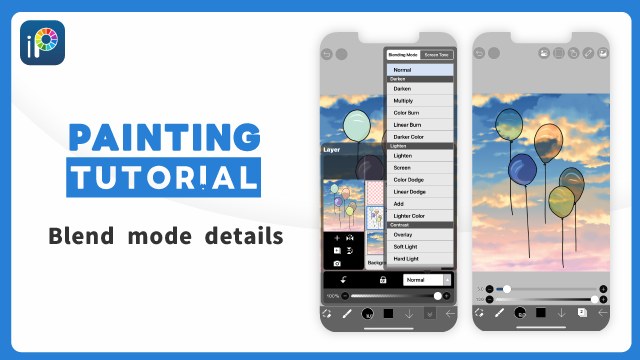
يقدم ibisPaint مجموعة متنوعة من أسلوب الدمج (وضع التركيب، وضع رسم الدمج). يتيح لك ذلك تحديد كيفية دمج الطبقات (المخلوطة).
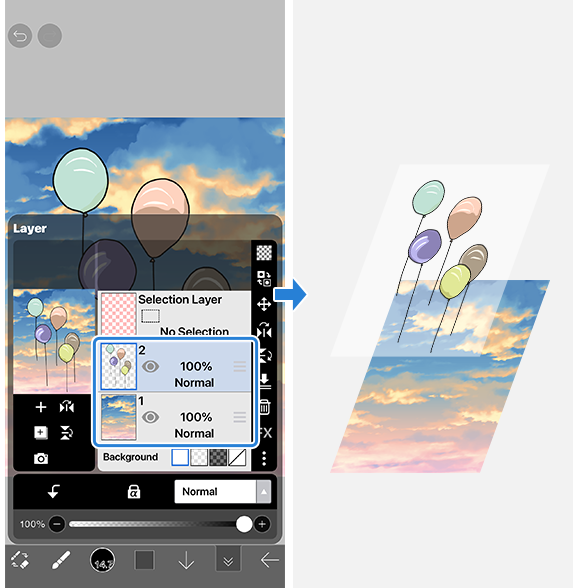
يعد رسم على طبقات منفصلة ميزة فريدة وميزة للتوضيح الرقمي.
بفصل رسم الخط والتلوين على طبقات مختلفة، أو الشعر والوجه على طبقات مختلفة، يمكنك تعديل الأجزاء المتداخلة بدون الحاجة إلى إعادة رسمهم لأنه يمكنك عمل تغييرات على كل طبقة بشكل مستقل.
أو مزيد من التفاصيل حول نافذة الطبقة ، يرجى الرجوع إلى الطبقة تفاصيل النافذة.
لا يمكنك فقط الرسم على طبقات منفصلة ، ولكن يمكنك أيضا دمجها عن طريق تحديد أسلوب الدمج لكل طبقة.
تسمح لك أسلوب الدمج باختيار كيفية الجمع بين ألوان الطبقات العلوية والسفلية. هذا يفتح مجموعة واسعة من الاحتمالات التعبيرية التي ستكون مستحيلة مع طبقة واحدة.
تتم إدارة الألوان الرقمية وعرضها رقميا. على سبيل المثال ، اللون الأحمر ، عند عرضه في RGB ، "الألوان الأساسية الثلاثة للضوء" ، له القيم R = 255 و G = 0 و B = 0.
في أسلوب الدمج، يتم حساب قيم الألوان للطبقات المتداخلة بشكل مختلف، ويتم عرض نتائج الحساب.
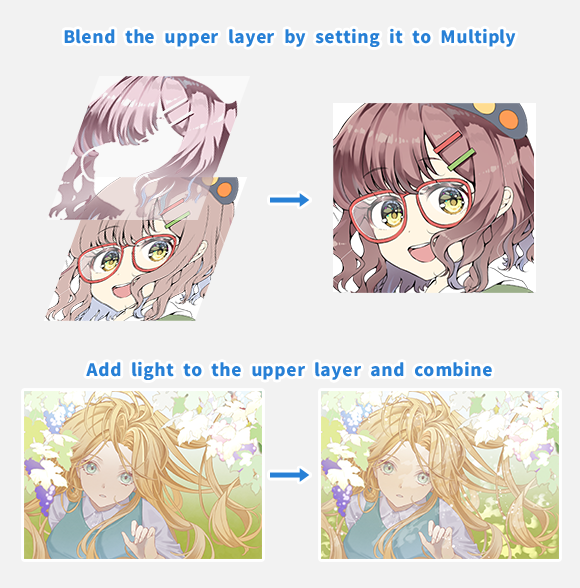
أسلوب الدمج مثالية للتعبير عن الضوء والظل. يتسرب الضوء من خلال الأشجار ، وقاع البحر يرى من خلال المحيط ، والقزحية في العين ، وظل الجفن والرموش المتساقطة على مقلة العين ، وظل نهايات الشعر المتساقطة على الجبهة - العالم مليء بالضوء والظل.
من خلال تعلم تقنيات أسلوب الدمج ، يمكنك إتقان الفروق الدقيقة في التعبير عن الضوء والظل.
أسلوب الدمج أداة مفيدة ، لكنها تتطلب بعض الممارسة لفهمها واستخدامها بشكل فعال. قد لا تكون مجرد القراءة عنها كافية لفهم كيفية عملها حقا. المفتاح هو تجربتها وتجربتها بنفسك في عملك الفني.
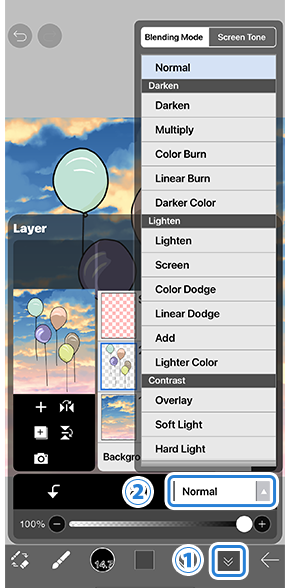
لتغيير أسلوب الدمج، افتح نافذة الطبقة بالضغط على الزر①[ الطبقة زر ] واضغط على②[ قائمة أسلوب الدمج ] لاختيار أسلوب الدمج. يحدد أسلوب الدمج كيفية دمج الطبقة العليا مع الطبقة السفلية.
- حول أسلوب الدمج تفسيرات
- عادي
- عادي - يكثر استخدامها أسلوب الدمج
- داكن
- تغميق
- مضاعفة - يكثر استخدامها أسلوب الدمج
- اللون بيرن
- الحرق الخطي
- اللون أغمق
- ضوء
- تفتيح
- شاشة - يكثر استخدامها أسلوب الدمج
- اللون دودج
- الخطي دودج
- إضافة
- أخف اللون
- تباين
- غشاء - يكثر استخدامها أسلوب الدمج
- ضوء ناعم
- ضوء شديد
- إضاءة شديدة
- ضوء خطي
- إضاءة فتيليّة
- تمازج شديد
- الاختلافات
- اللون
- أمثلة الاستخدام
حول أسلوب الدمج تفسيرات
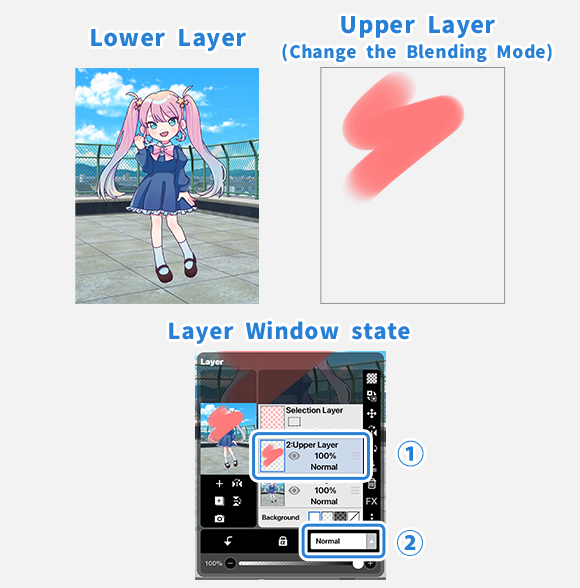
في الأقسام التالية ، سنشرح كل أسلوب الدمج بالتفصيل.
في الصورة أعلاه ، الصورة اليسرى هي الطبقة السفلية ، والصورة اليمنى هي الطبقة العليا. سنقوم بتغيير أسلوب الدمج الطبقة العليا.
حدد الزر ①[الطبقة العلوي] في النافذة الطبقة وقم بتغيير أسلوب الدمج من②[ قائمة أسلوب الدمج ] .
سنشرح ما يحدث عندما يتم دمج هاتين الطبقتين (المخلوطة) باستخدام أسلوب الدمج مختلفة.
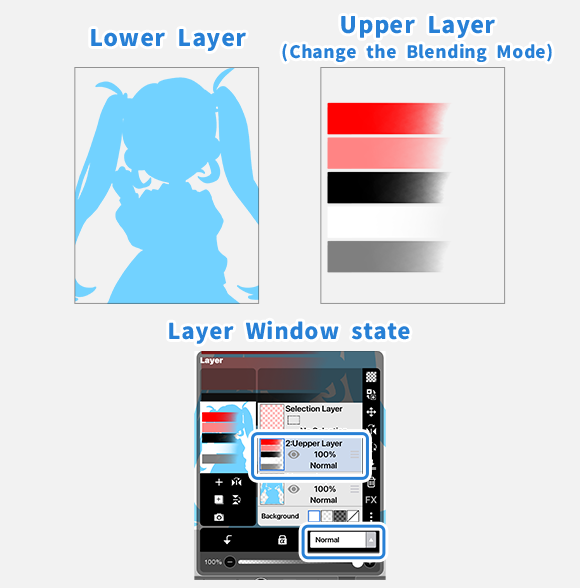
لمقارنة الاختلافات الدقيقة في خصائص كل أسلوب الدمج ، قمنا أيضا بتضمين صورة ظلية باللون الأزرق الفاتح (R = 114 ، G = 210 ، B = 255) على أنها [الطبقة السفلي] ، وأشرطة التدرج الأحمر (R = 255 ، G = 0 ، B = 0) ، وردي (R = 255 ، G = 132 ، B = 132) ، أسود (R = 0 ، G = 0 ، B = 0) ، يتم تراكب الألوان الأبيض (R = 255 ، G = 255 ، B = 255) والرمادي (R = 127 ، G = 127 ، B = 127) مثل [الطبقة العليا].
سنغير أسلوب الدمج [الطبقة العليا] بنفس الطريقة.
عادي
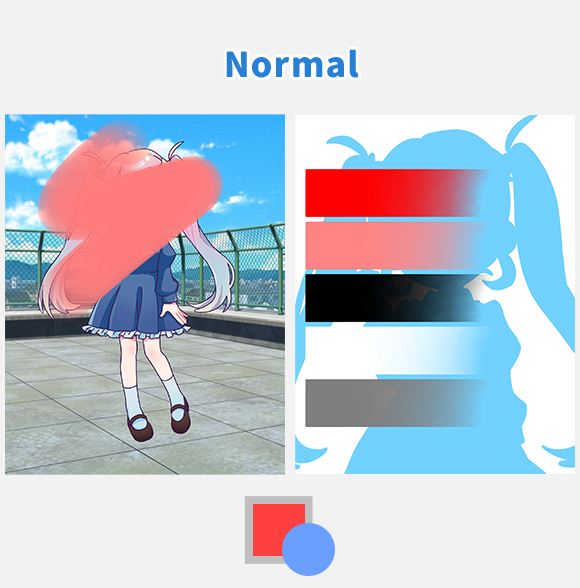
[ عادي ] … الطبقة العليا متراكبة ببساطة أعلى الطبقة السفلية.
هذا هو الإعداد الافتراضي وينتج عنه التكوين الأكثر طبيعية.
على وجه الدقة ، ستظهر المناطق شبه الشفافة كما لو تم وضع السيلوفان فوقها. ستأخذ المناطق الشفافة إكمال لون الطبقة السفلية ، بينما ستحتفظ المناطق غير الشفافة تماما بلون الطبقة العليا.。
داكن
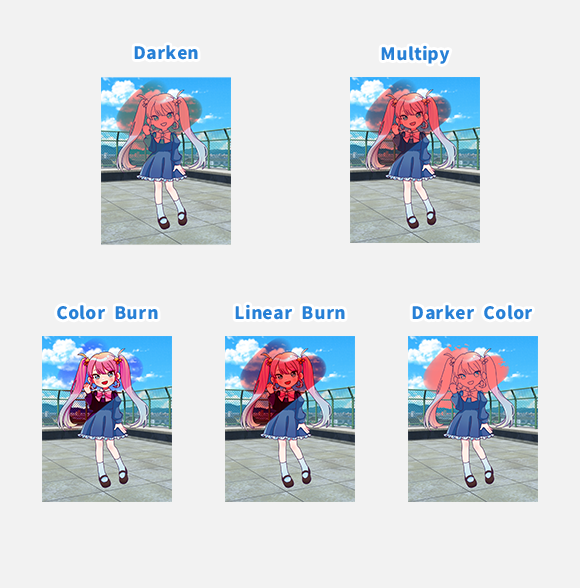
سنشرح هنا أسلوب الدمج التي تغمق الصورة عند دمج الطبقات.
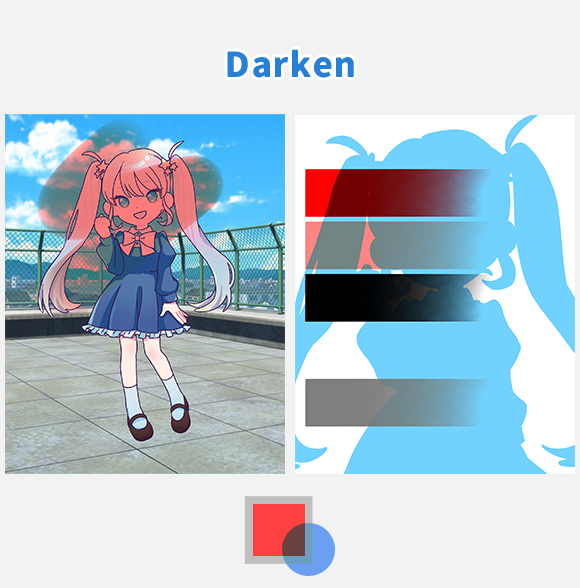
[ تغميق ] … يقارن هذا الوضع سطوع الطبقات السفلية والعليا وينتج عنه أغمق من اللونين.
يكون فعالا عندما تريد تعتيم الأجزاء الساطعة فقط من الصورة أو الصورة مع ترك الأجزاء المظلمة دون تغيير.
يقارن قيم كل لون من ألوان RGB ويعرض اللون مع القيمة الأقل (أغمق) لكل منها. لذلك ، فإن الجمع بين اللون الأزرق الفاتح (R = 114 ، G = 210 ، B = 255) والأحمر (R = 255 ، G = 0 ، B = 0) ينتج عنه اللون البني (R = 114 ، G = 0 ، B = 0).
إذا كانت الطبقة العلوية أو السفلية بيضاء (R = 255 ، G = 255 ، B = 255) ، فلن يكون هناك تغيير.
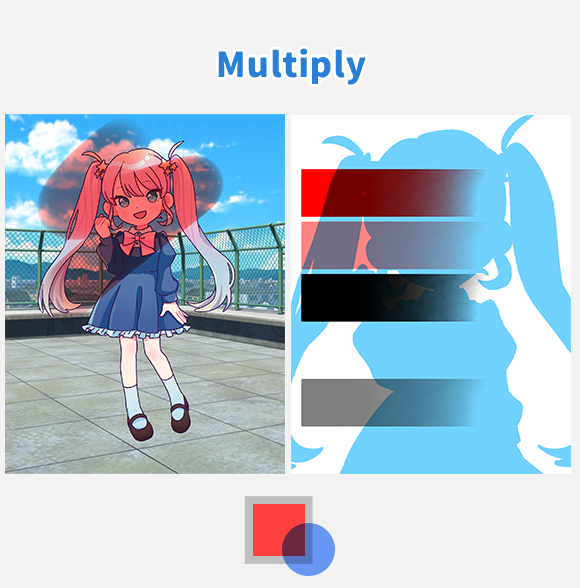
[ مضاعفة ] …اللون تصبح أكثر قتامة. يضاعف هذا الوضع لون الطبقة السفلية بلون الطبقة العليا.
إنه فعال عند طلاء المناطق التي يجب أن تكون أغمق ، مثل الظلال على الجلد أو الشعر. غالبا ما يستخدم أيضا لتلوين طبقة سفلية أثناء ضبط طبقة الرسم الخطي على [مضاعفة].
هذا أسلوب الدمج يضرب حرفيا قيم RGB للطبقات السفلية والعليا لكل لون. نظرا لأن قيم RGB الناتجة أصغر من القيم الأصلية ، تصبح الألوان أغمق.
إذا كانت الطبقة العلوية أو السفلية بيضاء (R = 255 ، G = 255 ، B = 255) ، فلن يكون هناك تغيير.
في ibisPaint ، يتم تمثيل سطوع اللون بقيم تتراوح من 0.0 إلى 1.0. إذا قمت بتلوين الطبقة العليا بسطوع 0.5 ، مزجها مع الطبقة السفلية ، مما ينتج عنه سطوع يبلغ نصف سطوع الطبقة السفلية (بمعنى آخر ، مضروبا في 0.5 ، وهذا هو سبب تسمية هذا "مضاعفة"). إذا قمت بتلوين الطبقة العليا بسطوع 0.33 ، مزجها مع الطبقة السفلية ، مما ينتج عنه سطوع يبلغ ثلث سطوع الطبقة السفلية. بهذه الطريقة ، يمكنك ضبط السطوع الكلي إلى النصف أو الثلث ، مما يجعله مناسبا للسواد مع الحفاظ على نسبة الضوء والظلام للطبقة السفلية الملونة في الأصل.
لاستخراج قناة R فقط من RGB ، ضع طبقة مملوءة باللون الأحمر (R = 255 ، G = 0 ، B = 0) فوق الطبقة المستهدفة واضبطها على [مضاعفة]. سيؤدي هذا إلى تعيين قيم G و B على 0 ، مما يجعل الطبقة تحتفظ فقط بقيم R للطبقة السفلية الأصلية.
بهذه الطريقة ، يمكنك فصل كل قناة من قنوات R و G و B.
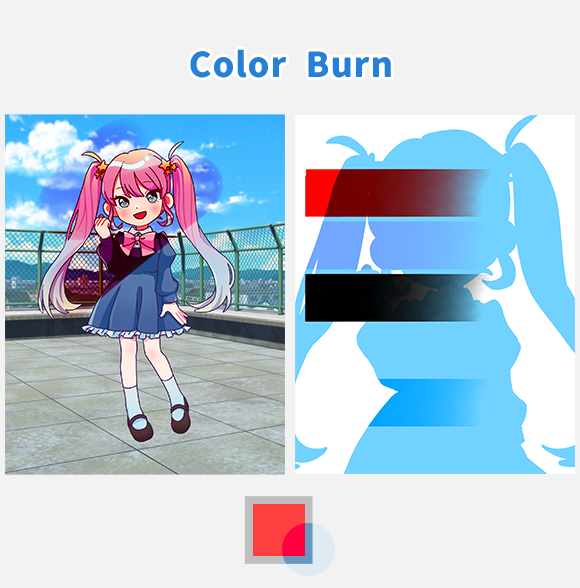
[ اللون حرق ] …تغميق الصورة مع زيادة التباين.
إنه فعال عندما تريد تعتيم صورة ولكن لا تريد أن تصبح التفاصيل في المناطق المظلمة محجوبة.
لتغميق صورة أو رسم توضيحي مع تعزيز انطباعها، قم بتكرار الصورة أو الرسم التوضيحي، وقم بتغيير وضع المزج إلى [ اللون Burn ]، وقم بتراكبه في الأعلى. سيؤدي ذلك إلى زيادة التباين وتغميق الصورة مع جعلها أكثر حيوية.
إذا كنت تريد تغميق لون معين فقط مع زيادة التباين، قم بتلوين اللون المكمل (المعاكس) للون الذي تريد تغميقه.
و إما الطبقة العليا أو السفلى بيضاء (R = 255 ، G = 255 ، B = 255) ، لن يكون هناك تغيير.
ينشأ مصطلح "اللون Burn" من تقنية تستخدم هاليد الفضة في التصوير التناظري لتغميق المطبوعات.
يمكن أن يؤدي استخدام هذا الوضع للأنسجة مثل الورق أو ورق الحائط أو الضوضاء إلى زيادة كمية المعلومات المرئية على الشاشة والانطباع العام للعمل الفني.
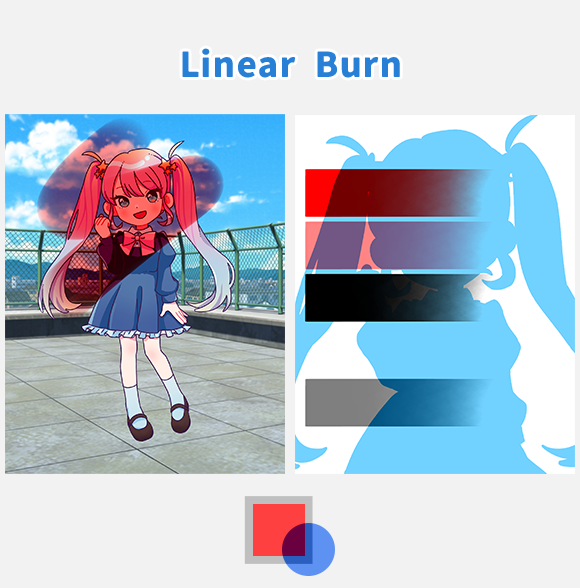
[ الحرق الخطي ] …على عكس [ اللون Burn ] ، يعمل هذا الوضع على تعتيم الصورة بأكملها بالتساوي ، سواء في المناطق المظلمة أو الفاتحة.
قد يصبح من الصعب رؤية التفاصيل في المناطق المظلمة عندما تتحول إلى اللون الأسود. إنه فعال عندما تريد تعتيم الصورة بأكملها مع زيادة التباين.
و إما الطبقة العليا أو السفلى بيضاء (R = 255 ، G = 255 ، B = 255) ، لن يكون هناك تغيير.
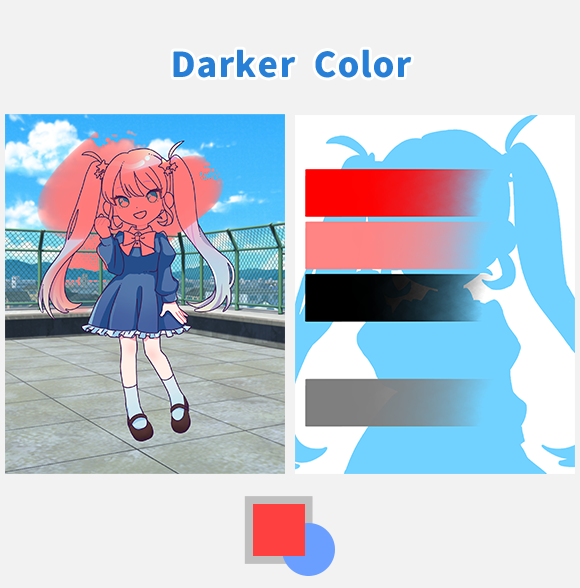
[ أغمق اللون ] … يقارن هذا الوضع سطوع الألوان على الطبقات السفلية والعليا ويعرض اللون الداكن كما هو.
يكون فعالا عندما تريد تغيير الأجزاء البيضاء فقط من الصورة بالأبيض والأسود.
يقارن إجمالي قيم RGB للطبقات السفلية والعليا ويعرض اللون مع القيمة السفلية (الداكنة) كما هي. على سبيل المثال ، عند الجمع بين الأزرق الفاتح (R = 114 ، G = 210 ، B = 255) والأحمر (R = 255 ، G = 0 ، B = 0) ، القيمة الإجمالية للأزرق الفاتح هي 579 والقيمة الإجمالية للأحمر هي 255. نظرا لأن قيمة اللون الأحمر أصغر ، يتم عرض اللون الأحمر كما هو.
إذا كانت الطبقة العلوية أو السفلية بيضاء (R = 255 ، G = 255 ، B = 255) ، فلن يكون هناك تغيير.
ضوء
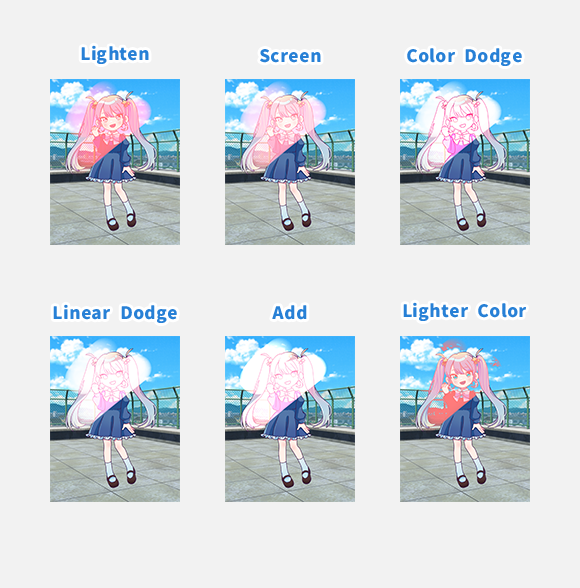
سنشرح هنا أسلوب الدمج التي تضيء الصورة عند دمج الطبقات.
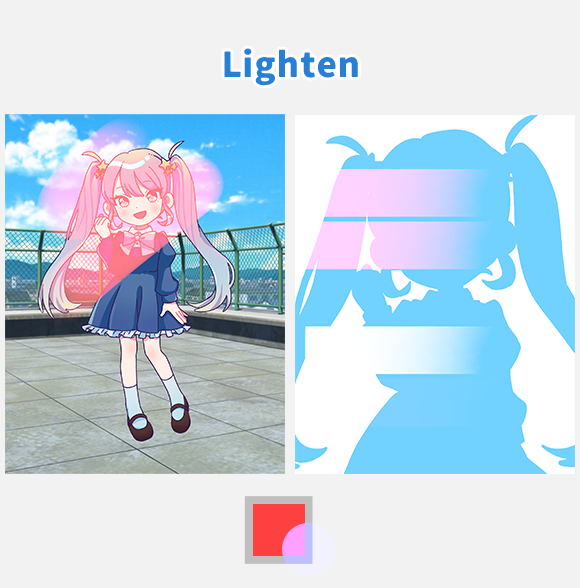
[ تفتيح ] …[اللون حرق] يقارن هذا الوضع سطوع الطبقات السفلية والعليا وينتج عنه أفتح اللونين.
يكون فعالا عندما تريد تفتيح الأجزاء المظلمة فقط من الصورة أو الصورة مع ترك الأجزاء الساطعة دون تغيير.
يقارن قيم كل لون من ألوان RGB ويعرض اللون مع القيمة الأعلى (الفاتحة) لكل منها. لذلك ، فإن الجمع بين اللون الأزرق الفاتح (R = 114 ، G = 210 ، B = 255) والأحمر (R = 255 ، G = 0 ، B = 0) ينتج عنه اللون الوردي (R = 255 ، G = 210 ، B = 255).
إذا كانت الطبقة العلوية أو السفلية سوداء (R = 0 ، G = 0 ، B = 0) ، فلن يكون هناك تغيير.
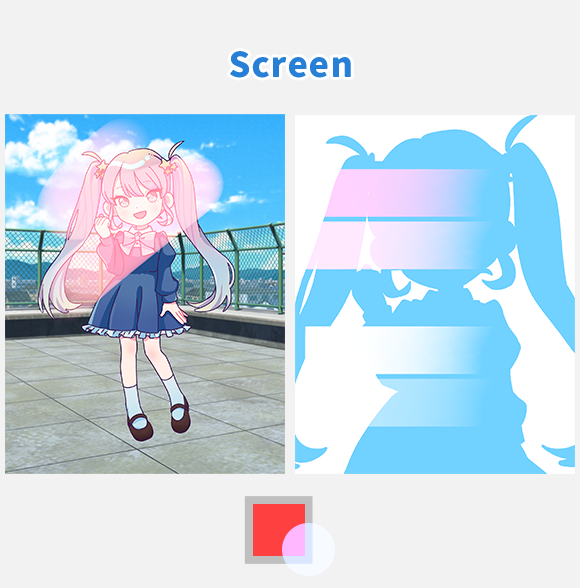
[ شاشة ] …يضيء هذا الوضع الصورة مع الحفاظ على النسبة الأصلية للضوء والظلام. إنه مثل عكس [مضاعفة].
إنه فعال لإضافة سطوع شفاف ، مثل الضوء أو البخار.
لتفتيح لون معين مع الحفاظ على النسبة الأصلية للضوء والظلام ، ما عليك سوى تلوينه باللون المطلوب.
إذا كانت الطبقة العلوية أو السفلية سوداء (R = 0 ، G = 0 ، B = 0) ، فلن يكون هناك تغيير.
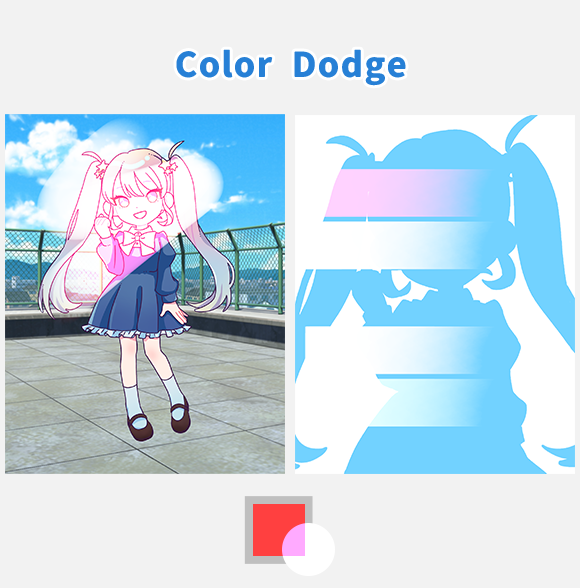
[ اللون دودج ] … يضيء المساحات الساطعة من الصورة.
إنه فعال عندما تريد تفتيح الصورة مع زيادة التباين.
يمكن أن يؤدي تفتيح الصورة بأكملها إلى تبييض المناطق الساطعة (تصبح بيضاء نقية) ، لذا فإن هذا الوضع هو طريقة لتفتيح الصورة مع زيادة التباين دون تبييض المناطق الساطعة.
لتفتيح صورة أو رسم توضيحي مع تعزيز انطباعه ، قم بتكرار الصورة أو الرسم التوضيحي ، وقم بتغيير وضع المزج إلى [اللون Dodge] ، وقم بتراكبه في الأعلى.
سيؤدي ذلك إلى زيادة التباين وتفتيح الصورة مع جعلها أكثر حيوية. إذا كنت ترغب في تفتيح لون معين فقط مع زيادة التباين ، فما عليك سوى تلوينه باستخدام colo المطلوب
إذا كانت الطبقة العليا سوداء (R = 0 ، G = 0 ، B = 0) ، فلن يكون هناك تغيير.
ينشأ مصطلح "اللون دودج" من تقنية تستخدم هاليد الفضة في التصوير التناظري لتفتيح الأجزاء المظلمة فقط من الطباعة.
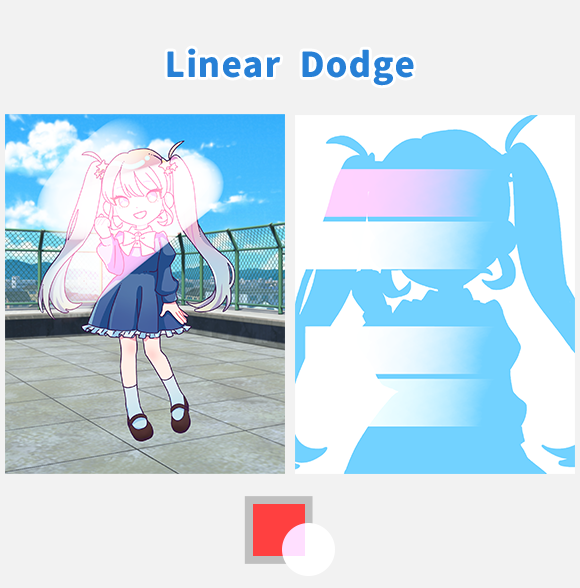
[ الخطي دودج ] …على عكس [اللون دودج] ، يضيء هذا الوضع الصورة بأكملها بالتساوي ، سواء في المناطق المظلمة أو الفاتحة.
قد يصبح من الصعب رؤية التفاصيل في المناطق الساطعة عندما تتحول إلى اللون الأبيض. لتفتيح لون معين فقط بشكل عام ، ما عليك سوى الطلاء باللون المطلوب. إنه فعال عندما تريد تفتيح الصورة بأكملها مع زيادة التباين.
إذا كانت الطبقة العلوية أو السفلية سوداء (R = 0 ، G = 0 ، B = 0) ، فلن يكون هناك تغيير.
في قسم [ مضاعفة ] ، أوضحنا كيفية فصل قنوات RGB. إذا قمت بدمج قنوات RGB المنفصلة باستخدام [الخطي دودج] ، فستعود إلى حالتها الأصلية. سيعودون أيضا إلى حالتهم الأصلية إذا تم دمجهم باستخدام [إضافة] ، والذي سيتم شرحه بعد ذلك.
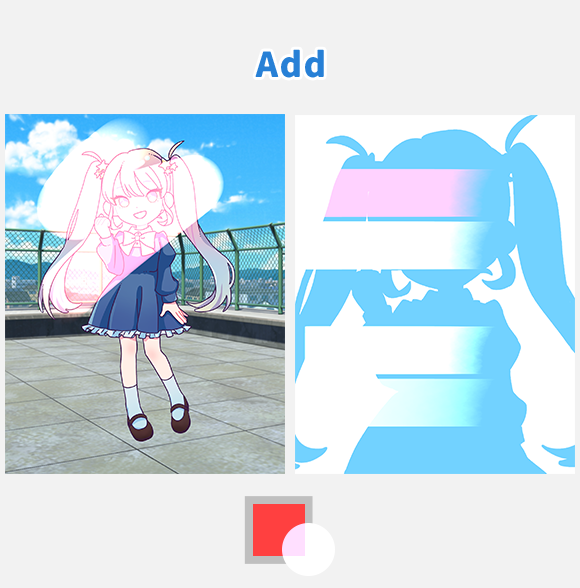
[ إضافة ] … ينتج عن هذا الوضع ألمع الألوان.
إنه فعال للتعبير عن الإبرازات أو مصادر الضوء
عندما تكون العتامة 100٪ ، لا يوجد فرق بين [ الخطي دودج ] و [ إضافة ]. ومع ذلك ، في المناطق التي يتم فيها تقليل التعتيم ، يصبح [إضافة] أكثر إشراقا. لذلك ، فهو فعال لرسم الأجزاء المتوهجة. وتنتج ألمع الألوان وأكثرها كثافة.
نظرا لإضافة كل قيمة RGB (إضافة) ، إذا كنت ترغب في تفتيح ألوان معينة بقوة ، فما عليك سوى الطلاء باللون المطلوب. على سبيل المثال ، يؤدي الجمع بين اللون الأزرق الفاتح (R = 114 ، G = 210 ، B = 255) والأحمر (R = 255 ، G = 0 ، B = 0) إلى اللون الوردي (R = 255 ، G = 210 ، B = 255).
إذا كانت الطبقة العلوية أو السفلية سوداء (R = 0 ، G = 0 ، B = 0) ، فلن يكون هناك تغيير.
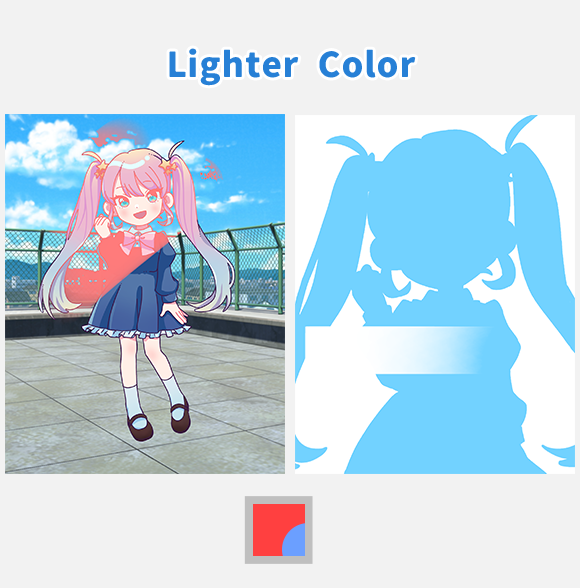
[ أخف اللون ] … يقارن هذا الوضع سطوع الألوان على الطبقات السفلية والعليا ويعرض اللون الأفتح كما هو.
يكون فعالا عندما تريد تغيير الأجزاء السوداء فقط من الرسم التوضيحي بالأبيض والأسود.
يقارن إجمالي قيم RGB للطبقات السفلية والعليا ويعرض اللون مع القيمة الأعلى (الفاتحة) كما هي. على سبيل المثال ، عند الجمع بين الأزرق الفاتح (R = 114 ، G = 210 ، B = 255) والأحمر (R = 255 ، G = 0 ، B = 0) ، القيمة الإجمالية للأزرق الفاتح هي 579 ، والقيمة الإجمالية للأحمر هي 255. نظرا لأن قيمة اللون الأزرق الفاتح أعلى ، يتم عرض اللون الأزرق الفاتح كما هو.
إذا كانت الطبقة العلوية أو السفلية سوداء (R = 0 ، G = 0 ، B = 0) ، فلن يكون هناك تغيير.
تباين
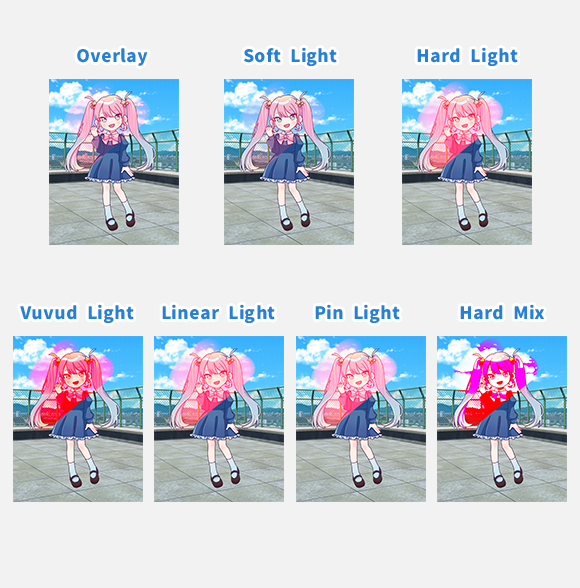
سنشرح هنا أسلوب الدمج التي تغير التباين عند دمج الطبقات.
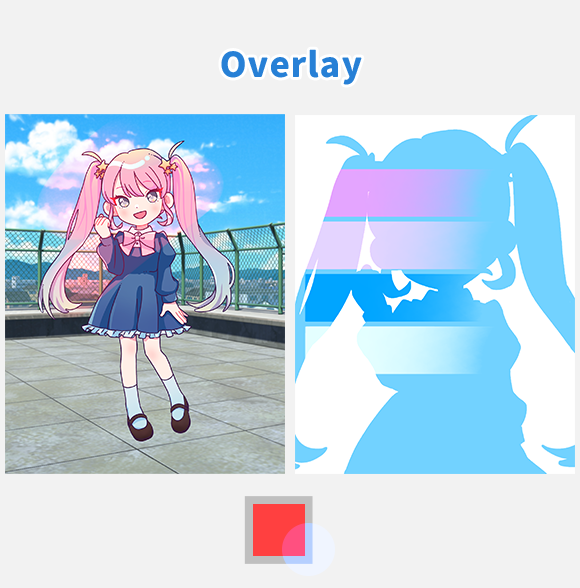
[ غشاء ] …تغميق المناطق المظلمة ويضيء المناطق المضيئة.
استخدم هذا الوضع عندما تريد تأثيرات كل من [ مضاعفة ] و [ شاشة ] في نفس الوقت.
يعمل مثل [ مضاعفة ] في المناطق المظلمة ومثل [ شاشة ] في المناطق الساطعة من الطبقة السفلية ، مما يجعله فعالا لإضافة اللون الكلي مع زيادة التشبع والتباين.
لن تتغير مناطق الأسود النقي (R = 0 ، G = 0 ، B = 0) والأبيض النقي (R = 255 ، G = 255 ، B = 255) للطبقة السفلية ، بغض النظر عن اللون المتراكب في الأعلى. هذا لأنه لا يمكن جعلها أغمق أو أكثر إشراقا.
أيضا ، إذا كانت الطبقة العليا رمادية (R = 127 ، G = 127 ، B = 127) ، فلن يكون هناك تغيير.
سيؤدي غشاء نفس الصورة باستخدام [ غشاء ] إلى زيادة الحيوية. نظرا للحفاظ على سطوع وظلام الطبقة السفلية ، فإن تراكب تدرج لوني على طبقة سوداء وبيضاء يسمح لك بتغيير تدرج اللون مع الحفاظ على قيم الضوء والظلام الأصلية.
حتى إذا كانت الطبقة السفلية ملونة ، فإن تراكب طبقة أخرى يمكن أن يغير تدرج اللون. يتيح لك ذلك ، على سبيل المثال ، تحويل مشهد النهار إلى جو غروب الشمس.
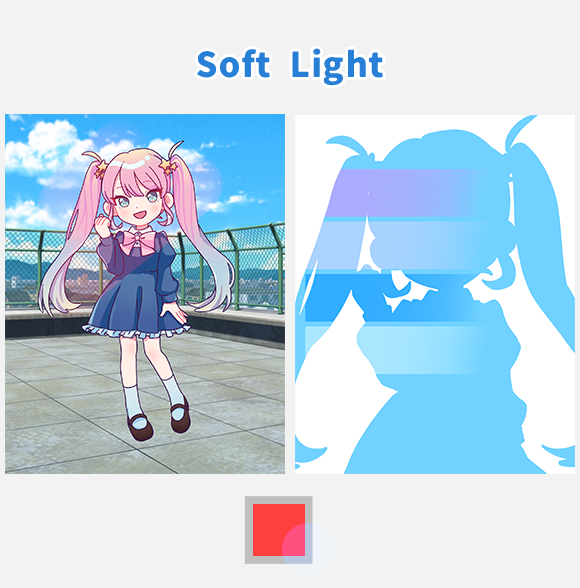
[ ضوء ناعم ] …يعمل هذا الوضع على تغميق المناطق المظلمة قليلا ويضيء مناطق الضوء قليلا. له تأثير مشابه ل [ غشاء ] ولكن بلمسة أكثر نعومة.
استخدم هذا الوضع عندما يكون تأثير [ غشاء ] قويا جدا. نظرا لأنه يغمق المناطق المظلمة قليلا ويضيء المناطق الفاتحة قليلا ، فهو فعال عندما تريد زيادة التشبع والتباين بمهارة.
التأثير أكثر ليونة من [ غشاء ] ، لذلك يمتزج محتوى الطبقة العليا في الطبقة السفلية.
أيضا ، إذا كانت الطبقة العليا رمادية (R = 127 ، G = 127 ، B = 127) ، فلن يكون هناك تغيير.
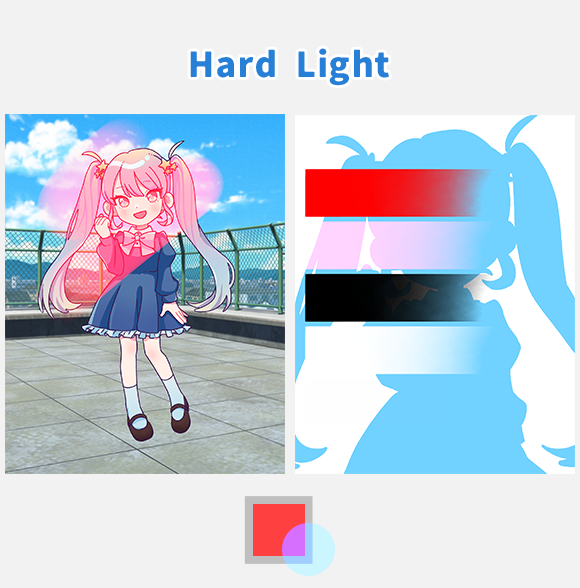
[ ضوء شديد ] …يجعل هذا الوضع المناطق المظلمة مظلمة جدا والمناطق الفاتحة جدا ، مع زيادة التشبع أيضا. له تأثير مشابه ل [ غشاء ] ولكن بنتيجة أكثر كثافة.
استخدم هذا الوضع على عكس [ غشاء ] و [ضوء ناعم] ، يخلق هذا الوضع تأثيرا كما لو كان لون الطبقة العليا يضيء مباشرة على الطبقة السفلية. حتى المناطق السوداء النقية والبيضاء النقية في الطبقة السفلية ستتغير اعتمادا على اللون المتراكب في الأعلى.
أيضا ، إذا كانت الطبقة العليا رمادية (R = 127 ، G = 127 ، B = 127) ، فلن يكون هناك تغيير.
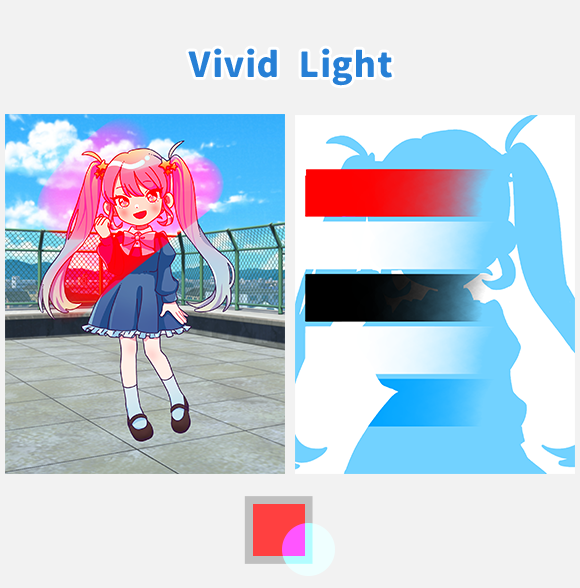
[ إضاءة شديدة ] …يجعل هذا الوضع المناطق المظلمة أغمق ، والمناطق الفاتحة أفتح ، ويزيد من التباين. استخدم هذا الوضع عندما تريد تأثيرات كل من [اللون Burn ] و [ اللون Dodge] في نفس الوقت.
إنه فعال لزيادة التشبع والتباين بشكل كبير لخلق انطباع قوي.
يعمل مثل [اللون Burn] في المناطق المظلمة ومثل [اللون Dodge] في المناطق الساطعة من الطبقة العليا ، مما يؤدي إلى تباين أقوى من [غشاء].
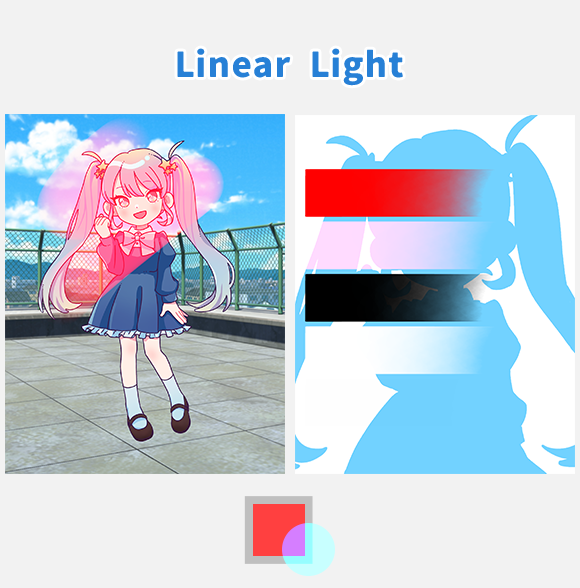
[ ضوء خطي ] …يجعل هذا الوضع المناطق المظلمة أكثر قتامة ، والمناطق الفاتحة أفتح ، ويزيد من التباين. استخدم هذا الوضع عندما تريد تأثيرات كل من [ الحرق الخطي ] و [ الخطي دودج ] في نفس الوقت.
إنه فعال لزيادة التشبع والتباين بشكل كبير مع تعزيز التمييز بين المناطق الفاتحة والمظلمة لخلق انطباع قوي.
إنه يعمل مثل [ الحرق الخطي ] في المناطق المظلمة ومثل [ الخطي دودج ] في المناطق الساطعة من الطبقة العليا ، مما يؤدي إلى قيم الضوء والظلام أقوى مما يخلقه [إضاءة شديدة].
أيضا ، إذا كانت الطبقة العليا رمادية (R = 127 ، G = 127 ، B = 127) ، فلن يكون هناك تغيير.
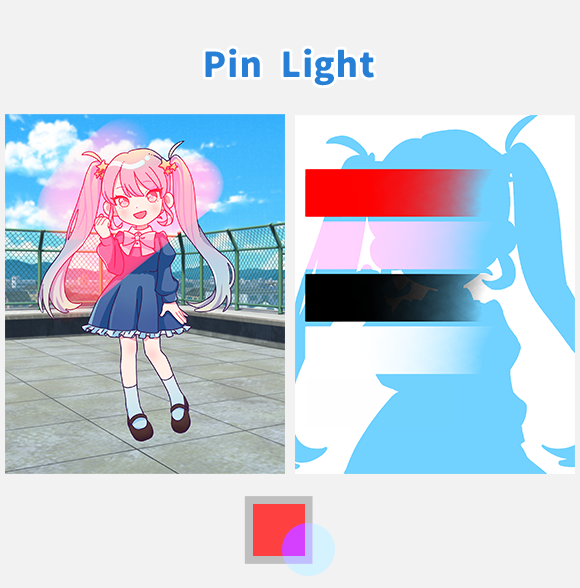
[ إضاءة فتيليّة ] … إذا كان لون الطبقة العليا ساطعا ، فإنه يقارن سطوع الطبقات السفلية والعليا وينتج عنه أفتح اللونين. إذا كان لون الطبقة العليا داكنا ، فإنه يقارن سطوع الطبقات السفلية والعليا وينتج عنه أغمق من اللونين.
إنه فعال لتغيير درجة اللون في اللمسات الأخيرة.
استخدم هذا الوضع عندما تريد تأثيرات كل من [ تغميق ] و [ تفتيح ] في نفس الوقت.
يتصرف مثل [ تغميق ] في المناطق المظلمة ومثل [ تفتيح ] في المناطق الساطعة من الطبقة العليا.
أيضا ، إذا كانت الطبقة العليا رمادية (R = 127 ، G = 127 ، B = 127) ، فلن يكون هناك تغيير.
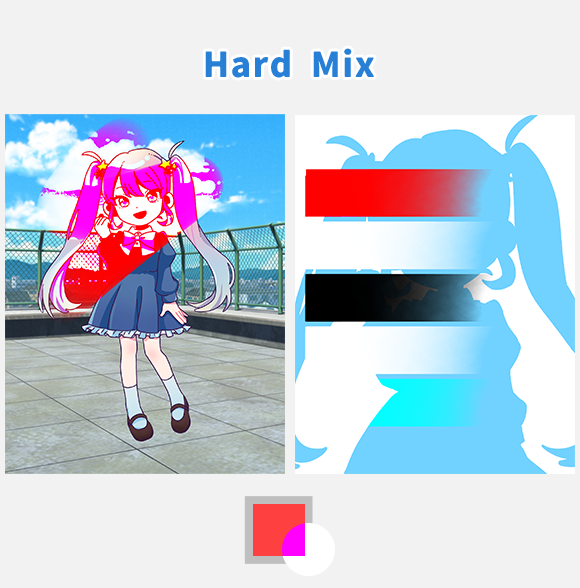
[ تمازج شديد ] …هذا هو أسلوب الدمج الأكثر تطرفا. استخدمه عندما تريد تأثيرا مخدرا متطرفا.
إنه فعال لإنشاء فن البوب بألوان قليلة وتأثير قوي.
يفرض هذا الوضع على كل قناة RGB إما 0 أو 255 ، لذلك ستظهر ثمانية ألوان فقط: الأسود والأحمر والأخضر والأصفر والأزرق والأرجواني والسماوي والأبيض.
إذا كان مجموع قيم RGB للطبقات العليا والسفلى أقل من 255 ، ضبطه على 0 ؛ إذا كان 255 أو أكثر ، تعيينه على 255. على سبيل المثال ، يؤدي الجمع بين اللون الأزرق الفاتح (R = 114 ، G = 210 ، B = 255) والرمادي (R = 127 ، G = 127 ، B = 127) إلى اللون السماوي (R = 0 ، G = 255 ، B = 255) لأن مجموع قيم RGB هو (R = 241 ، G = 337 ، B = 382)
الاختلافات
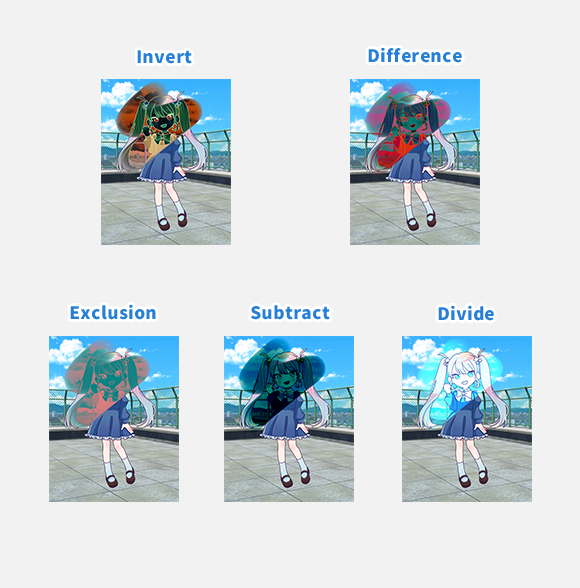
سنشرح هنا أسلوب الدمج التي تغير اللون والسطوع عند دمج الطبقات.
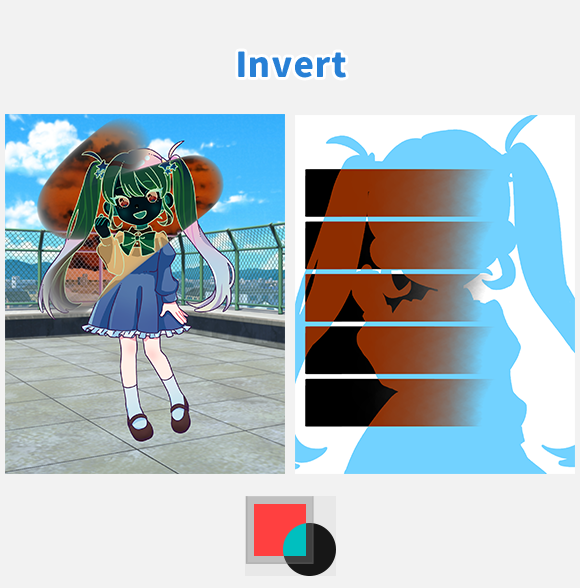
[ عكس ] …عكس لون المنطقة المطلية. يخلق تأثير سلبي جزئي.
إنه فعال لرسم الخطوط التي تريد أن تبرز ، مثل خطوط السرعة.
لا يؤثر اللون المستخدم في الطبقة العليا على النتيجة ، ويتم عكس الألوان التي تتداخل فيها الطبقات العلوية والسفلية فقط.
يطرح هذا الوضع كل قيمة RGB للون الطبقة السفلى من 255. على سبيل المثال ، عند تطبيقه على اللون الأزرق الفاتح (R = 114 ، G = 210 ، B = 255) ، تكون النتيجة بنية (R = 141 ، G = 45 ، B = 0).
[ عكس ] ينتج عنه تأثير مثل فيلم سلبي. الفيلم السلبي هو نوع من الأفلام الفوتوغرافية المستخدمة في الكاميرات التناظرية ، حيث يتم التقاط ألوان وسطوع الضوء في الاتجاه المعاكس.
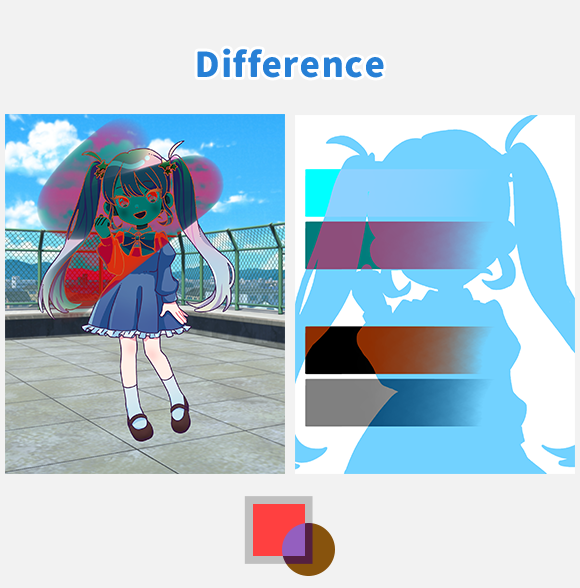
[ الاختلاف ] … ستصبح المناطق التي يكون فيها للطبقات السفلية والعليا نفس اللون سوداء نقية ، بينما ستصبح المناطق ذات الاختلافات اللونية الأكبر أكثر إشراقا.
هذا فعال عندما تريد تغيير انطباع الصورة بشكل جذري.
لكل قناة RGB ، يتم طرح القيمة الأصغر من القيمة الأكبر. نظرا لأنه طرح ، ستصبح الألوان أغمق. على سبيل المثال ، الجمع بين اللون الأزرق الفاتح (R = 114 ، G = 210 ، B = 255) والرمادي (R = 127 ، G = 127 ، B = 127) ينتج عنه أزرق داكن (R = 13 ، G = 83 ، B = 128).
إذا كان لون الطبقة العليا أسود (R = 0 ، G = 0 ، B = 0) ، فلن يكون هناك تغيير. إذا كان أبيض (R = 255 ، G = 255 ، B = 255) ، فسيكون مشابها ل [عكس] أسلوب الدمج.
إذا كانت الطبقة العليا حمراء (R = 255 ، G = 0 ، B = 0) والطبقة السفلية بيضاء (R = 255 ، G = 255 ، B = 255) ، عكس قناة R فقط ، مما ينتج عنه سماوي (R = 0 ، G = 255 ، B = 255).
يمكن استخدامه أيضا عند مقارنة صورتين. هذا يسمح لك بمعرفة أين تختلف.
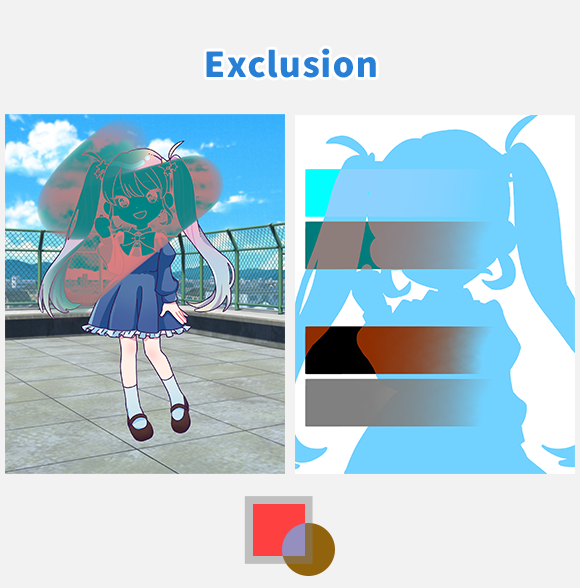
[ إبعاد ] …ستصبح المناطق التي يكون فيها للطبقات السفلية والعليا نفس اللون أغمق ، بينما ستصبح المناطق ذات الاختلافات اللونية الأكبر أكثر إشراقا. إنه مشابه ل [ الاختلاف ] ، لكن التباين يكون أضعف عندما تتداخل ألوان أخرى غير الأبيض أو الأسود ، مما ينتج عنه مزيج أكثر اعتدالا من [ الاختلاف ].
يكون فعالا عندما تريد إنشاء صورة تبدو وكأنها انعكاس سلبي إيجابي مع الاحتفاظ بدرجات الألوان.
مثل [الاختلاف] ، الأجزاء البيضاء من الطبقة العليا مقلوبة ، بينما تظل الأجزاء السوداء دون تغيير.
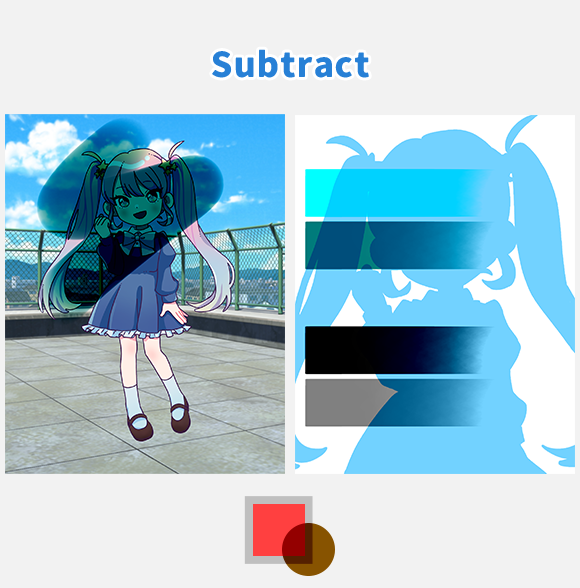
[ طرح ] … الصورة مظلمة بمقدار لون الطبقة العليا.
يكون هذا الوضع فعالا عندما تريد إنشاء انطباع قوي ومظلم بدلا من ظل خفيف.
لكل قناة RGB ، يتم طرح قيمة الطبقة العليا من قيمة الطبقة السفلية. هذا هو حرفيا أسلوب الدمج الطرح. نظرا لأنه يتضمن الطرح ، تصبح الألوان أغمق. على سبيل المثال ، إذا كانت الطبقة السفلية زرقاء فاتحة (R = 114 ، G = 210 ، B = 255) وكانت الطبقة العليا رمادية (R = 127 ، G = 127 ، B = 127) ، فستكون النتيجة زرقاء داكنة (R = 0 ، G = 83 ، B = 128).
(يتم تعيين القيم السالبة إلى 0، ويتم تعيين القيم التي تتجاوز 255 إلى 255.)
هذا هو أقوى أسلوب الدمج من حيث قوة التغميق.
إذا كانت الطبقة العليا سوداء (R = 0 ، G = 0 ، B = 0) ، فلن يكون هناك تغيير.
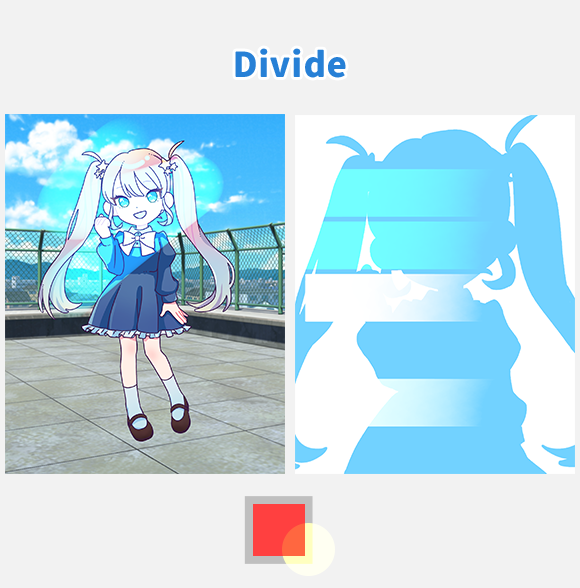
[ تقسيم ] … يسمح لك بضبط كل من تدرج اللون والسطوع.
هذا فعال عندما تريد موازنة الألوان وتحقيق لمسة نهائية طبيعية.
هذا أسلوب الدمج يقسم حرفيا الطبقة السفلية على الطبقة العليا لكل قيمة RGB.
لكل قناة RGB ، يتم تقسيم قيمة الطبقة السفلية على قيمة الطبقة العليا. لأنه ينطوي على الانقسام ، تصبح الألوان أكثر إشراقا. على سبيل المثال ، إذا كانت الطبقة السفلية زرقاء فاتحة (R = 114 ، G = 210 ، B = 255) وكانت الطبقة العليا حمراء (R = 255 ، G = 0 ، B = 0) ، فستكون النتيجة لونا قريبا من السماوي (R = 114 ، G = 255 ، B = 255).
(يتم تعيين القيم السالبة إلى 0، ويتم تعيين القيم التي تتجاوز 255 إلى 255.)
إذا كانت الطبقة العليا سوداء (R = 0 ، G = 0 ، B = 0) ، فلن يكون هناك تغيير.
عند استخدام نفس الألوان معا ، تصبح النتيجة بيضاء (R = 255 ، G = 255 ، B = 255).
إذا كانت الطبقة العليا سوداء (R = 0 ، G = 0 ، B = 0) ، فلن يكون هناك تغيير.
باستخدام [ تقسيم ]، يمكنك مسح الرسم فقط عندما يكون لديك رسم تخطيطي ورسم خطي على نفس الطبقة.
يمكنك أيضا استخدامه لجعل الورق أبيض عند استيراد صورة باستخدام رسم الخط. الطبقة 3 (القسم): التقط لون الورق باستخدام الشافطة لتلوين السطح بالكامل بهذا اللون. الطبقة 2 (مضاعفة): يتم استيراد الخطوط المرسومة على الورق كصورة. الطبقة 1 (عادي): تستخدم هذه الطبقة كطبقة عمل وللتلوين. في هذه الحالة ، إذا قمت بتلوين الطبقة 1 ، يمكنك تلوينه دون مسح الخطوط.
اللون
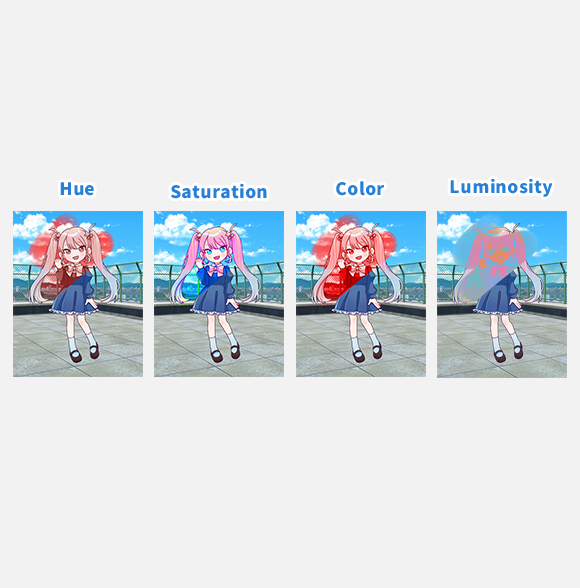
سنشرح هنا أسلوب الدمج التي تغير بشكل أساسي درجة اللون والخفة التشبع (مساحة ألوان HLS) للصورة.
الخفة والسطوع مفهومان مختلفان.
السطوع هو قيمة ضوء اللون ، بينما تشير الإضاءة إلى درجة الضوء التي تدركها العين البشرية.
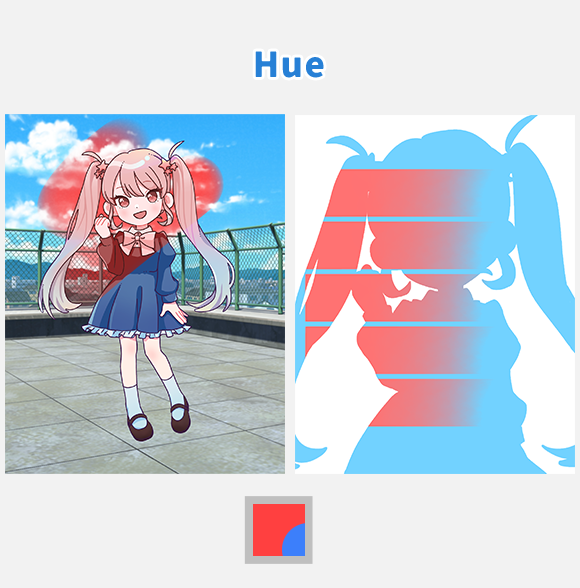
[ درجة اللون ] … يتغير اللون فقط إلى لون الطبقة العليا.
يكون هذا فعالا عندما تريد تغيير تدرج اللون فقط دون تغيير التشبع أو الخفة.
يغير لون الطبقة السفلى حسب لون الطبقة العليا. بمعنى آخر ، يعرض تدرج الطبقة العليا ، وتشبع وخفة الطبقة السفلية.
عندما يكون للطبقة العليا عتامة بنسبة 100٪ ، يتم تطبيق تدرج الطبقة العليا فقط ، ولكن إذا قمت بخفض العتامة ، يتم أيضا أخذ حالة الطبقة السفلية في الاعتبار.
إذا كنت ترغب في إجراء تعديلات دقيقة على الصبغة ، يمكنك تقريب لون المنطقة المطلية تدريجيا من اللون المستهدف عن طريق الطلاء على المساحة التي تريد تغيير الصبغة باللون المستهدف على الطبقة العليا مع عتامة منخفضة.
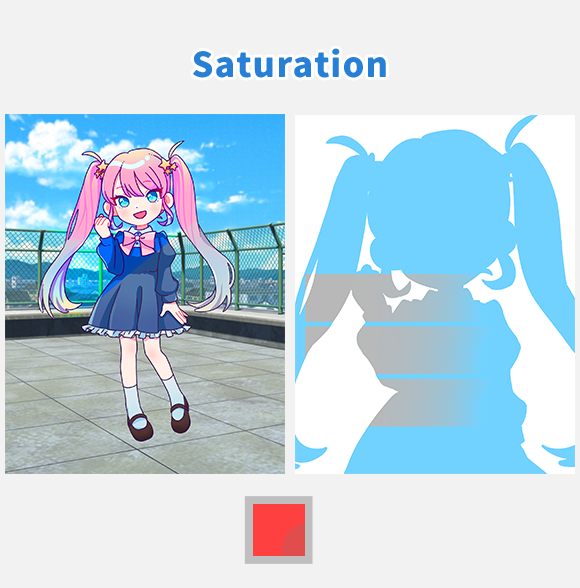
[ التشبع ] … يتغير التشبع فقط إلى الطبقة العليا.
يكون هذا فعالا عندما تريد تغيير التشبع فقط دون التأثير على الخفة أو تدرج اللون.
يغير تشبع الطبقة السفلى حسب تشبع الطبقة العليا. بمعنى آخر ، يعرض تدرج الطبقة السفلية ، وتشبع الطبقة العليا ، وخفة الطبقة السفلية.
يمكنك تحويل صورة إلى أبيض وأسود عن طريق إنشاء طبقة مملوءة باللون الأبيض النقي (أو الأسود النقي) وتعيين أسلوب الدمج إلى [ التشبع ]. نظرا لأن الأبيض النقي (أو الأسود النقي) له تشبع صفري (حيوية اللون) ، تحويل الصورة إلى أبيض وأسود ، وهي حالة تشبع صفري.
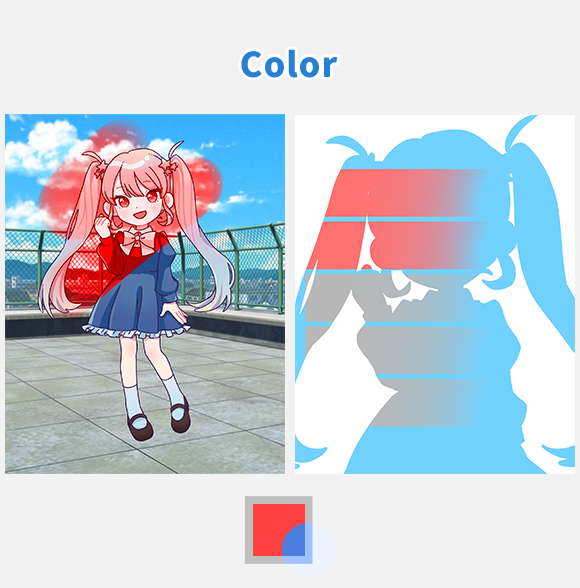
[ اللون ] … هو هوى والتشبع تغيير لتلك الموجودة في الطبقة العليا.
يكون هذا فعالا عندما تريد تغيير تدرج اللون والتشبع فقط دون التأثير على الخفة.
يغير تدرج وتشبع الطبقة السفلى وفقا لتدرج وتشبع الطبقة العليا. بمعنى آخر ، يعرض تدرج وتشبع الطبقة العليا وخفة الطبقة السفلية.
يمكن أيضا تحقيق التقنية المذكورة في قسم [ التشبع ] لتحويل الصورة بالأبيض والأسود باستخدام [ اللون ].
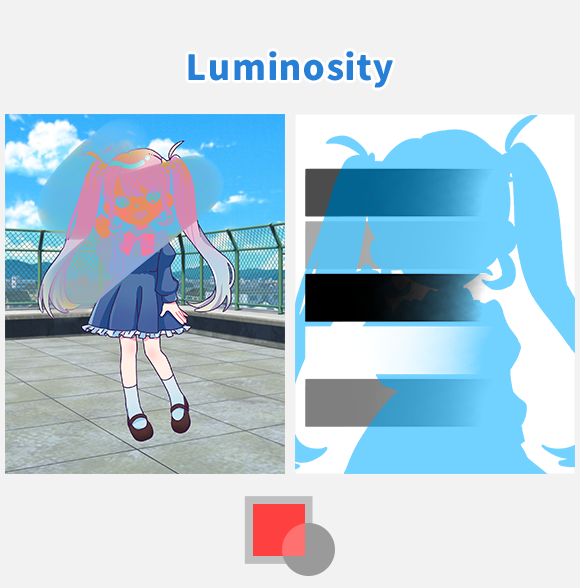
[ اللمعان ] … تتغير الخفة إلى الطبقة العليا.
يكون هذا فعالا عندما تريد ضبط إضاءة اللون.
في هذه أسلوب الدمج ، يشير اللمعان إلى خفة اللون عند تحويله إلى درجات رمادية.
يغير هذا الوضع خفة الطبقة السفلية وفقا لخفة الطبقة العليا. بمعنى آخر ، يعرض تدرج وتشبع الطبقة السفلية وخفة الطبقة العليا.
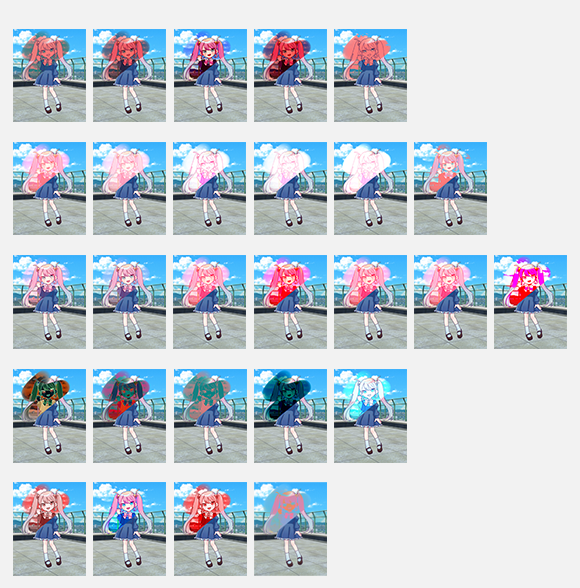
بهذا يختتم شرح أسلوب الدمج s.
قم بتوسيع نطاق التعبير في الرسوم التوضيحية باستخدام أسلوب الدمج s!
أمثلة الاستخدام
هناك العديد من أسلوب الدمج ، ولكن الأكثر استخداما هي [عادي] و [مضاعفة] و [إضافة] و [غشاء] و [شاشة]. بالنسبة إلى أسلوب الدمج الأخرى ، يوصى بتجربة واستخدام تلك التي تفضلها.。
أدناه ، سنقدم بعض الأمثلة على كيفية استخدام أسلوب الدمج الأكثر شيوعا.
مثال على كيفية استخدام مضاعفة أسلوب الدمج
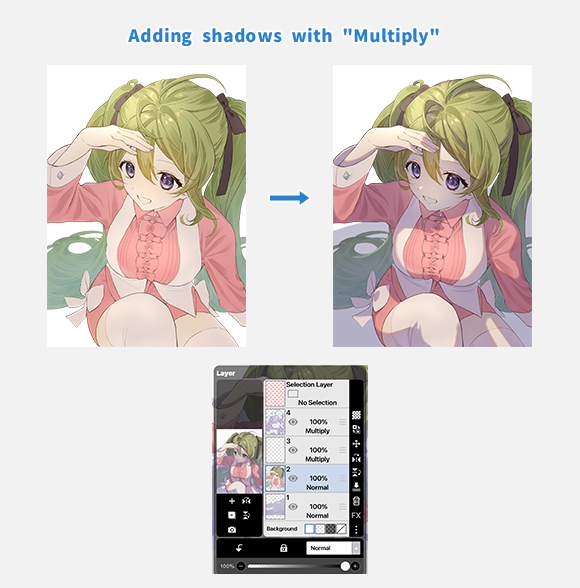
غالبا ما يستخدم [ مضاعفة ] لإضافة الظلال. تظهر الصورة اليسرى الحالة قبل إضافة الظلال ب [مضاعفة] ، وتظهر الصورة اليمنى الحالة بعدها.
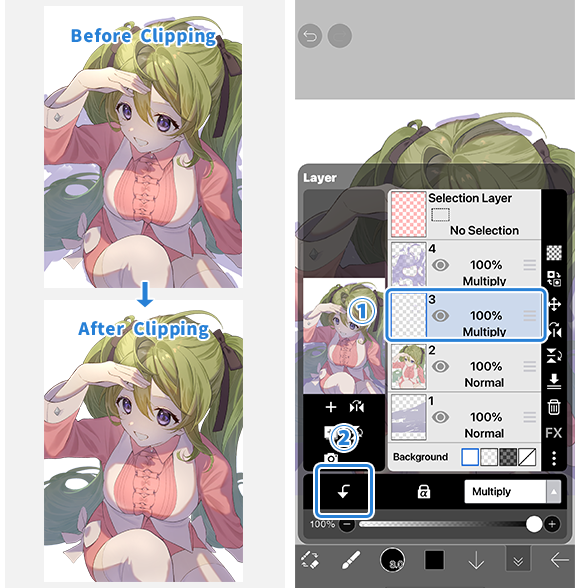
إذا كنت تريد تطبيق حالة مزج على طبقة معينة فقط، استخدم القص. حدد الزر ①[الطبقة التي تريد استخدامها للمزج] واضغط على ②[ لقطة ].
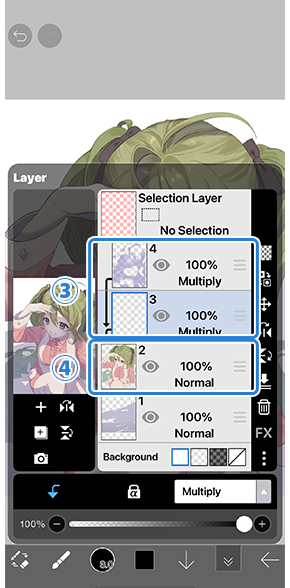
الآن ③سيتم قص [ الطبقة العلوي ] إلى④[ الطبقة السفلى ] ولن يتجاوز المحتوى المرسوم على④[ الطبقة السفلى ].
يتم أيضا شرح نصائح حول كيفية إضافة الظلال على قناة ibisPaint الرسمية على YouTube.
مثال على كيفية استخدام إضافة أسلوب الدمج
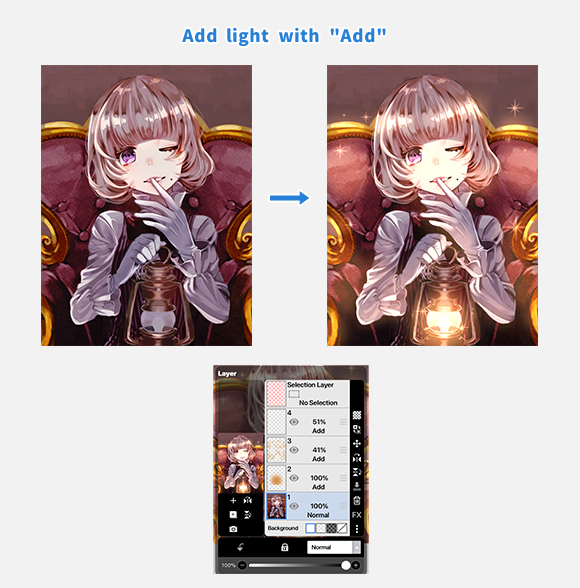
غالبا ما يستخدم [ إضافة ] لإضافة مصادر الضوء والإبرازات. تظهر الصورة اليسرى الحالة قبل إضافة الضوء ب [ إضافة ] ، وتظهر الصورة اليمنى الحالة بعدها.
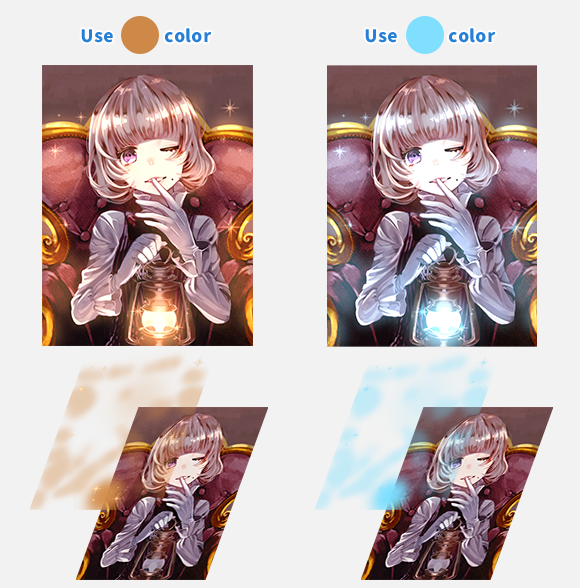
نظرا لأن اللون المستخدم في الطبقة يضيء الصورة ، فمن الجيد استخدام الألوان الدافئة للضوء الدافئ والألوان الباردة للضوء البارد.
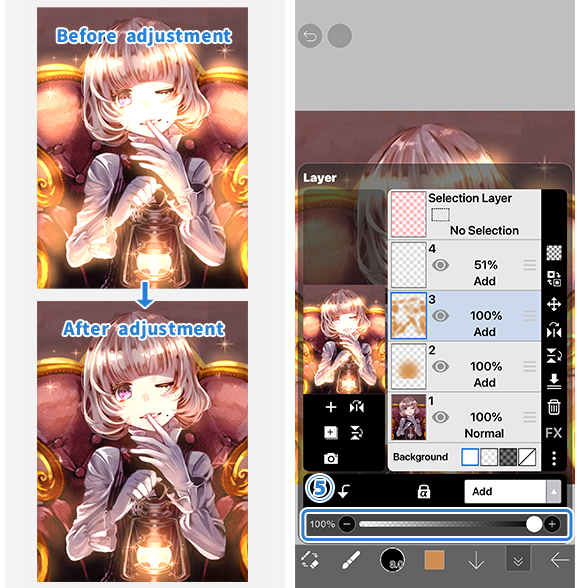
[ إضافة ] يمكن أن تنتج ضوءا قويا افتراضيا ، لذا اضبط التعتيم أثناء التحقق من الصورة النهائية.
ليس فقط ل [ إضافة ] ، ولكن لجميع الطبقات ، يمكنك ضبط العتامة للتحكم في قوة التأثير.
إذا شعرت أن التأثير قوي جدا ، فحاول ضبط التعتيم.
مثال على كيفية استخدام غشاء أسلوب الدمج
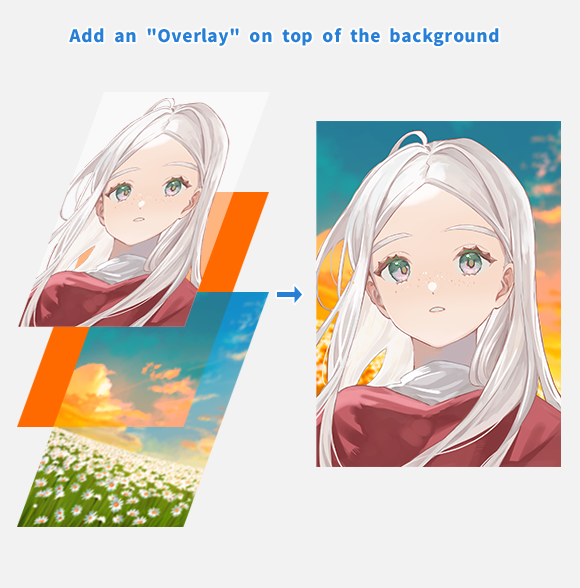
يمكن استخدام [ غشاء ] لتغيير درجة لون الصورة. غالبا ما يستخدم لتحويل لون السماء من النهار إلى الليل أو لتغيير لون شعر الشخص من البني إلى الأزرق.
في الصورة أعلاه ، تتم إضافة طبقة مملوءة باللون البرتقالي بين الخلفية والحرف ، ويتم ضبط وضع المزج على [ غشاء ]. فقط الخلفية الموجودة أسفل طبقة [ غشاء ] قد تغيرت إلى نغمة تشبه غروب الشمس.
يمكنك تعديل عملك الفني بتطبيق تأثيرات أسلوب الدمج جزئيا، مثل على الخلفية فقط أو على حرف فقط.
الفصل
-
 01.مقدمة
 -
 02.البدء في إنشاء عمل فني
 -
 03.شريط الأدوات وأداة التحديد
 -
 04.لديك مشروع رسم باليد
 -
 05.حول الطبقات
 -
 06.دعونا تتبع
 -
 07.التراجع وممحاة
 -
 08.غرامة "ضبط استخدام" أداة الحبل
 -
 09.التحقق بما يعكس أفقياً
 -
 10.تحديد الألوان في نافذة الألوان
 -
 11.استخدام لون تعبئة للفروة
 -
 12.تشغيل لقطة
 -
 13.صنع تدرج (التظليل)
 -
 14.تحديد لون من اللوحة القماشية أو الطبقة
 -
 15.اضبط الوقت قبل بدء قطارة سريعة
 -
 16.إنشاء الضوء والظلال
 -
 17.قم بلصق مادة
 -
 18.دعونا دمج الطبقات
 -
 19.توقيع عملك الفني
 -
 20.عرض العمل الفني الخاص بك
 -
 21.وظيفة العمل الفني الخاص بك
 -
 22.حصة عملك الفني
 -
 23.افتح ibisPaint البيانات في "الرسام Studio قصاصة"
 -
 24.العضوية المميزة / إزالة الإعلانات إضافة (لأجهزة iPhone / iPad و Android)
 -
 25.العضوية المميزة / إضافة Pro (لنظام التشغيل Windows و Mac)
 -
 26.مزامنة الأعمال الفنية على جهازك باستخدام سحابة التخزين
 -
 27.حفظ الحالة السابقة للعمل الفني كملف IPV
 -
 28.إعادة ترتيب الأعمال الفنية
 -
 29.ميزة مجلد الأعمال الفنية
 -
 30.جعل فرشاة مخصصة
 -
 31.إنشاء أنماط الفرشات المبتكرة
 -
 32.تثبيت وتصدير فرشاة مخصصة
 -
 33.إصدار فرشاة مخصصة إلى معرض عبر إنترنت
 -
 34.تصدير الفرشاة واستيرادها
 -
 35.ابحث عن الفرش
 -
 36.عرض الصور لاستخدامها كمرجع
 -
 37.إضافة لون إلى "صورة تمثيلية" استخدام ضرب
 -
 38.مثبت
 -
 39.طبقة: القطع من المريح
 -
 40.طبقة: تغيير اللون مع "قفل ألفا"
 -
 41.طبقة: دعونا نحاول استخدام "نقش الشاشة"
 -
 42.طبقة: اختيار طبقة
 -
 43.طبقة: حفظ طبقة "شفافة بابوا نيو غينيا" للقيادة
 -
 44.طبقة: تسمية الطبقات الخاصة بك لإدارتها
 -
 45.طبقة: تنقيط
 -
 46.طبقة: مجلدات طبقة
 -
 47.الطبقة: نقل / تحويل مجلد
 -
 48.طبقة: إضافة طبقة من قماش
 -
 49.طبقة متجهة
 -
 50.كيفية تحرير شكل فرشاة
 -
 51.المحتويات الطبقة الاختيار
 -
 52.تطبيق أوراق قماش على قماش الخاص بك
 -
 53.عرض الشبكة على اللوحة القماشية
 -
 54.حفظ قماش كما بابوا غينيا الجديدة شفافة
 -
 55.جعل الخلفية شفافة باستخدام دلو ممحاة
 -
 56.أداة دلو: تعبئة المحيط / الممحاة المحيط
 -
 57.وضع مادة للكلمة "شكل منظور"
 -
 58.تنورة مع نموذج شبكة
 -
 59.إدخال نص باستخدام أداة النص
 -
 60.إنشاء مانغا مع أداة "تقسيم الإطار"
 -
 61.توسيع القماش "حجم حقل العمل"
 -
 62.قطع القماش مع تريم
 -
 63.إنشاء مخطوطة مانغا للطباعة
 -
 64.إنشاء اللوحة القماشية مع مواصفات القرار (نقطة في البوصة)
 -
 65.تغيير دقة الصورة مع تغيير الحجم
 -
 66.تغيير اللوحة القماشية وضع اللون
 -
 67.إخراج صور عالية الدقة باستخدام الذكاء الاصطناعي (الذكاء الاصطناعي)
 -
 68.اضطراب الذكاء الاصطناعي
 -
 69.النسيج باستخدام أداة مادية
 -
 70.قص، نسخ، ولصق
 -
 71.المسطرة: مسطرة مستقيمة
 -
 72.المسطرة: مسطرة دائرية
 -
 73.المسطرة: حاكم اهليلجية
 -
 74.المسطرة: حاكم شعاعي
 -
 75.المسطرة: مرآة المسطرة
 -
 76.المسطرة: حاكم مشكال
 -
 77.المسطرة: مسطرة الصفيف
 -
 78.المسطرة: منظور الصفيف المسطرة
 -
 79.أداة رسم: خط مستقيم
 -
 80.أداة رسم: مستطيل
 -
 81.أداة الرسم:دائره
 -
 82.أداة الرسم:القطع الناقص
 -
 83.أداة الرسم:مضلع العادية
 -
 84.أداة الرسم:منحنى بيزيه
 -
 85.أداة الرسم:البولي لاين
 -
 86.أداة الرسم:ملء
 -
 87.أداة منطقة التحديد: نطاق الألوان
 -
 88.أداة منطقة التحديد: توسيع/التعاقد منطقة التحديد
 -
 89.خاص: التسييل القلم
 -
 90.خاص: لاسو تعبئة
 -
 91.خاص: لاسو ممحاة
 -
 92.خاص: نسخ القلم
 -
 93.مرشح (ضبط اللون): السطوع والتباين
 -
 94.مرشح (ضبط اللون): منحنى درجة اللون
 -
 95.مرشح (ضبط اللون): خفة تشبع الصبغة
 -
 96.مرشح (ضبط اللون): توازن اللون
 -
 97.مرشح (ضبط اللون): استخراج الرسم الخطي
 -
 98.مرشح (ضبط اللون): البحث عن الحواف (الكتابة اليدوية)
 -
 99.مرشح (ضبط اللون): البحث عن الحواف
 -
 100.مرشح (ضبط اللون): تغيير لون الرسم
 -
 101.مرشح (ضبط اللون): لون أحادي
 -
 102.مرشح (ضبط اللون): تدرج رمادي
 -
 103.مرشح (ضبط اللون): أبيض وأسود
 -
 104.مرشح (ضبط اللون): ملصق
 -
 105.مرشح (ضبط اللون): عكس اللون
 -
 106.مرشح (ضبط اللون): خريطة التدرج
 -
 107.مرشح (ضبط اللون): ضبط المستويات
 -
 108.مرشح (ضبط اللون): استبدال اللون
 -
 109.مرشح (طمس): طمس غاوسي
 -
 110.مرشح (تعتيم): تكبير التكبير/التصغير
 -
 111.مرشح (طمس): ضبابية متحركة
 -
 112.مرشح (طمس):تدور طمس
 -
 113.مرشح (طمس): ضبابية العدسة
 -
 114.مرشح (طمس): فسيفساء
 -
 115.مرشح (طمس): قناع غير حاد
 -
 116.مرشح (طمس): زجاج بلوري
 -
 117.عامل التصفية (النمط): الحد (كلاهما)
 -
 118.فلتر (نمط): الزجاج الملون
 -
 119.مرشح (نمط): حافة رطبة
 -
 120.فلتر (نمط): توهج (داخلي)
 -
 121.مرشح (نمط): شطبة (داخلي)
 -
 122.مرشح (نمط): شطبة (خارجي)
 -
 123.فلتر (نمط): النقش
 -
 124.فلتر (نمط): الإغاثة
 -
 125.مرشح (نمط): قطرة ماء (مدورة)
 -
 126.مرشح (نمط): الحد (الخارجي)
 -
 127.مرشح (نمط): توهج (خارجي)
 -
 128.فلتر (نمط): الساتان
 -
 129.مرشح (نمط): إسقاط الظل
 -
 130.مرشح (نمط): بثق
 -
 131.مرشح (نمط): الله أشعة
 -
 132.مرشح (رسم): التدرج المتوازي
 -
 133.مرشح (سحب): تدرج متحد المركز
 -
 134.مرشح (رسم): تدرج الخط الشعاعي
 -
 135.فلتر (رسم): خط شعاعي
 -
 136.الفلتر (السحب): خط السرعة
 -
 137.تصفية (سحب): السحب
 -
 138.الفلتر (السحب): رمز الاستجابة السريعة
 -
 139.مرشح (الذكاء الاصطناعي): ألوان مائية مرشح
 -
 140.فلتر (الذكاء الاصطناعي): إزالة الخلفية
 -
 141.تصفية (الفنية): خلفية أنيمي
 -
 142.مرشح (فني): خلفية مانغا
 -
 143.مرشح (فني): انحراف لوني (إزاحة اللون، إزاحة RGB)
 -
 144.مرشح (فني): خلل
 -
 145.فلتر (فني): ضوضاء
 -
 146.تصفية (فني): لعبة رجعية
 -
 147.فلتر (فني): كروم
 -
 148.مرشح (فني): بلوم
 -
 149.مرشح (فني): مرشح متقاطع
 -
 150.فلتر (فني): شفاف
 -
 151.مرشح (بكسل): بكسل تبلور
 -
 152.مرشح (بكسل): بكسل سداسي
 -
 153.مرشح (بكسل): بكسل مربع
 -
 154.مرشح (بكسل): بكسل مثلث
 -
 155.مرشح (بكسل): Pointillize
 -
 156.مرشح (بكسل): نقاط (سداسي)
 -
 157.مرشح (بكسل): النقاط (مربع)
 -
 158.الفلتر (التحويل): التوسعة
 -
 159.مرشح (تحويل): عدسة عين السمكة
 -
 160.الفلتر (التحويل): عدسة اسفير
 -
 161.مرشح (تحويل): موجة
 -
 162.مرشح (تحويل): تموج
 -
 163.مرشح (تحويل): دوامة
 -
 164.مرشح (تحويل): الإحداثيات القطبية
 -
 165.مرشح (الإطار): الجدول
 -
 166.مرشح (الإطار): إطار ضبابي
 -
 167.مرشح (فيلم): المطر
 -
 168.طبقة الضبط
 -
 169.إنشاء رسم متحرك
 -
 170.وظيفة المانجا: لنقم بإنشاء مخطوطة مانغا
 -
 171.وظيفة المانجا: إتقان أدوات إنشاء المانجا
 -
 172.وظيفة المانجا: الاستفادة من المواد
 -
 173.وظيفة المانجا: نشر وطباعة المانجا الخاصة بك
 -
 174.تغيير الأجهزة ونقل الملفات
 -
 175.تفاصيل نافذة الإعدادات
 -
 176.قم بتغيير الزر لون الخلفية من اللوحة القماشية
 -
 177.تفاصيل معلمات الفرشاة
 -
 178.تفاصيل أداة دلو
 -
 179.تفاصيل نافذة الطبقة
 -
 180.تحويل تفاصيل الأداة
 -
 181.تفاصيل وضع مزيج
 -
 182.عرض تفاصيل القائمة
 -
 183.كيفية القيام بتحميل ملف PNG شفاف على X
 -
 184.استيراد وتصدير ملفات Photoshop (PSD)
 -
 185.نشر صفحات متعددة من كوميك إلى معرض على الانترنت
 -
 186.إشارة واختصارات لوحة المفاتيح (لأجهزة iPhone / iPad ・Android)
 -
 187.إشارة واختصارات لوحة المفاتيح (لنظام التشغيل Windows・Mac)
 -
 188.عرض رمز علامة التصويب عند تحريك قلم القلم
 -
 189.إعداد رفض الكف
 -
 190.استخدم الرمز الترويجي
 -
 191.حذف الحساب
- تقييمات الأعمال الفنية

- تقييم الفنان
- حسابات رسمية


