

 Información


Noticias
Tutoriales
24. Suscripción prémium / Eliminar anuncios Añadir (para iPhone/iPad, Android)
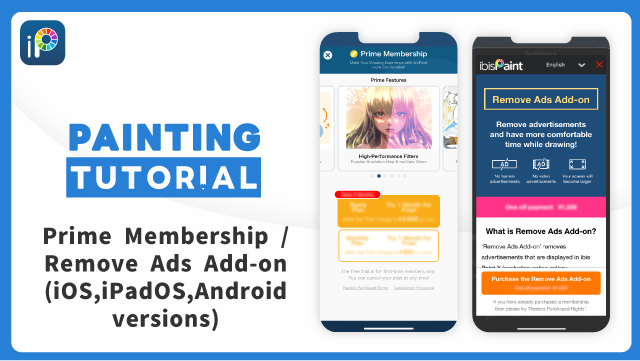
- Suscripción prémium
- Eliminar el complemento Añadir anuncios
- Método de restauración
- Versión de la App Store: Cómo cancelar la suscripción prémium
- Versión de Google Play: Cómo cancelar la suscripción prémium
- Versión de Huawei AppGallery: Cómo cancelar la suscripción prémium
- Acerca de las suscripciones renovables automáticamente
- Notas
ibisPaint tiene la siguiente versión:
- App Store: ibisPaint X (versión gratuita)
- App Store: ibisPaint (versión de pago)
- Google Play: ibisPaint X (versión gratuita)
- Google Play: ibisPaint (versión de pago)
- Huawei AppGallery: ibisPaint X (versión gratuita)
- Huawei AppGallery: ibisPaint (versión de pago)
No hay diferencia en las características más allá de la presencia o ausencia de anuncios para la versión paga y la versión gratuita. Le ofrecemos tres formas de comprar ibisPaint: "Añadir Eliminar anuncios" (pago único), "Suscripción prémium" (pago mensual) y "Suscripción prémium" (pago anual). Cuando se convierta en miembro principal, los anuncios se eliminarán. Por lo tanto, si te conviertes en miembro prime, será más barato no comprar el "Añadir Eliminar anuncios".
Suscripción prémium
Un miembro principal puede usar las funciones principales.
Solo por primera vez, puede probar el plan mensual durante 7 días o el plan anual durante aproximadamente 1 mes (hablando precisamente, 1 mes para la versión de App Store y la versión de HUAWEI AppGallery, y 30 días para la versión de Google Play). Un miembro Prime puede utilizar las siguientes funciones y servicios
| Características principales |
|---|
|
Estamos planeando agregar más funciones Prime en el futuro, así que espéralas con ansias.
| Producto | Suscripción prémium |
|---|---|
| Honorario |
$2.99 por mes ¡Primeros 7 días de prueba gratuita disponible! $27.99 por año ¡Primer mes de prueba gratuita disponible! * Más precisamente, 1 mes para la versión de App Store y la versión de HUAWEI AppGallery, y 30 días para la versión de Google Play. |
* Este precio puede variar según el tipo de cambio. Verifique el precio real en la ventana de compra en la aplicación.
* Si ya ha comprado el "Añadir Eliminar anuncios" o ha comprado la versión de pago, incluso si cancela la "Suscripción prémium", los anuncios permanecerán eliminados.
* Después de convertirse en miembro Prime con la prueba gratuita, la tarifa de renovación se cobrará automáticamente a menos que cancele su Suscripción prémium al menos 24 horas antes del final del período de prueba gratuito.
* Versión App Store: Puede compartir su "Suscripción prémium" con otros dispositivos iOS (iPhone / iPad) que tengan la misma cuenta de Apple.
* Versión de Google Play: Puede compartir su "Suscripción prémium" con otros dispositivos Android que tengan la misma cuenta de Google.
* Versión de Huawei AppGallery: puede compartir su "Suscripción prémium" con otros dispositivos HUAWEI que tengan el mismo ID de HUAWEI.
* Los precios reales pueden variar dependiendo de la tienda de aplicaciones y el país o la región. Consulta el precio en la aplicación.
Eliminar el complemento Añadir anuncios
A diferencia de ibisPaint (versión de pago), los anuncios se muestran en ibisPaint X (versión gratuita). Si compra este Añadir-On (pago único), los anuncios se eliminarán. Este Añadir es un producto de solo versión gratuita. Incluso si se convierte en miembro principal, los anuncios se eliminarán. Por lo tanto, si te conviertes en miembro prime, será más barato no comprar el "Añadir Eliminar anuncios".
| Producto | Eliminar el complemento Añadir anuncios |
|---|---|
| Eliminar el complemento Añadir anuncios | $14.99 pago único |
* Este precio puede variar según el tipo de cambio. Verifique el precio real en la ventana de compra en la aplicación.
* Al comprar este Añadir una vez, un pincel con anuncios en vídeo quedará completamente libre de publicidad. En el futuro se puede agregar un cepillo diseñado exclusivamente para un miembro principal.
* Todos los anuncios publicitarios en la parte superior o inferior de cada pantalla desaparecerán.
* Los anuncios pueden mostrarse en la Galería en línea (en el sitio).
* Los precios reales pueden variar dependiendo de la tienda de aplicaciones y el país o la región. Consulta el precio en la aplicación.
Método de restauración
Una vez que hayas comprado este Añadir-On, incluso si eliminas y vuelves a instalar la aplicación, el derecho de este Añadir-On sigue siendo válido. Versión App Store: Una vez que hayas comprado este Añadir-On, puedes restaurarlo utilizando la misma cuenta de Apple mediante "Restaurar Derechos Comprados". Versión de Google Play: Una vez que hayas comprado este Añadir-On, puedes restaurarlo utilizando la misma cuenta de Google mediante "Restaurar Derechos Comprados". Versión de Huawei AppGallery: Una vez que haya comprado este Añadir-On, puede restaurarlo utilizando el mismo ID de HUAWEI mediante "Restaurar Derechos Comprados".
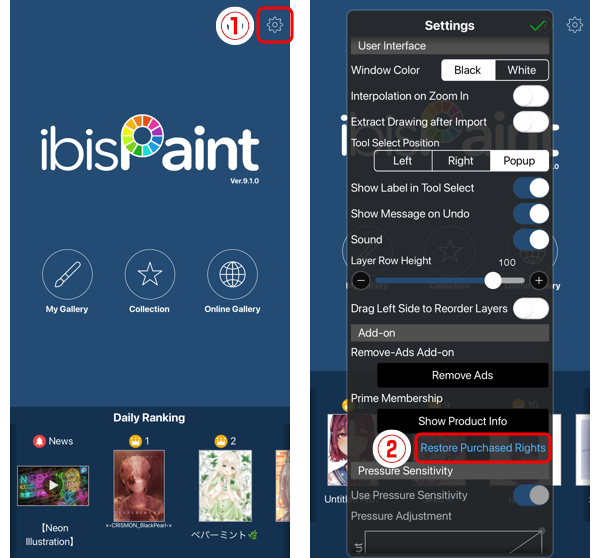
Puede restaurarlo en el siguiente paso: Abra la pantalla de título de ibisPaint > ①[ botón de engranaje ] > ②[ Restaurar Derechos Comprados ]. Si reinstaló la aplicación o cambió el dispositivo, restaure los derechos adquiridos en este paso.
Versión de la App Store: Cómo cancelar la suscripción prémium
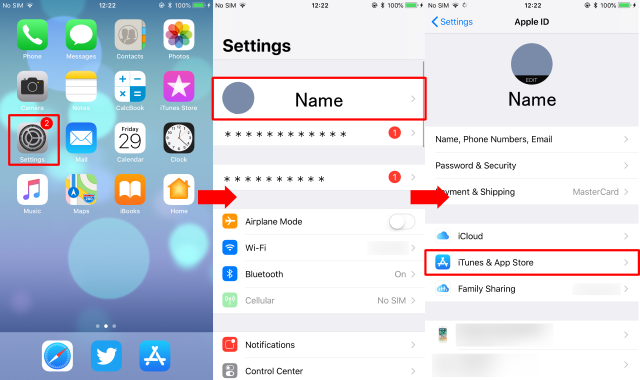
Vaya a la aplicación [Configuraciones] > [su nombre] > [iTunes y App Store]. Toca tu cuenta de Apple en la parte superior de la pantalla.
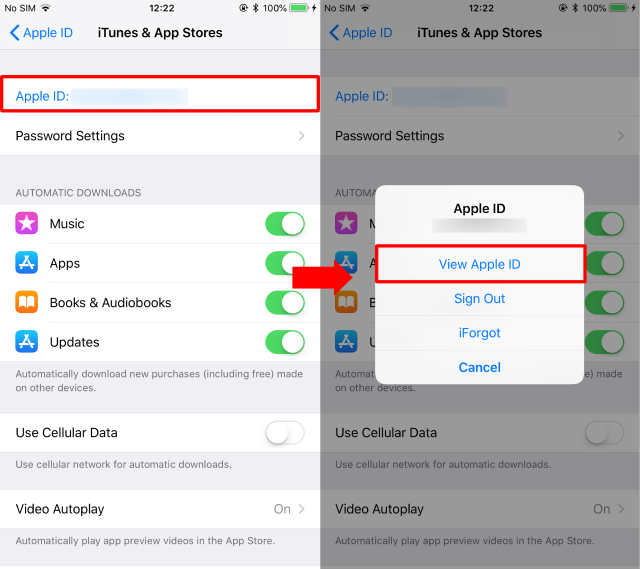
Toque [Ver cuenta de Apple]. Es posible que debas autenticar tu cuenta de Apple.
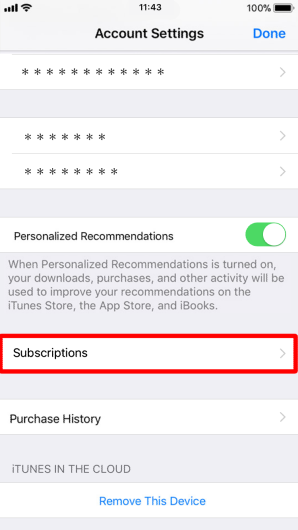
Toque [Suscripciones].
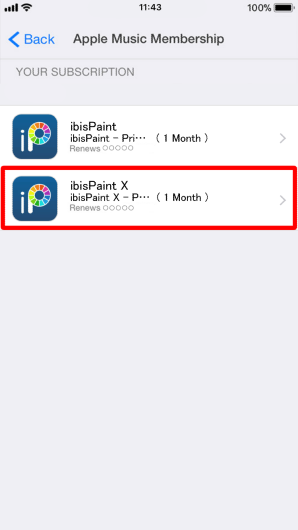
Toque [ ibisPaint ] o [ ibisPaint X ].
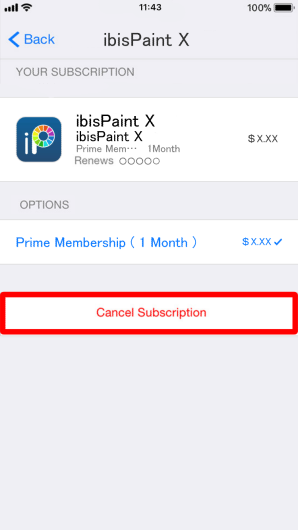
Toque [ Cancelar suscripción ] para cancelar su suscripción.
Versión de Google Play: Cómo cancelar la suscripción prémium

Abra la aplicación [Google Play Store].
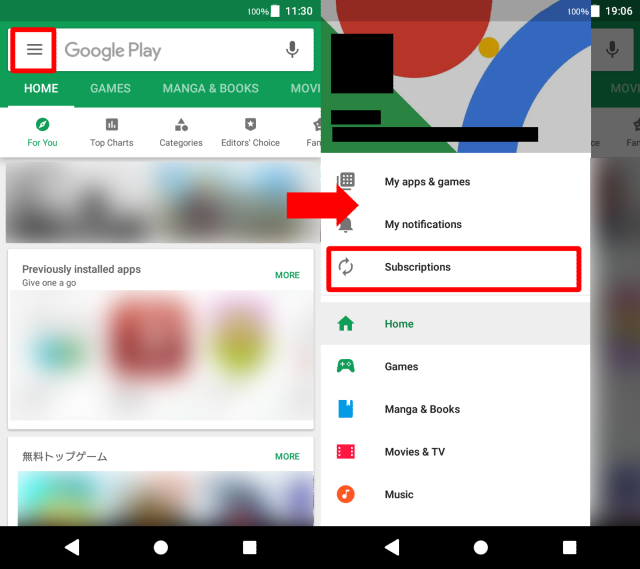
Grifo ①[Icono de usuario] > Toque ②[Pago y suscripciones].
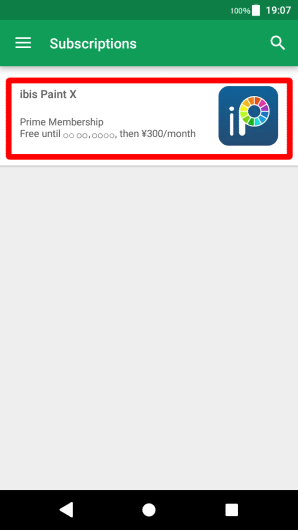
Grifo ③[Suscripciones] > Toque ④[ibisPaint] o [ibisPaint X].
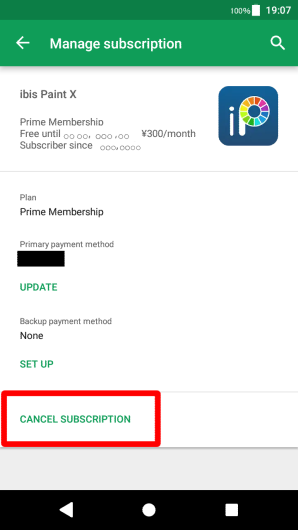
Grifo ⑤[Cancelar suscripción]. Siga las instrucciones que aparecen en pantalla.
Versión de Huawei AppGallery: Cómo cancelar la suscripción prémium
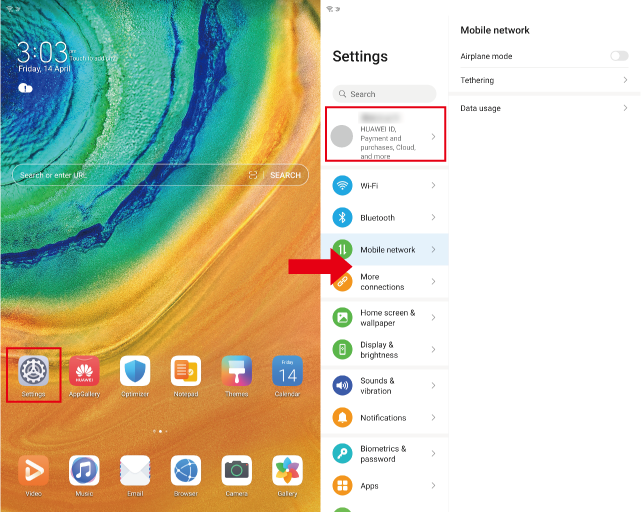
Vaya a la aplicación [ Configuraciones ] > [ID de HUAWEI].
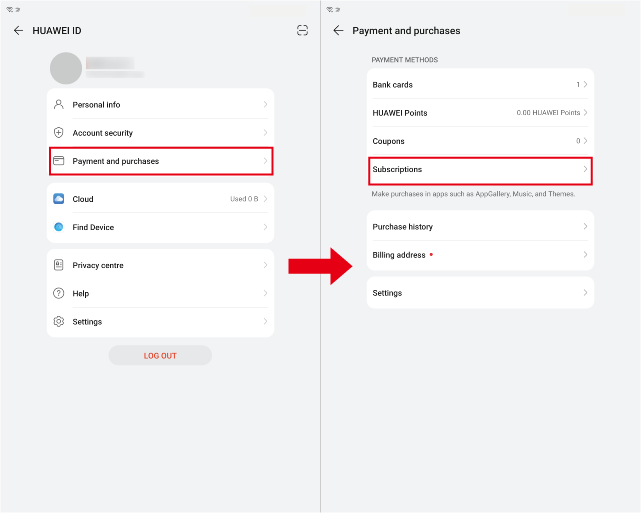
Toque [Pago y compras] > [Suscripciones].
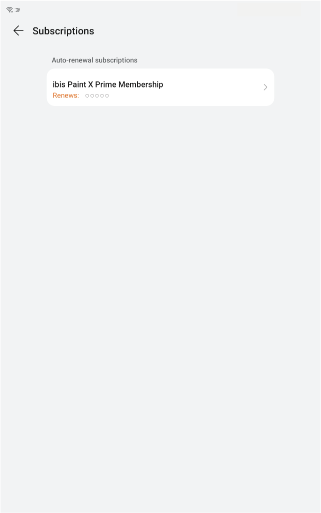
Toque [ Suscripción prémium de ibisPaint ] o [ Suscripción prémium de ibisPaint X ].
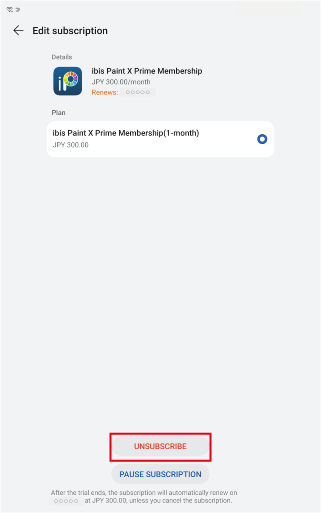
Toque [ CANCELAR SUSCRIPCIÓN ].
Acerca de las suscripciones renovables automáticamente
- Si no cancela la renovación automática al menos 24 horas (2 días) antes de la fecha de renovación de su suscripción, su suscripción se renovará automáticamente y se le cobrará la tarifa.
- Incluso si se suscribe a la Suscripción prémium con el período de prueba gratuito, se le cobrará la tarifa si no cancela la renovación automática al menos 24 horas (2 días) antes del final del período de prueba gratuito.
Notas
- La cancelación de su "Suscripción prémium" no se puede realizar por otros métodos que no sean los mencionados anteriormente.
- Versión de la App Store: Se le cobrará a través de la cuenta de Apple.
- Versión de Google Play: Se le cobrará a través de la cuenta de Google.
- Versión de Huawei AppGallery: se le cobrará a través de HUAWEI ID.
- El derecho de su "Suscripción prémium" no se puede compartir entre ibisPaint X (versión gratuita) e ibisPaint (versión de pago). Por ejemplo, si se convierte en miembro principal de ibisPaint (versión de pago), no puede utilizar las funciones principales de ibisPaint X (versión gratuita).
- Puedes cambiar de un plan mensual a un plan anual en la versión de Google Play, pero no puedes cambiar de un plan anual a un plan mensual. Cancele su plan anual y espere hasta que caduque antes de suscribirse a un plan mensual.
- No hay un plan anual para la versión de Huawei AppGallery.
 Suscripción prémium / Eliminar anuncios Añadir (para iPhone/iPad, Android)
- Suscripción prémium
- Eliminar el complemento Añadir anuncios
- Método de restauración
- Versión de la App Store: Cómo cancelar la suscripción prémium
- Versión de Google Play: Cómo cancelar la suscripción prémium
- Versión de Huawei AppGallery: Cómo cancelar la suscripción prémium
- Acerca de las suscripciones renovables automáticamente
- Notas
Capítulo
-
 01.Introducción
 -
 02.Comenzar a crear una obra de arte
 -
 03.Barra de herramientas y selección de la herramienta
 -
 04.Su proyecto croquis a mano
 -
 05.Sobre capas
 -
 06.Vamos a trazar
 -
 07.Deshacer y borrador
 -
 08.Fino ajuste usando la herramienta lazo
 -
 09.Compruebe por reflejar horizontalmente
 -
 10.Seleccionar colores en la ventana de Color
 -
 11.Use relleno de Color para la capa
 -
 12.Encienda el recorte
 -
 13.Hacer una gradación (sombreado)
 -
 14.Seleccionar un color del lienzo o capa
 -
 15.Establecer la hora antes de que se inicie Gotero rápido
 -
 16.Crear luces y sombras
 -
 17.Pasta de una textura
 -
 18.Vamos a combinar capas
 -
 19.Firmar su obra de arte
 -
 20.Ver su obra de arte
 -
 21.Publicar su obra de arte
 -
 22.Compartir su obra de arte
 -
 23.Abre tus archivos de ibisPaint con CLIP STUDIO PAINT
 -
 24.Suscripción prémium / Eliminar anuncios Añadir (para iPhone/iPad, Android)
 -
 25.Suscripción prémium / Añadir Pro (para Windows, Mac)
 -
 26.Sincronizar las ilustraciones en tu dispositivo con Almacenamiento en la nube
 -
 27.Guardar el estado anterior de una ilustración como un archivo IPV
 -
 28.Reorganizar obras de arte
 -
 29.Función de carpeta de obras de arte
 -
 30.Hacer pincel personalizado
 -
 31.Crear patrones de pincel originales
 -
 32.Instalación y exportación del pincel personalizado
 -
 33.Liberar un pincel personalizado en la galería en línea
 -
 34.Exportación e importación de pinceles
 -
 35.Buscar pinceles
 -
 36.Mostrar imágenes para usar como referencia
 -
 37.Añadir Color a la imagen analógica con multiplicar
 -
 38.Estabilizador
 -
 39.Capa: El recorte es conveniente
 -
 40.Capas: Cambiar el color con bloqueo alfa
 -
 41.Capa: Tratemos de usar Trama
 -
 42.Capa: Capa de selección
 -
 43.Capa: Guardar capa como comando PNG transparente
 -
 44.Capa: Nombres las capas para su gestión
 -
 45.Capa: rasterizar
 -
 46.Capa: Carpetas de capa
 -
 47.Capa: Mover / transformar carpeta
 -
 48.Capas: Añadir capa de lona
 -
 49.Capa vectorial
 -
 50.Cómo editar la forma de un pincel
 -
 51.Selección de capas de contenido
 -
 52.Aplicar Canvas Papers a su lienzo
 -
 53.Mostrar cuadrícula en el lienzo
 -
 54.Guardar lienzo como PNG transparente
 -
 55.Haga que el fondo sea transparente con Eraser Bucket
 -
 56.Relleno Herramienta: Relleno circundante / Borrador circundante
 -
 57.Poner textura en el suelo con forma de perspectiva
 -
 58.Falda con forma de malla
 -
 59.Introducir texto con la herramienta texto
 -
 60.Crear manga con la herramienta marco divisor
 -
 61.Agrandando el lienzo con el tamaño de la lona
 -
 62.Corte de la lona con el ajuste
 -
 63.Crear un manuscrito manga para imprimir
 -
 64.Creación de lona con especificación de la resolución (dpi)
 -
 65.Cambiando la resolución de la imagen con tamaño
 -
 66.Cambiar lienzo Modo de color
 -
 67.Salida de imágenes de alta resolución con IA (inteligencia artificial)
 -
 68.Perturbación de la IA
 -
 69.Textura con la herramienta Material
 -
 70.Cortar, copiar, pegar
 -
 71.Regla: Regla recta
 -
 72.Regla: Regla Circular
 -
 73.Regla: Regla elíptica
 -
 74.Regla: Regla Radial
 -
 75.Regla: Regla de espejo
 -
 76.Regla: Regla de caleidoscopio
 -
 77.Regla: Regla de matriz
 -
 78.Regla: Regla de matriz de perspectiva
 -
 79.Herramienta de dibujo: Línea recta
 -
 80.Herramienta de dibujo: rectángulo
 -
 81.Herramienta de dibujo:circunferencia
 -
 82.Herramienta de dibujo:Elipse
 -
 83.Herramienta de dibujo:Polígono regular
 -
 84.Herramienta de dibujo:Curva de Bézier
 -
 85.Herramienta de dibujo:Polilínea
 -
 86.Herramienta de dibujo:Llenar
 -
 87.Herramienta Área de selección: Gama de colores
 -
 88.Herramienta Área de selección: Área de selección Expandir/Contratar
 -
 89.Especial: Licuar pluma
 -
 90.Especial: Relleno de lazo
 -
 91.Especial: Borrador de Lazo
 -
 92.Especial: Copiar pluma
 -
 93.Filtro (ajustar color): brillo y contraste
 -
 94.Filtro (Ajustar color): Curva de tono
 -
 95.Filtro (ajustar color): Luminosidad de saturación de tono
 -
 96.Filtro (Ajustar color): Balance de color
 -
 97.Filtro (Ajustar color): Extraer dibujo de línea
 -
 98.Filtro (Ajustar color): Buscar bordes (escritura a mano)
 -
 99.Filtro (Ajustar color): Buscar bordes
 -
 100.Filtro (Ajustar color): Cambiar el color del dibujo
 -
 101.Filtro (ajustar color): Mono Color
 -
 102.Filtro (Ajustar color): Escala de grises
 -
 103.Filtro (ajustar color): Blanco y negro
 -
 104.Filtro (Ajustar color): Posterizar
 -
 105.Filtro (Ajustar color): Invertir color
 -
 106.Filtro (Ajustar color): Mapa de gradación
 -
 107.Filtro (Ajustar color): Ajuste de niveles
 -
 108.Filtro (Ajustar color): Reemplazar color
 -
 109.Filtro (Desenfoque): Desenfoque gaussiano
 -
 110.Filtro (desenfoque): Desenfoque de zoom
 -
 111.Filtro (desenfoque): Desenfoque en movimiento
 -
 112.Filtro (Desenfoque):Desenfoque de giro
 -
 113.Filtro (desenfoque): Desenfoque de la lente
 -
 114.Filtro (desenfoque): Mosaico
 -
 115.Filtro (desenfoque): Máscara de nitidez
 -
 116.Filtro (desenfoque): Vidrio esmerilado
 -
 117.Filtro (Estilo): Trazo (Ambos)
 -
 118.Filtro (Estilo): Vidrieras
 -
 119.Filtro (estilo): Borde húmedo
 -
 120.Filtro (Estilo): Brillo (Interior)
 -
 121.Filtro (Estilo): Bisel (Interior)
 -
 122.Filtro (Estilo): Bisel (Exterior)
 -
 123.Filtro (Estilo): Relieve
 -
 124.Filtro (Estilo): Relieve
 -
 125.Filtro (Estilo): Gota de agua (redondeado)
 -
 126.Filtro (Estilo): Trazo (Exterior)
 -
 127.Filtro (Estilo): Brillo (Exterior)
 -
 128.Filtro (Estilo): Satinado
 -
 129.Filtro (estilo): Sombra paralela
 -
 130.Filtro (estilo): Extrusión
 -
 131.Filtro (Estilo): God Rays
 -
 132.Filtro (Draw): Gradación paralela
 -
 133.Filtro (Dibujar): Gradación concéntrica
 -
 134.Filtro (dibujo): Gradación de línea radial
 -
 135.Filtro (dibujar): Línea radial
 -
 136.Filtro (dibujar): Línea de velocidad
 -
 137.Filtro (Dibujar): Nubes
 -
 138.Filtro (Dibujar): Código QR
 -
 139.Filtro (Inteligencia artificial): Acuarela Filtro
 -
 140.Filtro (AI): Eliminación de fondo
 -
 141.Filtro (Artístico): Fondo de anime
 -
 142.Filtro (Artístico): Fondo Manga
 -
 143.Filtro (artístico): Aberración cromática (cambio de color, desplazamiento RGB)
 -
 144.Filtro (Artístico): Glitch
 -
 145.Filtro (Artístico): Ruido
 -
 146.Filtro (Artístico): Juego retro
 -
 147.Filtro (Artístico): Chrome
 -
 148.Filtro (Artístico): Bloom
 -
 149.Filtro (Artístico): Filtro cruzado
 -
 150.Filtro (Artístico): Puro
 -
 151.Filtro (Pixelar): Cristalizar pixelar
 -
 152.Filtro (Pixelado): Pixelado hexagonal
 -
 153.Filtro (Pixelado): Pixelado cuadrado
 -
 154.Filtro (Pixelado): Pixelado triangular
 -
 155.Filtro (Pixelado): Puntillize
 -
 156.Filtro (Pixelado): Puntos (Hexagonal)
 -
 157.Filtro (Pixelado): Puntos (Cuadrado)
 -
 158.Filtro (Transformar): Expansión
 -
 159.Filtro (Transformar): Lente ojo de pez
 -
 160.Filtro (Transformar): Lente de esfera
 -
 161.Filtro (Transformar): Onda
 -
 162.Filtro (Transformar): Ondulación
 -
 163.Filtro (Transformar): Girar
 -
 164.Filtro (Transformar): Coordenadas polares
 -
 165.Filtro (Marco): Tabla
 -
 166.Filtro (marco): Desenfocar fotograma
 -
 167.Filtro (Película): Lluvia
 -
 168.Capa de ajuste
 -
 169.Crear una animación
 -
 170.Función manga: vamos a crear un manuscrito de manga
 -
 171.Función Manga: Domina las herramientas de creación de Manga
 -
 172.Función manga: hacer uso de materiales
 -
 173.Función Manga: Publicar e imprimir tu manga
 -
 174.Cambio de dispositivos y transferencias de archivos
 -
 175.Detalles de la ventana de Ajustes
 -
 176.Cambie el Color de fondo del lienzo
 -
 177.Detalles de los parámetros del pincel
 -
 178.Detalles de la herramienta de relleno
 -
 179.Detalles de la ventana de capa
 -
 180.Transformar detalles de la herramienta
 -
 181.Detalles del Modo de combinación
 -
 182.Ver detalles del menú
 -
 183.Cómo cargar PNG transparentes en X
 -
 184.Importación y exportación de archivos de Photoshop (PSD)
 -
 185.Publicar varias páginas de cómic en la galería en línea
 -
 186.Gestos, atajos de teclado (para iPhone/iPad・Android)
 -
 187.Gestos, atajos de teclado (para Windows・Mac)
 -
 188.Mostrar un símbolo de cruz al pasar el rotulador del lápiz óptico
 -
 189.Configurar el rechazo de la palma
 -
 190.Usa un código promocional
 -
 191.Eliminar cuenta
- Clasificaciones de
ilustraciones

- Clasificación de artistas
- Cuentas oficiales


