

 Información


Noticias
Tutoriales
175. Detalles de la ventana de Ajustes
ibisPaintfunciones que permiten al usuario personalizar la interfaz de usuario.
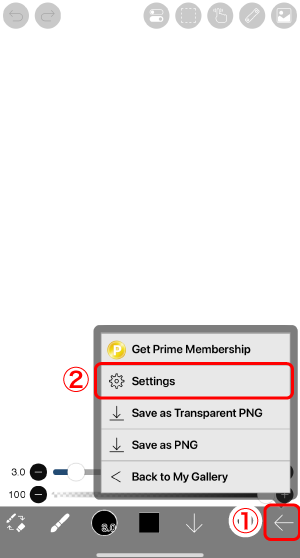
Toca el botón ①Botón Atrás y seleccione el botón Atrás ②Botón de configuración.
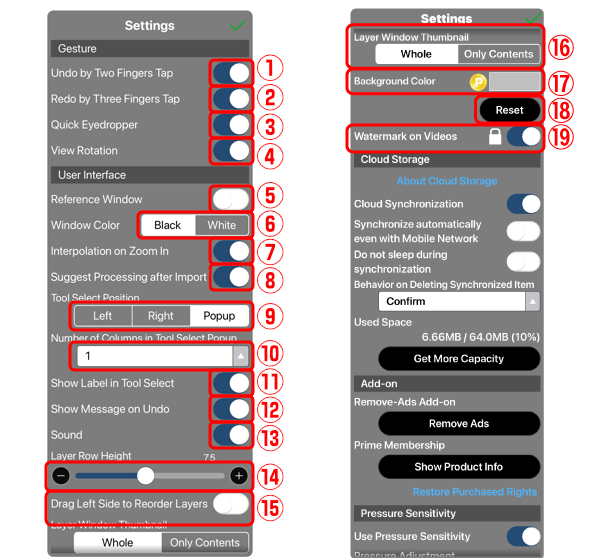
①Deshacer con doble toque de dos dedos … Activa esta opción para habilitar el gesto de deshacer. Puedes deshacer tocando con dos dedos.
②Rehacer con triple toque de tres dedos … Activa esta opción para habilitar el gesto de rehacer. Puedes rehacer tocando con tres dedos.
③Selector rápido de color … Elige si deseas activar el selector rápido de color manteniendo presionado sobre el lienzo mientras usas la herramienta de pincel. Desactívalo si el selector aparece accidentalmente. Si está activado y el selector aparece sin querer, mantén presionado con dos dedos para cancelar la función.
⑤Tiempo de activación del selector rápido de color … Establece el tiempo que tarda en activarse el selector rápido de color al mantener presionado el lienzo usando la herramienta de pincel. Activa ④Personalizar tiempo de activación del selector rápido de color y ajusta el tiempo con el control deslizante.
⑥Rotación de vista … Elige si deseas rotar el lienzo con dos dedos.
⑦Ventana de referencia … Muestra la ventana de referencia cuando está activada. También puedes cambiar su visibilidad desde el menú de vista.
⑧Color de la ventana … Selecciona el tema de color para la interfaz de la ventana.
⑨Interpolación al acercar … Si la interpolación está activada al ampliar el lienzo, este se verá borroso. Si está desactivada, se verá pixelado.
⑩Valor predeterminado de visualización al hacer zoom … Al crear un archivo de dibujo, esta configuración determina cómo se mostrará el “Zoom”. Puedes cambiar el ajuste desde el menú de vista. Para más detalles, consulta la sección “Detalles del menú de vista”.
⑪Sugerir procesamiento tras importar … Elige si deseas mostrar una alerta que sugiera el procesamiento de la imagen tras importarla. Aunque esté desactivado, aún puedes usar los filtros “Extraer dibujo lineal” o “Eliminar fondo” desde la herramienta de filtros. Si no necesitas procesar imágenes con frecuencia, es mejor desactivar esta opción.
⑫Posición de selección de herramienta … Establece dónde deseas que aparezca la ventana de selección de herramienta.
⑬Número de columnas en ventana emergente de herramientas … Establece el número de columnas (1 a 3) en la ventana emergente de selección de herramientas. Según el tamaño de la pantalla, puede mostrarse un número mayor de columnas.
⑭Mostrar nombre en la selección de herramienta … Si está desactivado, los nombres de las herramientas no se mostrarán al abrir la ventana de selección.
⑮Mostrar mensaje al deshacer … Si está desactivado, no se mostrará el mensaje al hacer "Deshacer" o "Rehacer".
⑯Sonido … Si está desactivado, los efectos de sonido como “Deshacer” y “Rehacer” estarán silenciados. Si el dispositivo está en modo silencioso, no se reproducirán sonidos incluso si esta opción está activada.
⑰Altura de fila de capa … Establece la altura de las filas en la ventana de capas.
⑱Altura de fila de capa (flotante) … Establece la altura de fila para las capas en la “Ventana de capas flotante”, que aparece al tocar el botón de ventana flotante o al arrastrar la barra en la ventana de capas. Disponible solo en tabletas y dispositivos Windows.
⑲Arrastrar lado izquierdo para reorganizar capas … Si está activado, puedes arrastrar el extremo izquierdo de una capa para reorganizarla.
⑳Miniatura de ventana de capas … Selecciona “Completa” para mostrar toda la capa en la miniatura, o “Solo contenido” para mostrar solo la parte dibujada.
㉑Color de fondo … Establece el color de fondo de la pantalla del lienzo. Esta función está disponible en la versión Prime de iOS/Android y en la versión Pro de Windows.
㉒Restablecer … Restaura el color de fondo de la pantalla a su valor predeterminado.
㉓Marca de agua en videos … Si desactivas esta opción, no se mostrará la marca de agua (logo de ibisPaint) al reproducir un video.
㉔Desactivar selección de capa al usar cuentagotas … Si está activado, el botón de selección de capa (que muestra el nombre de la capa bajo el punto tocado) no aparecerá al usar el cuentagotas con una pulsación prolongada.
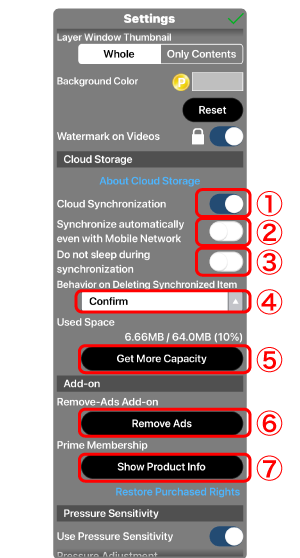
①Sincronización en la nube … Sincroniza el almacenamiento en la nube con los archivos locales.
②Sincronizar automáticamente incluso con red móvil … Desactívalo para evitar la sincronización automática a través de red móvil (la sincronización manual aún será posible). Al activarlo, la sincronización será automática incluso en red móvil.
③No suspender durante la sincronización … Evita que el dispositivo entre en suspensión durante la sincronización. Como la sincronización se detiene al entrar en reposo, activa esta opción si tienes muchas ilustraciones y tomará tiempo sincronizar.
④Comportamiento al eliminar elemento sincronizado … Establece qué hacer al eliminar archivos sincronizados. Si seleccionas “Confirmar”, podrás elegir qué hacer cada vez. Si eliges “Eliminar solo archivo local”, el archivo en la nube se mantendrá. Si eliges “Eliminar también de la nube”, ambos se eliminarán.
⑤Obtener más capacidad … Puedes ampliar el almacenamiento en la nube de 64 MB a 20 GB comprando la membresía Prime.
⑥Eliminar anuncios … Abre la página del producto “Eliminar anuncios”.
⑦Mostrar información del producto … Abre la página del producto “Membresía Prime”.
⑧Canjear código promocional … Abre la página para ingresar un “Código promocional”. Este botón no está disponible en versiones para iPhone o iPad.
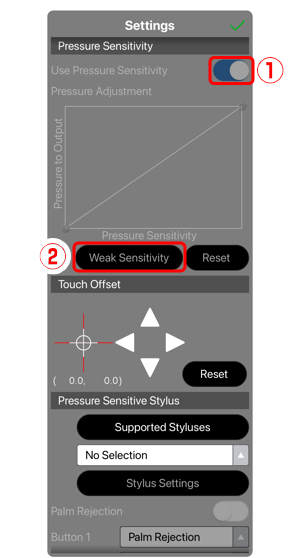
①Utilice la sensibilidad a la presión … Si la sensibilidad a la presión está activada, se pueden realizar ajustes finos en la presión del cepillo. Aparecerá en gris si la sensibilidad a la presión no se aplica a un dispositivo en particular o si no hay un lápiz digital compatible.
②Sensibilidad débil … La sensibilidad a la presión disminuirá con respecto a la configuración predeterminada.
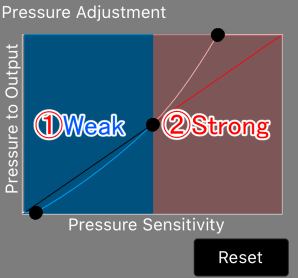
Se establece de tal manera que va ①izquierda produce menor presión de cepillo, yendo ② La derecha produce una mayor presión del cepillo.
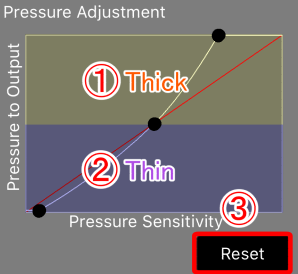
Cuando se eleva la curva en el gráfico ①Más alto, la línea se vuelve más gruesa, y cuando se trae ②Más abajo, la línea se vuelve más delgada. Dependiendo del cepillo, las líneas más gruesas son más opacas y, a la inversa, las líneas más delgadas son menos opacas.
Para devolver la presión del pincel al nivel inicial, pulse ③Botón de reinicio .
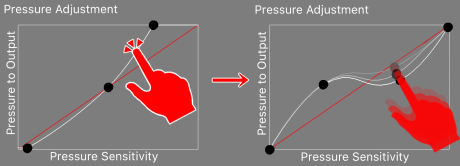
Se pueden hacer ajustes finos para la sensibilidad a la presión. Si bien inicialmente hay 3 perillas, es posible agregar perillas tocando la curva sin perillas, para hacer una configuración más detallada.
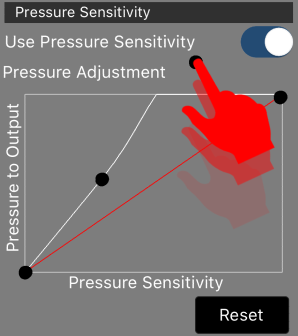
Las perillas se pueden eliminar arrastrándolas fuera del marco.
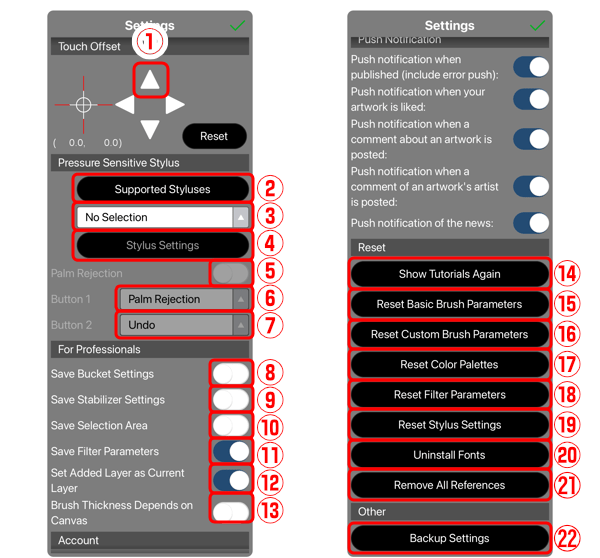
①Desplazamiento táctil … Si al dibujar con un lápiz táctil o el dedo sientes que está un poco desalineado, toca la ①flecha para Desplazamiento táctil y cambia la posición. Esta función es principalmente para el lápiz táctil.
②Lápices táctiles compatibles … Muestra una lista de lápices digitales compatibles con ibis Paint. Un lápiz digital tiene baterías y puede comunicarse con el dispositivo. Muchos lápices digitales son compatibles con la sensibilidad a la presión.
③Seleccionar un lápiz digital … Selecciona un lápiz digital para conectarlo con ibis Paint. Consulta el manual de usuario de tu lápiz digital para instrucciones sobre cómo conectarlo.
④Configuración del lápiz … Esta pantalla es para configurar el lápiz digital después de conectarlo con ibis Paint. Algunos lápices digitales no tienen pantalla de configuración.
⑤Rechazo de palma … Cuando el Rechazo de palma está activado, tras conectar un lápiz digital, como los de Wacom, puedes dibujar con la palma apoyada en la pantalla. Desafortunadamente, la pantalla dejará de responder a los dedos, por lo que no podrás hacer zoom dentro o fuera del lienzo. Es conveniente asignar el botón de encendido/apagado de Rechazo de palma al Botón 1 del lápiz.
⑥Mostrar marca de grosor al pasar … Muestra una marca en la pantalla que indica el grosor del pincel mientras el lápiz está flotando sobre la superficie.
⑦Mostrar marca de cruz al pasar … Muestra una marca de cruz que indica la posición de la punta del lápiz mientras está flotando.
⑧Botón 1 … Algunos lápices digitales tienen uno o dos botones. Si hay más de uno, aquí puedes configurar la función que se activa al presionar el botón 1. Puedes configurar una función de deshacer y alternar entre pincel y borrador con este botón.
⑨Botón 2 … Algunos lápices digitales tienen uno o dos botones. Si hay dos o más botones, aquí puedes configurar la función que se activa al presionar el botón 2.
⑩Guardar configuración del cubo … Si está desactivado, al volver a "Mi galería", la ventana de propiedades del cubo volverá a sus configuraciones iniciales. Para guardar tu configuración, activa este interruptor.
⑪Guardar configuración del estabilizador … Al volver a Mi galería, las configuraciones de la ventana del estabilizador volverán a sus valores iniciales, excepto el valor del estabilizador, método, relleno, color actual y color de relleno. Activa este interruptor si deseas mantener las configuraciones previas al entrar de nuevo al lienzo.
⑫Guardar área de selección … Si está desactivado, el área seleccionada se reiniciará al volver a Mi galería.
⑬Guardar parámetros de filtro … Si está desactivado, los parámetros de filtro se reiniciarán a los valores iniciales al cambiar de filtro o al volver a Mi galería.
⑭Guardar parámetros de capa de ajuste … Si está desactivado, los parámetros de la capa de ajuste se reiniciarán a los valores predeterminados al cambiar de capa o al volver a Mi galería.
⑮Establecer la capa añadida como capa actual … Si está desactivado, la capa añadida no será la capa de trabajo, y la capa actual seguirá siendo la de trabajo.
⑯El grosor del pincel depende del lienzo … Si está desactivado, el grosor del pincel será siempre el mismo, sin importar el tamaño del lienzo. Si está activado, el grosor cambia según el tamaño del lienzo.
⑱Tamaño de memoria de textura … Establece la memoria usada para crear la obra de arte. Desactiva ⑰Ajuste automático del tamaño de memoria de textura para ajustar manualmente con el control deslizante. Aumentarlo puede mejorar el rendimiento pero causar inestabilidad. Disminuirlo puede mejorar la estabilidad pero ralentizar el rendimiento. Esta configuración no se muestra en la versión para Windows.
⑲Mostrar tutoriales de nuevo … Si no estás familiarizado con las funciones, toca este botón para mostrar los tutoriales nuevamente.
⑳Restablecer parámetros básicos del pincel … Restablece todos los parámetros básicos del pincel a sus valores predeterminados.
㉑Restablecer parámetros personalizados del pincel … Restablece todos los parámetros personalizados del pincel a sus valores predeterminados.
㉒Restablecer paleta de colores … Restablece la paleta de colores de la ventana de colores a los valores predeterminados.
㉓Restablecer parámetros de filtro … Restablece todos los parámetros de filtro a los valores predeterminados.
㉔Restablecer parámetros de capa de ajuste … Restablece todos los parámetros de capa de ajuste a los valores predeterminados.
㉕Restablecer configuración del lápiz … Restablece la configuración del lápiz sensible a la presión.
㉖Desinstalar fuentes … Si has descargado muchas fuentes y te preocupa el espacio de almacenamiento, toca este botón para eliminar todas las fuentes descargadas.
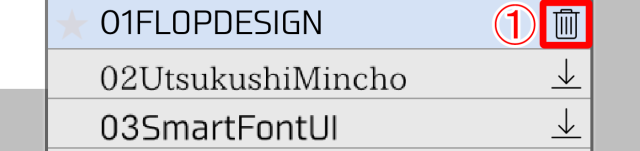
Para eliminar fuentes individuales, toque el botón ①Papelera, ubicada en el lado derecho de la ventana Lista de fuentes.
㉗Eliminar todas las referencias … Elimina todas las imágenes cargadas en el “Modo de referencia” de la ventana de referencias.
㉘Eliminar las imágenes de patrones de pincel … Elimina todas las imágenes almacenadas de patrones de pincel que se descargaron automáticamente al usar pinceles con patrones originales. Las imágenes se descargarán automáticamente de nuevo la próxima vez que uses el mismo pincel.
㉙Copia de seguridad de configuración … Guarda la configuración de la aplicación, como pinceles y paleta de colores, en un archivo de configuración (ipcfg).
Capítulo
-
 01.Introducción
 -
 02.Comenzar a crear una obra de arte
 -
 03.Barra de herramientas y selección de la herramienta
 -
 04.Su proyecto croquis a mano
 -
 05.Sobre capas
 -
 06.Vamos a trazar
 -
 07.Deshacer y borrador
 -
 08.Fino ajuste usando la herramienta lazo
 -
 09.Compruebe por reflejar horizontalmente
 -
 10.Seleccionar colores en la ventana de Color
 -
 11.Use relleno de Color para la capa
 -
 12.Encienda el recorte
 -
 13.Hacer una gradación (sombreado)
 -
 14.Seleccionar un color del lienzo o capa
 -
 15.Establecer la hora antes de que se inicie Gotero rápido
 -
 16.Crear luces y sombras
 -
 17.Pasta de una textura
 -
 18.Vamos a combinar capas
 -
 19.Firmar su obra de arte
 -
 20.Ver su obra de arte
 -
 21.Publicar su obra de arte
 -
 22.Compartir su obra de arte
 -
 23.Abre tus archivos de ibisPaint con CLIP STUDIO PAINT
 -
 24.Suscripción prémium / Eliminar anuncios Añadir (para iPhone/iPad, Android)
 -
 25.Suscripción prémium / Añadir Pro (para Windows, Mac)
 -
 26.Sincronizar las ilustraciones en tu dispositivo con Almacenamiento en la nube
 -
 27.Guardar el estado anterior de una ilustración como un archivo IPV
 -
 28.Reorganizar obras de arte
 -
 29.Función de carpeta de obras de arte
 -
 30.Hacer pincel personalizado
 -
 31.Crear patrones de pincel originales
 -
 32.Instalación y exportación del pincel personalizado
 -
 33.Liberar un pincel personalizado en la galería en línea
 -
 34.Exportación e importación de pinceles
 -
 35.Buscar pinceles
 -
 36.Mostrar imágenes para usar como referencia
 -
 37.Añadir Color a la imagen analógica con multiplicar
 -
 38.Estabilizador
 -
 39.Capa: El recorte es conveniente
 -
 40.Capas: Cambiar el color con bloqueo alfa
 -
 41.Capa: Tratemos de usar Trama
 -
 42.Capa: Capa de selección
 -
 43.Capa: Guardar capa como comando PNG transparente
 -
 44.Capa: Nombres las capas para su gestión
 -
 45.Capa: rasterizar
 -
 46.Capa: Carpetas de capa
 -
 47.Capa: Mover / transformar carpeta
 -
 48.Capas: Añadir capa de lona
 -
 49.Capa vectorial
 -
 50.Cómo editar la forma de un pincel
 -
 51.Selección de capas de contenido
 -
 52.Aplicar Canvas Papers a su lienzo
 -
 53.Mostrar cuadrícula en el lienzo
 -
 54.Guardar lienzo como PNG transparente
 -
 55.Haga que el fondo sea transparente con Eraser Bucket
 -
 56.Relleno Herramienta: Relleno circundante / Borrador circundante
 -
 57.Poner textura en el suelo con forma de perspectiva
 -
 58.Falda con forma de malla
 -
 59.Introducir texto con la herramienta texto
 -
 60.Crear manga con la herramienta marco divisor
 -
 61.Agrandando el lienzo con el tamaño de la lona
 -
 62.Corte de la lona con el ajuste
 -
 63.Crear un manuscrito manga para imprimir
 -
 64.Creación de lona con especificación de la resolución (dpi)
 -
 65.Cambiando la resolución de la imagen con tamaño
 -
 66.Cambiar lienzo Modo de color
 -
 67.Salida de imágenes de alta resolución con IA (inteligencia artificial)
 -
 68.Perturbación de la IA
 -
 69.Textura con la herramienta Material
 -
 70.Cortar, copiar, pegar
 -
 71.Regla: Regla recta
 -
 72.Regla: Regla Circular
 -
 73.Regla: Regla elíptica
 -
 74.Regla: Regla Radial
 -
 75.Regla: Regla de espejo
 -
 76.Regla: Regla de caleidoscopio
 -
 77.Regla: Regla de matriz
 -
 78.Regla: Regla de matriz de perspectiva
 -
 79.Herramienta de dibujo: Línea recta
 -
 80.Herramienta de dibujo: rectángulo
 -
 81.Herramienta de dibujo:circunferencia
 -
 82.Herramienta de dibujo:Elipse
 -
 83.Herramienta de dibujo:Polígono regular
 -
 84.Herramienta de dibujo:Curva de Bézier
 -
 85.Herramienta de dibujo:Polilínea
 -
 86.Herramienta de dibujo:Llenar
 -
 87.Herramienta Área de selección: Gama de colores
 -
 88.Herramienta Área de selección: Área de selección Expandir/Contratar
 -
 89.Especial: Licuar pluma
 -
 90.Especial: Relleno de lazo
 -
 91.Especial: Borrador de Lazo
 -
 92.Especial: Copiar pluma
 -
 93.Filtro (ajustar color): brillo y contraste
 -
 94.Filtro (Ajustar color): Curva de tono
 -
 95.Filtro (ajustar color): Luminosidad de saturación de tono
 -
 96.Filtro (Ajustar color): Balance de color
 -
 97.Filtro (Ajustar color): Extraer dibujo de línea
 -
 98.Filtro (Ajustar color): Buscar bordes (escritura a mano)
 -
 99.Filtro (Ajustar color): Buscar bordes
 -
 100.Filtro (Ajustar color): Cambiar el color del dibujo
 -
 101.Filtro (ajustar color): Mono Color
 -
 102.Filtro (Ajustar color): Escala de grises
 -
 103.Filtro (ajustar color): Blanco y negro
 -
 104.Filtro (Ajustar color): Posterizar
 -
 105.Filtro (Ajustar color): Invertir color
 -
 106.Filtro (Ajustar color): Mapa de gradación
 -
 107.Filtro (Ajustar color): Ajuste de niveles
 -
 108.Filtro (Ajustar color): Reemplazar color
 -
 109.Filtro (Desenfoque): Desenfoque gaussiano
 -
 110.Filtro (desenfoque): Desenfoque de zoom
 -
 111.Filtro (desenfoque): Desenfoque en movimiento
 -
 112.Filtro (Desenfoque):Desenfoque de giro
 -
 113.Filtro (desenfoque): Desenfoque de la lente
 -
 114.Filtro (desenfoque): Mosaico
 -
 115.Filtro (desenfoque): Máscara de nitidez
 -
 116.Filtro (desenfoque): Vidrio esmerilado
 -
 117.Filtro (Estilo): Trazo (Ambos)
 -
 118.Filtro (Estilo): Vidrieras
 -
 119.Filtro (estilo): Borde húmedo
 -
 120.Filtro (Estilo): Brillo (Interior)
 -
 121.Filtro (Estilo): Bisel (Interior)
 -
 122.Filtro (Estilo): Bisel (Exterior)
 -
 123.Filtro (Estilo): Relieve
 -
 124.Filtro (Estilo): Relieve
 -
 125.Filtro (Estilo): Gota de agua (redondeado)
 -
 126.Filtro (Estilo): Trazo (Exterior)
 -
 127.Filtro (Estilo): Brillo (Exterior)
 -
 128.Filtro (Estilo): Satinado
 -
 129.Filtro (estilo): Sombra paralela
 -
 130.Filtro (estilo): Extrusión
 -
 131.Filtro (Estilo): God Rays
 -
 132.Filtro (Draw): Gradación paralela
 -
 133.Filtro (Dibujar): Gradación concéntrica
 -
 134.Filtro (dibujo): Gradación de línea radial
 -
 135.Filtro (dibujar): Línea radial
 -
 136.Filtro (dibujar): Línea de velocidad
 -
 137.Filtro (Dibujar): Nubes
 -
 138.Filtro (Dibujar): Código QR
 -
 139.Filtro (Inteligencia artificial): Acuarela Filtro
 -
 140.Filtro (AI): Eliminación de fondo
 -
 141.Filtro (Artístico): Fondo de anime
 -
 142.Filtro (Artístico): Fondo Manga
 -
 143.Filtro (artístico): Aberración cromática (cambio de color, desplazamiento RGB)
 -
 144.Filtro (Artístico): Glitch
 -
 145.Filtro (Artístico): Ruido
 -
 146.Filtro (Artístico): Juego retro
 -
 147.Filtro (Artístico): Chrome
 -
 148.Filtro (Artístico): Bloom
 -
 149.Filtro (Artístico): Filtro cruzado
 -
 150.Filtro (Artístico): Puro
 -
 151.Filtro (Pixelar): Cristalizar pixelar
 -
 152.Filtro (Pixelado): Pixelado hexagonal
 -
 153.Filtro (Pixelado): Pixelado cuadrado
 -
 154.Filtro (Pixelado): Pixelado triangular
 -
 155.Filtro (Pixelado): Puntillize
 -
 156.Filtro (Pixelado): Puntos (Hexagonal)
 -
 157.Filtro (Pixelado): Puntos (Cuadrado)
 -
 158.Filtro (Transformar): Expansión
 -
 159.Filtro (Transformar): Lente ojo de pez
 -
 160.Filtro (Transformar): Lente de esfera
 -
 161.Filtro (Transformar): Onda
 -
 162.Filtro (Transformar): Ondulación
 -
 163.Filtro (Transformar): Girar
 -
 164.Filtro (Transformar): Coordenadas polares
 -
 165.Filtro (Marco): Tabla
 -
 166.Filtro (marco): Desenfocar fotograma
 -
 167.Filtro (Película): Lluvia
 -
 168.Capa de ajuste
 -
 169.Crear una animación
 -
 170.Función manga: vamos a crear un manuscrito de manga
 -
 171.Función Manga: Domina las herramientas de creación de Manga
 -
 172.Función manga: hacer uso de materiales
 -
 173.Función Manga: Publicar e imprimir tu manga
 -
 174.Cambio de dispositivos y transferencias de archivos
 -
 175.Detalles de la ventana de Ajustes
 -
 176.Cambie el Color de fondo del lienzo
 -
 177.Detalles de los parámetros del pincel
 -
 178.Detalles de la herramienta de relleno
 -
 179.Detalles de la ventana de capa
 -
 180.Transformar detalles de la herramienta
 -
 181.Detalles del Modo de combinación
 -
 182.Ver detalles del menú
 -
 183.Cómo cargar PNG transparentes en X
 -
 184.Importación y exportación de archivos de Photoshop (PSD)
 -
 185.Publicar varias páginas de cómic en la galería en línea
 -
 186.Gestos, atajos de teclado (para iPhone/iPad・Android)
 -
 187.Gestos, atajos de teclado (para Windows・Mac)
 -
 188.Mostrar un símbolo de cruz al pasar el rotulador del lápiz óptico
 -
 189.Configurar el rechazo de la palma
 -
 190.Usa un código promocional
 -
 191.Eliminar cuenta
- Clasificaciones de
ilustraciones

- Clasificación de artistas
- Cuentas oficiales


