

 정보
정보


자습서
14. 캔버스 또는 레이어에서 색상 선택
그림을 그릴 때 다른 색상으로 전환해야 하는 경우가 많습니다. 다음에 사용할 색상이 캔버스 또는 레이어에 이미 있는 경우 색상 창으로 이동하지 않고도 해당 색상을 선택하는 방법이 있으므로 보다 효율적으로 작업할 수 있습니다.
캔버스 또는 레이어에서 색상을 선택하는 방법에는 2가지가 있습니다.
- 아이드롭퍼 사용
- 빠른 안도증 사용
아이드롭퍼 사용
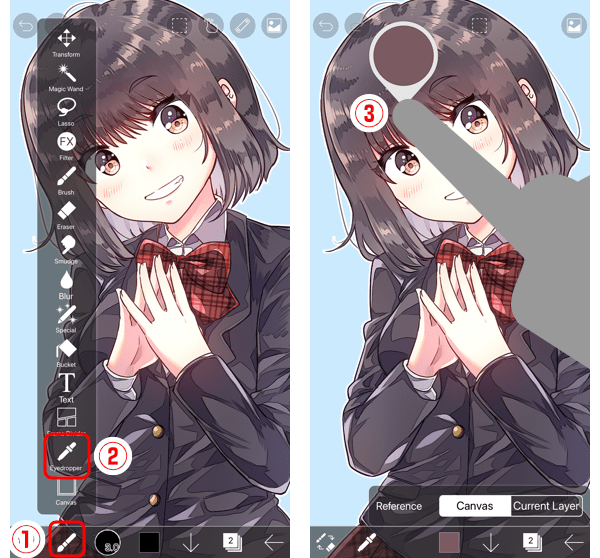
열기 ①도구 선택 창. ②안면 안약. 클릭(또는 탭)을 ③색상을 선택하는 데 사용할 색상입니다.
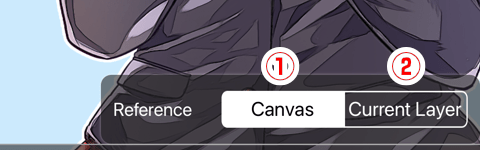
이러한 방식으로 색상을 선택할 때 참조 레이어를 캔버스(모든 레이어)또는 현재 레이어로 설정할 수 있습니다.
①캔버스 … 모든 레이어를 참조로 함께 사용합니다. 이 메서드는 각 레이어의 서로 다른 개별 혼합 모드와 불투명도의 영향을 받고 화면에 보이는 색상을 선택합니다.
②현재 레이어 … 현재 레이어만 참조로 사용합니다. 이 메서드는 각 레이어의 서로 다른 개별 혼합 모드및 불투명도의 영향을 받지 않으며 현재 레이어에 있는 색상을 선택합니다.
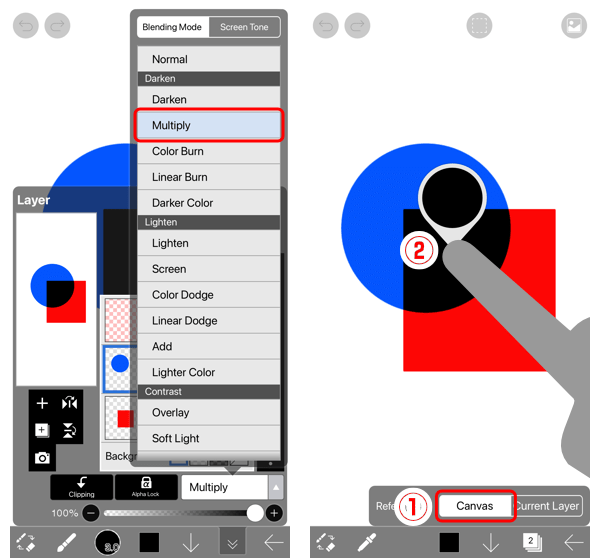
예를 들어 빨간색 사각형과 파란색 원을 한 다음 파란색 원레이어의 혼합 모드를 곱하기 위해 설정하여 색상을 선택해 보겠습니다. 참조가 설정된 경우 ①캔버스,당신은?ll 선택 ②현재 블렌딩 모드에서 적용중인 색상입니다.
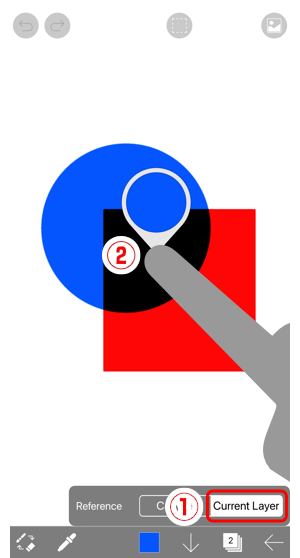
이제 참조를 변경해 보겠습니다. ①현재 레이어및 거기에서 색상을 선택합니다. 이번에는 선택되었습니다. ②블렌딩 모드에서 는 색상이 적용되지 않습니다.
따라서 아이드롭퍼 도구를 사용하는 것이 블렌딩 모드의 차이와 레이어의 불투명도의 차이에 영향을 받는 것을 원하지 않는다면 참조를 현재 레이어로 전환할 수 있습니다.
빠른 안도증 사용
빠른 아이드롭퍼는 화면에 손가락을 길게 누르면 색상을 선택할 수 있는 기능입니다. 도구 선택 창을 열고 수동으로 아이드롭퍼로 전환할 필요를 절약하는 편리한 도구입니다.
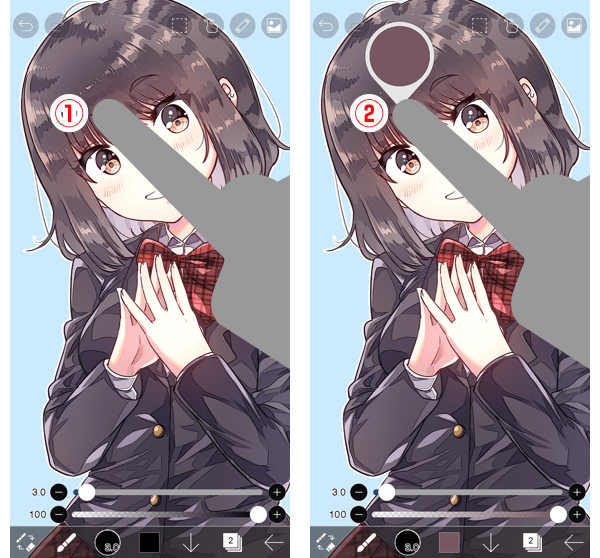
표시 영역에 손가락의 긴 누르기 ①선택하려는 색상입니다. 이것은 ②돋보기,당신이 에 손가락을 들고 영역의 색상을 선택합니다?.
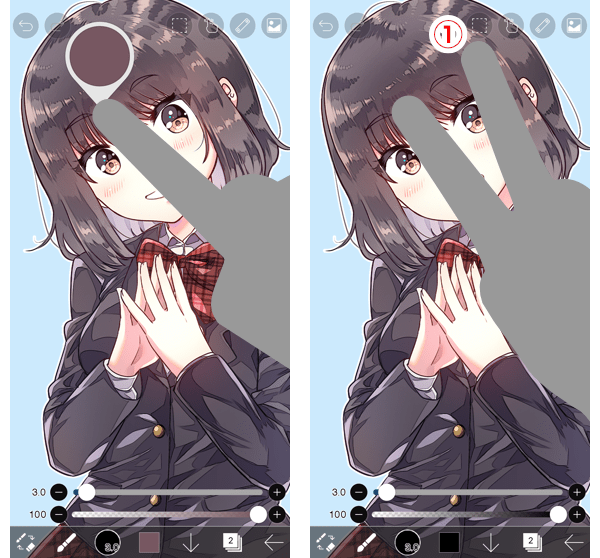
사용 중빠른 아이드롭퍼를 취소하려면 손가락을 억류하고 사용하십시오. ①다른 손가락으로 화면의 다른 지점을 탭합니다.
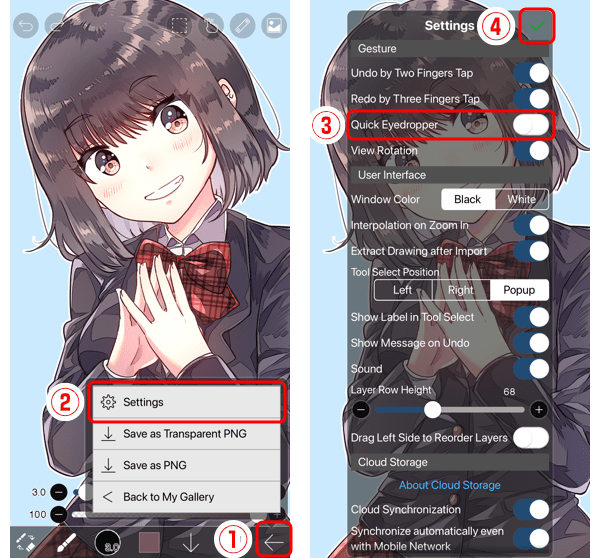
빠른 아이드롭퍼 도구를 전혀 사용하려면 기능을 끌 수 있습니다.
박 ①반환한다음 ②설정. 로 가다 ③빠른 아이 드롭퍼를 끄고, ④✓ 설정 창을 닫습니다. 이것은 빠른 아이 드롭퍼를 해제합니다.
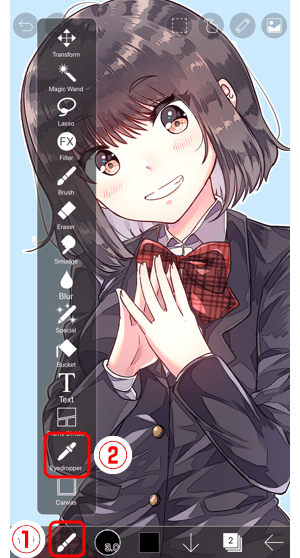
빠른 아이드롭퍼가 꺼지면 캔버스 또는 레이어에서 색상을 선택하려면 ①도구 창 선택 및 ②안면 안약.
장
-
 01.소개
01.소개 -
 02.작품을 만들기 시작
 -
 03.도구 모음 및 도구 선택
 -
 04.초안 스케치를 손으로
 -
 05.계층에 대 한
 -
 06.하자 추적
 -
 07.실행 취소 및 지우개
 -
 08.올가미 도구를 사용 하 여 튜닝 미세
 -
 09.수평으로 반영 하 여 확인
 -
 10.색상 윈도우에서 색상을 선택
 -
 11.속 털에 대 한 색 채우기 사용
 -
 12.클리핑 설정
 -
 13.그라데이션 (음영) 만들기
 -
 14.캔버스 또는 레이어에서 색상 선택
 -
 15.빠른 아이드로퍼 시작 전 시간 설정
 -
 16.하이라이트와 그림자 만들기z
 -
 17.텍스처를 붙여
 -
 18.레이어를 병합 하자
 -
 19.아트 워크를 서명
 -
 20.아트 워크를 보려면
 -
 21.아트 워크를 게시
 -
 22.아트 워크를 공유
 -
 23.ibisPaint 데이터를 CLIP STUDIO PAINT로 열기
 -
 24.프라임 멤버십 / 광고 제거 추가 기능 (iPhone/iPad, Android용)
 -
 25.프라임 멤버십 / 프로 추가 기능 (Windows, Mac용)
 -
 26.장치의 아트웍을 클라우드 스토리지와 동기화
 -
 27.아트웍의 과거 상태를 IPV 파일로 저장
 -
 28.아트웍 재정렬
 -
 29.아트웍 폴더 기능
 -
 30.사용자 정의 브러시 만들기
 -
 31.오리지널 브러시 패턴 만들기
 -
 32.사용자 지정 브러시 설치 및 내보내기
 -
 33.온라인 갤러리에 사용자 지정 브러시 해제
 -
 34.브러시 내보내기 및 가져오기
 -
 35.브러쉬 검색
 -
 36.참조로 사용할 이미지 표시
 -
 37.곱하기를 사용 하 여 아날로그 이미지에 색상을 추가
 -
 38.안정제
 -
 39.레이어: 클리핑 편리 하다
 -
 40.레이어: 알파 잠금 색상 변경
 -
 41.레이어: 화면 색조을 사용 하 여 시도 하자
 -
 42.레이어: 선택 레이어
 -
 43.레이어: 레이어 투명 PNG 명령 저장
 -
 44.레이어: 명명 그들을 관리 하 여 레이어
 -
 45.레이어: 래스터화
 -
 46.레이어: 레이어 폴더
 -
 47.레이어: 폴더 이동/변형
 -
 48.레이어: 캔버스에서 레이어 추가
 -
 49.벡터 레이어
 -
 50.브러시 모양을 편집하는 방법
 -
 51.콘텐츠 레이어 선택
 -
 52.캔버스 용지에 캔버스 용지 적용
 -
 53.캔버스에 그리드 표시
 -
 54.캔버스를 투명 PNG로 저장
 -
 55.지우개 버킷으로 배경을 투명하게 만들기
 -
 56.버켓 도구: 주변 채우기 / 주변 지우개
 -
 57.관점 형태와 바닥에 텍스처를 퍼 팅
 -
 58.메쉬 형태와 스커트
 -
 59.텍스트 도구로 텍스트를 입력
 -
 60.프레임 구분선 도구로 만화를 만들기
 -
 61.캔버스 크기와 캔버스를 확대
 -
 62.트림과 함께 캔버스를 잘라
 -
 63.인쇄용 만화 원고 만들기
 -
 64.해상도 (dpi) 사양 캔버스 만들기
 -
 65.크기와 이미지 해상도 변경
 -
 66.캔버스 변경 컬러 모드
 -
 67.AI(인공지능)로 고해상도 이미지 출력
 -
 68.AI 학습 방해
 -
 69.텍스처 재료 도구
 -
 70.잘라내기, 복사, 붙여넣기
 -
 71.눈금자: 똑바로 통치자
 -
 72.눈금자: 원형 눈금자
 -
 73.눈금자: 타원형 눈금자
 -
 74.눈금자: 방사형 눈금자
 -
 75.눈금자: 미러 눈금자
 -
 76.눈금자: 만화경 눈금자
 -
 77.눈금자: 배열 눈금자
 -
 78.눈금자: 관점 배열 눈금자
 -
 79.그리기 도구: 직선
 -
 80.그리기 도구: 사각형
 -
 81.드로잉 도구:서클
 -
 82.드로잉 도구:타원
 -
 83.드로잉 도구:일반 다각형
 -
 84.드로잉 도구:베지어 곡선
 -
 85.드로잉 도구:폴리선
 -
 86.드로잉 도구:채우기
 -
 87.선택 영역 도구: 색상 범위
 -
 88.선택 영역 도구: 선택 영역 확장/축소
 -
 89.스페셜: 액큐피 펜
 -
 90.특별: 올가미 채우기
 -
 91.스페셜: 라소 지우개
 -
 92.스페셜: 카피 펜
 -
 93.필터 (색상 조정) : 밝기 및 대비
 -
 94.필터 (색상 조정) : 톤 커브
 -
 95.필터 (색상 조정) : 색조 채도 밝기
 -
 96.필터 (색상 조정) : 색상 균형
 -
 97.필터 (색상 조정) : 선 그리기 추출
 -
 98.필터 (색상 조정) : 가장자리 찾기 (필기)
 -
 99.필터 (색상 조정) : 가장자리 찾기
 -
 100.필터 (색상 조정) : 드로잉 색상 변경
 -
 101.필터 (색상 조정) : 모노 색상
 -
 102.필터 (색상 조정) : 그레이 스케일
 -
 103.필터 (색상 조정): 흑백
 -
 104.필터 (색상 조정) : 포스터 화
 -
 105.필터 (색상 조정): 컬러 뒤집기
 -
 106.필터(색상 조정): 그라데이션 맵
 -
 107.필터 (색상 조정) : 레벨 조정
 -
 108.필터 (색상 조정) : 색상 교체
 -
 109.필터 (블러) : 가우시안 블러
 -
 110.필터(블러): 확대/축소 블러
 -
 111.필터(블러): 블러 이동
 -
 112.필터(흐림):스핀 블러
 -
 113.필터(블러): 렌즈 블러
 -
 114.필터 (블러) : 모자이크
 -
 115.필터(블러): 언샤프 마스크
 -
 116.필터 (블러) : 서리가 내린 유리
 -
 117.필터 (스타일) : 스트로크 (둘 다)
 -
 118.필터 (스타일) : 스테인드 글라스
 -
 119.필터 (스타일) : 젖은 가장자리
 -
 120.필터 (스타일) : 글로우 (내부)
 -
 121.필터 (스타일) : 베벨 (내부)
 -
 122.필터 (스타일) : 베벨 (외부)
 -
 123.필터 (스타일) : 엠보싱
 -
 124.필터 (스타일) : 릴리프
 -
 125.필터 (스타일) : 워터 드롭 (반올림)
 -
 126.필터(스타일): 획(외부)
 -
 127.필터 (스타일) : 글로우 (외부)
 -
 128.필터 (스타일) : 새틴
 -
 129.필터 (스타일) : 그림자
 -
 130.필터 (스타일) : 압출
 -
 131.필터 (스타일) : 하나님 광선
 -
 132.필터(그리기): 병렬 그라데이션
 -
 133.필터(그리기): 동심 그라데이션
 -
 134.필터 (그리기) : 방사형 라인 그라데이션
 -
 135.필터 (그리기) : 방사형 선
 -
 136.필터 (무승부) : 스피드 라인
 -
 137.필터 (그리기) : 구름
 -
 138.필터 (그리기) : QR 코드
 -
 139.필터 (인공 지능): 수채화 필터
 -
 140.필터(AI): 배경 제거
 -
 141.필터 (예술): 애니메이션 배경
 -
 142.필터 (예술): 만화 배경
 -
 143.필터 (예술적) : 색수차 (색상 이동, RGB 시프트)
 -
 144.필터 (예술): 글리치
 -
 145.필터(예술적): 노이즈
 -
 146.필터(아티스틱): 레트로 게임
 -
 147.필터 (예술) : 크롬
 -
 148.필터 (예술): 블룸
 -
 149.필터 (예술): 크로스 필터
 -
 150.필터 (예술적) : 깎아 내다
 -
 151.필터 (픽셀 레이트) : 픽셀 레이트 결정화
 -
 152.필터 (픽셀레이트): 육각형 픽셀레이트
 -
 153.필터 (픽셀레이트): 정사각형 픽셀레이트
 -
 154.필터 (픽셀레이트): 삼각형 픽셀레이트
 -
 155.필터(픽셀레이트): 점묘화
 -
 156.필터 (픽셀 레이트) : 도트 (육각형)
 -
 157.필터 (픽셀 레이트) : 도트 (사각형)
 -
 158.필터(변형): 확장
 -
 159.필터 (변형) : 어안 렌즈
 -
 160.필터(변형): 구 렌즈
 -
 161.필터 (변형) : 웨이브
 -
 162.필터(변환): 리플
 -
 163.필터 (변환): 트위블
 -
 164.필터(변형): 극좌표
 -
 165.필터 (프레임) : 테이블
 -
 166.필터 (프레임) : 흐림 프레임
 -
 167.필터 (동영상) : 비
 -
 168.조정 레이어
 -
 169.애니메이션 만들기
 -
 170.만화 기능 : 만화 원고를 만들자
 -
 171.만화 기능: 만화 창작 도구 마스터하기
 -
 172.만화 기능: 소재를 활용
 -
 173.만화 기능: 만화 투고 인쇄
 -
 174.장치 변경 및 파일 전송
 -
 175.설정 창 세부 정보
 -
 176.변경 배경색 캔버스의
 -
 177.브러시 매개 변수의 세부 정보
 -
 178.버켓 도구 세부 정보
 -
 179.레이어 창 세부 정보
 -
 180.공구 세부 정보 변환
 -
 181.블렌드 모드 세부 사항
 -
 182.메뉴 세부 정보 보기
 -
 183.투명 PNG를 X에 업로드하는 방법
 -
 184.Photoshop 파일 가져오기 및 내보내기(PSD)
 -
 185.온라인 갤러리에 만화의 여러 페이지 게시
 -
 186.동작, 키보드 단축키(iPhone/iPad・Android용)
 -
 187.동작, 키보드 단축키(Windows・Mac의 경우)
 -
 188.스타일러스 펜을 가리킬 때 십자선 기호 표시
 -
 189.손바닥 거부 설정
 -
 190.프로모션 코드 사용
 -
 191.계정 삭제


