

 Informação


Notícias
TUTORIAIS
174. Mudança de Dispositivos e Transferências de Arquivos
Transferências de arquivos usando armazenamento em nuvem
O armazenamento na nuvem permite que você faça upload e salve obras de arte em uma área de armazenamento online e baixe as obras salvas para seu dispositivo. Ao armazenar obras de arte em armazenamento na nuvem, você pode transferi-las para outros dispositivos simplesmente fazendo login no ibisPaint e baixando-as do armazenamento em nuvem.
Para instruções detalhadas sobre como usar armazenamento em nuvem, consulte "Sincronizando as obras de arte do seu dispositivo com rmazenamento na Nuvem".
Definições como paletas de cores e pincéis não sincronizam. Para métodos de como fazer backup e restauração de configurações, veja a próxima seção, "Transferências de arquivos usando armazenamento em nuvem de terceiros (Dropbox, etc.)"
Transferências de arquivos usando armazenamento em nuvem de terceiros (Dropbox, etc.)
Se transferir obras de arte por armazenamento em nuvem for difícil, ou se você quiser transferir obras de arte por outros meios, também é possível usar serviços de armazenamento em nuvem de terceiros.
Como os dados são enviados pela internet, transferir grandes quantidades de arquivos de ilustração pode consumir uma largura de banda significativa. Portanto, recomendamos o uso de uma conexão Wi-Fi durante essas transferências.
Em seguida, vamos explicar como transferir arquivos usando o Dropbox.
Salvando arquivos de ilustração (na fonte)
Primeiro, baixe o Dropbox em uma loja de aplicativos como a App Store ou Google Play Store. Em seguida, vá para https://www.dropbox.com/, crie uma conta Dropbox e faça login no aplicativo Dropbox.
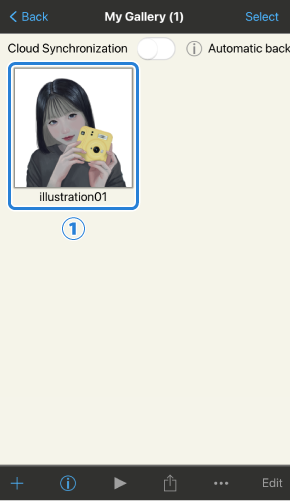
Inicie o ibisPaint e selecione ①[ Arquivo de arte ] você deseja recuar de A Minha Galeria.
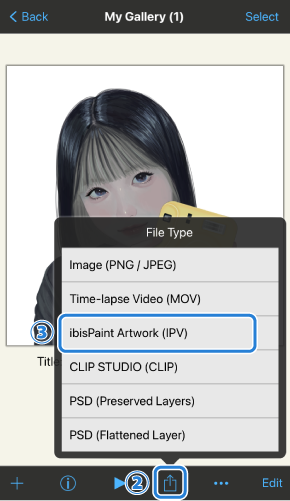
Tap ②[ O botão de compartilhar ] então selecione ③[ Ficheiro de Obra do ibisPaint (IPV) ] da lista de formatos de arquivo.
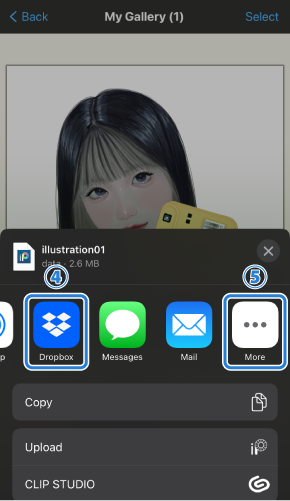
Quando aparecer uma tela listando métodos para compartilhamento, selecione ④[ Dropbox ]. Se o Dropbox não aparecer na lista, por favor, encontre-o em ⑤[ Mais ].
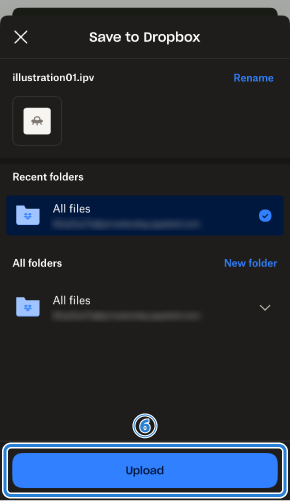
Selecione sua pasta de destino e toque⑥[ Upload ]. Para fazer backup de vários arquivos de arte, repita os passos ① para ⑥ conforme necessário.
Restaurando arquivos de ilustração (no destino)
No seu dispositivo de destino, instale o aplicativo do Dropbox e faça login.
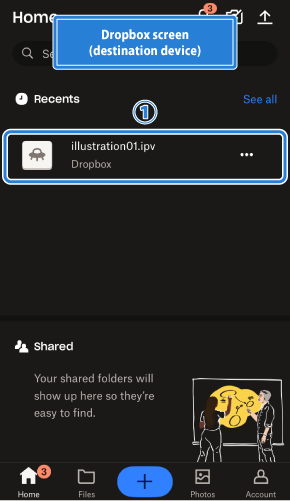
Da sua lista de arquivos salvos na nuvem, selecione ①[ o arquivo de ilustração (IPV) ] você deseja restaurar.
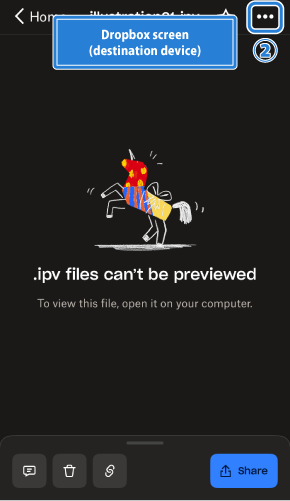
Aparece um prompt dizendo "Não pode ser prévia", embora isso não seja um problema. Tap ②[ … ].
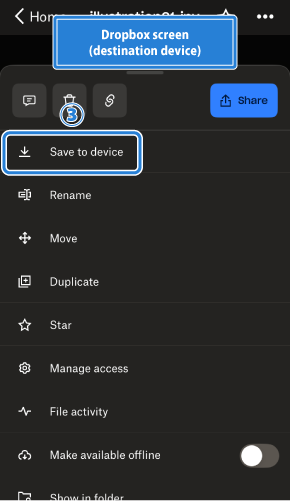
Selecionar ③[ Salvar no dispositivo ].
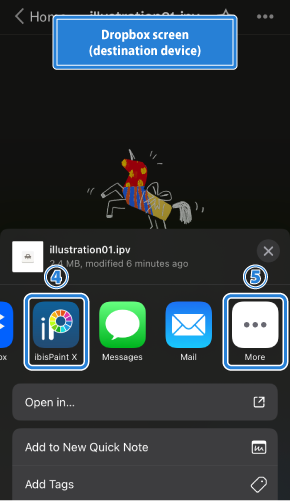
Selecionar ④[ seu aplicativo de transferência de arquivos ]. Se o ibisPaint não aparecer na lista, por favor encontre e selecione em ⑤[ Mais ].
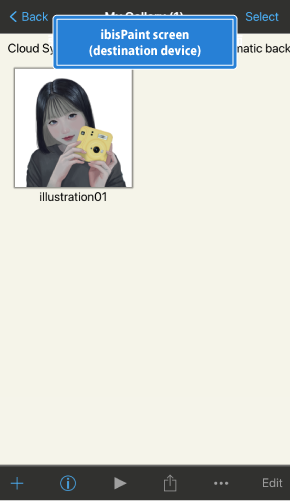
Quando você abre o ibisPaint, seus arquivos de arte restaurados aparecerão A Minha Galeria. Isso completa o processo de transferência. Para restaurar vários arquivos de arte, repita o processo de salvamento do Dropbox para o ibisPaint conforme necessário.
Arquivos de arte são salvos no Dropbox e podem ser facilmente compartilhados como URLs tocando em "Compartilhar" e depois em "Copiar link." Links copiados podem então ser compartilhados em redes sociais, etc., para possibilitar coisas como criar obras de arte colaborativas com amigos.
Voltar e restaurar configurações
O ibisPaint permite salvar configurações personalizadas para recursos como pincéis e paletas de cores em um arquivo de backup de configurações (ipcfg). Se você armazenar esse arquivo em um serviço de nuvem externo, pode facilmente recriar seu ambiente de trabalho preferido sempre que atualizar ou trocar de dispositivo.
Em seguida, vamos explicar como fazer backup e restaurar suas configurações usando o Dropbox. O processo é como transferir arquivos de arte.
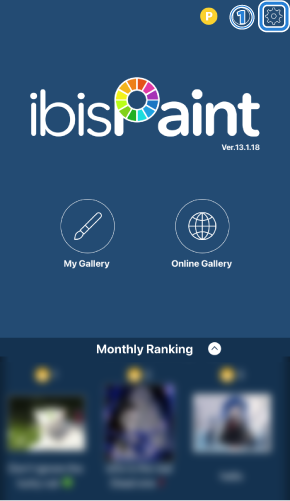
Na tela inicial, toque ①[ o botão Definições ].
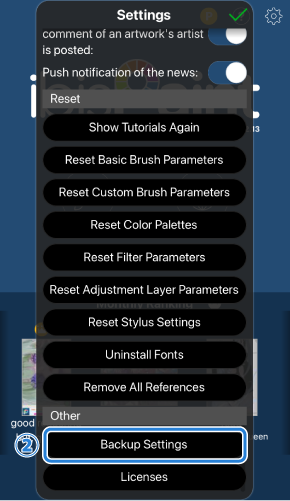
Selecionar ②[ Definições de Voltar ] na seção "Outros".
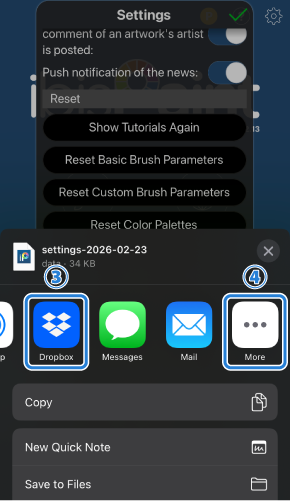
Selecionar ③[ Dropbox ]. Se o Dropbox não aparecer na lista, por favor, encontre-o em ④[ Mais ].
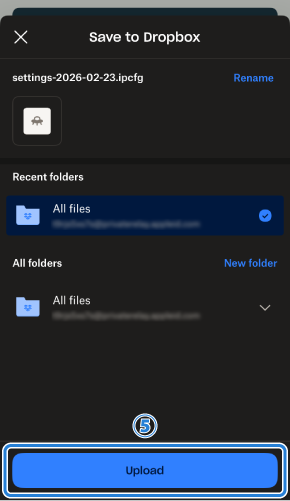
Selecione sua pasta de destino e toque⑤[ Upload ]. Isso salva seu "arquivo de backup de Definições (ipcfg)" no Dropbox. Em seguida, vamos explicar como importar arquivos de backup para o ibisPaint e restaurar suas configurações.
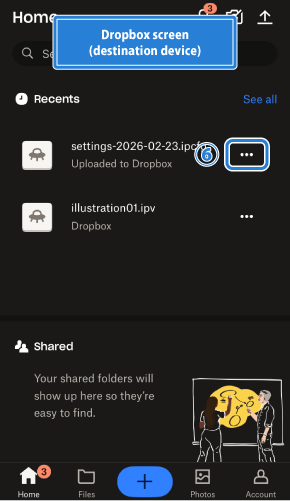
Abra o Dropbox e toque no ⑥[ … ] à direita do seu arquivo de backup salvo.
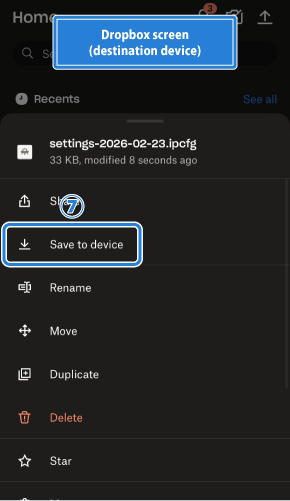
Selecionar ⑦[ Salvar no dispositivo ].
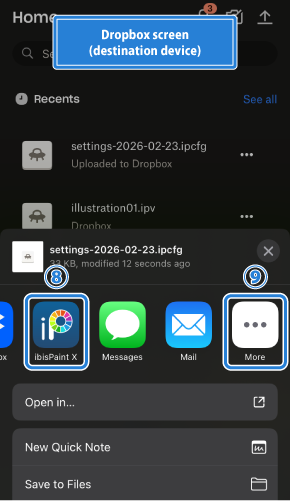
Selecionar ⑧[ seu aplicativo de transferência de arquivos ]. Se o ibisPaint não aparecer na lista, por favor encontre e selecione em ⑨[ Mais ].
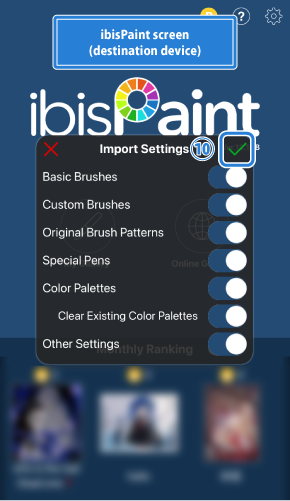
IbisPaint será lançado automaticamente. Mude para LIGADO nas configurações que deseja importar e então toque no⑩[ Pronto ] botão.
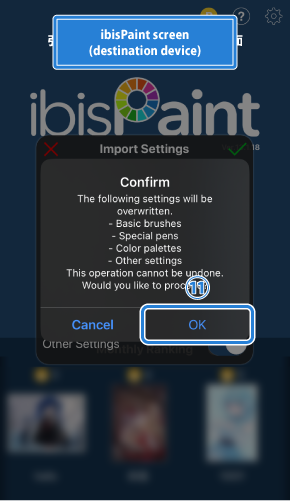
Quando a tela de confirmação aparecer, toque ⑪[ OK ] para completar a restauração.
Outros métodos de transferência de arquivos
Se tanto os dispositivos de origem quanto de destino usam o mesmo sistema operacional, transferir arquivos de ilustração pode ser ainda mais fácil do que usar um serviço de nuvem externo.
Transferências de arquivos entre iPhone, iPad e Mac
Esse método pode ser usado quando tanto os dispositivos de origem quanto de destino são iPhone, iPad ou Mac.
1. Transferências de arquivos usando AirDrop
O AirDrop pode ser uma forma muito conveniente de transferir arquivos entre iPhone, iPad e Mac. Embora seja necessária uma conexão Bluetooth ou Wi-Fi, arquivos ilustrativos podem ser transferidos facilmente.
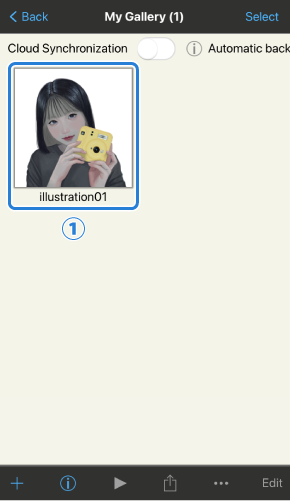
Inicie o ibisPaint e selecione ①[ a obra de arte ] você deseja recuar de A Minha Galeria.
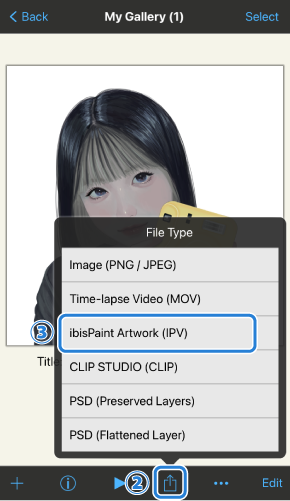
Tap ②[ O botão de compartilhar ] e selecionar ③[ Ficheiro de Obra do ibisPaint (IPV) ] da lista de formatos de arquivo.
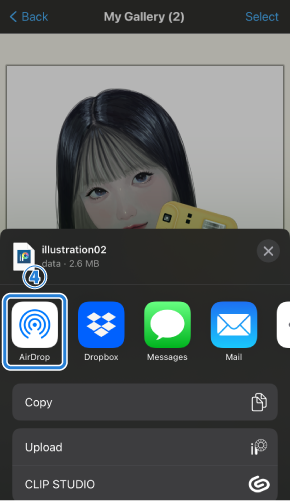
Quando aparecer a tela mostrando opções de compartilhamento, selecione ④[ AirDrop ]. Em seguida, selecione seu dispositivo de destino e o arquivo da arte será enviado. Isso completa a transferência. Para enviar vários arquivos de arte, repita os mesmos passos conforme necessário.
2. Transferências de arquivos usando Mac
Se você tem um Mac, também pode transferir dados salvando arquivos ilustrativos no seu Mac.
Primeiro, vincule seu dispositivo ao seu Mac. Você pode conectar seus dispositivos tanto por cabo USB quanto via Wi-Fi. Se for a primeira vez que você conecta seus dispositivos, aparecerá um prompt perguntando: "Você confia neste computador?" Se essa mensagem aparecer, toque em "Confiar" tanto no seu dispositivo quanto no Mac.
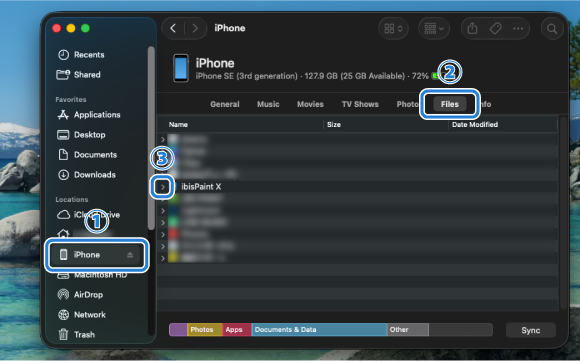
Depois de conectar, abra o aplicativo Finder no seu Mac e, na barra lateral, selecione ①[ seu dispositivo conectado (iPhone ou iPad) ]. Em seguida, selecione o ②[ Arquivos ] Aba e, quando uma lista de aplicativos aparecer, selecione ③[ ibisPaint ].
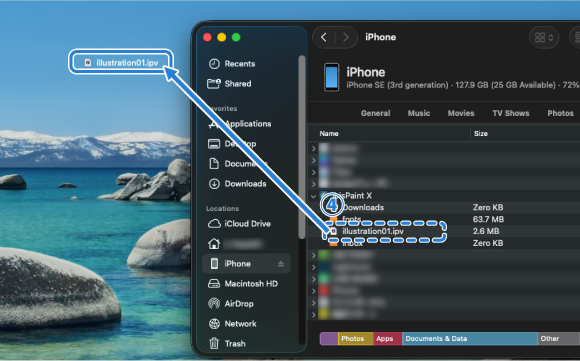
Selecionar ④[ o arquivo de arte (IPV) que você deseja fazer backup ] Depois, arraste para qualquer local, como sua área de trabalho ou pasta de documentos, e o arquivo de arte será salvo lá.
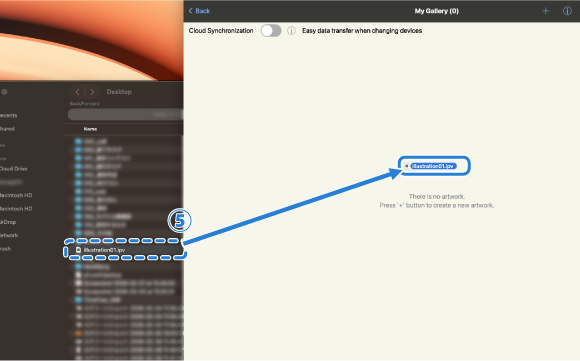
Adicionar que, se você estiver usando a versão para Mac do ibisPaint, pode adicionar arquivos de arte A Minha Galeria simplesmente iniciando o ibisPaint no seu Mac⑤[ arrastando o arquivo de arte (IPV) que você deseja fazer backup ] diretamente A Minha Galeria.
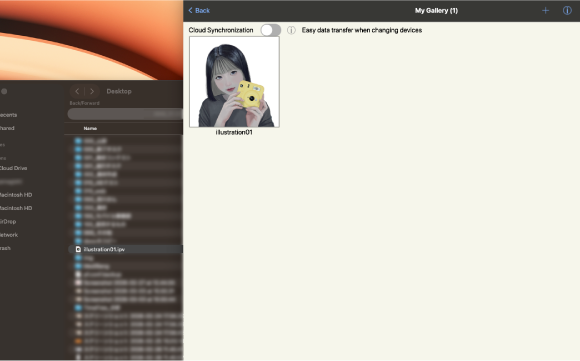
Com isso, a transferência de arquivos para o seu Mac está concluída.
Transferências de arquivos entre dispositivos Android
Esse método de transferência de arquivos pode ser usado quando tanto dispositivos de origem quanto de destino usam Android.
1. Transferências de arquivos usando o Quick Share
O Quick Share é uma forma conveniente de transferir arquivos entre dispositivos Android. Embora seja necessária uma conexão Bluetooth ou Wi-Fi, ela permite a fácil transferência de arquivos de arte.
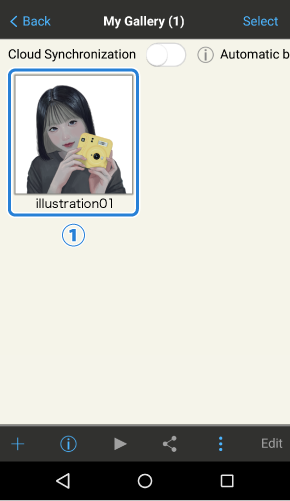
Inicie o ibisPaint e selecione ①[ a obra de arte ] você deseja recuar de A Minha Galeria.
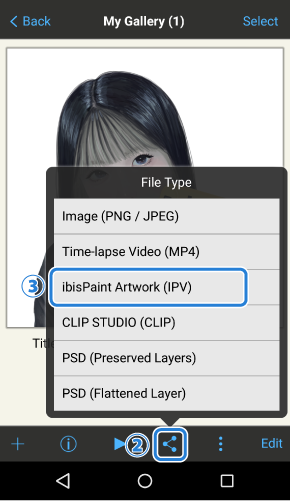
Tap ②[ O botão de compartilhar ] e selecionar ③[ Ficheiro de Obra do ibisPaint (IPV) ] da lista de formatos de arquivo.
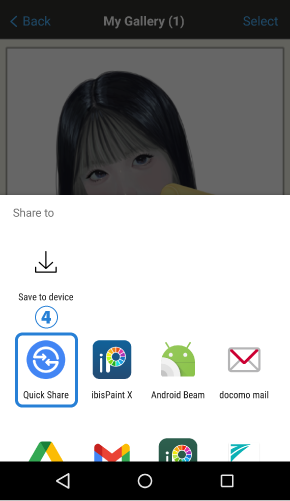
Quando a lista de opções de compartilhamento aparecer, selecione ④[ Compartilhar rápido ]. Em seguida, selecione seu dispositivo de destino, e o arquivo de arte será enviado, completando assim a transferência. Para enviar vários arquivos de arte, repita os mesmos passos conforme necessário.
2. Transferências de arquivos usando cabo USB
Conectar via cabo USB permite enviar dados não só para outros dispositivos Android, mas também para PCs. Algumas etapas podem variar dependendo do sistema operacional ou da versão do seu dispositivo e PC.
2-1. Ao enviar para o PC
Conecte seu dispositivo ao PC usando um cabo USB.
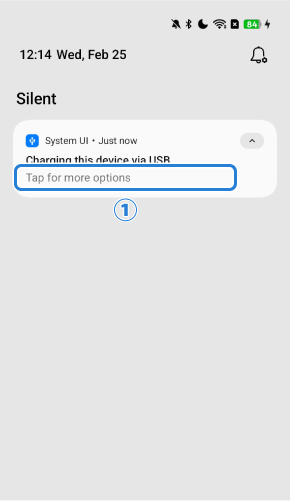
No seu dispositivo, abra o painel de notificações e toque ①[ Toque para mais opções ] na notificação "Dispositivo está carregando".
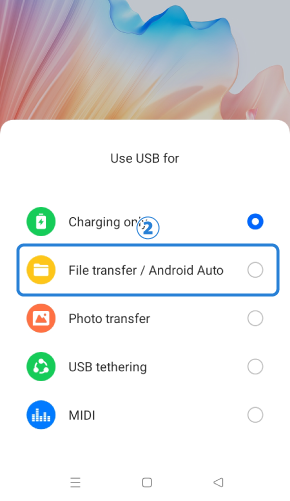
Quando aparecer a tela para selecionar o propósito da conexão USB, mude sua seleção de "Apenas carregando" para ②[ Transferência de Arquivos/Android Auto ].
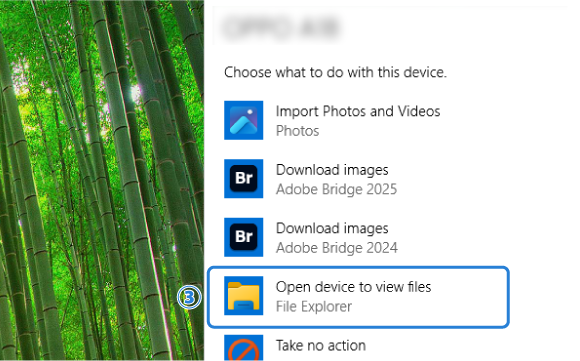
No lado do PC, selecione ③[ Abrir dispositivo para visualizar arquivos ].
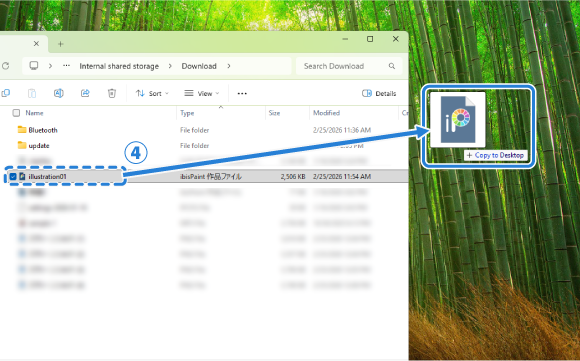
Selecionar ④[ o arquivo de arte (IPV) que você deseja fazer backup ] E arraste para onde você quer salvar, como na área de trabalho. Isso completa a transferência de arquivos para o seu PC.
2-2. Ao enviar para dispositivos Android
Conecte seus dispositivos Android usando um cabo USB.
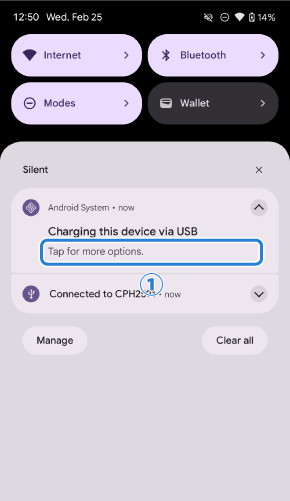
No dispositivo de origem, abra o painel de notificações e toque ①[ Toque para mais opções ] na notificação "Dispositivo está carregando".
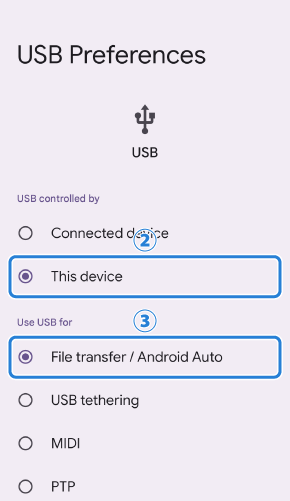
Quando aparecer a tela de configurações USB, selecione ②[ Este dispositivo ] e alterar o propósito da conexão USB para ③[ Transferência de Arquivos/Android Auto ].
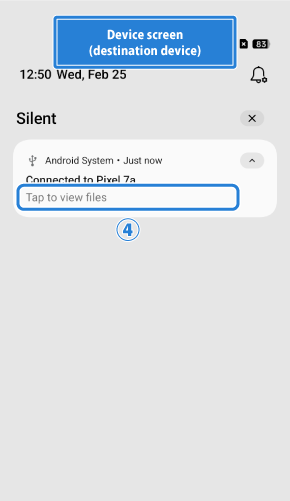
Em seguida, pegue o dispositivo de destino e abra o painel de notificações. Vá até a notificação "Conectado a ●●● (modelo smartphone)" e toque ④[ Exibir arquivos ].
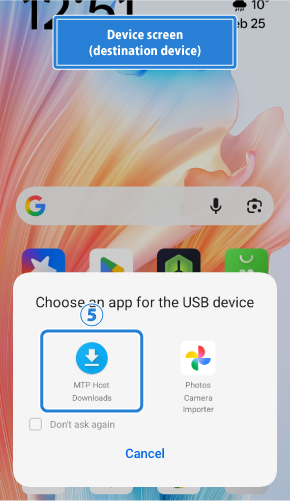
Quando a tela para selecionar o aplicativo usado para enviar e receber arquivos aparecer, selecione ⑤[ Apresentador MTP ].
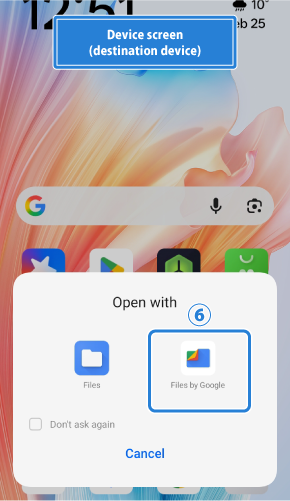
Selecionar ⑥[ seu aplicativo preferido de transferência de arquivos ]. Neste exemplo, selecionamos "Arquivos do Google", que vem pré-instalado em dispositivos Android.
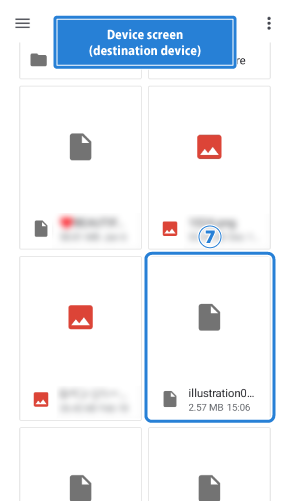
Quando a lista de arquivos armazenados no dispositivo de origem aparecer, selecione ⑦[ o arquivo de arte (IPV) que você deseja fazer backup ] Pressionando longamente.
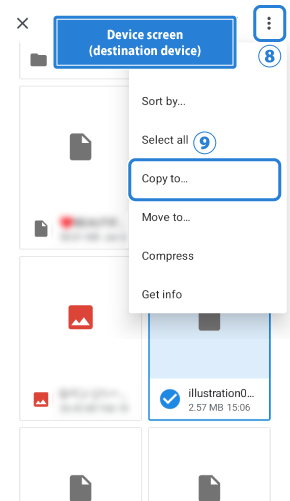
Tap ⑧[ … ] para abrir o menu suspenso e então tocar ⑨[ Cópia ]. Isso completa a transferência para seu dispositivo Android.
 Mudança de Dispositivos e Transferências de Arquivos
Capítulo
-
 01.Introdução
 -
 02.Comece a criar uma obra de arte
 -
 03.Barra de ferramentas e a ferramenta Seleção
 -
 04.Fazer o seu projecto esboço à mão
 -
 05.Sobre camadas
 -
 06.Vamos rastrear
 -
 07.Desfazer e borracha
 -
 08.Ótimo ajuste usando a ferramenta laço
 -
 09.Verifique refletindo-se horizontalmente
 -
 10.Selecione as cores na janela de cor
 -
 11.Usar a cor de preenchimento para o subpêlo
 -
 12.Ligue o recorte
 -
 13.Fazendo uma gradação (sombreamento)
 -
 14.Selecione uma cor da tela ou camada
 -
 15.Definir o Tempo antes do Início do Conta-gotas Rápido
 -
 16.Criar realces e sombras
 -
 17.Colar uma textura
 -
 18.Vamos mesclar camadas
 -
 19.Assine seu trabalho artístico
 -
 20.Ver os seus trabalhos artísticos
 -
 21.Postar sua arte-final
 -
 22.Compartilhar sua arte-final
 -
 23.Abra seu ibisPaint dados em Clip Studio Paint
 -
 24.Conta Premium / Remover Adicionar Anúncios (para iPhone/iPad, Android)
 -
 25.Conta Premium / Pro Adicionar-on (para Windows, Mac)
 -
 26.Sincronizando as obras de arte no seu dispositivo com o rmazenamento na Nuvem
 -
 27.Salve o estado anterior de uma arte como um arquivo IPV
 -
 28.Reorganizar obras de arte
 -
 29.Recurso de Pasta de Obras de Arte
 -
 30.Faça escova personalizada
 -
 31.Crie Padrões de Pincéis Originais
 -
 32.Instalando e exportando o pincel personalizado
 -
 33.Libere um pincel personalizado para a galeria online
 -
 34.Exportação e Importação de Pincel
 -
 35.Procurar Pincéis
 -
 36.Exibir imagens para usar como referência
 -
 37.Adicionar cor a imagem analógica usando Multiply
 -
 38.Estabilizador
 -
 39.Camada: Recorte é conveniente
 -
 40.Camada: Mudando a cor com bloqueio alfa
 -
 41.Camada: Vamos tentar usar o Tonalidade de Ecrã
 -
 42.Camada: Camada de selecção
 -
 43.Camada: Salvar a camada como comando PNG transparente
 -
 44.Camada: Nomeação de suas camadas para gerenciá-los
 -
 45.Camada: rasterizar
 -
 46.Camada: Pastas de camada
 -
 47.Layer: Pasta Mover/Transformar
 -
 48.Camada: Adicionar camada de lona
 -
 49.Camada Vetorial
 -
 50.Como editar uma forma de pincel
 -
 51.Conteúdo Layer Selection
 -
 52.Aplique papéis de lona em sua tela
 -
 53.Exibir grade na tela
 -
 54.Salvar tela como PNG transparente
 -
 55.Torne o fundo transparente com o Balde de Borracha
 -
 56.Preenchimento Variável: Preenchimento envolvente / Apagador envolvente
 -
 57.Colocando a textura ao piso com forma de perspectiva
 -
 58.Saia com forma de malha
 -
 59.Digitação de texto com a ferramenta texto
 -
 60.Criação de mangá com ferramenta divisor Frame
 -
 61.Ampliando a tela com o tamanho da lona
 -
 62.Cortando a lona com guarnição
 -
 63.Criar um manuscrito de mangá para impressão
 -
 64.Criação de lona com especificação de resolução (dpi)
 -
 65.Mudar a resolução de imagem com Resize
 -
 66.Alterar tela Modo de Cor
 -
 67.Saída de Imagens de Alta Resolução com IA (Inteligência Artificial)
 -
 68.Perturbação da IA
 -
 69.Textura com Material ferramenta
 -
 70.Cortar, copiar, colar
 -
 71.Régua: Régua reta
 -
 72.Régua: Régua Circular
 -
 73.Régua: Régua elíptica
 -
 74.Régua: Régua Radial
 -
 75.Régua: Régua de espelho
 -
 76.Régua: Caleidoscópio régua
 -
 77.Régua: Régua de matriz
 -
 78.Régua: Perspectiva matriz régua
 -
 79.Ferramenta de desenho: Linha reta
 -
 80.Ferramenta de desenho: retângulo
 -
 81.Ferramenta de desenho:Círculo
 -
 82.Ferramenta de desenho:Elipse
 -
 83.Ferramenta de desenho:Polígono regular
 -
 84.Ferramenta de desenho:Curva de Bezier
 -
 85.Ferramenta de desenho:Polilinha
 -
 86.Ferramenta de desenho:Preencher
 -
 87.Ferramenta de área de seleção: faixa de cores
 -
 88.Ferramenta Área de Seleção: Área de Seleção de Expansão/Contrato
 -
 89.Especial: Liquify Pen
 -
 90.Especial: Preenchimento de Laço
 -
 91.Especial: Eraser de Laço
 -
 92.Especial: Caneta de cópia
 -
 93.Filtro (Ajustar cor): Brilho & Contraste
 -
 94.Filtro (ajuste de cor): Curva de tom
 -
 95.Filtro (Ajuste de cor): Leveza de saturação de matiz
 -
 96.Filtro (ajuste de cor): balanço de cores
 -
 97.Filtro (ajustar cor): desenho da linha de extrato
 -
 98.Filtro (ajustar cor): encontrar bordas (caligrafia)
 -
 99.Filtro (ajustar cor): encontrar bordas
 -
 100.Filtro (ajustar cor): alterar a cor do desenho
 -
 101.Filtro (Ajuste de Cor): Cor Mono
 -
 102.Filtro (Ajustar cor): escala de cinza
 -
 103.Filtro (Ajuste de Cor): Preto & Branco
 -
 104.Filtro (Ajustar cor): Posterizar
 -
 105.Filtro (Ajustar cor): Inverter Cor
 -
 106.Filtro (ajustar cor): mapa de gradação
 -
 107.Filtro (Ajuste de Cor): Ajuste de níveis
 -
 108.Filtro (ajustar cor): substituir a cor
 -
 109.Filtro (Desfoque): Desfoque gaussiano
 -
 110.Filtro (Desfoque): Desfoque de zoom
 -
 111.Filtro (Desfoque): Desfoque em movimento
 -
 112.Filtro (Desfoque):Borrão de rotação
 -
 113.Filtro (Desfoque): Desfoque da lente
 -
 114.Filtro (Desfoque): Mosaico
 -
 115.Filtro (Desfoque): Máscara de Unsharp
 -
 116.Filtro (Desfoque): Vidro fosco
 -
 117.Filtro (Estilo): Traçado (Ambos)
 -
 118.Filtro (Estilo): Vitrais
 -
 119.Filtro (Estilo): Borda molhada
 -
 120.Filtro (Estilo): Brilho (Interior)
 -
 121.Filtro (Estilo): Bevel (Interior)
 -
 122.Filtro (Estilo): Bevel (Exterior)
 -
 123.Filtro (Estilo): Emboss
 -
 124.Filtro (Estilo): Alívio
 -
 125.Filtro (Estilo): Gota d'água (arredondada)
 -
 126.Filtro (Estilo): Traçado (Exterior)
 -
 127.Filtro (Estilo): Brilho (Exterior)
 -
 128.Filtro (Estilo): Cetim
 -
 129.Filtro (Estilo): Sombra de queda
 -
 130.Filtro (Estilo): Extrude
 -
 131.Filtro (Estilo): Raios de Deus
 -
 132.Filtro (Sorteio): Gradação Paralela
 -
 133.Filtro (Sorteio): Gradação Concêntrica
 -
 134.Filtro (Sorteio): Gradação da linha radial
 -
 135.Filtro (Sorteio): Linha Radial
 -
 136.Filtro (Sorteio): Linha de Velocidade
 -
 137.Filtro (Sorteio): Nuvens
 -
 138.Filtro (Sorteio): QR Code
 -
 139.Filtro (Inteligência Artificial): Aguarela Filtro
 -
 140.Filtro (AI): Remoção de fundo
 -
 141.Filtro (Artístico): Fundo de Anime
 -
 142.Filtro (Artístico): Fundo de Mangá
 -
 143.Filtro (Artístico): Aberração Cromática (Mudança de Cor, Mudança RGB)
 -
 144.Filtro (Artístico): Falha
 -
 145.Filtro (Artístico): Ruído
 -
 146.Filtro (Artístico): Jogo Retro
 -
 147.Filtro (Artístico): Chrome
 -
 148.Filtro (Artístico): Bloom
 -
 149.Filtro (Artístico): Filtro Cruzado
 -
 150.Filtro (Artístico): Sheer
 -
 151.Filtro (Pixelate): Pixelate Cristalize
 -
 152.Filtro (Pixelate): Pixelate hexagonal
 -
 153.Filtro (Pixelate): Pixelate quadrado
 -
 154.Filtro (Pixelate): Pixelate triangular
 -
 155.Filtro (Pixelate): Pointillize
 -
 156.Filtro (Pixelate): Pontos (Hexagonal)
 -
 157.Filtro (Pixelate): Pontos (Quadrado)
 -
 158.Filtro (Transformar): Expansão
 -
 159.Filtro (Transformar): Lente Fisheye
 -
 160.Filtro (Transformar): Lente de esfera
 -
 161.Filtro (Transformar): Onda
 -
 162.Filtro (Transformar): Ripple
 -
 163.Filtro (Transformar): Giro
 -
 164.Filtro (Transformar): Coordenadas Polares
 -
 165.Filtro (Quadro): Tabela
 -
 166.Filtro (Quadro): Quadro de desfoque
 -
 167.Filtro (Filme): Chuva
 -
 168.Camada de ajuste
 -
 169.Criar uma animação
 -
 170.Função Mangá: Vamos criar um manuscrito de mangá
 -
 171.Função Mangá: Domine as ferramentas de criação do Mangá
 -
 172.Função Mangá: Fazer uso de materiais
 -
 173.Função Mangá: Publicar e Imprimir seu Mangá
 -
 174.Mudança de Dispositivos e Transferências de Arquivos
 -
 175.Detalhes da janela de Definições
 -
 176.Altere o Cor de Fundo do Canvas
 -
 177.Detalhes dos Parâmetros de Pincel
 -
 178.Detalhes da ferramenta Preenchimento
 -
 179.Detalhes da janela Layer
 -
 180.Transforme detalhes da ferramenta
 -
 181.Detalhes do Modo de Mistura
 -
 182.Ver detalhes do Menu
 -
 183.Como carregar um PNG transparente no X
 -
 184.Importação e exportação de arquivos do Photoshop (PSD)
 -
 185.Postando várias páginas de quadrinhos para a galeria online
 -
 186.Gestos, atalhos de teclado (para iPhone/iPad・Android)
 -
 187.Gestos, atalhos de teclado (para Windows・Mac)
 -
 188.Exibir um símbolo de mira ao passar o mouse sobre a caneta stylus
 -
 189.Configurar Rejeição da palma da mão
 -
 190.Use um código promocional
 -
 191.Excluir conta
- Classificação da Obra
de arte

- Classificação do Artista
- Contas oficiais


