

 Informação


Notícias
TUTORIAIS
175. Detalhes da janela de Definições
ibisPaintfunções de recursos que permitem ao usuário personalizar a interface do usuário.
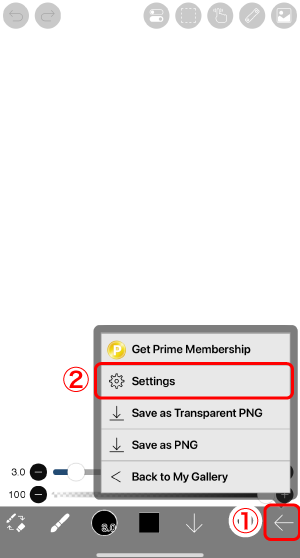
Toque no ①Botão de trás e selecione o ②Botão de configurações.
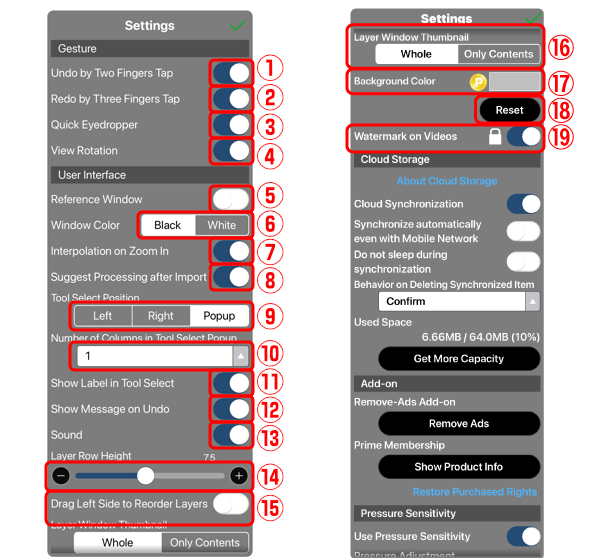
①Desfazer com Toque de Dois Dedos … Ative para permitir o gesto de desfazer. Você pode desfazer tocando com dois dedos.
②Refazer com Toque de Três Dedos … Ative para permitir o gesto de refazer. Você pode refazer tocando com três dedos.
③Conta-gotas Rápido … Escolha se deseja ativar o Conta-gotas Rápido pressionando na tela ao usar a ferramenta pincel. Desative se o Conta-gotas aparecer acidentalmente. Se estiver ativado e o Conta-gotas aparecer sem querer, mantenha dois dedos pressionados (sem soltar) para cancelar a função.
⑤Tempo para Ativação do Conta-gotas Rápido … Define o tempo necessário para ativar o Conta-gotas Rápido ao pressionar longamente na tela enquanto usa o pincel. Ative ④Personalizar Tempo de Ativação do Conta-gotas Rápido e ajuste o tempo com o controle deslizante.
⑥Rotação da Visualização … Escolha se deseja girar a tela com dois dedos.
⑦Janela de Referência … Exibe a Janela de Referência quando ativada. Você também pode alternar sua visibilidade pelo Menu de Visualização.
⑧Cor da Janela … Selecione o tema de cor para a interface da janela.
⑨Interpolação ao Ampliar … Se a interpolação estiver ativada ao ampliar o canvas, ele aparecerá borrado. Se estiver desativada, parecerá pixelado.
⑩Valor Padrão da Exibição Ampliada … Ao criar uma arte, esta configuração determina como será a exibição ampliada. O zoom pode ser alterado no Menu de Visualização. Para mais informações, veja os “detalhes do Menu de Visualização”.
⑪Sugerir Processamento Após Importar … Escolha se deseja exibir um alerta sugerindo o processamento da imagem após a importação. Mesmo desativado, é possível usar os filtros “Extração de Linhas” ou “Remoção de Fundo” depois. Se raramente precisar processar imagens, é melhor desativar.
⑫Posição de Seleção de Ferramenta … Defina onde deseja que a janela de seleção de ferramenta apareça.
⑬Número de Colunas no Popup de Ferramentas … Defina entre 1 a 3 colunas. Dependendo do tamanho da tela, mais colunas do que o definido podem ser exibidas.
⑭Mostrar Rótulo na Seleção de Ferramentas … Se desativado, os nomes das ferramentas não são exibidos na janela de seleção.
⑮Mostrar Mensagem ao Desfazer … Se desativado, oculta a mensagem exibida ao desfazer ou refazer.
⑯Som … Se desativado, os efeitos sonoros como “Desfazer” e “Refazer” são silenciados. Mesmo ativado, se o dispositivo estiver em “Modo Silencioso”, não haverá som.
⑰Altura da Linha de Camada … Define a altura da linha de camada na “Janela de Camadas”.
⑱Altura da Linha de Camada (Flutuante) … Define a altura das linhas na “Janela de Camadas Flutuante”, que aparece ao tocar no botão flutuante ou arrastar a barra. Disponível apenas em tablets e dispositivos Windows.
⑲Arrastar Lado Esquerdo para Reordenar Camadas … Se ativado, você pode reordenar as camadas arrastando sua extremidade esquerda.
⑳Miniatura da Janela de Camadas … Selecione “Inteira” para mostrar toda a camada. Selecione “Apenas Conteúdo” para mostrar só a parte desenhada.
㉑Cor de Fundo … Define a cor de fundo da tela do canvas. Esse recurso é Prime no iOS/Android e Pro no Windows.
㉒Redefinir … Restaura a cor de fundo da tela ao padrão.
㉓Marca d’água em Vídeos … Se esta opção for desativada, a marca d’água (logo ibisPaint) não será exibida ao reproduzir vídeos.
㉔Desativar Seleção de Camada de Conteúdo ao Usar Conta-gotas … Quando ativado, o botão de seleção de camada (que mostra o nome da camada sob o ponto tocado) não aparece ao ativar o Conta-gotas Rápido pressionando o canvas com a ferramenta pincel.
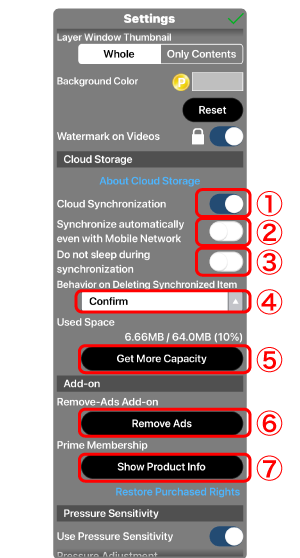
①Sincronização com a Nuvem … Sincroniza o armazenamento na nuvem e os arquivos locais.
②Sincronizar automaticamente mesmo com rede móvel … Desative para impedir a sincronização automática com rede móvel (você ainda pode sincronizar manualmente). Quando ativado, a sincronização ocorrerá mesmo com rede móvel.
③Não dormir durante a sincronização … Impede que o dispositivo entre em modo de espera durante a sincronização. Se houver muitas obras e levar tempo para sincronizar, ative esta opção.
④Comportamento ao excluir item sincronizado … Define o comportamento ao excluir arquivos sincronizados. “Confirmar” permite escolher cada vez. “Excluir apenas o arquivo local” manterá o arquivo na nuvem. “Excluir também da nuvem” removerá ambos.
⑤Obter mais capacidade … Aumente o espaço de 64MB para 20GB adquirindo a assinatura Prime.
⑥Remover Anúncios … Abre a página do produto “Remover Anúncios”.
⑦Mostrar Informações do Produto … Abre a página da assinatura Prime.
⑧Resgatar Código Promocional … Abre a página de inserção de código promocional. Este botão não está disponível nas versões para iPhone ou iPad.
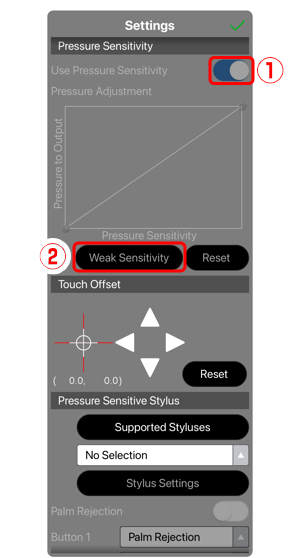
①Use a sensibilidade à pressão … Se a Sensibilidade à Pressão estiver ativada, ajustes finos podem ser feitos na pressão da escova. Ele aparecerá cinza se a Sensibilidade à Pressão não se aplicar a um dispositivo específico ou se uma caneta digital compatível não estiver conectada.
②Sensibilidade fraca … A sensibilidade à pressão diminuirá a partir da configuração padrão.
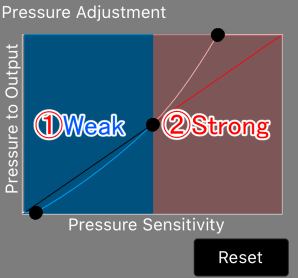
É definido de tal forma que ir ①esquerda produz menor pressão da escova, indo ② direito produz maior pressão da escova.
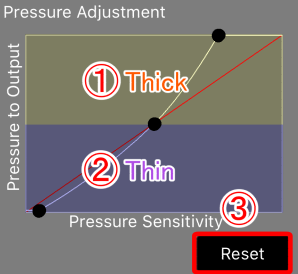
Quando a curva no gráfico é elevada ①mais alto, a linha fica mais grossa e, quando é trazida. ②mais baixo, a linha fica mais fina. Dependendo do pincel, as linhas mais grossas são mais opacas e, inversamente, as linhas mais finas são menos opacas.
Para retornar a pressão da escova ao nível inicial, pressione ③botão de reinicialização .
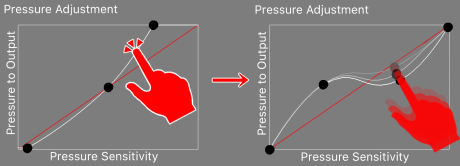
Ajustes finos podem ser feitos para a sensibilidade à pressão. Embora existam 3 botões inicialmente, é possível adicionar botões tocando na curva sem botões, a fim de fazer uma configuração mais detalhada.
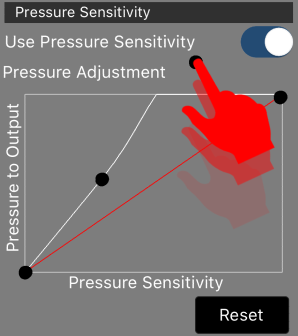
Os botões podem ser excluídos arrastando-os para fora do quadro.
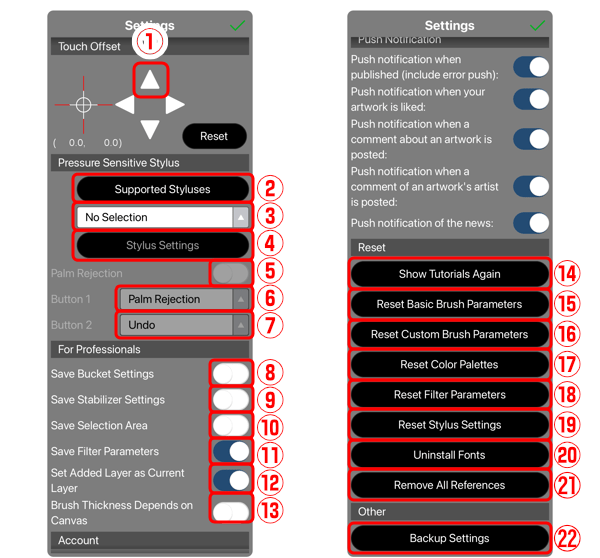
①Compensação de Toque … Se parecer um pouco fora do lugar ao desenhar com uma caneta digital ou dedo, toque na ①seta para ajustar a posição da Compensação de Toque. Esta função é principalmente para a caneta digital.
②Caneta Digital Suportada … Exibe uma lista de canetas digitais compatíveis com o ibis Paint. Uma caneta digital é uma caneta com bateria e capaz de se comunicar com um dispositivo. Muitas das canetas digitais são compatíveis com sensibilidade à pressão.
③Selecionando uma caneta digital … Selecione uma caneta digital para conectá-la ao ibis Paint. Consulte o manual do usuário da sua caneta digital para instruções de conexão.
④Configurações da Caneta … Esta tela é para configurar a caneta digital após conectar ao ibisPaint. Algumas canetas digitais não possuem tela de configurações.
⑤Rejeição de Palma … Quando a Rejeição de Palma está ativada, após conectar uma caneta digital, como a da Wacom, é possível desenhar com a palma da mão apoiada na superfície. Infelizmente, a superfície não responde ao toque dos dedos, tornando impossível ampliar ou reduzir o zoom da tela. É conveniente atribuir o botão liga/desliga da Rejeição de Palma ao Botão 1 da caneta.
⑥Mostrar Marca de Espessura ao Pairar … Exibe uma marca na tela indicando a espessura do pincel enquanto a caneta está pairando.
⑦Mostrar Marca de Cruz ao Pairar … Exibe uma marca de cruz mostrando a posição da ponta da caneta enquanto ela está pairando.
⑧Botão 1 … Algumas canetas digitais têm um ou dois botões. Se houver mais de um botão, você pode definir a função do botão 1 aqui. Pode-se configurar uma função de desfazer e alternar entre pincel e borracha com este botão.
⑨Botão 2 … Algumas canetas digitais têm um ou dois botões. Se houver dois ou mais botões, você pode definir a função do botão 2 aqui.
⑩Salvar Configurações do Balde … Se desligado, ao retornar para "Minha Galeria", as configurações da janela de propriedades do Balde voltarão às configurações iniciais. Ligue essa opção para salvar suas configurações.
⑪Salvar Configurações do Estabilizador … Ao retornar para Minha Galeria, as configurações da janela do Estabilizador voltarão aos valores iniciais, exceto o valor do Estabilizador, Método, Preenchimento, Cor Atual e Cor de Preenchimento. Ative essa opção para manter as configurações anteriores ao entrar novamente na tela da tela.
⑫Salvar Área de Seleção … Quando desligado, a área selecionada será redefinida ao retornar para Minha Galeria.
⑬Salvar Parâmetros do Filtro … Quando desligado, os parâmetros do filtro serão redefinidos para os valores iniciais ao trocar de filtro ou retornar para Minha Galeria.
⑭Salvar Parâmetros da Camada de Ajuste … Quando desligado, os parâmetros da camada de ajuste serão redefinidos para o padrão ao trocar de camadas de ajuste ou retornar para Minha Galeria.
⑮Definir Camada Adicionada como Camada Atual … Quando desligado, a camada adicionada não se tornará a camada de trabalho, e a camada atual será a camada de trabalho.
⑯Espessura do Pincel Depende da Tela … Quando desligado, a espessura do pincel sempre será do mesmo tamanho, independentemente do tamanho da tela. Quando ligado, a espessura do pincel muda de acordo com o tamanho da tela.
⑱Tamanho da Memória de Textura … Define a memória usada para criar a obra de arte. Desligue ⑰Ajuste Automático do Tamanho da Memória de Textura para ajustar manualmente com o controle deslizante. Aumentar pode melhorar o desempenho, mas pode causar instabilidade. Diminuir pode melhorar a estabilidade, mas reduzir o desempenho. Essa configuração não aparece na versão para Windows.
⑲Mostrar Tutoriais Novamente … Se você não estiver familiarizado com os recursos, toque neste botão para mostrar os tutoriais novamente.
⑳Redefinir Parâmetros Básicos do Pincel … Redefine todos os parâmetros básicos do pincel para os valores padrão.
㉑Redefinir Parâmetros Personalizados do Pincel … Redefine todos os parâmetros personalizados do pincel para os valores padrão.
㉒Redefinir Paleta de Cores … Redefine a paleta de cores da janela de cores para o padrão.
㉓Redefinir Parâmetros do Filtro … Redefine todos os parâmetros do filtro para os valores padrão.
㉔Redefinir Parâmetros da Camada de Ajuste … Redefine todos os parâmetros da camada de ajuste para os valores padrão.
㉕Redefinir Configurações da Caneta … Redefine as configurações da caneta sensível à pressão.
㉖Desinstalar Fontes … Se você baixou muitas fontes e está preocupado com o armazenamento, toque neste botão para excluir todas as fontes baixadas.
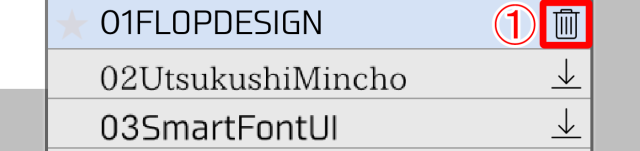
Para excluir fontes individuais, toque no botão ①Lixo, localizado no lado direito da janela Lista de fontes.
㉗Remover Todas as Referências … Exclui todas as imagens carregadas no “Modo de Referência” da janela de Referência.
㉘Excluir as imagens do padrão do pincel … Exclui todas as imagens armazenadas do padrão do pincel que foram baixadas automaticamente ao usar pincéis com Padrões Originais. As imagens serão baixadas novamente automaticamente quando o mesmo pincel for usado na próxima vez.
㉙Backup das Configurações … Salve as configurações do seu aplicativo, como Pincel e Paleta de Cores, em um arquivo de configurações (ipcfg).
Capítulo
-
 01.Introdução
 -
 02.Comece a criar uma obra de arte
 -
 03.Barra de ferramentas e a ferramenta Seleção
 -
 04.Fazer o seu projecto esboço à mão
 -
 05.Sobre camadas
 -
 06.Vamos rastrear
 -
 07.Desfazer e borracha
 -
 08.Ótimo ajuste usando a ferramenta laço
 -
 09.Verifique refletindo-se horizontalmente
 -
 10.Selecione as cores na janela de cor
 -
 11.Usar a cor de preenchimento para o subpêlo
 -
 12.Ligue o recorte
 -
 13.Fazendo uma gradação (sombreamento)
 -
 14.Selecione uma cor da tela ou camada
 -
 15.Definir o Tempo antes do Início do Conta-gotas Rápido
 -
 16.Criar realces e sombras
 -
 17.Colar uma textura
 -
 18.Vamos mesclar camadas
 -
 19.Assine seu trabalho artístico
 -
 20.Ver os seus trabalhos artísticos
 -
 21.Postar sua arte-final
 -
 22.Compartilhar sua arte-final
 -
 23.Abra seu ibisPaint dados em Clip Studio Paint
 -
 24.Conta Premium / Remover Adicionar Anúncios (para iPhone/iPad, Android)
 -
 25.Conta Premium / Pro Adicionar-on (para Windows, Mac)
 -
 26.Sincronizando as obras de arte no seu dispositivo com o rmazenamento na Nuvem
 -
 27.Salve o estado anterior de uma arte como um arquivo IPV
 -
 28.Reorganizar obras de arte
 -
 29.Recurso de Pasta de Obras de Arte
 -
 30.Faça escova personalizada
 -
 31.Crie Padrões de Pincéis Originais
 -
 32.Instalando e exportando o pincel personalizado
 -
 33.Libere um pincel personalizado para a galeria online
 -
 34.Exportação e Importação de Pincel
 -
 35.Procurar Pincéis
 -
 36.Exibir imagens para usar como referência
 -
 37.Adicionar cor a imagem analógica usando Multiply
 -
 38.Estabilizador
 -
 39.Camada: Recorte é conveniente
 -
 40.Camada: Mudando a cor com bloqueio alfa
 -
 41.Camada: Vamos tentar usar o Tonalidade de Ecrã
 -
 42.Camada: Camada de selecção
 -
 43.Camada: Salvar a camada como comando PNG transparente
 -
 44.Camada: Nomeação de suas camadas para gerenciá-los
 -
 45.Camada: rasterizar
 -
 46.Camada: Pastas de camada
 -
 47.Layer: Pasta Mover/Transformar
 -
 48.Camada: Adicionar camada de lona
 -
 49.Camada Vetorial
 -
 50.Como editar uma forma de pincel
 -
 51.Conteúdo Layer Selection
 -
 52.Aplique papéis de lona em sua tela
 -
 53.Exibir grade na tela
 -
 54.Salvar tela como PNG transparente
 -
 55.Torne o fundo transparente com o Balde de Borracha
 -
 56.Preenchimento Variável: Preenchimento envolvente / Apagador envolvente
 -
 57.Colocando a textura ao piso com forma de perspectiva
 -
 58.Saia com forma de malha
 -
 59.Digitação de texto com a ferramenta texto
 -
 60.Criação de mangá com ferramenta divisor Frame
 -
 61.Ampliando a tela com o tamanho da lona
 -
 62.Cortando a lona com guarnição
 -
 63.Criar um manuscrito de mangá para impressão
 -
 64.Criação de lona com especificação de resolução (dpi)
 -
 65.Mudar a resolução de imagem com Resize
 -
 66.Alterar tela Modo de Cor
 -
 67.Saída de Imagens de Alta Resolução com IA (Inteligência Artificial)
 -
 68.Perturbação da IA
 -
 69.Textura com Material ferramenta
 -
 70.Cortar, copiar, colar
 -
 71.Régua: Régua reta
 -
 72.Régua: Régua Circular
 -
 73.Régua: Régua elíptica
 -
 74.Régua: Régua Radial
 -
 75.Régua: Régua de espelho
 -
 76.Régua: Caleidoscópio régua
 -
 77.Régua: Régua de matriz
 -
 78.Régua: Perspectiva matriz régua
 -
 79.Ferramenta de desenho: Linha reta
 -
 80.Ferramenta de desenho: retângulo
 -
 81.Ferramenta de desenho:Círculo
 -
 82.Ferramenta de desenho:Elipse
 -
 83.Ferramenta de desenho:Polígono regular
 -
 84.Ferramenta de desenho:Curva de Bezier
 -
 85.Ferramenta de desenho:Polilinha
 -
 86.Ferramenta de desenho:Preencher
 -
 87.Ferramenta de área de seleção: faixa de cores
 -
 88.Ferramenta Área de Seleção: Área de Seleção de Expansão/Contrato
 -
 89.Especial: Liquify Pen
 -
 90.Especial: Preenchimento de Laço
 -
 91.Especial: Eraser de Laço
 -
 92.Especial: Caneta de cópia
 -
 93.Filtro (Ajustar cor): Brilho & Contraste
 -
 94.Filtro (ajuste de cor): Curva de tom
 -
 95.Filtro (Ajuste de cor): Leveza de saturação de matiz
 -
 96.Filtro (ajuste de cor): balanço de cores
 -
 97.Filtro (ajustar cor): desenho da linha de extrato
 -
 98.Filtro (ajustar cor): encontrar bordas (caligrafia)
 -
 99.Filtro (ajustar cor): encontrar bordas
 -
 100.Filtro (ajustar cor): alterar a cor do desenho
 -
 101.Filtro (Ajuste de Cor): Cor Mono
 -
 102.Filtro (Ajustar cor): escala de cinza
 -
 103.Filtro (Ajuste de Cor): Preto & Branco
 -
 104.Filtro (Ajustar cor): Posterizar
 -
 105.Filtro (Ajustar cor): Inverter Cor
 -
 106.Filtro (ajustar cor): mapa de gradação
 -
 107.Filtro (Ajuste de Cor): Ajuste de níveis
 -
 108.Filtro (ajustar cor): substituir a cor
 -
 109.Filtro (Desfoque): Desfoque gaussiano
 -
 110.Filtro (Desfoque): Desfoque de zoom
 -
 111.Filtro (Desfoque): Desfoque em movimento
 -
 112.Filtro (Desfoque):Borrão de rotação
 -
 113.Filtro (Desfoque): Desfoque da lente
 -
 114.Filtro (Desfoque): Mosaico
 -
 115.Filtro (Desfoque): Máscara de Unsharp
 -
 116.Filtro (Desfoque): Vidro fosco
 -
 117.Filtro (Estilo): Traçado (Ambos)
 -
 118.Filtro (Estilo): Vitrais
 -
 119.Filtro (Estilo): Borda molhada
 -
 120.Filtro (Estilo): Brilho (Interior)
 -
 121.Filtro (Estilo): Bevel (Interior)
 -
 122.Filtro (Estilo): Bevel (Exterior)
 -
 123.Filtro (Estilo): Emboss
 -
 124.Filtro (Estilo): Alívio
 -
 125.Filtro (Estilo): Gota d'água (arredondada)
 -
 126.Filtro (Estilo): Traçado (Exterior)
 -
 127.Filtro (Estilo): Brilho (Exterior)
 -
 128.Filtro (Estilo): Cetim
 -
 129.Filtro (Estilo): Sombra de queda
 -
 130.Filtro (Estilo): Extrude
 -
 131.Filtro (Estilo): Raios de Deus
 -
 132.Filtro (Sorteio): Gradação Paralela
 -
 133.Filtro (Sorteio): Gradação Concêntrica
 -
 134.Filtro (Sorteio): Gradação da linha radial
 -
 135.Filtro (Sorteio): Linha Radial
 -
 136.Filtro (Sorteio): Linha de Velocidade
 -
 137.Filtro (Sorteio): Nuvens
 -
 138.Filtro (Sorteio): QR Code
 -
 139.Filtro (Inteligência Artificial): Aguarela Filtro
 -
 140.Filtro (AI): Remoção de fundo
 -
 141.Filtro (Artístico): Fundo de Anime
 -
 142.Filtro (Artístico): Fundo de Mangá
 -
 143.Filtro (Artístico): Aberração Cromática (Mudança de Cor, Mudança RGB)
 -
 144.Filtro (Artístico): Falha
 -
 145.Filtro (Artístico): Ruído
 -
 146.Filtro (Artístico): Jogo Retro
 -
 147.Filtro (Artístico): Chrome
 -
 148.Filtro (Artístico): Bloom
 -
 149.Filtro (Artístico): Filtro Cruzado
 -
 150.Filtro (Artístico): Sheer
 -
 151.Filtro (Pixelate): Pixelate Cristalize
 -
 152.Filtro (Pixelate): Pixelate hexagonal
 -
 153.Filtro (Pixelate): Pixelate quadrado
 -
 154.Filtro (Pixelate): Pixelate triangular
 -
 155.Filtro (Pixelate): Pointillize
 -
 156.Filtro (Pixelate): Pontos (Hexagonal)
 -
 157.Filtro (Pixelate): Pontos (Quadrado)
 -
 158.Filtro (Transformar): Expansão
 -
 159.Filtro (Transformar): Lente Fisheye
 -
 160.Filtro (Transformar): Lente de esfera
 -
 161.Filtro (Transformar): Onda
 -
 162.Filtro (Transformar): Ripple
 -
 163.Filtro (Transformar): Giro
 -
 164.Filtro (Transformar): Coordenadas Polares
 -
 165.Filtro (Quadro): Tabela
 -
 166.Filtro (Quadro): Quadro de desfoque
 -
 167.Filtro (Filme): Chuva
 -
 168.Camada de ajuste
 -
 169.Criar uma animação
 -
 170.Função Mangá: Vamos criar um manuscrito de mangá
 -
 171.Função Mangá: Domine as ferramentas de criação do Mangá
 -
 172.Função Mangá: Fazer uso de materiais
 -
 173.Função Mangá: Publicar e Imprimir seu Mangá
 -
 174.Mudança de Dispositivos e Transferências de Arquivos
 -
 175.Detalhes da janela de Definições
 -
 176.Altere o Cor de Fundo do Canvas
 -
 177.Detalhes dos Parâmetros de Pincel
 -
 178.Detalhes da ferramenta Preenchimento
 -
 179.Detalhes da janela Layer
 -
 180.Transforme detalhes da ferramenta
 -
 181.Detalhes do Modo de Mistura
 -
 182.Ver detalhes do Menu
 -
 183.Como carregar um PNG transparente no X
 -
 184.Importação e exportação de arquivos do Photoshop (PSD)
 -
 185.Postando várias páginas de quadrinhos para a galeria online
 -
 186.Gestos, atalhos de teclado (para iPhone/iPad・Android)
 -
 187.Gestos, atalhos de teclado (para Windows・Mac)
 -
 188.Exibir um símbolo de mira ao passar o mouse sobre a caneta stylus
 -
 189.Configurar Rejeição da palma da mão
 -
 190.Use um código promocional
 -
 191.Excluir conta
- Classificação da Obra
de arte

- Classificação do Artista
- Contas oficiais


