

 ข้อมูล


ข่าวสาร
สอน
23. เปิด ibisPaint ข้อมูลในโปรแกรมระบายสีของสตูดิโอคลิป
ขณะนี้ 'ระบายสีของสตูดิโอคลิป' จะสนับสนุนรูปวาดที่ทําด้วย ibisPaintแอปพลิเคชั่นวาดภาพมาตรฐานสําหรับสมาร์ทโฟนและแท็บเล็ต
ผลงานที่วาดใน ibisPaint (สมาร์ทโฟน/iPad) ไม่สามารถส่งออกและนําเข้าไปยัง Clip Studio Paint (สมาร์ทโฟน/iPad/PC) ในขณะที่ยังคงรักษาองค์กรเลเยอร์ของคุณไว้ได้ ซึ่งหมายความว่าตอนนี้คุณสามารถใช้สมาร์ทโฟนของคุณวาดภาพร่างคร่าวๆของงานของคุณในระหว่างการเดินทางแล้วนําเข้าไปยังอุปกรณ์อื่นที่บ้านเพื่อตกแต่ง... และอื่น ๆ !
ในบทความนี้เราจะอธิบายวิธีการเปิดภาพวาดที่ทําด้วย ibisPaint ใน 'ระบายสีของสตูดิโอคลิป'
หมายเหตุ: โปรดอัปเดต 'ระบายสีของ Clip Studio' เป็นรุ่นล่าสุดเพื่อใช้คุณลักษณะนี้
เมื่อต้องการนําเข้า ibisPaint ภาพวาดลงในคอมพิวเตอร์คุณต้องอัปโหลดจาก ibisPaintไปยังบริการคลาวด์ของ CLIP STUDIO บัญชี CLIP STUDIOฟรีเป็นสิ่งจําเป็นในการใช้บริการคลาวด์
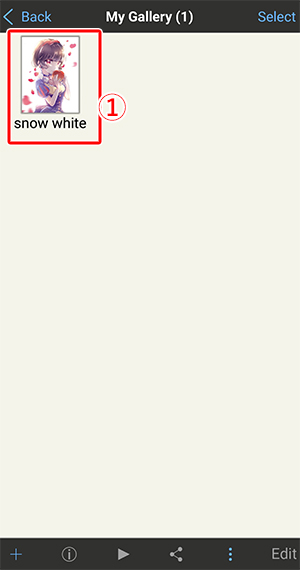
เปิด ibisPaint บนสมาร์ทโฟนของคุณและจาก [แกลเลอรีของฉัน] ให้แตะและเลือก ①รูปวาด ของคุณ
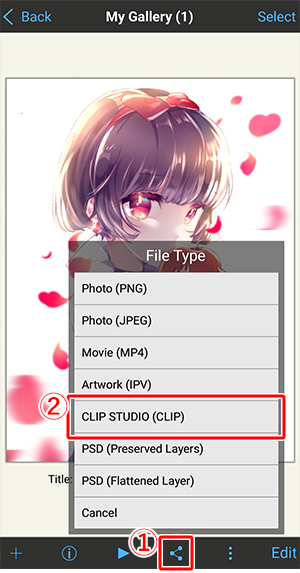
แตะปุ่ม ① ปุ่ม [แชร์] และเมื่อกล่องโต้ตอบประเภทไฟล์ปรากฏขึ้น ให้แตะ ②[CLIP STUDIO (CLIP)] .
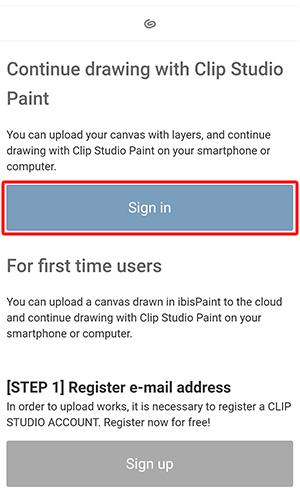
แตะ [Sign in] บนหน้าจอเข้าสู่ระบบของ Clip Studio
หากคุณยังไม่มีบัญชี Clip Studio ให้แตะ [Sign up] และทําตามคําแนะนําบนหน้าจอเพื่อลงทะเบียนฟรี
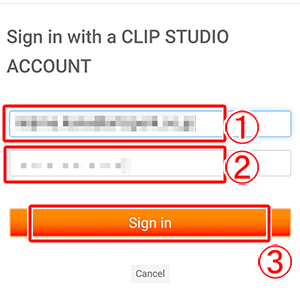
ป้อน ①[Email address] และ ②[Password] ลงทะเบียนกับบัญชี Clip Studio ของคุณ แล้วแตะ ③[Sign in].
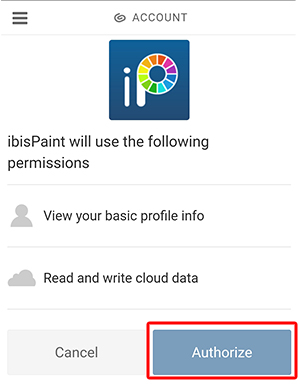
เมื่ออัปโหลดไปยังบริการคลาวด์จาก ibisPaint หน้าจอการอนุญาตการเข้าถึงจะแสดงเป็นครั้งแรก แตะ [Authorize] เพื่อไปยังหน้าจอถัดไป
หน้าจอนี้จะปรากฏในการเข้าสู่ระบบครั้งแรกของคุณเท่านั้น ในการเข้าสู่ระบบที่ตามมาหน้าจอนี้จะไม่แสดงและจะดําเนินการไปยังหน้าจอถัดไป
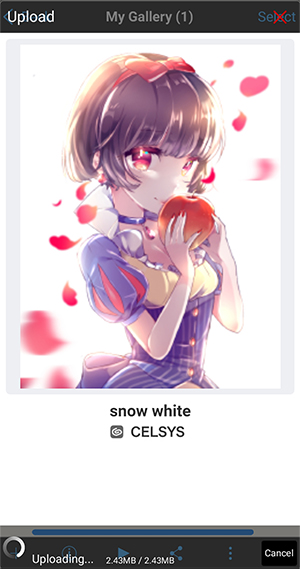
การอัปโหลดจะเริ่มขึ้น เมื่อ "กำลังอัพโหลด..." ข้อความที่ด้านล่างของหน้าจอหายไปงานของคุณเสร็จสิ้นการอัปโหลด
หลังจากการอัปโหลดเสร็จสมบูรณ์ ให้เข้าถึงบริการคลาวด์ของ Clip Studio จากอุปกรณ์ที่ติดตั้ง Clip Studio Paint และเปิดงานใน 'ระบายสีของ Clip Studio'
บทความนี้ใช้ตัวอย่างของรูปวาดที่เริ่มต้นบนอุปกรณ์อื่น แล้วสัมผัสขึ้นบนคอมพิวเตอร์
คลิกสองครั้งที่ไอคอน 'สตูดิโอคลิป' บนเดสก์ท็อปของคอมพิวเตอร์ของคุณ
หมายเหตุ: สําหรับเวอร์ชันแท็บเล็ต ให้เปิด 'ระบายสีของ Clip Studio' แตะไอคอน 'ระบายสีของ Clip Studio' > [เปิด CLIP STUDIO]
หมายเหตุ: สําหรับเวอร์ชั่นสมาร์ทโฟนให้เปิด Clip Studio Paint แตะไอคอนเมนู > [บทแนะนํา / วัสดุ / ไฟล์ / การสนับสนุน]
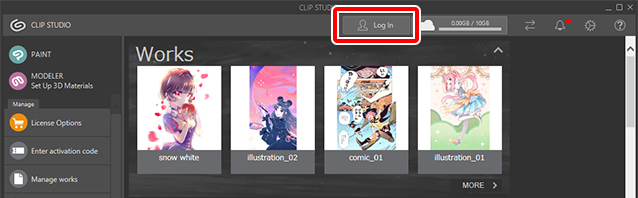
ใน Clip Studio ให้คลิก[เข้าสู่ระบบ]
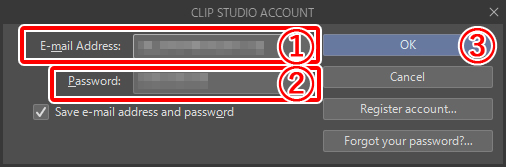
ป้อน ① [ที่อยู่อีเมล] และ ②[รหัสผ่าน] ลงทะเบียนกับบัญชี Clip Studio ของคุณ แล้วคลิก ③ตกลง.
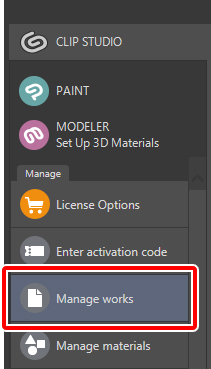
เลือก [จัดการงาน].
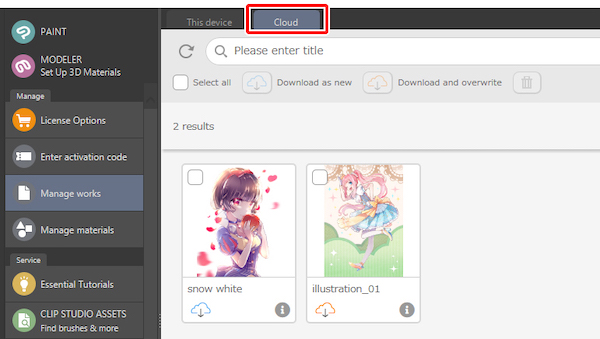
คลิก [Cloud] บนหน้าจอจัดการงานเพื่อดูรายการผลงานของคุณบนคลาวด์
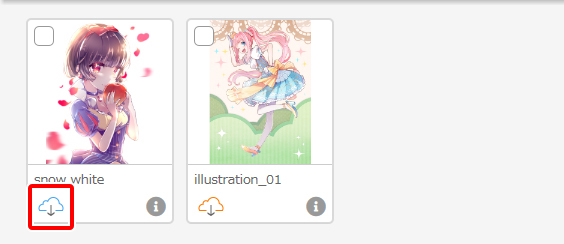
คลิก ไอคอน ดาวน์โหลดเป็นใหม่ (เมฆสีน้ําเงิน) ภายใต้งานที่อัปโหลดจาก ibisPaint ไปยังบริการคลาวด์ มันจะเริ่มดาวน์โหลดทันทีที่คุณคลิกที่มัน
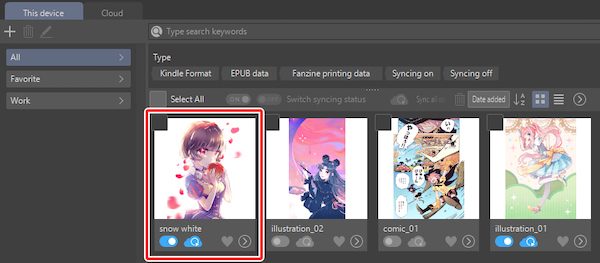
คลิก [อุปกรณ์นี้] (หรือ [ในแอพนี้] สําหรับเวอร์ชันสมาร์ทโฟน/แท็บเล็ต) เพื่อดูผลงานที่คุณดาวน์โหลด
การคลิกสองครั้งที่รูปขนาดย่อของงานจะเปิด 'ระบายสีของ Clip Studio' และแสดงงาน
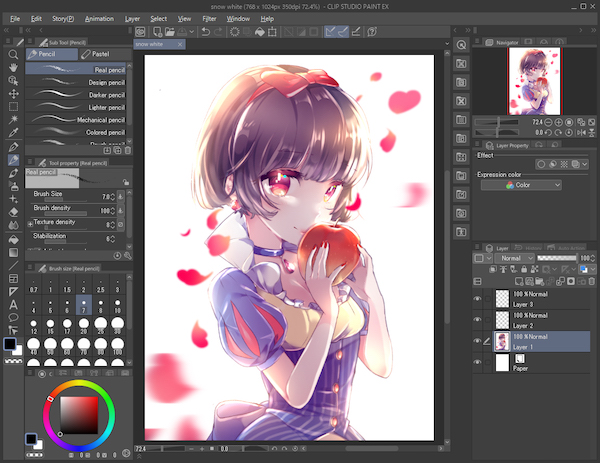
ตอนนี้คุณสามารถแก้ไขงานที่คุณวาดได้แล้ว ibisPaint ใน 'ระบายสีของสตูดิโอคลิป'
หมาย เหตุ:
เมื่อเปิดแฟ้มในโปรแกรมระบายสีของ Clip Studio เลเยอร์ข้อความจะถูกทําให้เป็นแบบ rasterized
เมื่อเปิดแฟ้มโดยใช้ Clip Studio Paint Debut โปรดทราบว่าเลเยอร์โทนสีจะถูกทําให้เป็นแบบ rasterized และไม่สามารถนําเข้าเลเยอร์การเลือกได้
ถ้าคุณแก้ไขงาน 'ระบายสีของ Clip Studio' คุณจะไม่สามารถกลับไปแก้ไขแฟ้มเดิมได้อีกใน ibisPaint. เมื่อต้องการแก้ไขเพิ่มเติม ให้ใช้ 'ระบายสีของสตูดิโอคลิป' 'ระบายสีของ Clip Studio' สามารถบันทึกแฟ้มในรูปแบบอื่นๆ เช่น 'ระบายสี' ของ Clip Studio (.clip) และรูปแบบ Photoshop (.psd) ไฟล์ยังสามารถบันทึกเป็นรูปแบบสําหรับการโพสต์ออนไลน์เช่น png และ jpeg
บท
-
 01.แนะนำ
 -
 02.เริ่มสร้างงานศิลปะ
 -
 03.แถบเครื่องมือและเลือกเครื่องมือ
 -
 04.ทำสเก็ตช์แบบร่างด้วยมือ
 -
 05.เกี่ยวกับชั้น
 -
 06.ลองติดตาม
 -
 07.เลิกทำและยางลบ
 -
 08.ปรับแต่งโดยใช้เครื่องมือแบบ Lasso
 -
 09.ตรวจสอบ โดยสะท้อนในแนวนอน
 -
 10.เลือกสีในหน้าต่างสี
 -
 11.ใช้เติมสีผลัด
 -
 12.เปิดรูปวาด
 -
 13.การไล่ระดับสี (แรเงา)
 -
 14.เลือกสีจากผืนผ้าใบหรือเลเยอร์
 -
 15.ตั้งเวลาก่อนเริ่มเครื่องมือดูดสีแบบรวดเร็ว
 -
 16.สร้างไฮไลท์และเงามืด
 -
 17.วางเนื้อเป็น
 -
 18.ลองผสานชั้น
 -
 19.ลงชื่องานศิลปะของคุณ
 -
 20.ดูงานศิลปะของคุณ
 -
 21.งานศิลปะของคุณลงรายการบัญชี
 -
 22.แบ่งปันงานศิลปะของคุณ
 -
 23.เปิด ibisPaint ข้อมูลในโปรแกรมระบายสีของสตูดิโอคลิป
 -
 24.การเป็นสมาชิกแบบไพรม์ / ลบเพิ่มโฆษณา (สําหรับ iPhone/iPad, Android)
 -
 25.การเป็นสมาชิกแบบไพรม์ / เพิ่ม Pro (สําหรับ Windows, Mac)
 -
 26.การซิงโครไนซ์งานศิลปะบนอุปกรณ์ของคุณกับ ที่เก็บข้อมูลบนระบบคลาวด์
 -
 27.บันทึกสถานะในอดีตของอาร์ตเวิร์กเป็นไฟล์ IPV
 -
 28.จัดเรียงงานศิลปะใหม่
 -
 29.คุณสมบัติโฟลเดอร์งานศิลปะ
 -
 30.ทําให้แปรงที่กําหนดเอง
 -
 31.สร้างลวดลายพู่กันต้นฉบับ
 -
 32.การติดตั้งและการส่งออกแปรงแบบกําหนดเอง
 -
 33.ปล่อยแปรงแบบกําหนดเองไปยังแกลเลอรีออนไลน์
 -
 34.แปรงส่งออกและนําเข้า
 -
 35.ค้นหาแปรง
 -
 36.แสดงรูปที่จะใช้เป็นข้อมูลอ้างอิง
 -
 37.เพิ่มสีให้ภาพแบบแอนะล็อกที่ใช้คูณ
 -
 38.โคลง
 -
 39.ชั้น: คลิปหน้าจะสะดวก
 -
 40.ชั้น: การเปลี่ยนสี ด้วยอัลฟาล็อก
 -
 41.ชั้น: ลองสกรีนโทนสีหน้าจอ
 -
 42.ชั้น: เลือกชั้น
 -
 43.ชั้น: ชั้นที่บันทึกเป็นคำสั่ง PNG โปร่งใส
 -
 44.ชั้น: การตั้งชื่อชั้นของการจัดการพวกเขา
 -
 45.ชั้น: Rasterize
 -
 46.เลเยอร์: โฟลเดอร์เลเยอร์
 -
 47.เลเยอร์: ย้ายโฟลเดอร์ / แปลง
 -
 48.ชั้น: เพิ่มระดับชั้นจากผืนผ้าใบ
 -
 49.เวกเตอร์เลเยอร์
 -
 50.วิธีแก้ไขรูปร่างแปรง
 -
 51.การเลือกเลเยอร์เนื้อหา
 -
 52.นํากระดาษแคนวาสไปใช้กับผืนผ้าใบของคุณ
 -
 53.แสดงตารางบนผืนผ้าใบ
 -
 54.บันทึกผ้าใบเป็น PNG โปร่งใส
 -
 55.ทําให้พื้นหลังโปร่งใสกับถังยางลบ
 -
 56.เครื่องมือถังสี: เติมพื้นที่รอบข้าง / ลบพื้นที่รอบข้าง
 -
 57.ใส่เนื้อกับพื้นด้วยมุมมองแบบฟอร์ม
 -
 58.กระโปรงตาข่ายแบบฟอร์ม
 -
 59.ใส่ข้อความ ด้วยเครื่องมือข้อความ
 -
 60.การสร้างการ์ตูน ด้วยมือแบ่งเฟรม
 -
 61.ผ้าใบ มีผ้าใบขนาดขยาย
 -
 62.ตัดผ้าใบด้วยการตัด
 -
 63.สร้างต้นฉบับมังงะสําหรับการพิมพ์
 -
 64.สร้าง canvas มีสเปคความละเอียด (dpi)
 -
 65.การเปลี่ยนความละเอียดของภาพปรับขนาด
 -
 66.เปลี่ยนผืนผ้าใบ โหมดสี
 -
 67.ส่งออกภาพความละเอียดสูงด้วย AI (ปัญญาประดิษฐ์)
 -
 68.สิ่งรบกวนเอไอ
 -
 69.เนื้อ ด้วยเครื่องมือวัสดุ
 -
 70.ตัด คัดลอก วาง
 -
 71.ไม้บรรทัด: ไม้บรรทัดตรง
 -
 72.ไม้บรรทัด: ไม้บรรทัดวงกลม
 -
 73.ไม้บรรทัด: ไม้บรรทัดรูปไข่
 -
 74.ไม้บรรทัด: ไม้บรรทัดรัศมี
 -
 75.ไม้บรรทัด: ไม้บรรทัดกระจก
 -
 76.ไม้บรรทัด: ไม้บรรทัดลานตา
 -
 77.ไม้บรรทัด: ไม้บรรทัดอาร์เรย์
 -
 78.ไม้บรรทัด: ไม้บรรทัดมุมมองอาร์เรย์
 -
 79.เครื่องมือวาดรูป: เส้นตรง
 -
 80.เครื่องมือการวาด: สี่เหลี่ยม
 -
 81.เครื่องมือวาด:วง กลม
 -
 82.เครื่องมือวาด:วงรี
 -
 83.เครื่องมือวาด:รูปหลายเหลี่ยมปกติ
 -
 84.เครื่องมือวาด:เส้นโค้งเบซิเยร์
 -
 85.เครื่องมือวาด:โพลีไลน์
 -
 86.เครื่องมือวาด:เติม
 -
 87.เครื่องมือพื้นที่การเลือก: ช่วงสี
 -
 88.เครื่องมือพื้นที่การเลือก: ขยาย / เลือกพื้นที่สัญญา
 -
 89.พิเศษ: ปากกา Liquify
 -
 90.พิเศษ: การเติม Lasso
 -
 91.พิเศษ: ยางลบ Lasso
 -
 92.พิเศษ: คัดลอกปากกา
 -
 93.ฟิลเตอร์ (ปรับสี): ความสว่างและความเปรียบต่าง
 -
 94.ฟิลเตอร์ (ปรับสี): เส้นโค้งโทน
 -
 95.ฟิลเตอร์ (ปรับสี): ความเข้มของสี
 -
 96.ฟิลเตอร์ (ปรับสี): สมดุลสี
 -
 97.ตัวกรอง (ปรับสี): แยกรูปวาดด้วยเส้น
 -
 98.ตัวกรอง (ปรับสี): ค้นหาขอบ (ลายมือเขียน)
 -
 99.ฟิลเตอร์ (ปรับสี): ค้นหาขอบ
 -
 100.ตัวกรอง (ปรับสี): เปลี่ยนสีการวาด
 -
 101.ฟิลเตอร์ (ปรับสี): สีโมโน
 -
 102.ตัวกรอง (ปรับสี): ระดับสีเทา
 -
 103.ฟิลเตอร์ (ปรับสี): ดําและขาว
 -
 104.ตัวกรอง (ปรับสี): Posterize
 -
 105.ฟิลเตอร์ (ปรับสี): สลับสี
 -
 106.ตัวกรอง (ปรับสี): แผนที่การไล่ระดับสี
 -
 107.ตัวกรอง (ปรับสี): การปรับระดับ
 -
 108.ตัวกรอง (ปรับสี): แทนที่สี
 -
 109.ฟิลเตอร์ (เบลอ): เกาส์เซียนเบลอ
 -
 110.ฟิลเตอร์ (เบลอ): ซูมเบลอ
 -
 111.ฟิลเตอร์ (เบลอ): การเบลอขณะเคลื่อนที่
 -
 112.ฟิลเตอร์ (เบลอ):ปั่นเบลอ
 -
 113.ฟิลเตอร์ (เบลอ): เลนส์เบลอ
 -
 114.ฟิลเตอร์ (เบลอ): โมเสค
 -
 115.ฟิลเตอร์ (เบลอ): หน้ากากปลดเปลื้องผ้า
 -
 116.ฟิลเตอร์ (เบลอ): กระจกฝ้า
 -
 117.ตัวกรอง (สไตล์): จังหวะ (ทั้งสอง)
 -
 118.ฟิลเตอร์ (สไตล์): กระจกสี
 -
 119.ตัวกรอง (สไตล์): ขอบเปียก
 -
 120.ฟิลเตอร์ (สไตล์): เรืองแสง (ด้านใน)
 -
 121.ตัวกรอง (สไตล์): ยกนูน (ด้านใน)
 -
 122.ตัวกรอง (สไตล์): ยกนูน (ด้านนอก)
 -
 123.ตัวกรอง (สไตล์): นูนขึ้น
 -
 124.ตัวกรอง (สไตล์): บรรเทา
 -
 125.ตัวกรอง (สไตล์): หยดน้ํา (โค้งมน)
 -
 126.ฟิลเตอร์ (สไตล์): เส้นขีด (ด้านนอก)
 -
 127.ฟิลเตอร์ (สไตล์): เรืองแสง (ด้านนอก)
 -
 128.ตัวกรอง (สไตล์): ผ้าซาติน
 -
 129.ตัวกรอง (ลักษณะ): ปล่อยเงา
 -
 130.ตัวกรอง (ลักษณะ): การขับไล่
 -
 131.ฟิลเตอร์ (สไตล์): เทพรังสี
 -
 132.ตัวกรอง (เสมอ): การไล่ระดับสีแบบขนาน
 -
 133.ตัวกรอง (เสมอ): การไล่ระดับศูนย์กลาง
 -
 134.ตัวกรอง (วาด): การไล่ระดับสีเส้นรัศมี
 -
 135.ตัวกรอง (วาด): เส้นรัศมี
 -
 136.ตัวกรอง (วาด): เส้นความเร็ว
 -
 137.ตัวกรอง (วาด): เมฆ
 -
 138.ฟิลเตอร์ (วาด): คิวอาร์โค้ด
 -
 139.ฟิลเตอร์ (ปัญญาประดิษฐ์): สีน้ำ ฟิลเตอร์
 -
 140.ตัวกรอง (AI): ลบพื้นหลัง
 -
 141.ฟิลเตอร์ (ศิลปะ): พื้นหลังอนิเมะ
 -
 142.ฟิลเตอร์ (ศิลปะ): พื้นหลังมังงะ
 -
 143.ฟิลเตอร์ (ศิลปะ): ความคลาดสี (การเปลี่ยนสี, การเลื่อน RGB)
 -
 144.ฟิลเตอร์ (ศิลปะ): ความผิดพลาด
 -
 145.ฟิลเตอร์ (ศิลปะ): เสียงรบกวน
 -
 146.ตัวกรอง (ศิลปะ): เกมเก่า
 -
 147.ฟิลเตอร์ (ศิลปะ): โครเมี่ยม
 -
 148.ฟิลเตอร์ (ศิลปะ): บาน
 -
 149.ฟิลเตอร์ (แนวศิลป์): ฟิลเตอร์กากบาท
 -
 150.ฟิลเตอร์ (ศิลปะ): โปร่งแสง
 -
 151.ฟิลเตอร์ (Pixelate): ผลึกพิกเซล
 -
 152.ฟิลเตอร์ (Pixelate): พิกเซลหกเหลี่ยม
 -
 153.ฟิลเตอร์ (Pixelate): พิกเซลแบบสี่เหลี่ยมจัตุรัส
 -
 154.ฟิลเตอร์ (Pixelate): พิกเซลแบบสามเหลี่ยม
 -
 155.ฟิลเตอร์ (Pixelate): ชี้ชัด
 -
 156.ฟิลเตอร์ (Pixelate): จุด (หกเหลี่ยม)
 -
 157.ฟิลเตอร์ (Pixelate): จุด (สี่เหลี่ยมจัตุรัส)
 -
 158.ตัวกรอง (การแปลง): การขยาย
 -
 159.ฟิลเตอร์ (แปลงร่าง): เลนส์ฟิชอาย
 -
 160.ฟิลเตอร์ (แปลงร่าง): เลนส์ทรงกลม
 -
 161.ฟิลเตอร์ (แปลง): คลื่น
 -
 162.ตัวกรอง (การแปลง): ระลอกคลื่น
 -
 163.ตัวกรอง (แปลง): หมุน
 -
 164.ตัวกรอง (แปลง): พิกัดขั้ว
 -
 165.ตัวกรอง (เฟรม): ตาราง
 -
 166.ฟิลเตอร์ (เฟรม): กรอบเบลอ
 -
 167.ฟิลเตอร์ (ภาพยนตร์): ฝน
 -
 168.ชั้นปรับ
 -
 169.สร้างภาพเคลื่อนไหว
 -
 170.ฟังก์ชั่นมังงะ: มาสร้างต้นฉบับมังงะกันเถอะ
 -
 171.ฟังก์ชั่นมังงะ: เชี่ยวชาญเครื่องมือสร้างมังงะ
 -
 172.ฟังก์ชั่นมังงะ: ใช้ประโยชน์จากวัสดุ
 -
 173.ฟังก์ชั่นมังงะ: เผยแพร่และพิมพ์มังงะของคุณ
 -
 174.การเปลี่ยนอุปกรณ์และการถ่ายโอนไฟล์
 -
 175.การตั้งค่าหน้าต่างรายละเอียด
 -
 176.เปลี่ยนปุ่ม สีพื้นหลัง ของ Canvas
 -
 177.รายละเอียดของพารามิเตอร์แปรง
 -
 178.รายละเอียดเครื่องมือถังสี
 -
 179.รายละเอียดหน้าต่างเลเยอร์
 -
 180.แปลงรายละเอียดเครื่องมือ
 -
 181.รายละเอียดโหมดเบลนด์
 -
 182.ดูรายละเอียดเมนู
 -
 183.วิธีอัปโหลด PNG โปร่งใสไปยัง X
 -
 184.การนําเข้าและส่งออกไฟล์ Photoshop (PSD)
 -
 185.การโพสต์การ์ตูนหลายหน้าลงในแกลเลอรีออนไลน์
 -
 186.ลักษณะท่าทาง, แป้นพิมพ์ลัด (สําหรับ iPhone/iPad・Android)
 -
 187.ลักษณะท่าทาง, แป้นพิมพ์ลัด (สําหรับ Windows・Mac)
 -
 188.แสดงสัญลักษณ์เป้าเล็งเมื่อวางปากกาสไตลัส
 -
 189.ตั้งค่าการปฏิเสธปาล์ม
 -
 190.ใช้รหัสโปรโมชั่น
 -
 191.ลบบัญชี
- อันดับผลงาน

- บัญชีทางการ


