

 ข้อมูล


ข่าวสาร
สอน
178. รายละเอียดเครื่องมือถังสี
"ถังสี" เป็นหนึ่งในเครื่องมือที่ซับซ้อนที่สุดใน ibisPaint เนื่องจากมีฟังก์ชันสูง จึงตั้งค่าได้ยาก หากคุณตั้งค่าผิด มันจะทํางานไม่ถูกต้อง หากคุณไม่สามารถใช้งานได้ตามที่คาดไว้ ให้แตะปุ่มเลิกทําแล้วลองกรอกซ้ําแล้วซ้ําอีก ที่นี่เราจะอธิบาย "การตั้งค่าถังสี" แต่ยังรวมถึง "การตั้งค่าไม้กายสิทธิ์" ก็มีการตั้งค่าที่คล้ายกัน ดังนั้นหากคุณต้องการทราบวิธีตั้งค่า "การตั้งค่าไม้กายสิทธิ์" ให้เปลี่ยนคําว่า "ถังสี" เป็น "ไม้กายสิทธิ์" แล้วอ่านต่อ
เกี่ยวกับเครื่องมือถังสี
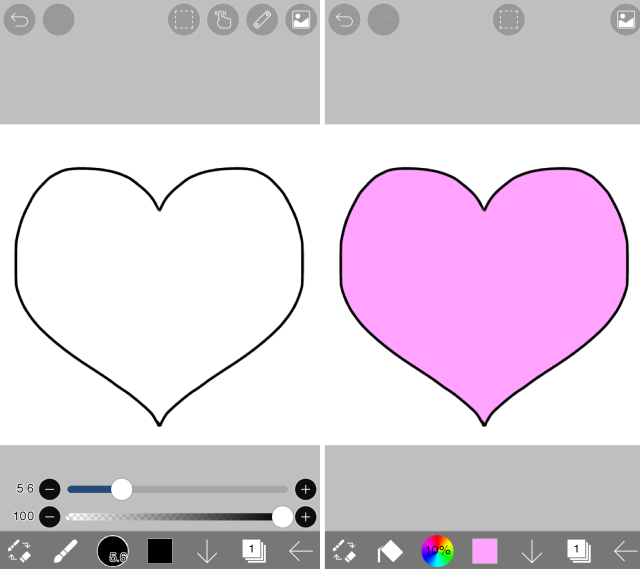
เครื่องมือถังสีเป็นฟังก์ชันที่เติมพื้นที่ที่มีสีคล้ายกับสีของจุดเริ่มต้น (ตําแหน่งที่คุณแตะด้วยนิ้ว) มักใช้ในการระบายสีชั้นในของภาพวาดเส้น
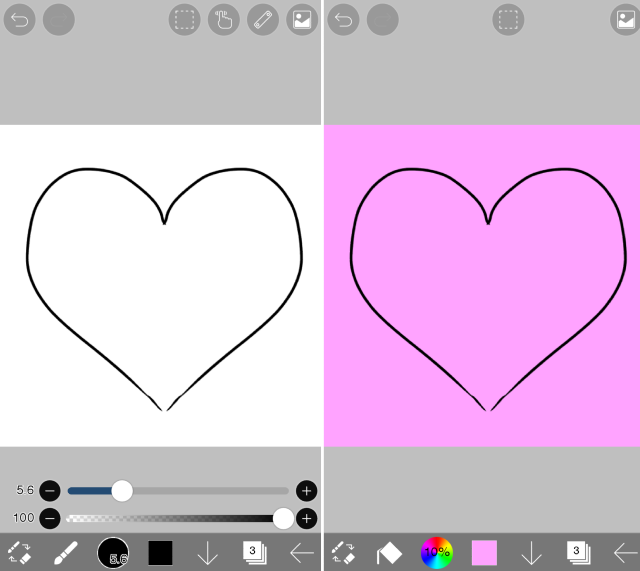
หากการวาดเส้นถูกปิดโดยไม่มีช่องว่างคุณสามารถเติมเฉพาะด้านในของเส้นเท่านั้น แต่ถ้าเส้นไม่ปิดและมีช่องว่าง มันจะเป็นสีนอกเส้น หากสีเติมด้านนอกโดยไม่ได้ตั้งใจอย่าตกใจแล้วแตะปุ่มเลิกทําเพื่อย้อนกลับ
หน้าต่างเครื่องมือถังสี
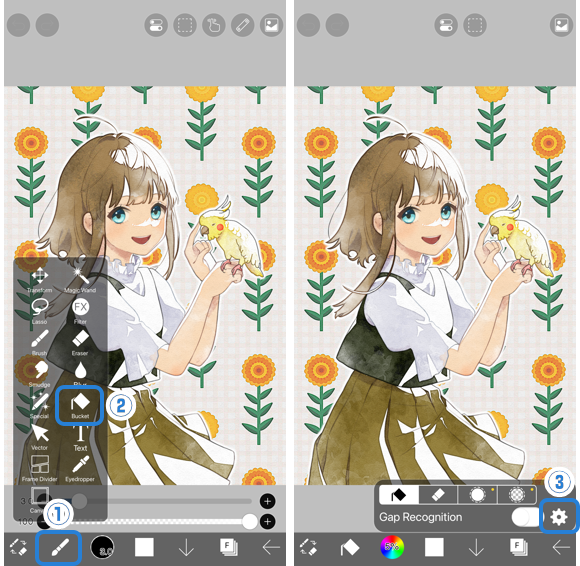
ต่อไปเราจะอธิบายเกี่ยวกับ "หน้าต่างเครื่องมือถังสี" แสดง①[ หน้าต่างเลือกเครื่องมือ ] แล้วแตะ②[ ถังสี ] แล้วแตะ③[ ปุ่มการตั้งค่า ] บนแถบตัวเลือกเพื่อเปิด "หน้าต่างเครื่องมือถังสี"
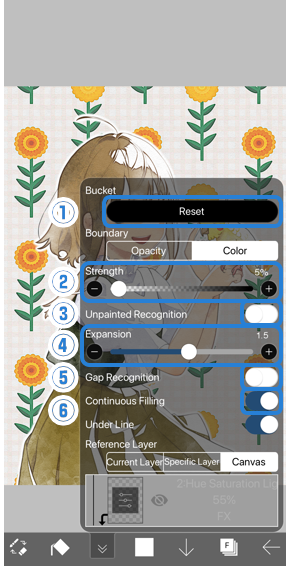
①[ รีเซ็ต ] ...เนื่องจากการตั้งค่าเครื่องมือถังสีเป็นเรื่องยาก จึงมีค่าเริ่มต้นที่ทํางานได้ดีสําหรับผู้ที่ไม่คุ้นเคย หากคุณต้องการรีเซ็ตเป็นค่าเริ่มต้นหลังจากเปลี่ยนค่าต่างๆ ให้แตะ "รีเซ็ต"
②[ ความแข็งแกร่ง ] ... ปรับพื้นที่ให้เติมสีที่คล้ายกับจุดเริ่มต้น
③[ การรับรู้ที่ไม่ได้ทาสี ] ... เมื่อความหนาของเส้นไม่เท่ากันและยากที่จะเติมด้านในด้วย "การขยาย" จะช่วยให้คุณเติมภายในเส้นได้อย่างหมดจด
④[ การขยาย ] ... คุณสามารถขยายหรือจํากัดช่วงการเติมที่กําหนดไว้ใน "ความแรง" ค่าเริ่มต้นคือ 1.5px
⑤[ การรับรู้ช่องว่าง ] ... จดจําช่องว่างระหว่างบรรทัดโดยอัตโนมัติ และช่วยให้คุณเติมเฉพาะด้านในโดยไม่ต้องเติมนอกบรรทัด
⑥[ การเติมต่อเนื่อง ] ... ด้วยการปัดและลากผืนผ้าใบด้วยนิ้วของคุณ คุณจะสามารถเติมเต็มสถานที่ต่างๆ ที่คั่นด้วยเส้นได้อย่างต่อเนื่อง
⑦[ ใต้บรรทัด ] ... สีจะถูกเติมใต้เส้น
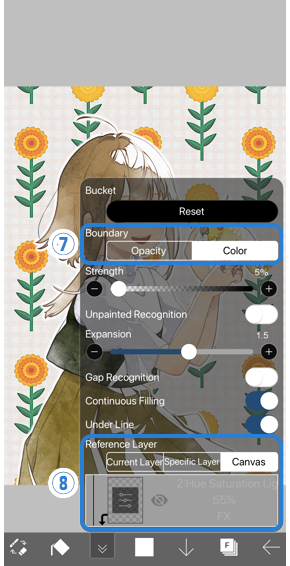
⑧[ ขอบเขต ] ...เลือกว่าโปรแกรมจะตัดสินใจตามสี (R, G, B, A) หรือเฉพาะความทึบเมื่อกําหนดว่าควรเติมช่วงสีที่คล้ายกับจุดเริ่มต้นมากน้อยเพียงใด (ความแตกต่างของสี) หาก "เลเยอร์อ้างอิง" ที่อธิบายไว้ในภายหลังเป็นผืนผ้าใบสีขาว สีพื้นหลังทั้งหมดจะทึบแสง ดังนั้นหากคุณเลือก ความทึบแสง ใน "ขอบเขต" พื้นผิวทั้งหมดจะถูกทาสี หาก "เลเยอร์อ้างอิง" เป็นเลเยอร์จำเพาะหรือเลเยอร์ปัจจุบัน บางครั้งอาจจะดีกว่าที่จะตั้งค่า "ขอบเขต" เป็นความทึบ
⑨[ เลเยอร์อ้างอิง ] ...คุณสามารถเลือกจาก เลเยอร์ปัจจุบัน, เลเยอร์จำเพาะ และ แคนวาส ค่าเริ่มต้นคือ แคนวาส ในที่นี้ การอ้างอิงหมายถึงตําแหน่งที่ควรอ่านสีจากกระบวนการกําหนดพื้นที่โดยว่าความแตกต่างระหว่างสีของจุดเริ่มต้นและสีของการตัดสินเมื่อตัดสินใจว่าพื้นที่สีนั้นใกล้เคียงกันหรือไม่ เมื่อคุณเลือก แคนวาส ช่วงจะถูกกําหนดโดยอ้างอิงจากรูปภาพที่รวมกันจากทุกเลเยอร์ หากคุณเลือก เลเยอร์จำเพาะ และระบุเลเยอร์ด้วยการเลือกเลเยอร์ด้านล่าง จะเป็นตัวกําหนดพื้นที่ที่จะเติมโดยอ้างอิงจากเลเยอร์นั้น เมื่อคุณเลือก เลเยอร์ปัจจุบัน มันจะกําหนดพื้นที่ที่จะเติมโดยอ้างอิงถึงเลเยอร์ปัจจุบัน เมื่อใช้เลเยอร์จำเพาะคุณสามารถแยกเลเยอร์การวาดเส้นและเลเยอร์เติมได้โดยการวางการวาดเส้นบนเลเยอร์ 2 และเติมเลเยอร์งานด้วยเลเยอร์ 1
แรง
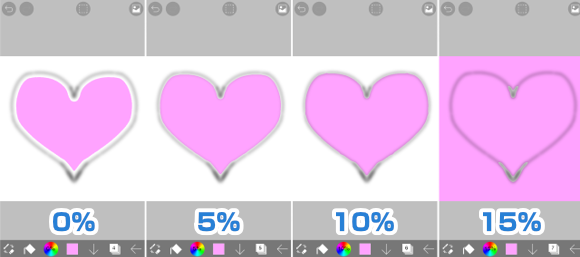
รูปด้านบนเป็นการเปรียบเทียบระหว่างการเติมด้วยค่า "ความแข็งแรง" ที่แตกต่างกัน "ความแข็งแกร่ง" กําหนดพื้นที่ที่มีสีคล้ายกันควรเติมด้วยสีของจุดเริ่มต้น (ความแตกต่างของสีถูกกําหนดให้เป็นพื้นที่ที่จะทาสีในระดับหนึ่ง) หากมีการไล่ระดับสีเหมือนเส้นที่วาดด้วยแอร์บรัชเมื่อคุณตั้งค่าเป็น 0% พื้นที่ที่เติมจะเล็กลงเพราะจะหยุดเติมหากมีความแตกต่างเล็กน้อยระหว่างสี เมื่อตั้งค่าเป็น 5% จะเติมกว้างกว่าเมื่อตั้งค่าเป็น 0% เล็กน้อย 10% จะเพิ่มพื้นที่ที่เติม อย่างไรก็ตาม หากตั้งค่าสูงเกินไป สีจะถูกเติมนอกเส้น
การขยายตัว
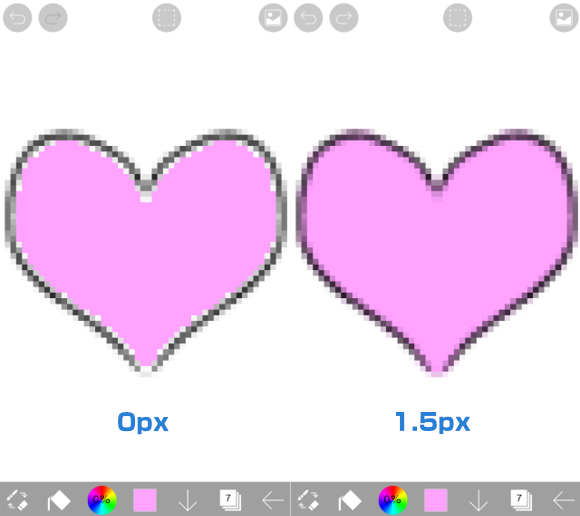
รูปด้านบนเป็นการเปรียบเทียบ "การขยาย" ระหว่าง 0px และ 1.5px และเติมสีให้กับการวาดเส้นที่วาดด้วยปากกาจุ่ม (Soft) ภาพวาดเส้นมีการลบรอยหยัก (กึ่งโปร่งใส) ที่ขอบ ดังนั้นพื้นที่สีขาวจะยังคงอยู่ที่ 0px แต่ 1.5px จะลดพื้นที่ที่ไม่ได้เติม
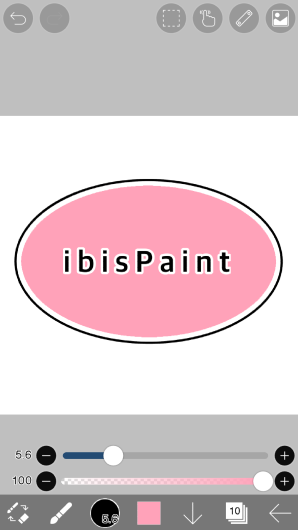
เมื่อเติมด้านในของบอลลูนคําพูดการ์ตูน เป็นความคิดที่ดีที่จะตั้งค่า Expansion เป็นค่าลบ
การรับรู้ช่องว่าง
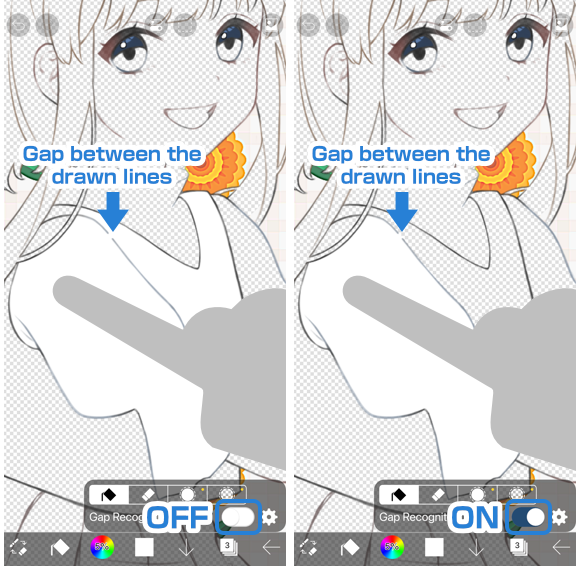
หากคุณต้องการเติมตําแหน่งที่เส้นสิ้นสุดมีช่องว่าง ให้เปิดใช้ "การจดจําช่องว่าง" รูปด้านบนแสดงการเปรียบเทียบระหว่างเวลาปิด "การจดจําช่องว่าง" (รูปซ้าย) และเปิด (รูปขวา) "การจดจําช่องว่าง" จะจดจําช่องว่างระหว่างบรรทัดโดยอัตโนมัติ ดังนั้นแม้ว่าจะมีช่องว่างเล็กๆ ในบรรทัด คุณก็สามารถเติมได้เฉพาะด้านในโดยไม่ต้องเติมนอกบรรทัด
การรับรู้ที่ไม่ได้ทาสี
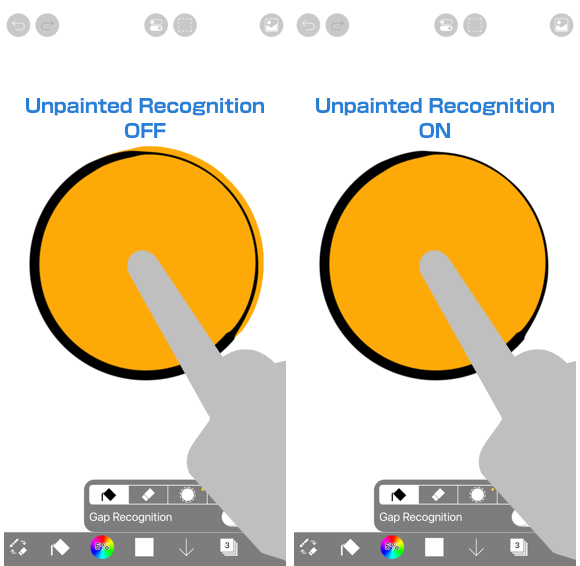
รูปด้านบนแสดงการเปรียบเทียบระหว่างเวลาปิด "การจดจําที่ไม่ได้ทาสี" (รูปซ้าย) และเปิด (รูปขวา) เมื่อเติมภายในเส้นที่มีความหนาไม่เท่ากันจะปรับด้วย "การขยายตัว" ได้ยากและด้านนอกเส้นก็จะมีสีด้วย อย่างไรก็ตาม เมื่อเปิด "Unpainted Recognition" คุณสามารถเติมภายในบรรทัดได้อย่างหมดจด
การบรรจุอย่างต่อเนื่อง
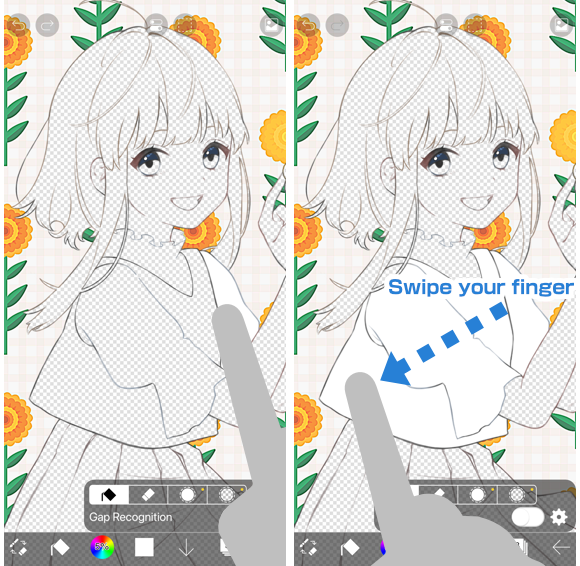
หากคุณต้องการเติมตําแหน่งต่างๆ อย่างต่อเนื่องโดยคั่นด้วยเส้นที่มีสีเดียวกัน ให้เปิด "การเติมอย่างต่อเนื่อง" สะดวกในการปัดและติดตามผืนผ้าใบ ช่วยให้คุณเติมเต็มสถานที่ต่างๆ ได้อย่างต่อเนื่อง
เติมพื้นที่รอบข้าง / ลบพื้นที่รอบข้าง
การเติมพื้นที่รอบข้างช่วยให้คุณสามารถเติมพื้นที่ปิดล้อมภายในช่วงที่เลือกด้วยสีที่ระบุ ในทํานองเดียวกัน ลบพื้นที่รอบข้างจะลบการเติมออกจากพื้นที่ปิดภายในช่วงที่เลือก
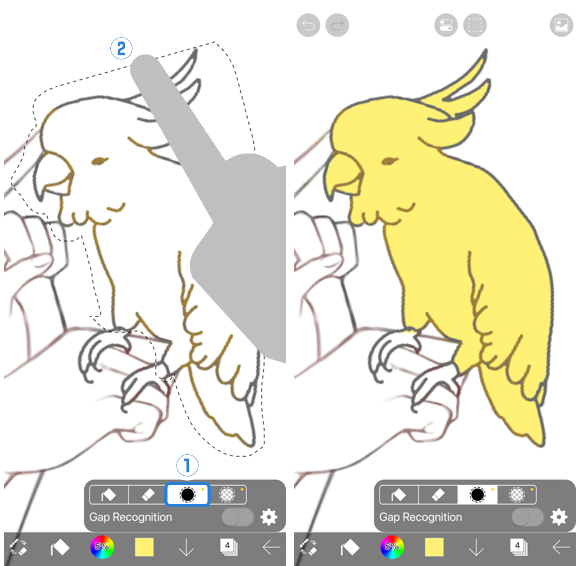
เลือกปุ่ม①[ เติมพื้นที่รอบข้าง ] และติดตามรอบๆ②[ พื้นที่ที่คุณต้องการเติม ] ด้วยนิ้วของคุณ พื้นที่ปิดล้อมภายในช่วงที่ติดตามจะถูกเติมด้วยสีที่เลือก
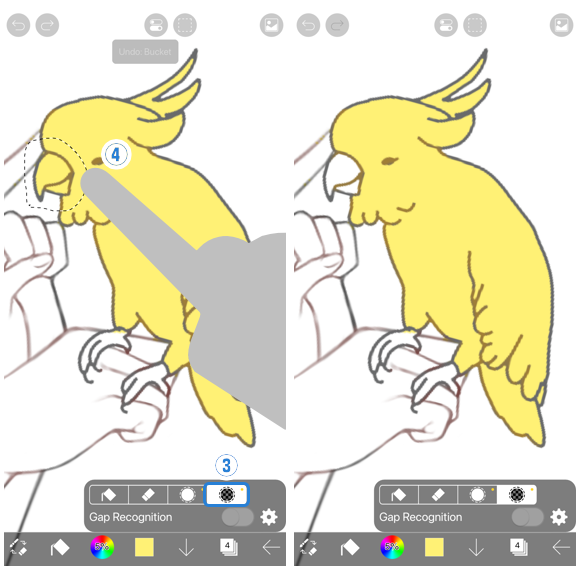
หากต้องการลบการเติม ให้เลือก ③[ ยางลบพื้นที่รอบข้าง ] และติดตามไปรอบๆ④[ พื้นที่ที่คุณต้องการลบการเติม ] ด้วยนิ้วของคุณ การเติมจะถูกลบออกจากพื้นที่ปิดภายในช่วงที่เลือก
สําหรับรายละเอียดเกี่ยวกับ "เติมพื้นที่รอบข้าง / ลบพื้นที่รอบข้าง" โปรดตรวจสอบเครื่องมือ ถังสี: เติมพื้นที่รอบข้าง / ลบพื้นที่รอบข้าง
 รายละเอียดเครื่องมือถังสี
บท
-
 01.แนะนำ
 -
 02.เริ่มสร้างงานศิลปะ
 -
 03.แถบเครื่องมือและเลือกเครื่องมือ
 -
 04.ทำสเก็ตช์แบบร่างด้วยมือ
 -
 05.เกี่ยวกับชั้น
 -
 06.ลองติดตาม
 -
 07.เลิกทำและยางลบ
 -
 08.ปรับแต่งโดยใช้เครื่องมือแบบ Lasso
 -
 09.ตรวจสอบ โดยสะท้อนในแนวนอน
 -
 10.เลือกสีในหน้าต่างสี
 -
 11.ใช้เติมสีผลัด
 -
 12.เปิดรูปวาด
 -
 13.การไล่ระดับสี (แรเงา)
 -
 14.เลือกสีจากผืนผ้าใบหรือเลเยอร์
 -
 15.ตั้งเวลาก่อนเริ่มเครื่องมือดูดสีแบบรวดเร็ว
 -
 16.สร้างไฮไลท์และเงามืด
 -
 17.วางเนื้อเป็น
 -
 18.ลองผสานชั้น
 -
 19.ลงชื่องานศิลปะของคุณ
 -
 20.ดูงานศิลปะของคุณ
 -
 21.งานศิลปะของคุณลงรายการบัญชี
 -
 22.แบ่งปันงานศิลปะของคุณ
 -
 23.เปิด ibisPaint ข้อมูลในโปรแกรมระบายสีของสตูดิโอคลิป
 -
 24.การเป็นสมาชิกแบบไพรม์ / ลบเพิ่มโฆษณา (สําหรับ iPhone/iPad, Android)
 -
 25.การเป็นสมาชิกแบบไพรม์ / เพิ่ม Pro (สําหรับ Windows, Mac)
 -
 26.การซิงโครไนซ์งานศิลปะบนอุปกรณ์ของคุณกับ ที่เก็บข้อมูลบนระบบคลาวด์
 -
 27.บันทึกสถานะในอดีตของอาร์ตเวิร์กเป็นไฟล์ IPV
 -
 28.จัดเรียงงานศิลปะใหม่
 -
 29.คุณสมบัติโฟลเดอร์งานศิลปะ
 -
 30.ทําให้แปรงที่กําหนดเอง
 -
 31.สร้างลวดลายพู่กันต้นฉบับ
 -
 32.การติดตั้งและการส่งออกแปรงแบบกําหนดเอง
 -
 33.ปล่อยแปรงแบบกําหนดเองไปยังแกลเลอรีออนไลน์
 -
 34.แปรงส่งออกและนําเข้า
 -
 35.ค้นหาแปรง
 -
 36.แสดงรูปที่จะใช้เป็นข้อมูลอ้างอิง
 -
 37.เพิ่มสีให้ภาพแบบแอนะล็อกที่ใช้คูณ
 -
 38.โคลง
 -
 39.ชั้น: คลิปหน้าจะสะดวก
 -
 40.ชั้น: การเปลี่ยนสี ด้วยอัลฟาล็อก
 -
 41.ชั้น: ลองสกรีนโทนสีหน้าจอ
 -
 42.ชั้น: เลือกชั้น
 -
 43.ชั้น: ชั้นที่บันทึกเป็นคำสั่ง PNG โปร่งใส
 -
 44.ชั้น: การตั้งชื่อชั้นของการจัดการพวกเขา
 -
 45.ชั้น: Rasterize
 -
 46.เลเยอร์: โฟลเดอร์เลเยอร์
 -
 47.เลเยอร์: ย้ายโฟลเดอร์ / แปลง
 -
 48.ชั้น: เพิ่มระดับชั้นจากผืนผ้าใบ
 -
 49.เวกเตอร์เลเยอร์
 -
 50.วิธีแก้ไขรูปร่างแปรง
 -
 51.การเลือกเลเยอร์เนื้อหา
 -
 52.นํากระดาษแคนวาสไปใช้กับผืนผ้าใบของคุณ
 -
 53.แสดงตารางบนผืนผ้าใบ
 -
 54.บันทึกผ้าใบเป็น PNG โปร่งใส
 -
 55.ทําให้พื้นหลังโปร่งใสกับถังยางลบ
 -
 56.เครื่องมือถังสี: เติมพื้นที่รอบข้าง / ลบพื้นที่รอบข้าง
 -
 57.ใส่เนื้อกับพื้นด้วยมุมมองแบบฟอร์ม
 -
 58.กระโปรงตาข่ายแบบฟอร์ม
 -
 59.ใส่ข้อความ ด้วยเครื่องมือข้อความ
 -
 60.การสร้างการ์ตูน ด้วยมือแบ่งเฟรม
 -
 61.ผ้าใบ มีผ้าใบขนาดขยาย
 -
 62.ตัดผ้าใบด้วยการตัด
 -
 63.สร้างต้นฉบับมังงะสําหรับการพิมพ์
 -
 64.สร้าง canvas มีสเปคความละเอียด (dpi)
 -
 65.การเปลี่ยนความละเอียดของภาพปรับขนาด
 -
 66.เปลี่ยนผืนผ้าใบ โหมดสี
 -
 67.ส่งออกภาพความละเอียดสูงด้วย AI (ปัญญาประดิษฐ์)
 -
 68.สิ่งรบกวนเอไอ
 -
 69.เนื้อ ด้วยเครื่องมือวัสดุ
 -
 70.ตัด คัดลอก วาง
 -
 71.ไม้บรรทัด: ไม้บรรทัดตรง
 -
 72.ไม้บรรทัด: ไม้บรรทัดวงกลม
 -
 73.ไม้บรรทัด: ไม้บรรทัดรูปไข่
 -
 74.ไม้บรรทัด: ไม้บรรทัดรัศมี
 -
 75.ไม้บรรทัด: ไม้บรรทัดกระจก
 -
 76.ไม้บรรทัด: ไม้บรรทัดลานตา
 -
 77.ไม้บรรทัด: ไม้บรรทัดอาร์เรย์
 -
 78.ไม้บรรทัด: ไม้บรรทัดมุมมองอาร์เรย์
 -
 79.เครื่องมือวาดรูป: เส้นตรง
 -
 80.เครื่องมือการวาด: สี่เหลี่ยม
 -
 81.เครื่องมือวาด:วง กลม
 -
 82.เครื่องมือวาด:วงรี
 -
 83.เครื่องมือวาด:รูปหลายเหลี่ยมปกติ
 -
 84.เครื่องมือวาด:เส้นโค้งเบซิเยร์
 -
 85.เครื่องมือวาด:โพลีไลน์
 -
 86.เครื่องมือวาด:เติม
 -
 87.เครื่องมือพื้นที่การเลือก: ช่วงสี
 -
 88.เครื่องมือพื้นที่การเลือก: ขยาย / เลือกพื้นที่สัญญา
 -
 89.พิเศษ: ปากกา Liquify
 -
 90.พิเศษ: การเติม Lasso
 -
 91.พิเศษ: ยางลบ Lasso
 -
 92.พิเศษ: คัดลอกปากกา
 -
 93.ฟิลเตอร์ (ปรับสี): ความสว่างและความเปรียบต่าง
 -
 94.ฟิลเตอร์ (ปรับสี): เส้นโค้งโทน
 -
 95.ฟิลเตอร์ (ปรับสี): ความเข้มของสี
 -
 96.ฟิลเตอร์ (ปรับสี): สมดุลสี
 -
 97.ตัวกรอง (ปรับสี): แยกรูปวาดด้วยเส้น
 -
 98.ตัวกรอง (ปรับสี): ค้นหาขอบ (ลายมือเขียน)
 -
 99.ฟิลเตอร์ (ปรับสี): ค้นหาขอบ
 -
 100.ตัวกรอง (ปรับสี): เปลี่ยนสีการวาด
 -
 101.ฟิลเตอร์ (ปรับสี): สีโมโน
 -
 102.ตัวกรอง (ปรับสี): ระดับสีเทา
 -
 103.ฟิลเตอร์ (ปรับสี): ดําและขาว
 -
 104.ตัวกรอง (ปรับสี): Posterize
 -
 105.ฟิลเตอร์ (ปรับสี): สลับสี
 -
 106.ตัวกรอง (ปรับสี): แผนที่การไล่ระดับสี
 -
 107.ตัวกรอง (ปรับสี): การปรับระดับ
 -
 108.ตัวกรอง (ปรับสี): แทนที่สี
 -
 109.ฟิลเตอร์ (เบลอ): เกาส์เซียนเบลอ
 -
 110.ฟิลเตอร์ (เบลอ): ซูมเบลอ
 -
 111.ฟิลเตอร์ (เบลอ): การเบลอขณะเคลื่อนที่
 -
 112.ฟิลเตอร์ (เบลอ):ปั่นเบลอ
 -
 113.ฟิลเตอร์ (เบลอ): เลนส์เบลอ
 -
 114.ฟิลเตอร์ (เบลอ): โมเสค
 -
 115.ฟิลเตอร์ (เบลอ): หน้ากากปลดเปลื้องผ้า
 -
 116.ฟิลเตอร์ (เบลอ): กระจกฝ้า
 -
 117.ตัวกรอง (สไตล์): จังหวะ (ทั้งสอง)
 -
 118.ฟิลเตอร์ (สไตล์): กระจกสี
 -
 119.ตัวกรอง (สไตล์): ขอบเปียก
 -
 120.ฟิลเตอร์ (สไตล์): เรืองแสง (ด้านใน)
 -
 121.ตัวกรอง (สไตล์): ยกนูน (ด้านใน)
 -
 122.ตัวกรอง (สไตล์): ยกนูน (ด้านนอก)
 -
 123.ตัวกรอง (สไตล์): นูนขึ้น
 -
 124.ตัวกรอง (สไตล์): บรรเทา
 -
 125.ตัวกรอง (สไตล์): หยดน้ํา (โค้งมน)
 -
 126.ฟิลเตอร์ (สไตล์): เส้นขีด (ด้านนอก)
 -
 127.ฟิลเตอร์ (สไตล์): เรืองแสง (ด้านนอก)
 -
 128.ตัวกรอง (สไตล์): ผ้าซาติน
 -
 129.ตัวกรอง (ลักษณะ): ปล่อยเงา
 -
 130.ตัวกรอง (ลักษณะ): การขับไล่
 -
 131.ฟิลเตอร์ (สไตล์): เทพรังสี
 -
 132.ตัวกรอง (เสมอ): การไล่ระดับสีแบบขนาน
 -
 133.ตัวกรอง (เสมอ): การไล่ระดับศูนย์กลาง
 -
 134.ตัวกรอง (วาด): การไล่ระดับสีเส้นรัศมี
 -
 135.ตัวกรอง (วาด): เส้นรัศมี
 -
 136.ตัวกรอง (วาด): เส้นความเร็ว
 -
 137.ตัวกรอง (วาด): เมฆ
 -
 138.ฟิลเตอร์ (วาด): คิวอาร์โค้ด
 -
 139.ฟิลเตอร์ (ปัญญาประดิษฐ์): สีน้ำ ฟิลเตอร์
 -
 140.ตัวกรอง (AI): ลบพื้นหลัง
 -
 141.ฟิลเตอร์ (ศิลปะ): พื้นหลังอนิเมะ
 -
 142.ฟิลเตอร์ (ศิลปะ): พื้นหลังมังงะ
 -
 143.ฟิลเตอร์ (ศิลปะ): ความคลาดสี (การเปลี่ยนสี, การเลื่อน RGB)
 -
 144.ฟิลเตอร์ (ศิลปะ): ความผิดพลาด
 -
 145.ฟิลเตอร์ (ศิลปะ): เสียงรบกวน
 -
 146.ตัวกรอง (ศิลปะ): เกมเก่า
 -
 147.ฟิลเตอร์ (ศิลปะ): โครเมี่ยม
 -
 148.ฟิลเตอร์ (ศิลปะ): บาน
 -
 149.ฟิลเตอร์ (แนวศิลป์): ฟิลเตอร์กากบาท
 -
 150.ฟิลเตอร์ (ศิลปะ): โปร่งแสง
 -
 151.ฟิลเตอร์ (Pixelate): ผลึกพิกเซล
 -
 152.ฟิลเตอร์ (Pixelate): พิกเซลหกเหลี่ยม
 -
 153.ฟิลเตอร์ (Pixelate): พิกเซลแบบสี่เหลี่ยมจัตุรัส
 -
 154.ฟิลเตอร์ (Pixelate): พิกเซลแบบสามเหลี่ยม
 -
 155.ฟิลเตอร์ (Pixelate): ชี้ชัด
 -
 156.ฟิลเตอร์ (Pixelate): จุด (หกเหลี่ยม)
 -
 157.ฟิลเตอร์ (Pixelate): จุด (สี่เหลี่ยมจัตุรัส)
 -
 158.ตัวกรอง (การแปลง): การขยาย
 -
 159.ฟิลเตอร์ (แปลงร่าง): เลนส์ฟิชอาย
 -
 160.ฟิลเตอร์ (แปลงร่าง): เลนส์ทรงกลม
 -
 161.ฟิลเตอร์ (แปลง): คลื่น
 -
 162.ตัวกรอง (การแปลง): ระลอกคลื่น
 -
 163.ตัวกรอง (แปลง): หมุน
 -
 164.ตัวกรอง (แปลง): พิกัดขั้ว
 -
 165.ตัวกรอง (เฟรม): ตาราง
 -
 166.ฟิลเตอร์ (เฟรม): กรอบเบลอ
 -
 167.ฟิลเตอร์ (ภาพยนตร์): ฝน
 -
 168.ชั้นปรับ
 -
 169.สร้างภาพเคลื่อนไหว
 -
 170.ฟังก์ชั่นมังงะ: มาสร้างต้นฉบับมังงะกันเถอะ
 -
 171.ฟังก์ชั่นมังงะ: เชี่ยวชาญเครื่องมือสร้างมังงะ
 -
 172.ฟังก์ชั่นมังงะ: ใช้ประโยชน์จากวัสดุ
 -
 173.ฟังก์ชั่นมังงะ: เผยแพร่และพิมพ์มังงะของคุณ
 -
 174.การเปลี่ยนอุปกรณ์และการถ่ายโอนไฟล์
 -
 175.การตั้งค่าหน้าต่างรายละเอียด
 -
 176.เปลี่ยนปุ่ม สีพื้นหลัง ของ Canvas
 -
 177.รายละเอียดของพารามิเตอร์แปรง
 -
 178.รายละเอียดเครื่องมือถังสี
 -
 179.รายละเอียดหน้าต่างเลเยอร์
 -
 180.แปลงรายละเอียดเครื่องมือ
 -
 181.รายละเอียดโหมดเบลนด์
 -
 182.ดูรายละเอียดเมนู
 -
 183.วิธีอัปโหลด PNG โปร่งใสไปยัง X
 -
 184.การนําเข้าและส่งออกไฟล์ Photoshop (PSD)
 -
 185.การโพสต์การ์ตูนหลายหน้าลงในแกลเลอรีออนไลน์
 -
 186.ลักษณะท่าทาง, แป้นพิมพ์ลัด (สําหรับ iPhone/iPad・Android)
 -
 187.ลักษณะท่าทาง, แป้นพิมพ์ลัด (สําหรับ Windows・Mac)
 -
 188.แสดงสัญลักษณ์เป้าเล็งเมื่อวางปากกาสไตลัส
 -
 189.ตั้งค่าการปฏิเสธปาล์ม
 -
 190.ใช้รหัสโปรโมชั่น
 -
 191.ลบบัญชี
- อันดับผลงาน

- บัญชีทางการ


