

 Bilgi
Bilgi


Haberler
Öğreticiler
175. Ayarlar penceresinin ayrıntılar
ibisPaintkullanıcı arayüzünü özelleştirmek kullanıcı izin özellikleri işlevleri.
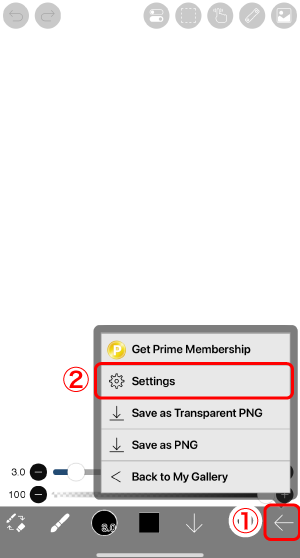
Üzerine dokunun. ①düğmesini seçin ve ②Ayarlar düğmesi.
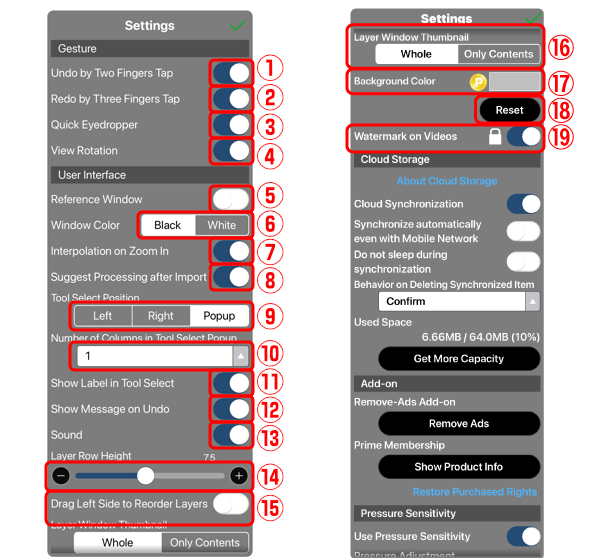
①İki Parmakla Geri Al … Geri alma hareketini etkinleştirmek için açın. İki parmakla dokunarak geri alabilirsiniz.
②Üç Parmakla Yinele … Yineleme hareketini etkinleştirmek için açın. Üç parmakla dokunarak yineleyebilirsiniz.
③Hızlı Renk Damlatıcı … Fırça aracı kullanırken tuvalde basılı tutarak Hızlı Renk Damlatıcıyı etkinleştirmek isteyip istemediğinizi seçin. Hızlı Renk Damlatıcı istemeden görünürse kapatın. Açık durumdaysa ve istemeden görünürse, işlevi iptal etmek için iki parmağınızı bırakmadan basılı tutun.
⑤Hızlı Renk Damlatıcı Aktivasyon Süresi … Fırça aracı kullanırken tuvalde uzun basıldığında Hızlı Renk Damlatıcı'nın etkinleşme süresini ayarlar. ④Hızlı Renk Damlatıcı Aktivasyon Süresini Özelleştir öğesini açın ve kaydırıcı ile zamanı ayarlayın.
⑥Görünüm Döndürme … Tuvali iki parmakla döndürmek isteyip istemediğinizi seçin.
⑦Referans Penceresi … Açıldığında Referans Penceresini gösterir. Görünürlüğünü Görünüm Menüsü üzerinden de değiştirebilirsiniz.
⑧Pencere Rengi … Pencere arayüzü için renk temasını seçin.
⑨Yakınlaştırmada Enterpolasyon … Tuval büyütüldüğünde enterpolasyon açıksa bulanık görünür, kapalıysa pikselleşmiş görünür.
⑩Yakınlaştırıldığında Gösterim Varsayılan Değeri … Bir sanat eseri dosyası oluştururken, yakınlaştırıldığında gösterimin nasıl belirleneceğini ayarlar. “Yakınlaştır” ayarı Görünüm menüsünden değiştirilebilir. “Yakınlaştırıldığında Gösterim” açıklaması için “Görünüm Menüsü detayları”na bakınız.
⑪İçe Aktardıktan Sonra İşlem Öner … Bir resmi içe aktardıktan sonra görüntü işlemi öneren uyarının gösterilip gösterilmeyeceğini seçin. Kapatılsa bile, filtre aracında “Çizgi Çizimi Çıkarma” filtresi veya “Arka Plan Kaldırma” filtresi daha sonra kullanılabilir. Görüntüleri sık işleme ihtiyacınız yoksa, bu seçeneği kapatmak daha iyidir.
⑫Araç Seçim Konumu … Araç Seçim penceresinin nerede görünmesini istediğinizi ayarlayın.
⑬Araç Seçim Açılır Penceresindeki Sütun Sayısı … Araç Seçim Açılır Penceresindeki sütun sayısını 1-3 sütun arasında ayarlayın. Kullandığınız cihazın ekran boyutuna bağlı olarak belirtilen sayıdan daha fazla sütun görüntülenebilir.
⑭Araç Seçiminde Etiket Göster … Kapalıysa, Araç Seçim penceresi açıldığında araç adları gösterilmez.
⑮Geri Alırken Mesaj Göster … Kapalıysa, "Geri Al" veya "Yinele" yaparken görüntülenen mesaj gizlenir.
⑯Ses … Kapalıysa, “Geri Al” ve “Yinele” gibi ses efektleri sessize alınır. Açık olsa bile, cihaz "Sessiz mod"da ise ses çıkmaz.
⑰Katman Satır Yüksekliği … “Katman penceresi”nde katman satır yüksekliğini ayarlar.
⑱Katman Satır Yüksekliği (Yüzen) … “Yüzen Katman Penceresi”nde katman satır yüksekliğini ayarlar. Bu pencere, yüzen pencere düğmesine dokunduğunuzda veya katman penceresindeki taşıma çubuğunu sürüklediğinizde görünür. Yüzen Katman Penceresi sadece tablet ve Windows cihazlarında mevcuttur.
⑲Katmanları Yeniden Sıralamak için Sol Tarafı Sürükle … Açık olduğunda, katmanları yeniden sıralamak için bir katmanın sol ucunu sürükleyebilirsiniz.
⑳Katman Penceresi Küçük Resmi … Tümünü görüntülemek için “Tamamını” seçin. Küçük resimde sadece çizilen kısmı görüntülemek için “Sadece İçerik” seçin.
㉑Arka Plan Rengi … Tuval ekranının arka plan rengini ayarlar. Bu özellik iOS/Android sürümünde Prime, Windows sürümünde Pro özelliğidir.
㉒Sıfırla … Ayarlanmış ekran arka plan rengini varsayılan renge geri döndürür.
㉓Videolarda Filigran … Bu seçeneği devre dışı bırakırsanız, bir video oynatılırken görüntülenen filigran (ibisPaint logosu) görünmez.
㉔Hızlı Renk Damlatıcı kullanırken İçerik Katmanı Seçimini Devre Dışı Bırak … Etkinleştirildiğinde, Fırça aracıyla tuvalde uzun basarak Hızlı Renk Damlatıcıyı etkinleştirdiğinizde, içeriğin bulunduğu katmanın adı görüntüleyen Katman Seçim düğmesi görünmez.
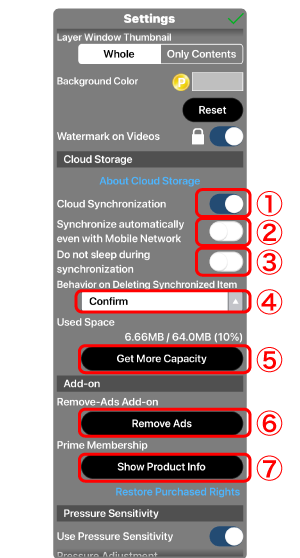
①Bulut Senkronizasyonu … Bulut Depolama ve yerel dosyaları senkronize eder.
②Mobil Ağ ile Otomatik Senkronizasyon … Mobil ağda otomatik senkronizasyonu devre dışı bırakmak için kapatın (senkronizasyon manuel yapılabilir). Açık olduğunda, mobil ağda bile Bulut Depolama ve yerel dosyalar otomatik senkronize edilir.
③Senkronizasyon sırasında uyku modu olmasın … Bulut depolama ve yerel dosyalar senkronize edilirken cihazınızın uyku moduna geçmesini engeller. Birçok eseriniz varsa ve senkronizasyon uzun sürüyorsa bu anahtarı açın.
④Senkronize Edilen Öğeyi Silme Davranışı … Senkronize edilen dosyalar silindiğinde davranışı ayarlar. “Onayla” seçilirse, her silmede davranış seçilebilir. “Sadece Yerel Dosyayı Sil” seçilirse, sadece yerel dosya silinir ve bulut dosyası kalır. “Bulut Dosyasını da Sil” seçilirse, hem bulut hem de yerel dosyalar silinir.
⑤Daha Fazla Kapasite Alın … Prime Üyeliği satın alırsanız Bulut Depolama kapasitesini 64MB'den 20GB'ye artırabilirsiniz.
⑥Reklamları Kaldır … "Reklamları Kaldır Eklentisi" ürün sayfasını açar.
⑦Ürün Bilgisi Göster … "Prime Üyelik" ürün sayfasını açar.
⑧Promosyon Kodu Kullan … "Promosyon Kodu" giriş sayfasını açar. Bu düğme iPhone veya iPad sürümlerinde kullanılamaz.
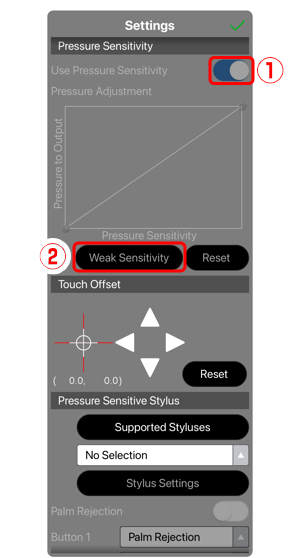
①Basınç Hassasiyetini Kullanın … Basınç Hassasiyeti açıksa, fırça basıncında ince ayarlamalar yapılabilir. Basınç Hassasiyeti belirli bir cihaz için geçerli değilse veya uyumlu bir dijital ekran kalemi bağlı değilse gri görünür.
②Zayıf Hassasiyet … Basınç hassasiyeti varsayılan ayardan düşecektir.
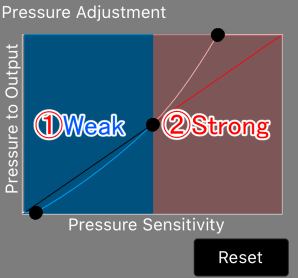
Öyle bir ayarlanmıştır ki ①sol verim daha az fırça basıncı, gidiş ② sağ daha yüksek fırça basıncı sağlar.
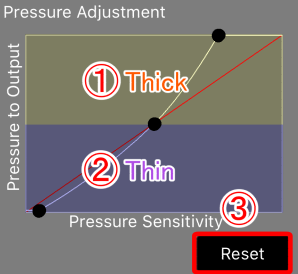
Grafikteki eğri yükseltildiğinde ①daha yüksek, çizgi kalınlaşır ve getirildiğinde ②daha düşük, çizgi incelir. Fırçaya bağlı olarak, daha kalın çizgiler daha opaktır ve tersine, daha ince çizgiler daha az opaktır.
Fırça basıncını başlangıç seviyesine döndürmek için ③sıfırlama düğmesine basın.
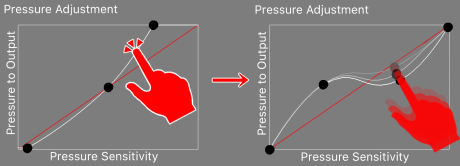
Basınç Hassasiyeti için ince ayarlamalar yapılabilir. Başlangıçta 3 düğme olsa da, daha ayrıntılı bir ayar yapmak için düğmesiz eğriye dokunarak düğme eklemek mümkündür.
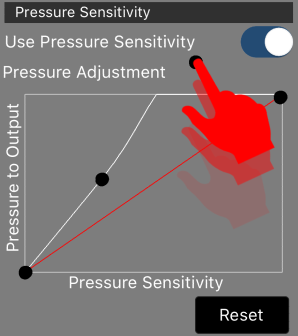
Düğmeler çerçevenin dışına sürüklenerek silinebilir.
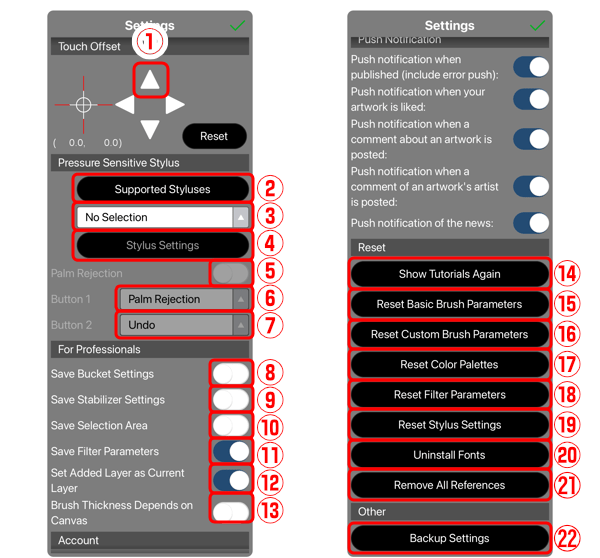
①Dokunma Ofseti … Stylus veya parmakla çizerken biraz kaymış gibi hissederseniz, konumu değiştirmek için Dokunma Ofseti için ①ok öğesine dokunun. Bu işlev öncelikle stylus içindir.
②Desteklenen Styluslar … ibis Paint ile uyumlu dijital stylusların listesini gösterir. Dijital stylus, pil içeren ve cihazla iletişim kurabilen bir stylus anlamına gelir. Birçok dijital stylus, basınç hassasiyetini destekler.
③Dijital Stylus Seçimi … ibis Paint ile dijital stylusu bağlamak için bir dijital stylus seçin. Bağlantı talimatları için dijital stylusunuzun kullanım kılavuzuna bakınız.
④Stylus Ayarları … ibis Paint ile dijital stylus bağlandıktan sonra stylus ayarları bu ekranda yapılır. Bazı dijital stylusların ayar ekranı yoktur.
⑤Avuç İçi Reddetme … Avuç İçi Reddetme açıldığında, Wacom’un stylusu gibi dijital stylus bağlandıktan sonra, avuç içi yüzeye dayalıyken çizim yapmak mümkün olur. Ne yazık ki, yüzey parmaklara da tepki vermez, böylece tuvali yakınlaştırmak veya uzaklaştırmak mümkün olmaz. Avuç İçi Reddetme açma/kapama düğmesini stylusun 1. düğmesine atamak kullanışlıdır.
⑥Hover Halindeyken Kalınlık İşaretini Göster … Stylus hover halindeyken fırça kalınlığını gösteren işaret ekranda gösterilir.
⑦Hover Halindeyken Çarpı İşaretini Göster … Stylus hover halindeyken kalem ucu pozisyonunu gösteren çarpı işareti ekranda gösterilir.
⑧Düğme 1 … Bazı dijital stylusların bir veya iki düğmesi vardır. Birden fazla düğme varsa, burada düğme 1 basıldığında işlev ayarlanabilir. Düğmeyle geri alma işlevi atanabilir ve fırça ile silgi arasında geçiş yapılabilir.
⑨Düğme 2 … Bazı dijital stylusların bir veya iki düğmesi vardır. İki veya daha fazla düğme varsa, burada düğme 2 basıldığında işlev ayarlanabilir.
⑩Kova Ayarlarını Kaydet … Kapalıysa, “Galeri”ye döndüğünüzde Kova Özellikleri penceresi ayarları varsayılanlara döner. Ayarları kaydetmek istiyorsanız, bu anahtarı açın.
⑪Dengeleyici Ayarlarını Kaydet … Galeriye döndüğünüzde, Dengeleyici penceresi ayarları Stabilizer değeri, Yöntem, Dolgu, Mevcut Renk ve Dolgu Rengi hariç varsayılanlara döner. Tuvali tekrar açtığınızda önceki ayarları korumak için bu anahtarı açın.
⑫Seçim Alanını Kaydet … Kapalıysa, seçilen alan Galeriye döndüğünüzde sıfırlanır.
⑬Filtre Parametrelerini Kaydet … Kapalıysa, filtre değiştirilirken veya Galeriye dönerken filtre parametreleri varsayılan değerlere sıfırlanır.
⑭Ayarlama Katmanı Parametrelerini Kaydet … Kapalıysa, ayarlama katmanı değiştirilirken veya Galeriye dönerken parametreler varsayılan değerlere sıfırlanır.
⑮Eklenen Katmanı Mevcut Katman Olarak Ayarla … Kapalıysa, eklenen katman çalışma katmanı olmaz ve mevcut katman çalışma katmanı olarak kalır.
⑯Fırça Kalınlığı Tuvale Bağlıdır … Kapalıysa, fırça kalınlığı tuval boyutundan bağımsız olarak her zaman aynı olur. Açık ise, fırça kalınlığı tuval boyutuna göre değişir.
⑱Doku Bellek Boyutu … Sanat eseri oluşturmak için kullanılan belleği ayarlar. Kaydırıcıyı manuel olarak ayarlamak için ⑰Doku Bellek Boyutunu Otomatik Ayarla kapatılmalıdır. Bellek boyutunun artırılması performansı artırabilir ama kararsızlığa neden olabilir. Azaltılması kararlılığı artırabilir ancak performansı yavaşlatır. Bu ayar Windows sürümünde görünmez.
⑲Dersleri Tekrar Göster … Özelliklere alışık değilseniz, dersleri tekrar göstermek için bu düğmeye dokunun.
⑳Temel Fırça Parametrelerini Sıfırla … Tüm temel fırça parametrelerini varsayılan değerlere sıfırlar.
㉑Özel Fırça Parametrelerini Sıfırla … Tüm özel fırça parametrelerini varsayılan değerlere sıfırlar.
㉒Renk Paletini Sıfırla … Renk penceresindeki renk paletini varsayılanlara sıfırlar.
㉓Filtre Parametrelerini Sıfırla … Tüm filtre parametrelerini varsayılanlara sıfırlar.
㉔Ayarlama Katmanı Parametrelerini Sıfırla … Tüm ayarlama katmanı parametrelerini varsayılan değerlere sıfırlar.
㉕Stylus Ayarlarını Sıfırla … Basınç hassasiyetli stylus ayarlarını sıfırlar.
㉖Yazı Tiplerini Kaldır … Çok sayıda yazı tipi indirip depolama konusunda endişeleniyorsanız, indirilen tüm yazı tiplerini silmek için bu düğmeye dokunun.
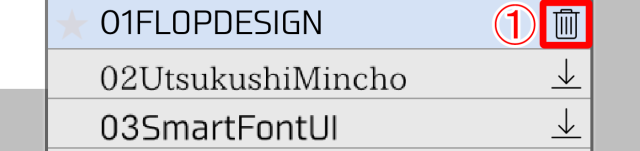
Tek tek fontları silmek için, ①Font Listesi penceresinin sağ tarafında bulunan Çöp Kutusu.
㉗Tüm Referansları Kaldır … Referans penceresinin “Referans Modu”na yüklenmiş tüm görüntüleri siler.
㉘Fırça Deseni Görüntülerini Sil … Orijinal Fırça Desenlerine sahip fırçalar kullanılırken otomatik olarak indirilen tüm Fırça Deseni görüntülerini siler. Aynı fırça tekrar kullanıldığında görüntüler otomatik olarak tekrar indirilecektir.
㉙Ayarları Yedekle … Fırça ve Renk Paleti gibi uygulama ayarlarınızı Ayar Dosyasına (ipcfg) kaydeder.
Bölüm
-
 01.Giriş
 -
 02.Bir sanat eseri oluşturmaya başlamak
 -
 03.Araç çubuğu ve araç seçimi
 -
 04.Taslak elle kroki
 -
 05.Katmanları hakkında
 -
 06.Hadi izleme
 -
 07.Geri al ve silgi
 -
 08.Kement aracı ince ayar kullanma
 -
 09.Yatay olarak yansıtan tarafından kontrol
 -
 10.Renkleri renk penceresinde seçin
 -
 11.Astar boya için renk dolgusu kullanma
 -
 12.Kırpma açmak
 -
 13.Bir geçiş (gölgelendirme) yapma
 -
 14.Tuvalden veya katmandan renk seçme
 -
 15.Hızlı Damlalık Başlamadan Önce Geçen Süreyi Ayarlayın
 -
 16.Vurguları ve gölgeleri oluşturmak
 -
 17.Bir doku yapıştırın
 -
 18.Hadi katmanları birleştirme
 -
 19.Resminizin imzalamak
 -
 20.Resminizi görüntülemek
 -
 21.Resminiz posta
 -
 22.Resminizi paylaşmak
 -
 23.Bilgisayarınızı açın ibisPaint Clip Studio Paint'teki veriler
 -
 24.Prime Üyelik / Reklam Ekle-Kaldır (iPhone/iPad, Android için)
 -
 25.Prime Üyelik / Pro Ekle-on (Windows, Mac için)
 -
 26.Cihazınızdaki sanat eserlerini Bulut Depolama ile senkronize etme
 -
 27.Bir Sanat Eserinin geçmiş durumunu bir IPV dosyası olarak kaydedin
 -
 28.Sanat eserlerini yeniden düzenleme
 -
 29.Sanat Eserleri Klasör Özelliği
 -
 30.Özel fırça yapma
 -
 31.Orijinal Fırça Desenleri Oluşturun
 -
 32.Özel Fırçayı Yükleme ve Verme
 -
 33.Çevrimiçi Galeriye Özel Fırça Bırakma
 -
 34.Fırça İhracat ve İthalat
 -
 35.Fırça Arama
 -
 36.Referans olarak kullanılacak resimleri görüntüleme
 -
 37.Analog çarpın kullanarak görüntü için renk eklemek
 -
 38.Sabitleyici
 -
 39.Katman: Kırpma uygundur
 -
 40.Katman: Alfa kilit renkle değiştirme
 -
 41.Katman: Ekran Tonu kullanmayı deneyin
 -
 42.Katman: Seçimi katman
 -
 43.Katman: Katman şeffaf PNG komut olarak kaydet.
 -
 44.Katman: onları yönetmek için katmanları adlandırma
 -
 45.Katman: rasterleştirme
 -
 46.Katman: Katman Klasörleri
 -
 47.Katman: Klasör Taşı/Dönüştür
 -
 48.Katman: Katman tuvalden ekleyin.
 -
 49.Vektör Katmanı
 -
 50.Fırça şekli nasıl düzenlenir
 -
 51.İçindekiler Katman Seçimi
 -
 52.Tuval Kağıtlarını tuvalinize uygulama
 -
 53.Tuval Üzerinde Ekran Izgarası
 -
 54.Tuvali Saydam PNG olarak kaydet
 -
 55.Silgi Kovası ile arka planı saydam hale getirin
 -
 56.Boya Kovası Aracı: Çevreleyen Dolgu / Çevreleyen Silgi / Çevre Silgisi
 -
 57.Doku perspektif formu ile yere koyarak
 -
 58.Kafes formu ile etek
 -
 59.Metin aracı metin girme
 -
 60.Manga çerçeve bölücü aracıyla oluşturma
 -
 61.Branda ile Tuval boyutunu büyütme
 -
 62.Trim Tuvali'nden kesme
 -
 63.Baskı için Manga El Yazması Oluşturma
 -
 64.Çözünürlük (DPI) belirtimi ile tuval oluşturma
 -
 65.Değişen görüntü çözünürlüğü ile yeniden boyutlandırma
 -
 66.Kanvas değiştirme Renk Modu
 -
 67.AI (Yapay Zeka) ile Yüksek Çözünürlüklü Görüntüler Çıkarın
 -
 68.Yapay Zekâ Müdahalesi
 -
 69.Doku malzeme aracı ile
 -
 70.Kes, Kopyala, Yapıştır
 -
 71.Cetvel: Düz cetvel
 -
 72.Cetvel: Dairesel cetvel
 -
 73.Cetvel: Eliptik cetvel
 -
 74.Cetvel: Radyal cetvel
 -
 75.Cetvel: Ayna cetvel
 -
 76.Cetvel: Kaleidoscope cetvel
 -
 77.Cetvel: Dizi Cetveli
 -
 78.Cetvel: Perspektif dizi cetvel
 -
 79.Çizim aracı: Düz çizgi
 -
 80.Çizim aracı: dikdörtgen
 -
 81.Çizim Aracı:Daire
 -
 82.Çizim Aracı:Elips
 -
 83.Çizim Aracı:Düzenli Çokgen
 -
 84.Çizim Aracı:Bezier Eğrisi
 -
 85.Çizim Aracı:Polyline
 -
 86.Çizim Aracı:Doldurmak
 -
 87.Seçim Alanı aracı: Renk Aralığı
 -
 88.Seçim Alanı aracı: Seçim Alanını Genişlet/Daralt
 -
 89.Özel Etkinlik: Liquify Pen
 -
 90.Özel Etkinlik: Kement Dolgusu
 -
 91.Özel Etkinlik: Kement Silgi
 -
 92.Özel Etkinlik: Kalemi Kopyala
 -
 93.Filtre (Rengi Ayarla): Parlaklık ve Kontrast
 -
 94.Filtre (Rengi Ayarla): Ton Eğrisi
 -
 95.Filtre (Rengi Ayarla): Ton Doygunluğu Hafifliği
 -
 96.Filtre (Rengi Ayarla): Renk Dengesi
 -
 97.Filtre (Rengi Ayarla): Çizgi Çizimini Ayıklayın
 -
 98.Filtre (Rengi Ayarla): Kenarları Bul (El Yazısı)
 -
 99.Filtre (Rengi Ayarla): Kenarları Bul
 -
 100.Filtre (Rengi Ayarla): Çizim Rengini Değiştir
 -
 101.Filtre (Rengi Ayarla): Mono Renk
 -
 102.Filtre (Rengi Ayarla): Gri Tonlamalı
 -
 103.Filtre (Rengi Ayarla): Siyah Beyaz
 -
 104.Filtre (Rengi Ayarla): Posterleştir
 -
 105.Filtreleme (Rengi Ayarla): Rengi Ters Çevir
 -
 106.Filtre (Rengi Ayarla): Derecelendirme Haritası
 -
 107.Filtre (Rengi Ayarla): Seviye Ayarı
 -
 108.Filtre (Rengi Ayarla): Rengi Değiştir
 -
 109.Filtre (Bulanıklık): Gauss Bulanıklığı
 -
 110.Filtre (Bulanıklaştırma): Yakınlaştırma Bulanıklığı
 -
 111.Filtre (Bulanıklaştırma): Hareketli Bulanıklık
 -
 112.Filtre (Bulanıklaştırma):Spin bulanıklığı
 -
 113.Filtre (Bulanıklaştırma): Lens Bulanıklığı
 -
 114.Filtre (Bulanıklık): Mozaik
 -
 115.Filtre (Bulanıklık): Keskinliği Azaltma Maskesi
 -
 116.Filtre (Bulanıklık): Buzlu Cam
 -
 117.Filtre (Stil): Kontur (Her İkisi)
 -
 118.Filtre (Stil): Vitray
 -
 119.Filtre (Stil): Islak Kenar
 -
 120.Filtre (Stil): Işıltı (İç)
 -
 121.Filtre (Stil): Konik (İç)
 -
 122.Filtre (Stil): Konik (Dış)
 -
 123.Filtre (Stil): Kabartma
 -
 124.Filtre (Stil): Kabartma
 -
 125.Filtre (Stil): Su damlası (Yuvarlak)
 -
 126.Filtre (Stil): Strok (Dış)
 -
 127.Filtre (Stil): Işıltı (Dış)
 -
 128.Filtre (Stil): Saten
 -
 129.Filtre (Stil): Alt Gölge
 -
 130.Filtre (Stil): Ekstrüzyon
 -
 131.Filtre (Stil): Tanrı Işınları
 -
 132.Filtre (Çizim): Paralel Derecelendirme
 -
 133.Filtre (Çizim): Konsantrik Derecelendirme
 -
 134.Filtre (Çizim): Radyal Çizgi Geçişi
 -
 135.Filtre (Çizim): Radyal Çizgi
 -
 136.Filtre (Çekme): Hız Çizgisi
 -
 137.Filtre (Çizim): Bulutlar
 -
 138.Filtre (Çizim): QR Kodu
 -
 139.Filtreleme (Sanal Zeka): Sulu boya Filtreleme
 -
 140.Filtre (AI): Arka Plan Kaldırma
 -
 141.Filtre (Sanatsal): Anime Arka Planı
 -
 142.Filtre (Sanatsal): Manga Arka Planı
 -
 143.Filtre (Sanatsal): Renk Sapması (Renk Kaydırma, RGB Kaydırma)
 -
 144.Filtre (Sanatsal): Aksaklık
 -
 145.Filtre (Sanatsal): Gürültü
 -
 146.Filtre (Sanatsal): Retro Oyunu
 -
 147.Filtre (Sanatsal): Chrome
 -
 148.Filtre (Sanatsal): Bloom
 -
 149.Filtre (Sanatsal): Çapraz Filtre
 -
 150.Filtre (Sanatsal): Saf
 -
 151.Filtre (Pixelate): Pixelate Kristalize
 -
 152.Filtre (Pixelate): Altıgen Pixelate
 -
 153.Filtre (Pixelate): Kare Pixelate
 -
 154.Filtre (Pixelate): Üçgen Pixelate
 -
 155.Filtre (Pixelate): İşaret Etme
 -
 156.Filtre (Pikselat): Noktalar (Altıgen)
 -
 157.Filtre (Pikselleştir): Noktalar (Kare)
 -
 158.Filtre (Dönüşüm): Genişletme
 -
 159.Filtre (Dönüşüm): Balıkgözü Lens
 -
 160.Filtre (Dönüşüm): Küre Lens
 -
 161.Filtre (Dönüşüm): Dalga
 -
 162.Filtre (Dönüşüm): Ripple
 -
 163.Filtre (Dönüşüm): Döner
 -
 164.Filtre (Dönüşüm): Kutupsal Koordinatlar
 -
 165.Filtre (Çerçeve): Tablo
 -
 166.Filtre (Çerçeve): Bulanık Çerçeve
 -
 167.Filtre (Film): Yağmur
 -
 168.Ayarlama Katmanı
 -
 169.Animasyon oluşturma
 -
 170.Manga İşlevi: Bir manga el yazması oluşturalım
 -
 171.Manga İşlevi: Manga oluşturma araçlarında ustalaşın
 -
 172.Manga İşlevi: Malzemelerden Yararlanın
 -
 173.Manga İşlevi: Manga'nızı Yayınlama ve Yazdırma
 -
 174.Cihazların Değişmesi ve Dosya Transferleri
 -
 175.Ayarlar penceresinin ayrıntılar
 -
 176.Değiştir Background Color Kanvasın
 -
 177.Fırça Parametrelerinin Ayrıntıları
 -
 178.Boya Kovası araç detayları
 -
 179.Katman Penceresi Detayları
 -
 180.Araç ayrıntılarını dönüştürme
 -
 181.Karışım Modu ayrıntıları
 -
 182.Menü ayrıntılarını görüntüleme
 -
 183.X üzerine şeffaf PNG nasıl yüklenir
 -
 184.Photoshop dosyalarını içe ve dışa aktarma (PSD)
 -
 185.Çevrimiçi Galeriye Birden Çok Çizgi Roman Sayfası Gönderme
 -
 186.Hareketler, Klavye kısayolları (iPhone/iPad・Android için)
 -
 187.Hareketler, Klavye kısayolları (Windows・Mac için)
 -
 188.Stylus kalemi gezdirirken bir artı işareti simgesi görüntüleyin
 -
 189.Avuç İçi Reddetme Ayarlarını Yapın
 -
 190.Bir promosyon kodu kullanın
 -
 191.Hesabı Sil
- Sanat eseri sıralamaları

- Resmi hesaplar


