

 信息
信息


教程
174. 更换设备与文件传输
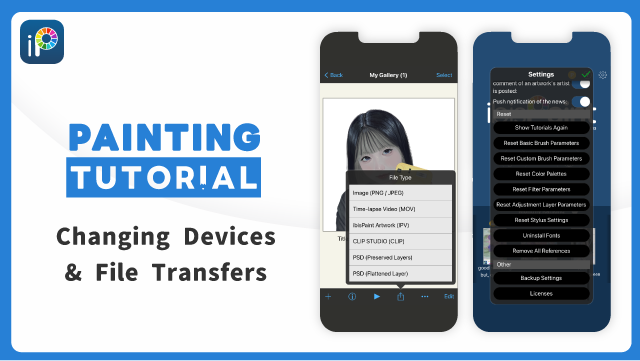
利用云存储进行文件传输
云存储允许您上传并保存艺术作品到在线文件存储区,并下载已保存的艺术作品到您的设备。通过将艺术作品存储在云存储中,你只需登录ibisPaint并从云存储下载即可将它们转移到其他设备。
有关如何使用云存储的详细说明,请参见“同步设备上的艺术作品与云端存储”。
色彩调色板和画笔等设置无法同步。关于如何备份和恢复设置的方法,请参见下一节“使用第三方云存储(如Dropbox等)进行文件传输”。
使用第三方云存储(如Dropbox等)传输文件
如果通过云存储传输艺术作品困难,或者你希望通过其他方式传输艺术作品,也可以使用第三方云存储服务。
由于数据通过互联网传输,传输大量插图文件可能会消耗大量带宽。因此,我们建议在传输过程中使用Wi-Fi连接。
接下来,我们将解释如何使用Dropbox传输文件。
保存插图文件(源代码)
首先,从应用商店(如App Store或Google Play商店)下载Dropbox。接下来,进入 https://www.dropbox.com/,创建一个Dropbox账户,登录Dropbox应用。
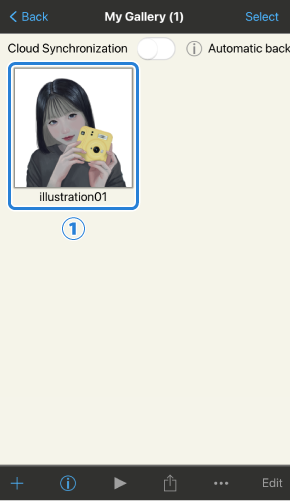
启动ibisPaint并选择 ①[艺术品文件]你想从我的图库撤退。
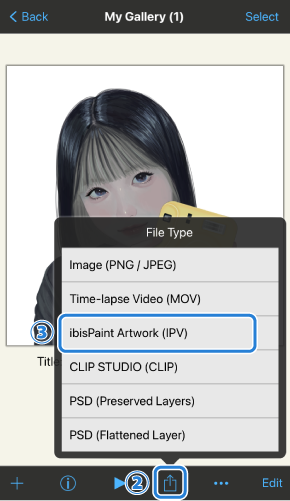
敲击 ②[ 分享按钮 ] 然后选择 ③[ 爱笔思画作品文件 (IPV) ] 从文件格式列表中。
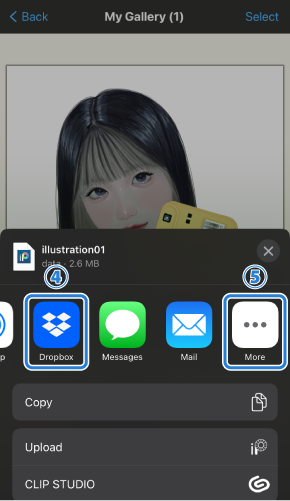
当出现列出共享方法的界面时,选择 ④[ Dropbox ]如果Dropbox没有出现在列表中,请在 ⑤[更多]
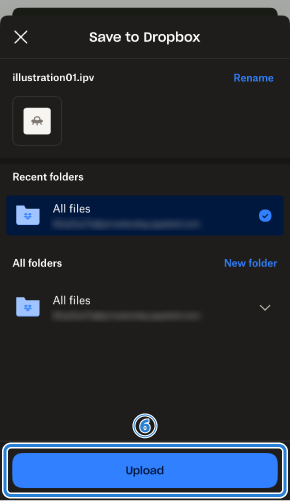
选择你的目标文件夹并点击⑥[上传]。要备份多个艺术作品文件,请重复步骤 ① 到 ⑥ 按需。
还原插图文件(在目的地)
在你的目标设备上安装Dropbox应用并登录。
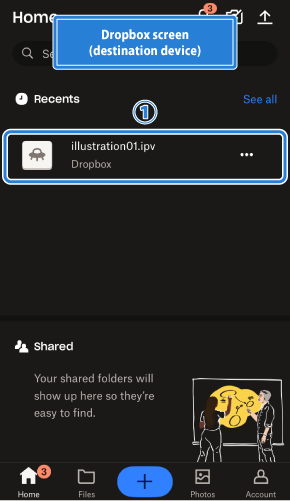
从你保存到云端的文件列表中,选择 ①[ (IPV)插图文件 ] 你想要恢复。
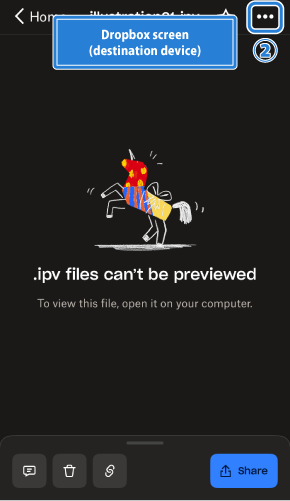
弹出提示“无法预览”,但这不是问题。敲击 ②[ … ]。
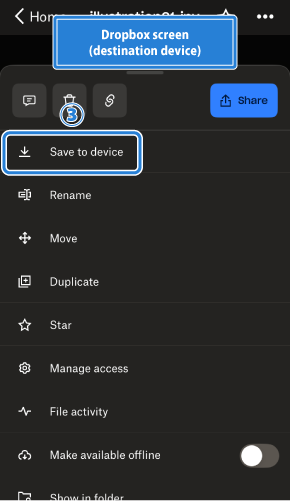
选择 ③[保存到设备]。
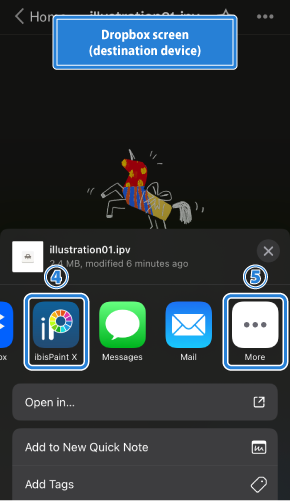
选择 ④[您的文件传输目的地应用]。如果ibisPaint未出现在列表中,请在 ⑤[更多]
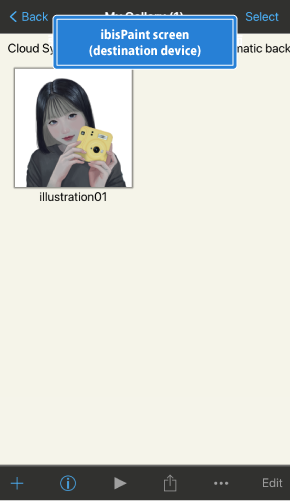
当你启动 ibisPaint 时,你还原后的艺术作品文件会出现在我的图库中。这就完成了转移流程。要恢复多个艺术作品文件,请根据需要从Dropbox复制保存到ibisPaint。
艺术作品文件保存到 Dropbox,点击“分享”然后“复制链接”即可轻松分享成 URL。复制的链接可以分享到社交媒体等平台,以便与朋友一起创作合作艺术作品。
返回并恢复设置
爱笔思画允许你将笔刷和色彩调色板等功能的个性化设置保存在设置备份文件(ipcfg)中。如果你把这个文件存储在外部云服务上,升级或更换设备时可以轻松重现你喜欢的工作环境。
接下来,我们将解释如何使用Dropbox备份和恢复您的设置。这个过程就像传输艺术作品文件。
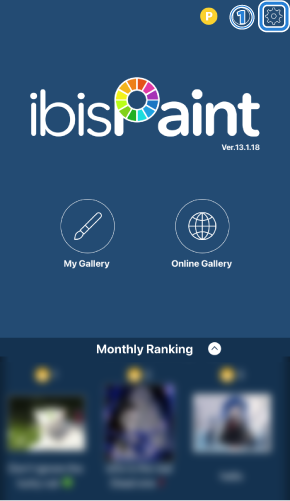
在主屏幕,点击 ①[设置按钮]。
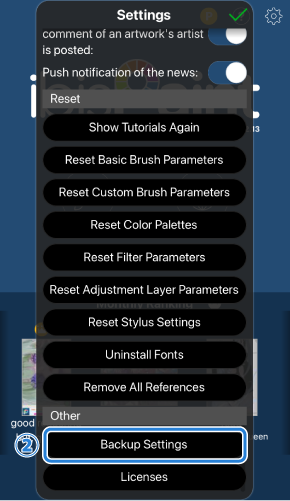
选择 ②[返回设置],在“其他”部分。
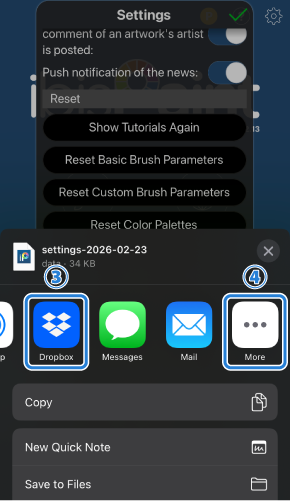
选择 ③[ Dropbox ]如果Dropbox没有出现在列表中,请在 ④[更多]
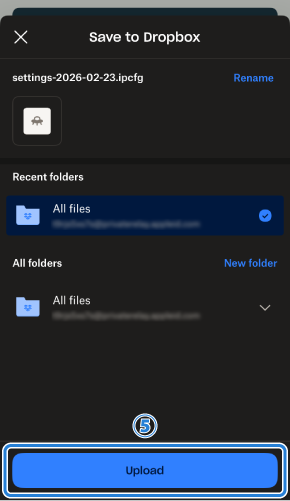
选择你的目标文件夹并点击⑤[上传]。这会把你的“设置备份文件(ipcfg)”保存到Dropbox里。接下来,我们将讲解如何将备份文件导入 ibisPaint 并恢复您的设置。
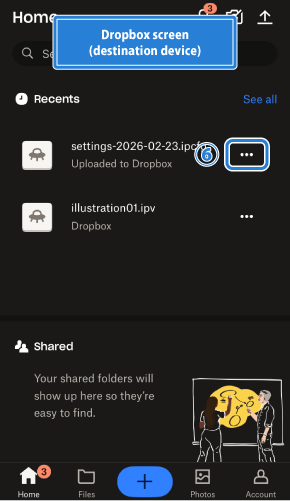
打开Dropbox,然后点击 ⑥[ … ]在你 保存的备份文件右侧。
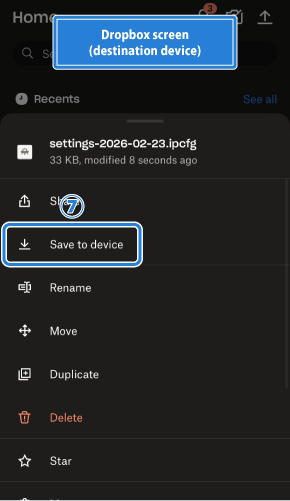
选择 ⑦[保存到设备]。
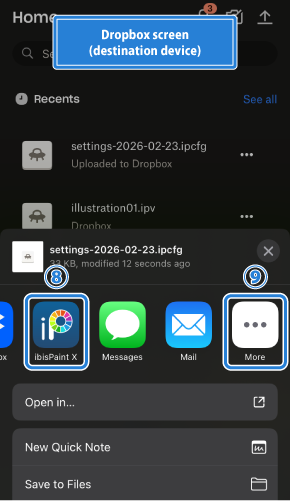
选择 ⑧[您的文件传输目的地应用]。如果ibisPaint未出现在列表中,请在 ⑨[更多]
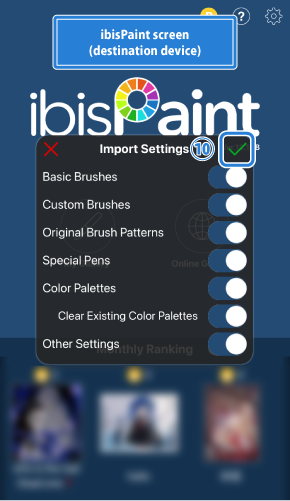
爱笔思画会自动启动。切换到你想导入的设置开启,然后点击⑩[完成] 按钮。
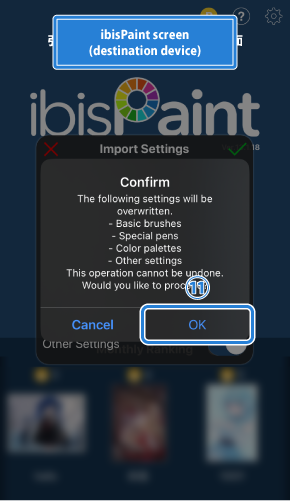
当确认界面出现时,点击 ⑪[ OK ] 完成修复。
其他文件传输方法
如果源设备和目标设备使用相同的作系统,传输插图文件可能比使用外部云服务更简单。
iPhone、iPad 和 Mac 之间的文件传输
当源设备和目的设备均为iPhone、iPad或Mac时,这种方法可以使用。
1. 使用AirDrop传输文件
AirDrop 是 iPhone、iPad 和 Mac 之间传输文件的非常方便方式。虽然需要蓝牙或Wi-Fi连接,但插图文件可以轻松传输。
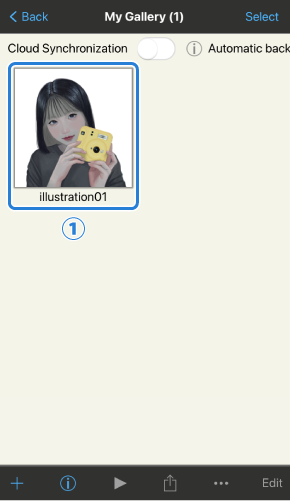
启动ibisPaint并选择 ①[艺术作品]你想从我的图库撤退。
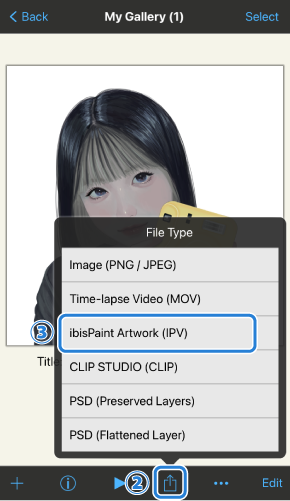
敲击 ②[ 分享按钮 ] 并选择 ③[ 爱笔思画作品文件 (IPV) ] 从文件格式列表中。
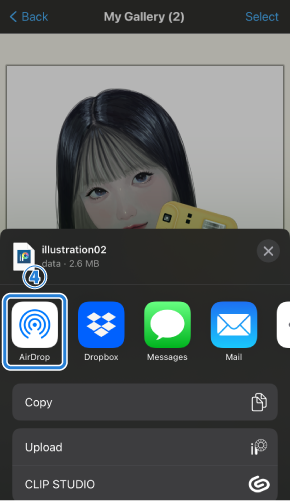
当显示共享选项的界面出现时,选择 ④[空投]。接下来,选择你的目标设备,艺术作品文件就会被发送。这就完成了转移。要发送多个艺术作品文件,请根据需要重复同样的步骤。
2. 使用Mac的文件传输
如果你有Mac,也可以通过保存插图文件到Mac来传输数据。
首先,将你的设备连接到你的Mac。你可以用USB线或Wi-Fi连接设备。如果是你第一次连接设备,会出现一个提示:“你信任这台电脑吗?”如果出现此信息,请在设备和Mac上同时点击“信任”。
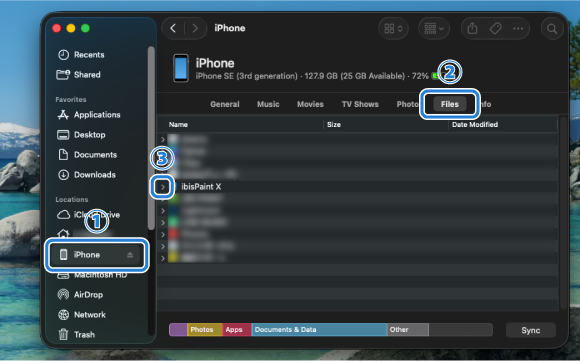
连接好后,在Mac上启动Finder应用,然后在侧边栏选择 ①[ 您的连接设备(iPhone 或 iPad)]。接下来,选择 ②[文件] 标签键,当出现应用列表时,选择 ③[朱鹭颜料]。
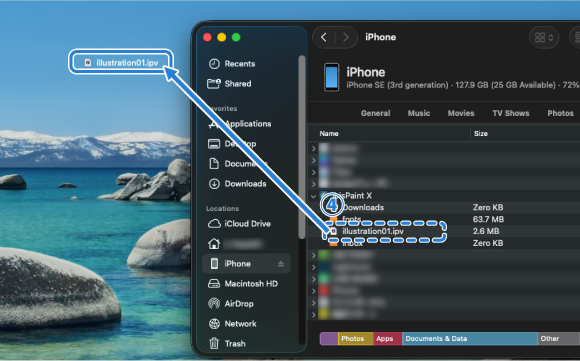
选择 ④[ 你想备份的艺术作品文件(IPV) ] 然后把它拖到桌面或文档文件夹等任意位置,艺术作品文件就会保存在那里。
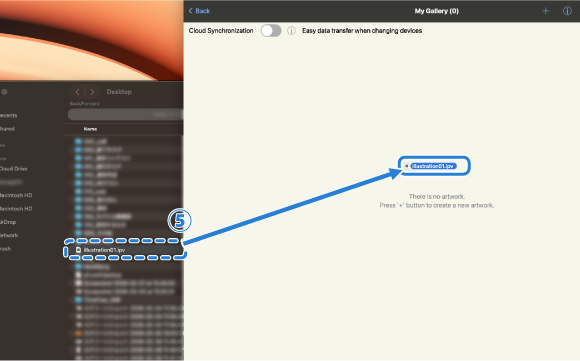
添加一下,如果你用的是Mac版的ibisPaint,你只需在Mac上启动ibisPaint,就可以把艺术作品文件添加到我的图库⑤[拖动你想要备份的艺术文件(IPV) ]直接进入我的图库。
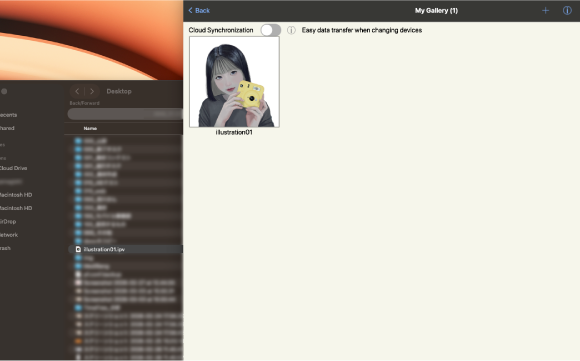
这样,文件传输到你的Mac就完成了。
安卓设备之间的文件传输
当源设备和目标设备都使用Android时,这种文件传输方法可以使用。
1. 使用快速共享的文件传输
快速分享是一种方便的安卓设备间文件传输方式。虽然需要蓝牙或Wi-Fi连接,但这便于轻松传输艺术作品文件。
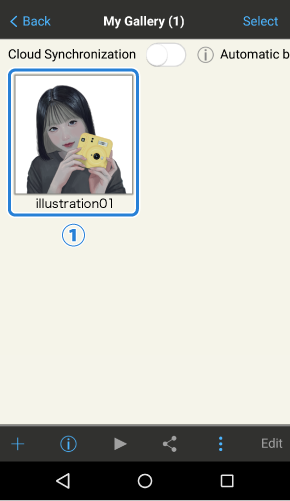
启动ibisPaint并选择 ①[艺术作品]你想从我的图库撤退。
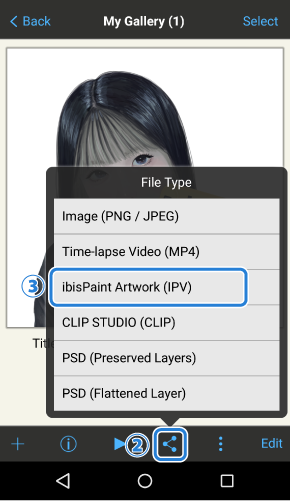
敲击 ②[ 分享按钮 ] 并选择 ③[ 爱笔思画作品文件 (IPV) ] 从文件格式列表中。
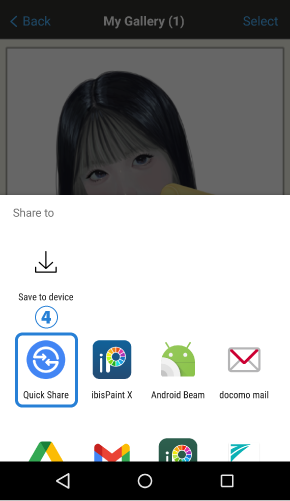
当列表显示共享选项时,选择 ④[快速分享]。接下来,选择你的目标设备,艺术作品文件就会被发送,从而完成传输。要发送多个艺术作品文件,请根据需要重复同样的步骤。
2. 使用USB线传输文件
通过USB线连接,不仅可以向其他安卓设备发送数据,也能发送到电脑。某些步骤可能会根据作系统或设备和电脑的版本有所不同。
2-1. 发送到电脑时
用USB线把设备连接到电脑。
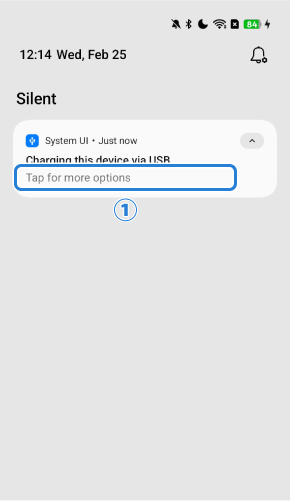
在你的设备上,打开通知面板并点击 ①[点击查看更多选项] 在“设备正在充电”通知时。
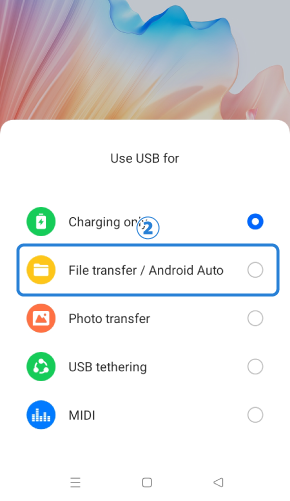
当出现选择USB连接用途的界面时,将选择从“仅充电”改为 ②[文件传输/Android Auto]。
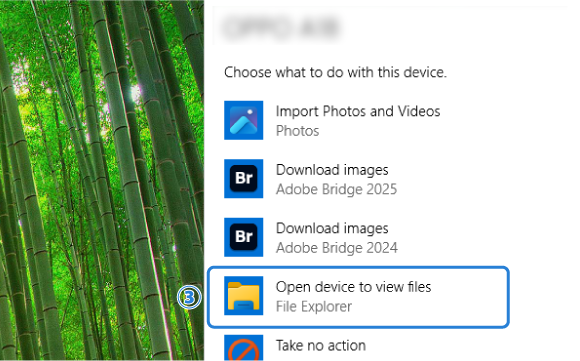
在PC端,选择 ③[ 打开设备查看文件。
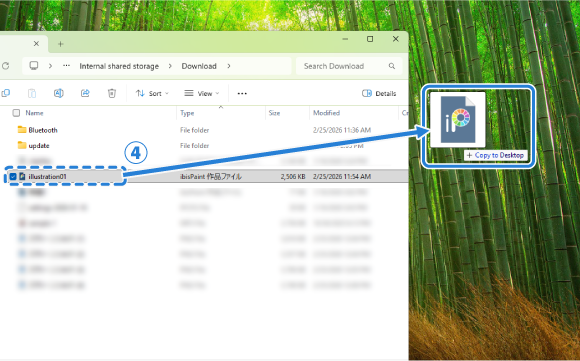
选择 ④[ 你想备份的艺术作品文件(IPV) ] 然后把它拖到你想保存的地方,比如桌面。这完成了文件传输到你的电脑。
2-2. 发送到安卓设备时
用USB线连接你的安卓设备。
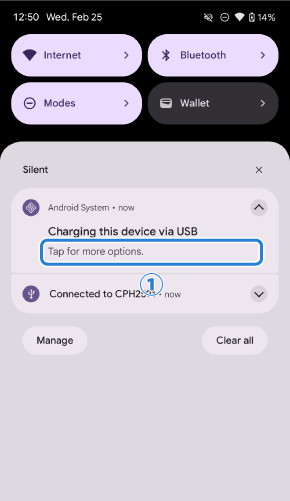
在源设备上,打开通知面板并点击 ①[点击查看更多选项] 在“设备正在充电”通知时。
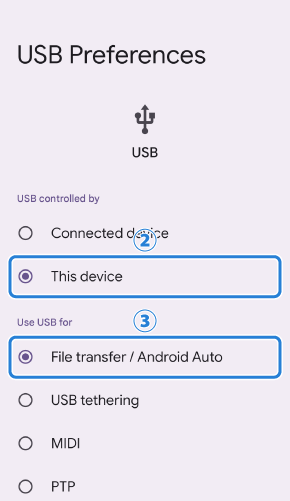
当USB设置界面出现时,选择 ②[ 这个装置 ] 并将USB连接的目的更改为 ③[文件传输/Android Auto]。
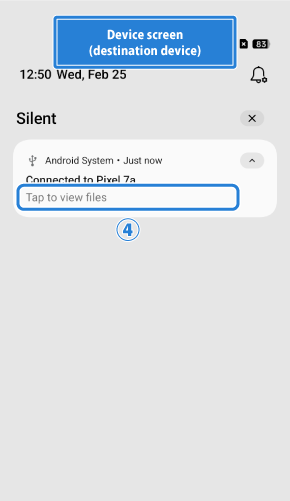
接着,拿目标设备打开通知面板。进入“已连接●●● (智能手机型号)”通知并点击 ④[显示文件]。
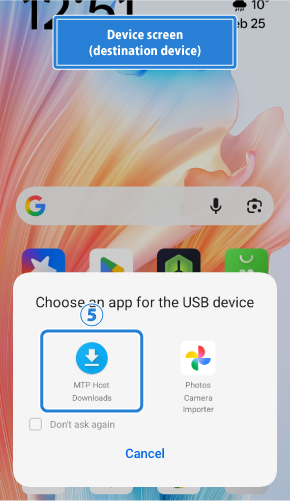
当出现用于发送和接收文件的应用选择界面时,选择 ⑤[MTP主持人]。
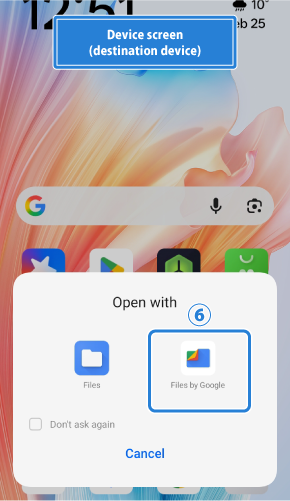
选择 ⑥[ 您偏好的文件传输应用。在这个例子中,我们选择了“谷歌文件”,该文件预装在安卓设备上。
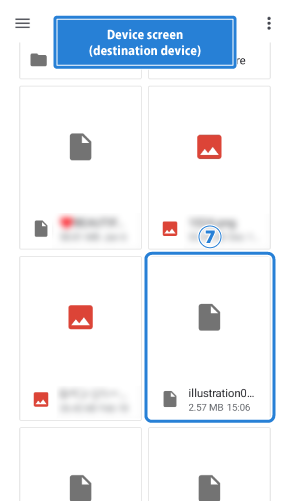
当源设备上存储的文件列表出现时,选择 ⑦[ 你想备份的艺术作品文件(IPV) ] 通过长时间按压。
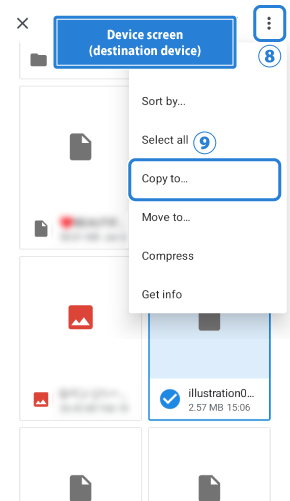
敲击 ⑧[ … ]打开 下拉菜单,然后点击 ⑨[收到]这样就能完成向你的安卓设备传输。
 更换设备与文件传输
章
-
 01.介绍
01.介绍 -
 02.开始创建图稿
 -
 03.工具栏和工具选择
 -
 04.手工绘制草图
 -
 05.关于图层
 -
 06.让我们追踪
 -
 07.撤消和橡皮擦
 -
 08.使用套索工具进行微调
 -
 09.通过水平反射检查
 -
 10.在 "颜色" 窗口中选择颜色
 -
 11.用颜色填充底漆
 -
 12.打开剪贴
 -
 13.制作渐变 (底纹)
 -
 14.从画布或图层中选择一种颜色
 -
 15.设置快速吸管启动前的时间
 -
 16.创建突出显示和阴影
 -
 17.粘贴纹理
 -
 18.让我们合并图层
 -
 19.签名您的作品
 -
 20.查看作品
 -
 21.张贴您的插图
 -
 22.共享您的作品
 -
 23.打开您的 ibisPaint 剪辑工作室油漆中的数据
 -
 24.高级会员/删除广告添加组件(适用于 iPhone/iPad、Android)
 -
 25.高级会员/专业添加组件(适用于 Windows、Mac)
 -
 26.将设备上的图稿与云端存储同步
 -
 27.将图稿的过去状态另存为 IPV 文件
 -
 28.重新排列图稿
 -
 29.艺术品文件夹功能
 -
 30.自定义画笔
 -
 31.创建原创画笔图案
 -
 32.安装和出口自定义刷
 -
 33.向在线图库发布自定义画笔
 -
 34.画笔导出和导入
 -
 35.搜索画笔
 -
 36.显示要用作参考的图像
 -
 37.使用乘法为模拟图像添加颜色
 -
 38.稳定
38.稳定 -
 39.图层: 剪裁方便
 -
 40.图层: 使用 Alpha 锁更改颜色
 -
 41.图层: 让我们尝试使用网格
 -
 42.图层: 选择层
 -
 43.图层: 将图层另存为透明 PNG 命令
 -
 44.图层: 命名图层以管理它们
 -
 45.图层: 栅格化
 -
 46.图层:图层文件夹
 -
 47.图层:文件夹移动/变换
 -
 48.图层: 从画布添加图层
 -
 49.矢量层
 -
 50.如何编辑画笔形状
 -
 51.内容图层选择
 -
 52.将画布纸应用于画布
 -
 53.画布上的显示网格
 -
 54.将画布保存为透明 PNG
 -
 55.使用橡皮擦桶使背景透明
 -
 56.油漆桶工具:环绕填充 / 环绕橡皮擦
 -
 57.用透视表将纹理放到地板上
 -
 58.裙子与网格形式
 -
 59.使用文本工具输入文本
 -
 60.使用框架分隔符工具创建漫画
 -
 61.用画布大小放大画布
 -
 62.裁剪画布
 -
 63.创建用于打印的漫画手稿
 -
 64.具有分辨率 (dpi) 规范的画布创建
 -
 65.更改图像分辨率和调整大小
 -
 66.更改画布 顏色模式
 -
 67.使用 AI(人工智能)输出高分辨率图像
 -
 68.干扰AI学习
 -
 69.材质工具
 -
 70.剪切、复制、粘贴
 -
 71.标尺: 直尺
 -
 72.标尺: 圆形标尺
 -
 73.标尺: 椭圆标尺
 -
 74.标尺: 径向标尺
 -
 75.标尺: 镜像标尺
 -
 76.标尺: 万花筒标尺
 -
 77.标尺:数组标尺
 -
 78.标尺: 透视数组标尺
 -
 79.绘图工具: 直线
 -
 80.绘图工具: 矩形
 -
 81.绘图工具:圈
 -
 82.绘图工具:椭圆
 -
 83.绘图工具:常规多边形
 -
 84.绘图工具:贝塞尔曲线
 -
 85.绘图工具:折线
 -
 86.绘图工具:填补
 -
 87.选择区域工具:颜色范围
 -
 88.选择区域工具:展开/收缩选择区域
 -
 89.特别: 液化笔
 -
 90.特别: 套索填充
 -
 91.特别: 拉索橡皮擦
 -
 92.特别: 复印笔
 -
 93.滤镜(调整颜色):亮度和对比度
 -
 94.滤镜(调整颜色):色调曲线
 -
 95.滤镜(调整颜色):色相饱和度 亮度
 -
 96.滤镜(调整颜色):色彩平衡
 -
 97.滤镜(调整颜色):提取线条图
 -
 98.滤镜(调整颜色):查找边缘(手写)
 -
 99.滤镜(调整颜色):查找边缘
 -
 100.滤镜(调整颜色):更改绘图颜色
 -
 101.滤镜(调整颜色):单色
 -
 102.滤镜(调整颜色):灰度
 -
 103.滤镜(调整颜色):黑白
 -
 104.滤镜(调整颜色):色调
 -
 105.濾鏡 (调整颜色): 反轉顏色
 -
 106.滤镜(调整颜色):渐变图
 -
 107.滤镜(调整颜色):色阶调整
 -
 108.滤镜(调整颜色):替换颜色
 -
 109.滤镜(模糊):高斯模糊
 -
 110.滤镜(模糊):变焦模糊
 -
 111.滤镜(模糊):移动模糊
 -
 112.滤镜(模糊):旋转模糊
 -
 113.滤镜(模糊):镜头模糊
 -
 114.滤镜(模糊):马赛克
 -
 115.滤镜(模糊):不清晰的蒙版
 -
 116.滤镜(模糊):磨砂玻璃
 -
 117.滤镜(样式):描边(两者)
 -
 118.滤镜(样式): 彩色玻璃
 -
 119.滤镜(样式):湿边
 -
 120.滤镜(样式):发光(内部)
 -
 121.过滤器(样式):斜面(内部)
 -
 122.过滤器(样式):斜面(外部)
 -
 123.滤镜(样式):浮雕
 -
 124.滤镜(样式):浮雕
 -
 125.过滤器(样式):水滴(圆形)
 -
 126.滤镜(样式):描边(外侧)
 -
 127.滤镜(样式):发光(外部)
 -
 128.滤镜(样式): 缎面
 -
 129.滤镜(样式):投影
 -
 130.过滤器(样式):拉伸
 -
 131.滤镜(样式):上帝射线
 -
 132.滤波器(绘制):并行渐变
 -
 133.滤镜(绘制):同心渐变
 -
 134.滤波器(绘制):径向线渐变
 -
 135.滤波器(绘制):径向线
 -
 136.过滤器(绘制):速度线
 -
 137.过滤(绘制):云彩
 -
 138.过滤器(绘制):二维码
 -
 139.滤镜 (人工智能): 水彩 滤镜
 -
 140.过滤器 (AI): 背景移除
 -
 141.滤镜(艺术):动漫背景
 -
 142.滤镜(艺术):漫画背景
 -
 143.滤镜(艺术):色差(色偏、RGB 偏移)
 -
 144.滤镜(艺术):毛刺
 -
 145.滤镜(艺术):噪声
 -
 146.过滤器 (艺术的): 复古游戏
 -
 147.滤镜(艺术):镀铬
 -
 148.滤镜(艺术):绽放
 -
 149.滤镜(艺术):交叉滤镜
 -
 150.滤镜(艺术):纯粹
 -
 151.滤镜(像素化):像素化结晶
 -
 152.滤镜(像素化):六边形像素化
 -
 153.滤镜(像素化):方形像素化
 -
 154.滤镜(像素化):三角形像素化
 -
 155.滤镜(像素化):点状化
 -
 156.滤镜(像素化):点(六边形)
 -
 157.滤镜(像素化):点(正方形)
 -
 158.过滤器(转换):扩展
 -
 159.滤镜(变换):鱼眼镜头
 -
 160.滤镜(变换):球形透镜
 -
 161.滤波器(变换):波形
 -
 162.滤波器(变换):纹波
 -
 163.过滤器(变换):旋转
 -
 164.滤镜(变换):极坐标
 -
 165.过滤器(框架):表格
 -
 166.滤镜(帧):模糊帧
 -
 167.滤镜(电影):雨
 -
 168.调整图层
 -
 169.创建动画
 -
 170.漫画功能:让我们创作漫画手稿
 -
 171.漫画功能:掌握漫画创作工具
 -
 172.漫画功能:利用材料
 -
 173.漫画功能:发布和打印您的漫画
 -
 174.更换设备与文件传输
 -
 175.设置窗口详细信息
 -
 176.更改 背景色彩 的画布
 -
 177.画笔参数的详细信息
 -
 178.油漆桶工具详细信息
 -
 179.图层窗口详细信息
 -
 180.转换工具详细信息
 -
 181.混合模式详细信息
 -
 182.查看菜单详情
 -
 183.如何在 X 上上传透明 PNG
 -
 184.导入和导出 Photoshop 文件 (PSD)
 -
 185.将多页漫画发布到在线画廊
 -
 186.手势、键盘快捷键(适用于 iPhone/iPad、Android)
 -
 187.手势、键盘快捷键(适用于Windows・Mac)
 -
 188.将鼠标悬停在触笔上时显示十字准线符号
 -
 189.设置手掌误触
 -
 190.使用促销代码
 -
 191.删除帐户


