

 信息
信息


教程
178. 设置窗口详细信息
ibisPaint功能, 允许用户自定义用户界面。
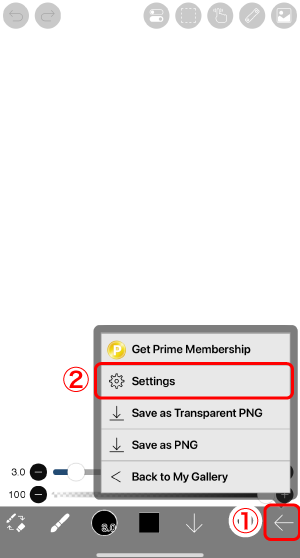
点击 ①后退按钮 ,并选择 ②设置按钮。
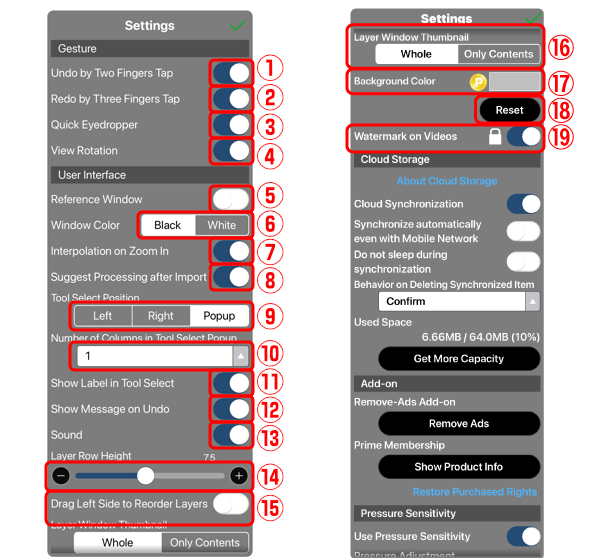
①双指轻点撤销 … 打开以启用撤销手势。您可以通过双指轻点来撤销操作。
②三指轻点重做 … 打开以启用重做手势。您可以通过三指轻点来重做操作。
③快速吸管工具 … 选择是否通过长按画布时使用画笔工具来激活快速吸管工具。当快速吸管工具意外显示时,请关闭它。如果开启且快速吸管工具意外显示,请用两根手指长按且不松开以取消快速吸管功能。
⑤快速吸管激活时间 … 设置在使用画笔工具时长按画布激活快速吸管所需的时间。打开④自定义快速吸管激活时间,并通过滑块调整时间。
⑥视图旋转 … 选择是否使用两指旋转画布。
⑦参考窗口 … 打开时显示参考窗口。您也可以通过查看菜单切换其显示。
⑧窗口颜色 … 选择窗口界面的颜色主题。
⑨放大时插值 … 如果放大画布时插值开启,图像会显得模糊;如果关闭,则会像素化。
⑩放大显示的默认值 … 创建作品文件时,此设置决定作品的“放大显示”状态。“放大”设置可从查看菜单更改。有关“放大显示”的说明,请参阅“查看菜单详情”。
⑪导入后建议处理 … 选择是否显示导入图片后建议处理图像的警告。即使关闭,您仍可稍后在滤镜工具中使用“线稿提取”或“背景去除”滤镜。如果您不常处理图片,建议关闭此选项。
⑫工具选择位置 … 设置工具选择窗口出现的位置。
⑬工具选择弹出窗口的列数 … 设置工具选择弹出窗口的列数为1-3列。根据您使用设备的屏幕大小,可能显示超过指定数量的列。
⑭工具选择中显示标签 … 如果关闭,打开工具选择窗口时不会显示工具名称。
⑮撤销时显示消息 … 关闭时,隐藏执行“撤销”或“重做”时显示的消息。
⑯声音 … 关闭时,您可以静音“撤销”和“重做”等音效。即使开启,如果设备设置为“静音模式”,也不会有音效。
⑰图层行高 … 设置“图层窗口”中的图层行高。
⑱图层行高(浮动) … 设置“浮动图层窗口”中图层的行高,当您点击浮动窗口按钮或拖动图层窗口中的移动条时显示。浮动图层窗口仅在平板电脑和Windows设备上可用。
⑲拖动左侧重新排序图层 … 打开后,您可以拖动图层的左端以重新排序图层。
⑳图层窗口缩略图 … 选择“全部”以在缩略图中显示整个图层。选择“仅内容”只显示缩略图中正在绘制的部分。
㉑背景颜色 … 设置画布屏幕的背景颜色。此功能为iOS/Android版本的Prime功能,Windows版本的Pro功能。
㉒重置 … 将设置的屏幕背景颜色恢复为默认颜色。
㉓视频水印 … 如果禁用此选项,播放视频时显示的水印(ibisPaint徽标)将不会显示。
㉔使用吸管工具时禁用内容图层选择功能 … 启用时,长按画布并使用画笔工具激活快速吸管时,将不再显示图层选择按钮(显示触摸位置内容所属图层名称)。
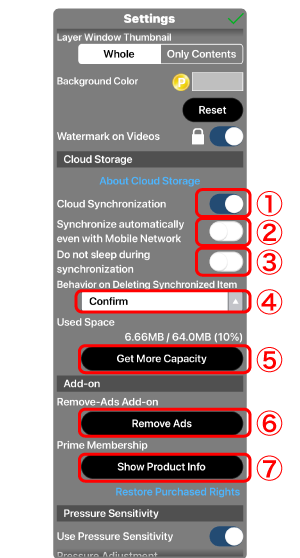
①云同步 … 同步云存储和本地文件。
②即使使用移动网络也自动同步 … 关闭时禁止在使用移动网络时自动同步云存储和本地文件(可手动同步)。开启时,即使使用移动网络,也会自动同步云存储和本地文件。
③同步期间不休眠 … 防止设备在云存储和本地文件同步期间进入休眠状态。由于设备休眠时同步会暂时停止,如果您有很多作品且同步需要一些时间,请开启此开关。
④删除已同步项目时的行为 … 设置删除已同步文件时的行为。如果选择“确认”,每次删除作品时都可以选择行为。如果选择“仅删除本地文件”,只删除本地文件,云端文件保留。如果选择“同时删除云端文件”,云端和本地文件都会被删除。
⑤扩容 … 如果购买Prime会员,您可以将云存储容量从64MB增加到20GB。
⑥移除广告 … 打开“移除广告附加组件”产品页面。
⑦显示产品信息 … 打开“Prime会员”产品页面。
⑧兑换优惠码 … 打开“优惠码”输入页面。此按钮在iPhone或iPad版本中不可用。
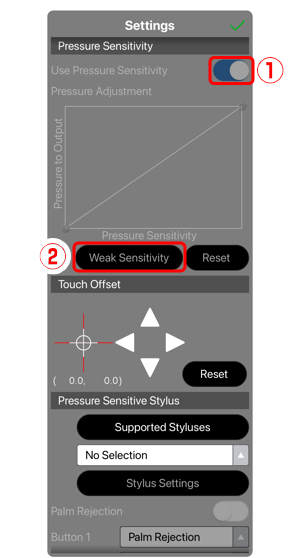
①使用压力敏感度 … 如果打开了压力敏感度,则可以对刷子压力进行微调。如果压力敏感度不适用于特定设备或未连接兼容的数字手写笔,则它将显示为灰色。
②灵敏度弱 … 压力敏感度将从默认设置降低。
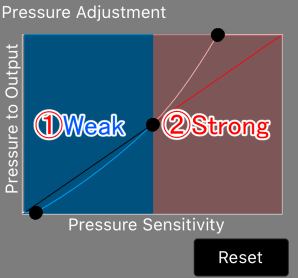
它的设置是这样去的 ①左边 产生较小的刷子压力,去 ② 右边 产生更大的刷子压力。
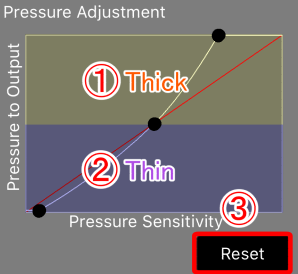
当图形上的曲线升高时 ①越高,线越粗,当它被带来时 ②越低,线越细。根据画笔的不同,较粗的线条更不透明,相反,较细的线条不那么不透明。
要将刷子压力恢复到初始水平,请按 ③重置 按钮。
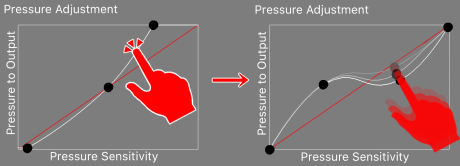
可以对 压力灵敏度进行微调。虽然最初有 3 个旋钮,但可以通过在没有旋钮的情况下点击曲线来添加旋钮,以便进行更详细的设置。
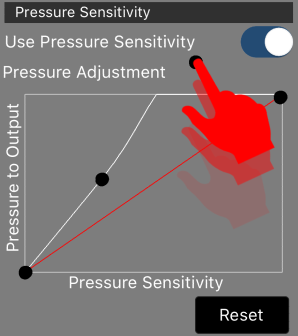
旋钮可以通过将其拖到框架之外来删除。
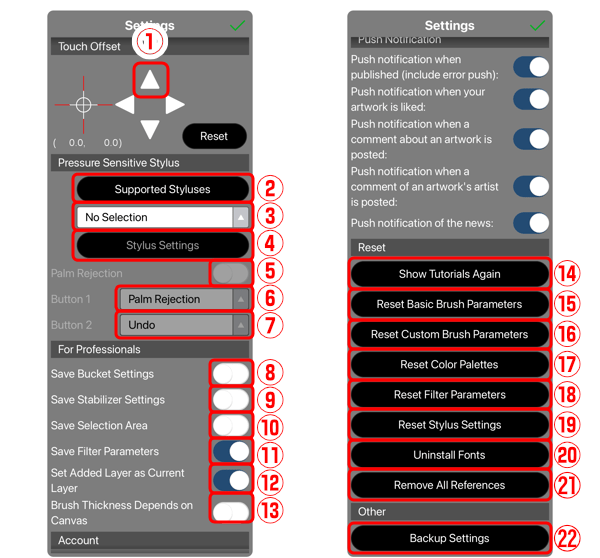
①触控偏移 … 如果使用手写笔或手指绘画时感觉位置有点偏差,点击①箭头可以调整触控偏移位置。此功能主要针对手写笔使用。
②支持的手写笔 … 显示与ibis Paint兼容的数字手写笔列表。数字手写笔是指带电池且能与设备通信的手写笔。许多数字手写笔支持压力感应。
③选择数字手写笔 … 选择数字手写笔以连接ibis Paint。请参考您手写笔的用户手册了解连接方法。
④手写笔设置 … 该屏幕用于连接数字手写笔后进行设置。有些数字手写笔没有设置界面。
⑤手掌拒识 … 开启手掌拒识功能后,连接如Wacom的数字手写笔时,可以将手掌放在屏幕上绘画。但屏幕将对手指失去响应,因此无法进行画布的缩放。建议将手掌拒识开关分配给手写笔的按钮1,使用更方便。
⑥悬停时显示笔刷粗细标记 … 当手写笔悬停时,在屏幕上显示笔刷粗细标记。
⑦悬停时显示十字标记 … 当手写笔悬停时,显示表示笔尖位置的十字标记。
⑧按钮1 … 有些数字手写笔有一个或两个按钮。如果有多个按钮,可以在这里设置按下按钮1时的功能。可以设置撤销功能,或者通过按钮切换画笔和橡皮擦。
⑨按钮2 … 有些数字手写笔有一个或两个按钮。如果有两个或以上按钮,可以在这里设置按下按钮2时的功能。
⑩保存油桶设置 … 如果关闭,返回“我的画廊”时,油桶属性窗口的设置会恢复为初始状态,而不是保留您的设置。想保存设置请开启此开关。
⑪保存稳定器设置 … 返回“我的画廊”时,稳定器窗口的设置将恢复为初始值,除稳定器值、方法、当前颜色和填充颜色外。开启此开关可在再次进入画布时保留之前的设置。
⑫保存选区 … 关闭时,返回“我的画廊”后选区将被重置。
⑬保存滤镜参数 … 关闭时,切换滤镜或返回“我的画廊”时滤镜参数将重置为初始值。
⑭保存调整图层参数 … 关闭时,切换调整图层或返回“我的画廊”时调整图层参数将恢复为默认。
⑮将添加的图层设为当前图层 … 关闭时,添加的图层不会成为工作图层,当前图层仍为工作图层。
⑯画笔粗细依赖画布 … 关闭时,无论画布大小,画笔粗细始终相同。开启时,画笔粗细根据画布大小变化。
⑱纹理内存大小 … 设置用于创作的内存大小。关闭⑰自动调整纹理内存大小后可用滑块手动调节。增大可能提升性能但可能不稳定,减小提高稳定性但可能降低性能。Windows版本不显示此设置。
⑲再次显示教程 … 如果不熟悉功能,点击此按钮可再次显示教程。
⑳重置基础画笔参数 … 将所有基础画笔参数重置为默认值。
㉑重置自定义画笔参数 … 将所有自定义画笔参数重置为默认值。
㉒重置调色板 … 将颜色窗口的调色板重置为默认。
㉓重置滤镜参数 … 将所有滤镜参数重置为默认值。
㉔重置调整图层参数 … 将所有调整图层参数重置为默认值。
㉕重置手写笔设置 … 重置压力感应手写笔设置。
㉖卸载字体 … 如果下载了很多字体并担心存储空间,点击此按钮删除所有已下载字体。
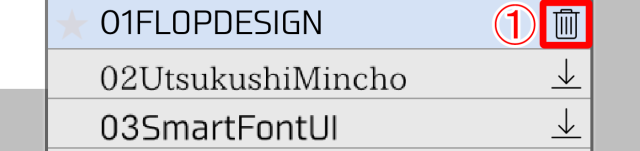
要删除单个字体,请点击 ①废纸篓,位于“字体列表”窗口的右侧。
㉗移除所有参考图像 … 删除“参考窗口”中“参考模式”载入的所有图片。
㉘删除画笔图案图片 … 删除所有自动下载并储存的原版画笔图案图片。下次使用相同画笔时会自动重新下载。
㉙设置备份 … 将画笔和调色板等应用设置保存到设置文件(ipcfg)中。
章
-
 01.介绍
01.介绍 -
 02.开始创建图稿
 -
 03.工具栏和工具选择
 -
 04.手工绘制草图
 -
 05.关于图层
 -
 06.让我们追踪
 -
 07.撤消和橡皮擦
 -
 08.使用套索工具进行微调
 -
 09.通过水平反射检查
 -
 10.在 "颜色" 窗口中选择颜色
 -
 11.用颜色填充底漆
 -
 12.打开剪贴
 -
 13.制作渐变 (底纹)
 -
 14.从画布或图层中选择一种颜色
 -
 15.设置快速吸管启动前的时间
 -
 16.创建突出显示和阴影
 -
 17.粘贴纹理
 -
 18.让我们合并图层
 -
 19.签名您的作品
 -
 20.查看作品
 -
 21.张贴您的插图
 -
 22.共享您的作品
 -
 23.打开您的 ibisPaint 剪辑工作室油漆中的数据
 -
 24.高级会员/删除广告添加组件(适用于 iPhone/iPad、Android)
 -
 25.高级会员/专业添加组件(适用于 Windows、Mac)
 -
 26.将设备上的图稿与云端存储同步
 -
 27.将图稿的过去状态另存为 IPV 文件
 -
 28.重新排列图稿
 -
 29.艺术品文件夹功能
 -
 30.自定义画笔
 -
 31.创建原创画笔图案
 -
 32.安装和出口自定义刷
 -
 33.向在线图库发布自定义画笔
 -
 34.画笔导出和导入
 -
 35.搜索画笔
 -
 36.显示要用作参考的图像
 -
 37.使用乘法为模拟图像添加颜色
 -
 38.稳定
38.稳定 -
 39.图层: 剪裁方便
 -
 40.图层: 使用 Alpha 锁更改颜色
 -
 41.图层: 让我们尝试使用网格
 -
 42.图层: 选择层
 -
 43.图层: 将图层另存为透明 PNG 命令
 -
 44.图层: 命名图层以管理它们
 -
 45.图层: 栅格化
 -
 46.图层:图层文件夹
 -
 47.图层:文件夹移动/变换
 -
 48.图层: 从画布添加图层
 -
 49.矢量层
 -
 50.如何编辑画笔形状
 -
 51.内容图层选择
 -
 52.将画布纸应用于画布
 -
 53.画布上的显示网格
 -
 54.将画布保存为透明 PNG
 -
 55.使用橡皮擦桶使背景透明
 -
 56.油漆桶工具:环绕填充 / 环绕橡皮擦
 -
 57.用透视表将纹理放到地板上
 -
 58.裙子与网格形式
 -
 59.使用文本工具输入文本
 -
 60.使用框架分隔符工具创建漫画
 -
 61.用画布大小放大画布
 -
 62.裁剪画布
 -
 63.创建用于打印的漫画手稿
 -
 64.具有分辨率 (dpi) 规范的画布创建
 -
 65.更改图像分辨率和调整大小
 -
 66.更改画布 顏色模式
 -
 67.使用 AI(人工智能)输出高分辨率图像
 -
 68.干扰AI学习
 -
 69.材质工具
 -
 70.剪切、复制、粘贴
 -
 71.标尺: 直尺
 -
 72.标尺: 圆形标尺
 -
 73.标尺: 椭圆标尺
 -
 74.标尺: 径向标尺
 -
 75.标尺: 镜像标尺
 -
 76.标尺: 万花筒标尺
 -
 77.标尺:数组标尺
 -
 78.标尺: 透视数组标尺
 -
 79.绘图工具: 直线
 -
 80.绘图工具: 矩形
 -
 81.绘图工具:圈
 -
 82.绘图工具:椭圆
 -
 83.绘图工具:常规多边形
 -
 84.绘图工具:贝塞尔曲线
 -
 85.绘图工具:折线
 -
 86.绘图工具:填补
 -
 87.选择区域工具:颜色范围
 -
 88.选择区域工具:展开/收缩选择区域
 -
 89.特别: 液化笔
 -
 90.特别: 套索填充
 -
 91.特别: 拉索橡皮擦
 -
 92.特别: 复印笔
 -
 93.滤镜(调整颜色):亮度和对比度
 -
 94.滤镜(调整颜色):色调曲线
 -
 95.滤镜(调整颜色):色相饱和度 亮度
 -
 96.滤镜(调整颜色):色彩平衡
 -
 97.滤镜(调整颜色):提取线条图
 -
 98.滤镜(调整颜色):查找边缘(手写)
 -
 99.滤镜(调整颜色):查找边缘
 -
 100.滤镜(调整颜色):更改绘图颜色
 -
 101.滤镜(调整颜色):单色
 -
 102.滤镜(调整颜色):灰度
 -
 103.滤镜(调整颜色):黑白
 -
 104.滤镜(调整颜色):色调
 -
 105.濾鏡 (调整颜色): 反轉顏色
 -
 106.滤镜(调整颜色):渐变图
 -
 107.滤镜(调整颜色):色阶调整
 -
 108.滤镜(调整颜色):替换颜色
 -
 109.滤镜(模糊):高斯模糊
 -
 110.滤镜(模糊):变焦模糊
 -
 111.滤镜(模糊):移动模糊
 -
 112.滤镜(模糊):旋转模糊
 -
 113.滤镜(模糊):镜头模糊
 -
 114.滤镜(模糊):马赛克
 -
 115.滤镜(模糊):不清晰的蒙版
 -
 116.滤镜(模糊):磨砂玻璃
 -
 117.滤镜(样式):描边(两者)
 -
 118.滤镜(样式): 彩色玻璃
 -
 119.滤镜(样式):湿边
 -
 120.滤镜(样式):发光(内部)
 -
 121.过滤器(样式):斜面(内部)
 -
 122.过滤器(样式):斜面(外部)
 -
 123.滤镜(样式):浮雕
 -
 124.滤镜(样式):浮雕
 -
 125.过滤器(样式):水滴(圆形)
 -
 126.滤镜(样式):描边(外侧)
 -
 127.滤镜(样式):发光(外部)
 -
 128.滤镜(样式): 缎面
 -
 129.滤镜(样式):投影
 -
 130.过滤器(样式):拉伸
 -
 131.滤镜(样式):上帝射线
 -
 132.滤波器(绘制):并行渐变
 -
 133.滤镜(绘制):同心渐变
 -
 134.滤波器(绘制):径向线渐变
 -
 135.滤波器(绘制):径向线
 -
 136.过滤器(绘制):速度线
 -
 137.过滤(绘制):云彩
 -
 138.过滤器(绘制):二维码
 -
 139.滤镜 (人工智能): 水彩 滤镜
 -
 140.过滤器 (AI): 背景移除
 -
 141.滤镜(艺术):动漫背景
 -
 142.滤镜(艺术):漫画背景
 -
 143.滤镜(艺术):色差(色偏、RGB 偏移)
 -
 144.滤镜(艺术):毛刺
 -
 145.滤镜(艺术):噪声
 -
 146.过滤器 (艺术的): 复古游戏
 -
 147.滤镜(艺术):镀铬
 -
 148.滤镜(艺术):绽放
 -
 149.滤镜(艺术):交叉滤镜
 -
 150.滤镜(艺术):纯粹
 -
 151.滤镜(像素化):像素化结晶
 -
 152.滤镜(像素化):六边形像素化
 -
 153.滤镜(像素化):方形像素化
 -
 154.滤镜(像素化):三角形像素化
 -
 155.滤镜(像素化):点状化
 -
 156.滤镜(像素化):点(六边形)
 -
 157.滤镜(像素化):点(正方形)
 -
 158.过滤器(转换):扩展
 -
 159.滤镜(变换):鱼眼镜头
 -
 160.滤镜(变换):球形透镜
 -
 161.滤波器(变换):波形
 -
 162.滤波器(变换):纹波
 -
 163.过滤器(变换):旋转
 -
 164.滤镜(变换):极坐标
 -
 165.过滤器(框架):表格
 -
 166.滤镜(帧):模糊帧
 -
 167.滤镜(电影):雨
 -
 168.调整图层
 -
 169.创建动画
 -
 170.漫画功能:让我们创作漫画手稿
 -
 171.漫画功能:掌握漫画创作工具
 -
 172.漫画功能:利用材料
 -
 173.漫画功能:发布和打印您的漫画
 -
 174.切换设备/传输数据 (带收存箱)
 -
 175.切换设备/传输数据 (在 Android 上使用 SD 卡)
 -
 176.交换设备或传输数据 (与个人计算机在 iOS)
 -
 177.型号更改 / 传输(备份设置)
 -
 178.设置窗口详细信息
 -
 179.更改 背景色彩 的画布
 -
 180.画笔参数的详细信息
 -
 181.油漆桶工具详细信息
 -
 182.图层窗口详细信息
 -
 183.转换工具详细信息
 -
 184.混合模式详细信息
 -
 185.查看菜单详情
 -
 186.如何在 X 上上传透明 PNG
 -
 187.导入和导出 Photoshop 文件 (PSD)
 -
 188.将多页漫画发布到在线画廊
 -
 189.手势、键盘快捷键(iOS、iPadOS、Android 版本)
 -
 190.手势、键盘快捷键(Windows 版)
 -
 191.将鼠标悬停在触笔上时显示十字准线符号
 -
 192.设置手掌误触
 -
 193.使用促销代码
 -
 194.删除帐户


