

 Информация
Уведомления
Учебники
67. Изменение разрешения изображения с размера
Изменение разрешения изображения нужно «для экранов», то есть при размещении вашей финальной работы на сайтах социальных сетей, и «для печати», то есть для печати вашей финальной работы.
Прежде всего, мы рассмотрим настройку разрешения для экранов.
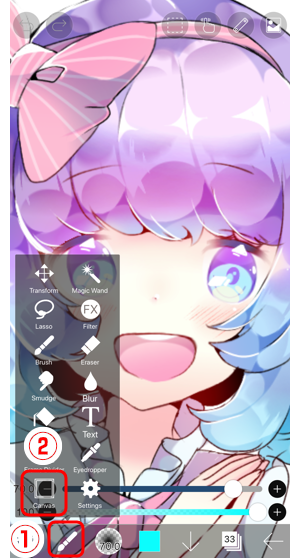
От ① в окне Выбор инструмента, выберите ② Инструмент «Холст».
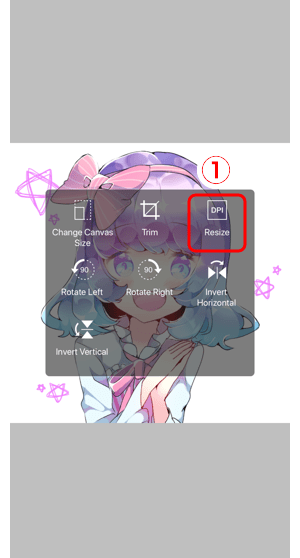
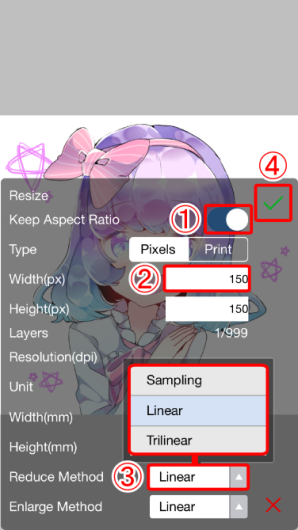
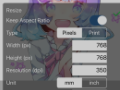
Выбирать ① Измените размер.
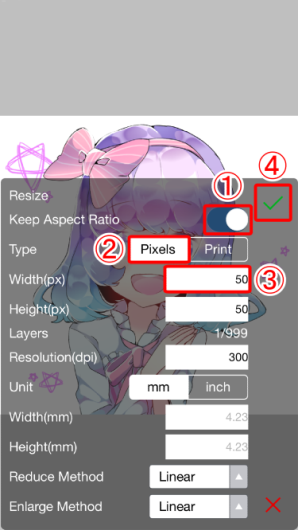
Включать ① Сохраняйте соотношение сторон.
Изменение разрешения для экранов можно выполнить, выбрав ② Пиксели.
Для экранов вы будете изменять количество пикселей (px), а не dpi.
Менять ③ Ширина (px) от 1280 до 75. Как только вы закончите, нажмите на ④ ✓ до конца.
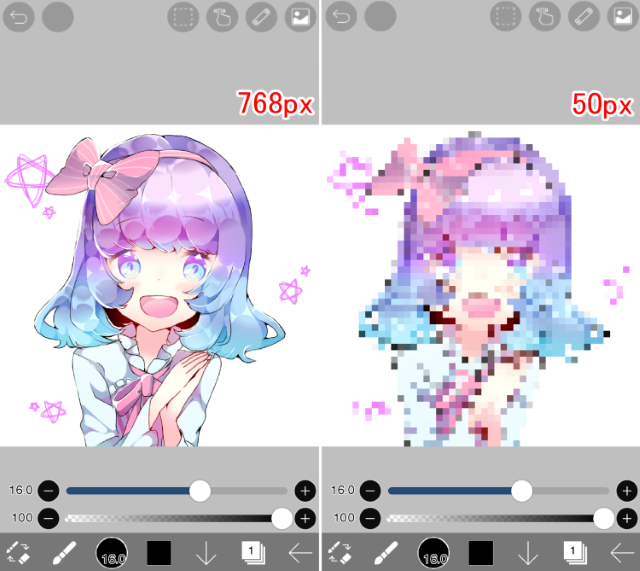
Установка значительно более низкого разрешения для количества пикселей ухудшает качество изображения.
Если вы уменьшите количество пикселей, вы получите больший максимальный предел слоя. Как только вы достигнете максимального слоя, попробуйте уменьшить количество пикселей. Кроме того, уменьшение размера холста может помочь вам работать быстрее и заставить файлы занимать меньше места на вашем устройстве. Теперь вы можете настроить размер экрана с помощью количества пикселей (px), а не с помощью dpi.
Далее мы рассмотрим настройки разрешения для печати.
Для работ, которые вы хотите распечатать, вы можете изменить размер холста в мм и разрешение (dpi). Установите минимальное значение 300 точек на дюйм для получения чистых результатов печати. Dpi относится к точкам на дюйм (25,4 мм).
※Внимание: при обращении в типографию для печати вашего произведения искусства обязательно учитывайте свое разрешение и размер. Изменить dpi впоследствии крайне сложно.
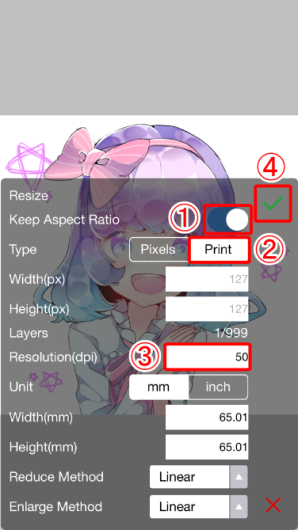
Включать ① Сохраняйте соотношение сторон. Изменение разрешения для печатаемого графического объекта можно выполнить, сначала выбрав ② Печать.
При печати выберите dpi. Регулировать ③ DPI от 350 до 10.
После того, как вы закончите установку нового значения, нажмите на ④ ✓ до конца.
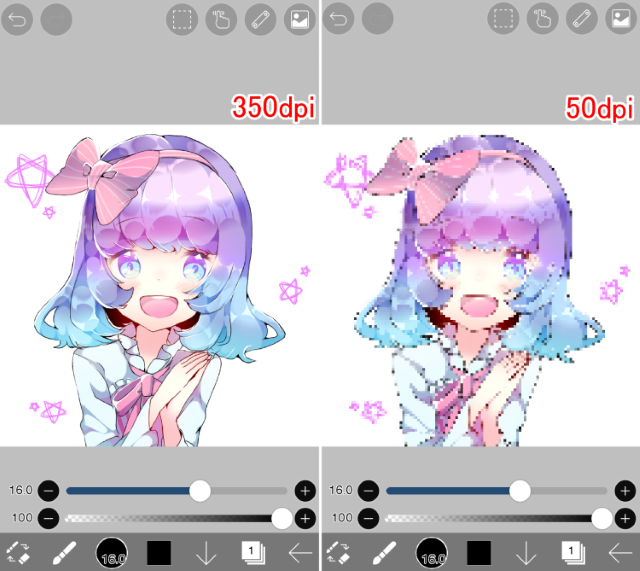
Уменьшение разрешения на дюйм, как показано на рисунке, ухудшит качество изображения.
Далее идет объяснение интерполяции.
Существует три метода «интерполяции»: «Ближайший сосед» (пиксель), «Средний цвет» (пиксельный) и «Билинейный».
Используя каждую «интерполяцию», вот результаты, когда изображение увеличивается или уменьшается в размере.
В следующем примере при увеличении изображения левое изображение выше (шириной 75) увеличивается до ширины 1280 с помощью функции «Сохранить соотношение сторон». При уменьшении размера изображения, правое изображение выше (шириной 1280) уменьшается до ширины 75 с помощью «Сохранить соотношение сторон».
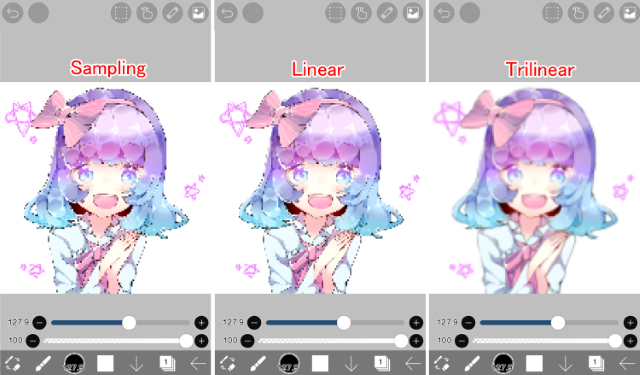
[ Билинейный ] … Этот параметр рекомендуется для увеличения и уменьшения обычных иллюстраций. При увеличении он интерполирует цвета, чтобы пиксели исходного (меньшего) изображения не стали видимыми (левое изображение выше). При уменьшении он смешивает цвета исходного (большего) изображения, чтобы определить цвета нового (меньшего) изображения (правое изображение вверху).
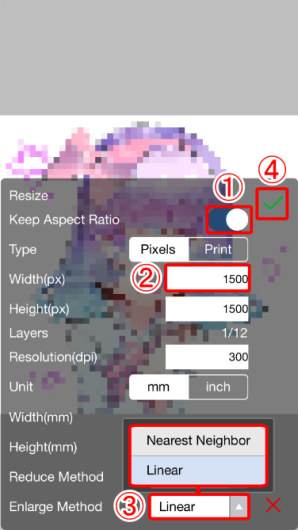
[ Средний цвет (пиксель) ] … При увеличении он сохраняет пиксельный вид (левое изображение выше). При уменьшении он смешивает цвета исходного (большего) изображения, чтобы определить цвета нового (меньшего) изображения (правое изображение вверху).
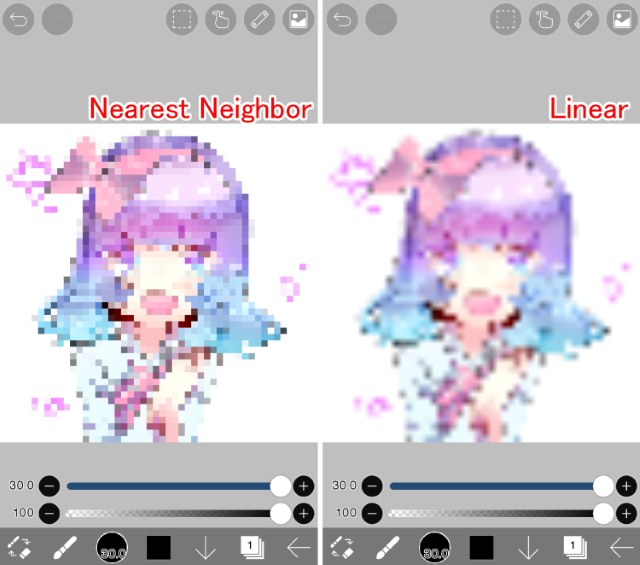
[ Ближайший сосед (пиксель) ] … Рекомендуется для увеличения и уменьшения пиксельной графики. Он сохраняет пиксельный вид. Кроме того, поскольку он не смешивает цвета при уменьшении изображения, новые цвета, которых не было в исходном изображении, не появятся.
Глава
-
 01.Введение
 -
 02.Начать создание рисунка
 -
 03.Панель инструментов и выбор инструмента
 -
 04.Сделать ваш эскиз проекта вручную
 -
 05.О слоях
 -
 06.Проследим
 -
 07.Отмена и Ластик
 -
 08.Тонкой настройки с помощью инструмента «Лассо»
 -
 09.Проверьте, отражая горизонтально
 -
 10.Выберите цвета в окне цвета
 -
 11.Использовать цвет заливки для подшерстка
 -
 12.Включите отсечения
 -
 13.Делая градации (Shading)
 -
 14.Выберите цвет холста или слоя
 -
 15.Установите время перед началом быстрой пипетки
 -
 16.Создание бликов и теней
 -
 17.Вставить текстуры
 -
 18.Давайте объединять слои
 -
 19.Подписать ваш Artwork
 -
 20.Просмотр изображений
 -
 21.Опубликовать ваши иллюстрации
 -
 22.Поделитесь вашей иллюстрации
 -
 23.Откройте свой ibisPaint данные в Clip Studio Paint
 -
 24.Премиум-членство / Удаление рекламы (для iPhone/iPad, Android)
 -
 25.Премиум-членство / Про-версия (для Windows, Mac)
 -
 26.Синхронизация рисунков на вашем устройстве с Облачным хранилищем
 -
 27.Сохранение прошлого состояния произведения искусства в виде файла IPV
 -
 28.Переставляйте произведения искусства
 -
 29.Функция папки с произведениями искусства
 -
 30.Сделать пользовательские кисти
 -
 31.Создайте Оригинальные шаблоны кисти
 -
 32.Установка и экспорт пользовательской кисти
 -
 33.Публикация пользовательской кисти в онлайн-галерее
 -
 34.Экспорт и импорт кисти
 -
 35.Поиск кистей
 -
 36.Отображение изображений для использования в качестве ссылки
 -
 37.Добавить цвет к аналогового изображения с помощью умножить
 -
 38.Стабилизатор
 -
 39.Слой: Отсечения удобно
 -
 40.Слой: Изменение цвета с замком альфа
 -
 41.Слой: Давайте попробуем использовать Скринтон
 -
 42.Слоя: Выбор слой
 -
 43.Слой: Сохранить слой как прозрачный PNG команды
 -
 44.Слой: Именование слоев для управления ими
 -
 45.Слой: растрирование
 -
 46.Слой: Слой folders
 -
 47.Слой: перемещение/трансформация папки
 -
 48.Слой: Добавить слой из холста
 -
 49.Векторный слой
 -
 50.Как отредактировать форму кисти
 -
 51.Содержание Выбор слоя
 -
 52.Применение Canvas Papers к холсту
 -
 53.Отображение сетки на холсте
 -
 54.Экспортировать произведение искусства (Сохранить)
 -
 55.Экспорт в CMYK (сохранение)
 -
 56.Сохранить холст как прозрачный PNG
 -
 57.Сделать фон прозрачным с Eraser Bucket
 -
 58.Заливка инструмент: Окружающая заливка / Окружающий ластик
 -
 59.Поставив текстуры к полу с точки зрения формы
 -
 60.Юбка с формой сетки
 -
 61.Ввод текста с инструментом текст
 -
 62.Создание манги с разделитель кадра инструмент
 -
 63.Расширение Холст с размер холста
 -
 64.Отрезав холст с отделкой
 -
 65.Создание рукописи манги для печати
 -
 66.Холст создание спецификация разрешение (dpi)
 -
 67.Изменение разрешения изображения с размера
 -
 68.Изменение холста Цветовой режим
 -
 69.Вывод изображений с высоким разрешением с помощью ИИ (искусственного интеллекта)
 -
 70.Помеха ИИ
 -
 71.Текстура с материала инструмента
 -
 72.Вырезать, копировать, вставить
 -
 73.Правитель: Прямой линейки
 -
 74.Правитель: Круговой правитель
 -
 75.Правитель: Эллиптические правитель
 -
 76.Правитель: Радиальные правитель
 -
 77.Правитель: Зеркало правитель
 -
 78.Правитель: Калейдоскоп правитель
 -
 79.Правитель: Правитель array
 -
 80.Правитель: Перспективы массив правитель
 -
 81.Инструмент рисования: Прямая линия
 -
 82.Инструмент для рисования: прямоугольник
 -
 83.Инструмент рисования:Круг
 -
 84.Инструмент рисования:Эллипс
 -
 85.Инструмент рисования:Регулярный полигон
 -
 86.Инструмент рисования:Безье Кривая
 -
 87.Инструмент рисования:Полилинии
 -
 88.Инструмент рисования:Заполнить
 -
 89.Инструмент «Область выделения»: «Цветовой диапазон»
 -
 90.Инструмент «Область выделения»: «Развернуть/сократить область выделения»
 -
 91.Специальное предложение: Liquify Pen
 -
 92.Специальное предложение: Лассо Филлил
 -
 93.Специальное предложение: Лассо Лассер
 -
 94.Специальное предложение: Копия пера
 -
 95.Фильтр (настроить цвет): яркость и контрастность
 -
 96.Фильтр (настройка цвета): Тональная кривая
 -
 97.Фильтр (Настроить цвет): Светотень насыщенности оттенка
 -
 98.Фильтр (настройка цвета): Цветовой баланс
 -
 99.Фильтр (настройка цвета): Извлечение рисования линий
 -
 100.Фильтр (настройка цвета): Поиск краев (рукописный ввод)
 -
 101.Фильтр (настройка цвета): Поиск краев
 -
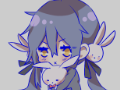 102.Фильтр (настройка цвета): Изменение цвета рисунка
 -
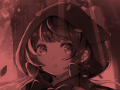 103.Фильтр (настроить цвет): Моно цвет
 -
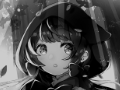 104.Фильтр (Настройка цвета): Оттенки серого
 -
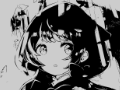 105.Фильтр (отрегулировать цвет): черный и белый
 -
 106.Фильтр (Настройка цвета): Постеризация
 -
 107.Фильтр (Отрегулируйте цвет): Инвертировать цвет
 -
 108.Фильтр (Настройка цвета): Карта градации
 -
 109.Фильтр (настройка цвета): регулировка уровней
 -
 110.Фильтр (настройка цвета): Заменить цвет
 -
 111.Фильтр (Размытие): Размытие гаусса
 -
 112.Фильтр (размытие): Масштабирование размытия
 -
 113.Фильтр (размытие): Перемещение размытия
 -
 114.Фильтр (размытие):Спиновое размытие
 -
 115.Фильтр (размытие): Размытие объектива
 -
 116.Фильтр (размытие): Мозаика
 -
 117.Фильтр (размытие): Нерезкая маска
 -
 118.Фильтр (размытие): Матовое стекло
 -
 119.Фильтр (стиль): Обводка (оба)
 -
 120.Фильтр (стиль): Витражи
 -
 121.Фильтр (Стиль): Мокрый край
 -
 122.Фильтр (Стиль): Свечение (Внутренний)
 -
 123.Фильтр (Стиль): Скос (Внутренний)
 -
 124.Фильтр (Стиль): Скос (Внешний)
 -
 125.Фильтр (Стиль): Тиснение
 -
 126.Фильтр (Стиль): Рельеф
 -
 127.Фильтр (стиль): Капля воды (закругленный)
 -
 128.Фильтр (Стиль): Обводка (Внешняя)
 -
 129.Фильтр (Стиль): Свечение (Внешний)
 -
 130.Фильтр (Стиль): Атлас
 -
 131.Фильтр (стиль): Тень
 -
 132.Фильтр (стиль): Экструзия
 -
 133.Фильтр (стиль): Лучи Бога
 -
 134.Фильтр (Рисование): Параллельная градация
 -
 135.Фильтр (Рисование): Концентрическая градация
 -
 136.Фильтр (Рисование): Градация радиальных линий
 -
 137.Фильтр (Рисование): Радиальная линия
 -
 138.Фильтр (Розыгрыш): Линия скорости
 -
 139.Фильтр (Рисовать): Облака
 -
 140.Фильтр (розыгрыш): QR-код
 -
 141.Фильтр (Искусственный интеллект): Акварель Фильтр
 -
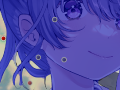 142.Фильтр (AI): Удаление фона
 -
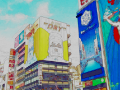 143.Фильтр (Художественный): Фон аниме
 -
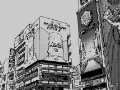 144.Фильтр (Художественный): Манга Фон
 -
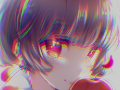 145.Фильтр (художественный): Хроматическая аберрация (сдвиг цвета, сдвиг RGB)
 -
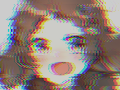 146.Фильтр (Художественный): Глюк
 -
 147.Фильтр (Художественный): Шум
 -
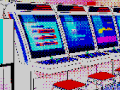 148.Фильтр (Художественный): Ретро-игра
 -
 149.Фильтр (Художественный): Хром
 -
 150.Фильтр (Художественный): Блум
 -
 151.Фильтр (Художественный): Перекрестный фильтр
 -
 152.Фильтр (художественный): Прозрачный
 -
 153.Фильтр (пиксель): Пиксельная кристаллизация
 -
 154.Фильтр (пиксель): Шестиугольный пиксель
 -
 155.Фильтр (пиксель): Квадратный пиксель
 -
 156.Фильтр (пиксель): Треугольный пиксель
 -
 157.Фильтр (пиксель): Пуантилизация
 -
 158.Фильтр (пиксель): Точки (шестиугольные)
 -
 159.Фильтр (Пиксель): Точки (Квадрат)
 -
 160.Фильтр (Преобразование): Расширение
 -
 161.Фильтр (Преобразование): Объектив «Рыбий глаз»
 -
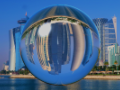 162.Фильтр (Преобразование): Сферическая линза
 -
 163.Фильтр (Преобразование): Волна
 -
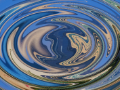 164.Фильтр (Преобразование): Пульсация
 -
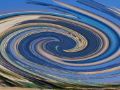 165.Фильтр (Преобразование): Завихрение
 -
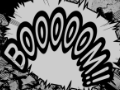 166.Фильтр (Преобразование): Полярные координаты
 -
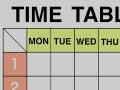 167.Фильтр (рамка): Таблица
 -
 168.Фильтр (рамка): Размытие кадра
 -
 169.Фильтр (Фильм): Дождь
 -
 170.Корректирующий слой
 -
 171.Создание анимации
 -
 172.Функция манги: Давайте создадим манускрипт манги
 -
 173.Функция манги: освойте инструменты для создания манги
 -
 174.Функция манги: Используйте материалы
 -
 175.Функция манги: Опубликовать и распечатать мангу
 -
 176.Смена устройств и передача файлов
 -
 177.Детали Настройки окна
 -
 178.Измените параметр Цвет фона холста
 -
 179.Подробная информация о параметрах кисти
 -
 180.Детали инструмента для заливки
 -
 181.Сведения об окне слоя
 -
 182.Сведения об инструменте «Преобразование»
 -
 183.Детали в Режим наложения
 -
 184.Просмотр сведений о меню
 -
 185.Как загрузить прозрачный PNG на X
 -
 186.Импорт и экспорт файлов Photoshop (PSD)
 -
 187.Публикация нескольких страниц комиксов в онлайн-галерее
 -
 188.Жесты, сочетания клавиш (для iPhone/iPad・Android)
 -
 189.Жесты, сочетания клавиш (для Windows・Mac)
 -
 190.Отображение символа перекрестия при наведении указателя мыши на перо
 -
 191.Настройка отклонения ладони
 -
 192.Используйте промокод
 -
 193.Удалить аккаунт
- Рейтинги рисунка

- Рейтинг автора
- Официальные аккаунты


