

 معلومات


الأخبار
دروس خصوصية
10. تحديد الألوان في نافذة الألوان
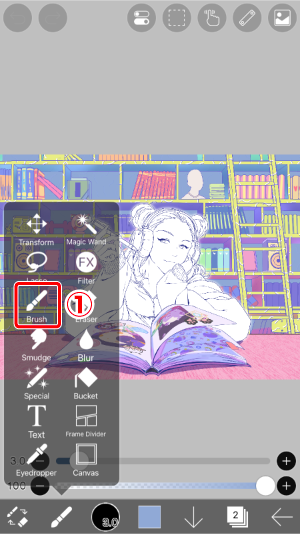
التالي هو لون التعبئة، لكن من أجل القيام بذلك دعونا نتعلم كيفية استخدام نافذة الألوان. حدد أولاً وقبل كل شيء①أداة فرشاة.
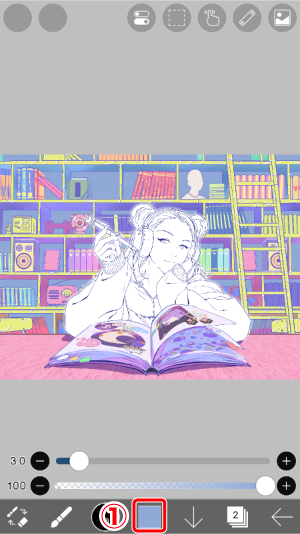
وبعد ذلك، انقر على أيقونة مربعة على شريط الأدوات الرئيسي لفتح①نافذة الألوان.
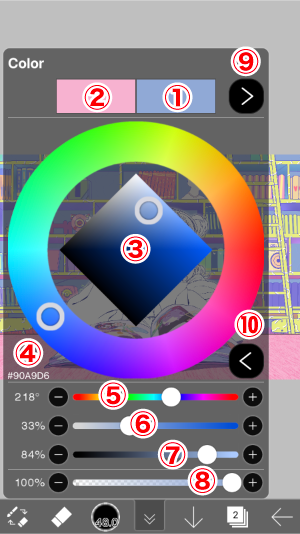
- ①اللون الحالي
- ②اللون السابق (هذا هو "اللون الحالي" في الوقت الذي قمت بفتح الإطار)
- ③مربع دائرة الألوان و HSB
- ④رمز لون سداسي عشري
- ⑤ شريط تمرير هوى (H)
- ⑥ شريط تمرير التشبع (S)
- ⑦ شريط تمرير السطوع (B)
- ⑧ شريط التمرير العتامة
- ⑨ زر تبديل HSB/لوح الألوان
- ⑩ زر تبديل HSB/RGB
عندما تريد إنشاء لون، اسحب منتقي داخل دائرة اللون وHSB مربع،وضبط المتزلجون. HSB لتقف على هوى، التشبع، والسطوع. سحب منتقي يغير اللون الحالي لذلك تأكد من أن تنتبه أثناء ضبط إعدادات اللون.
تغيير HSB لديه شعور أكثر مباشرة لذلك ولكن عند مشاركة المعلومات مثل لون البشرة الذي استخدمته في مجلة أو موقع RGB غالبا ما تستخدم. RGB لتقف على الألوان الثلاثة التي تشكل الضوء الذي نراه - الأحمر والأخضر والأزرق.
للقيام بذلك، انقر فوق ⑨ زر تبديل HSB/RGB للتبديل بين HSB و RGB.
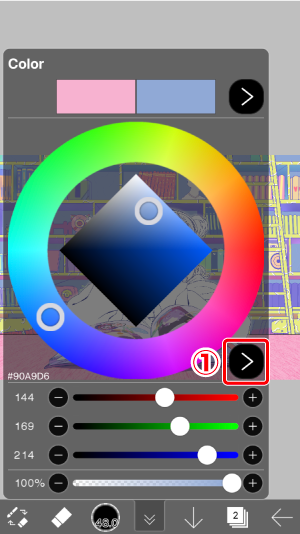
سيتم عرض شريط التمرير RGB. للعودة إلى شريط التمرير HSB ببساطة اضغط على ① زر تبديل HSB/RGB مرة أخرى.
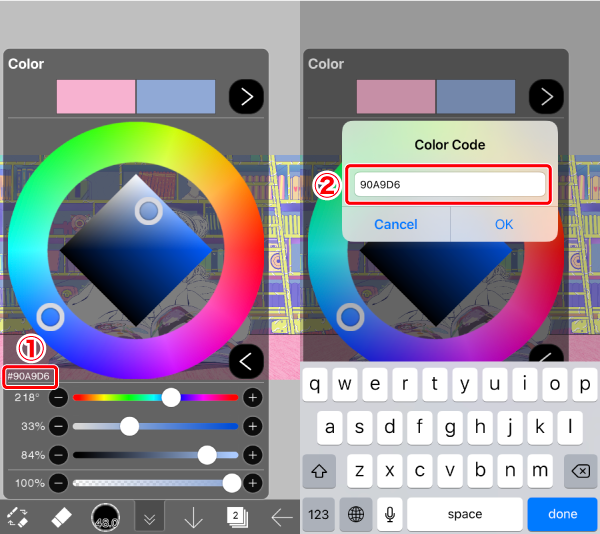
يمكنك أيضا النقر على ①رمز لون سداسي عشري لإحضار مربع حوار الإدخال وإدخال ②رمز اللون يدويا.
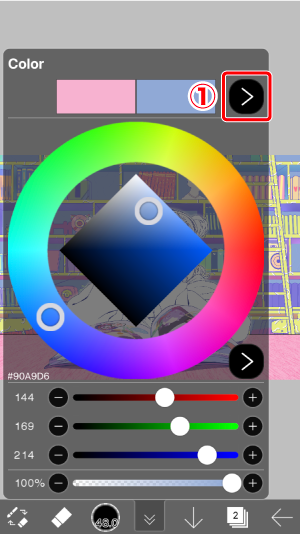
شاشة لوح الألوان لحفظ وتحديد الألوان المستخدمة بشكل متكرر. اضغط على① HSB / لوحة تبديل زر.
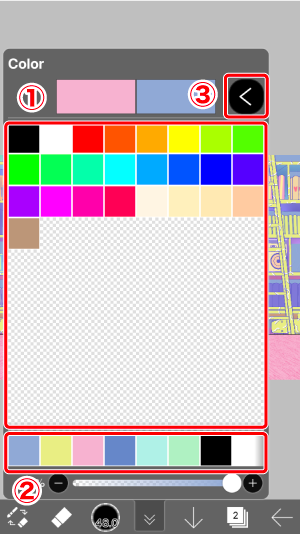
- ①لوحة الألوان
- ②تاريخ الألوان
- ③زر تبديل HSB / لوحة
تم إعداد لوحة مثل تلك المذكورة أعلاه في الإعدادات الافتراضية ل ①لوحة الألوان. في هذه اللوحة ، حاول تخزين اللون الذي قمت بإنشائه. في ②سجل الألوان ، يمكنك إعادة تحديد اللون الذي استخدمته في الماضي.
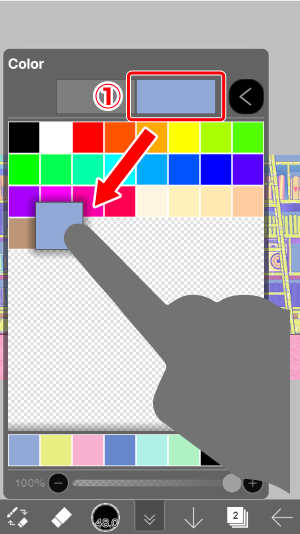
اضغط باستمرار على الزر واسحب الزر ① اللون الحالي للانتقال تلقائيا إلى شاشة اللوحة. قم بإسقاط اللون في مساحة مفتوحة أسفل الجزء السفلي لحفظه في اللوحة. من المفيد حفظ الألوان التي تريدها ، مثل لونين يشكلان لون البشرة ، بهذه الطريقة.
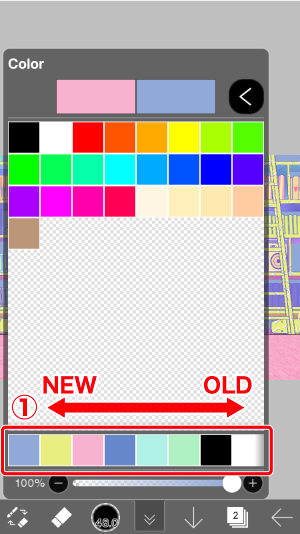
عندما تشارك في الرسم بالفرشاة أو الطلاء على شيء ما ، ① سيعرض "سجل الألوان" الألوان التي استخدمتها في تلك الأوقات.
يمكنك تحديد لون من خلال النقر على اللون في ①تاريخ الألوان.
يمكنك تخزين 100 لون كحد أقصى. إلى اليسار توجد الألوان التي استخدمتها مؤخرا ، وإلى اليمين توجد الألوان التي استخدمتها أكثر في الماضي.
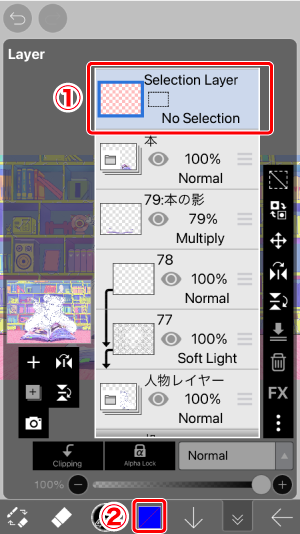
في الصورة أعلاه ، أصبحت الطبقة الحالية ① طبقة التحديد (الطبقة ذات الخلفية الوردية) ، وبالتالي ② تم تعطيل زر اللون على شريط الأدوات الرئيسي (4 من اليمين).
الفصل
-
 01.مقدمة
 -
 02.البدء في إنشاء عمل فني
 -
 03.شريط الأدوات وأداة التحديد
 -
 04.لديك مشروع رسم باليد
 -
 05.حول الطبقات
 -
 06.دعونا تتبع
 -
 07.التراجع وممحاة
 -
 08.غرامة "ضبط استخدام" أداة الحبل
 -
 09.التحقق بما يعكس أفقياً
 -
 10.تحديد الألوان في نافذة الألوان
 -
 11.استخدام لون تعبئة للفروة
 -
 12.تشغيل لقطة
 -
 13.صنع تدرج (التظليل)
 -
 14.تحديد لون من اللوحة القماشية أو الطبقة
 -
 15.اضبط الوقت قبل بدء قطارة سريعة
 -
 16.إنشاء الضوء والظلال
 -
 17.قم بلصق مادة
 -
 18.دعونا دمج الطبقات
 -
 19.توقيع عملك الفني
 -
 20.عرض العمل الفني الخاص بك
 -
 21.وظيفة العمل الفني الخاص بك
 -
 22.حصة عملك الفني
 -
 23.افتح ibisPaint البيانات في "الرسام Studio قصاصة"
 -
 24.العضوية المميّزة / ترقية إزالة الإعلانات (لأجهزة iPhone/iPad، Android)
 -
 25.العضوية المميّزة / ترقية برو (لويندوز، ماك)
 -
 26.مزامنة الأعمال الفنية على جهازك مع سحابة التخزين
 -
 27.حفظ الحالة السابقة للعمل الفني كملف IPV
 -
 28.إعادة ترتيب الأعمال الفنية
 -
 29.ميزة مجلد الأعمال الفنية
 -
 30.جعل فرشاة مخصصة
 -
 31.أنشئ أنماط الفرشات المبتكرة
 -
 32.تثبيت وتصدير فرشاة مخصصة
 -
 33.إصدار فرشاة مخصصة إلى معرض عبر إنترنت
 -
 34.تصدير الفرشاة واستيرادها
 -
 35.ابحث عن الفرش
 -
 36.عرض الصور لاستخدامها كمرجع
 -
 37.إضافة لون إلى "صورة تمثيلية" استخدام ضرب
 -
 38.مثبت
 -
 39.طبقة: القطع من المريح
 -
 40.طبقة: تغيير اللون مع "قفل ألفا"
 -
 41.طبقة: دعونا نحاول استخدام "نقش الشاشة"
 -
 42.طبقة: اختيار طبقة
 -
 43.طبقة: حفظ طبقة "شفافة بابوا نيو غينيا" للقيادة
 -
 44.طبقة: تسمية الطبقات الخاصة بك لإدارتها
 -
 45.طبقة: تنقيط
 -
 46.طبقة: مجلدات طبقة
 -
 47.الطبقة: نقل / تحويل مجلد
 -
 48.طبقة: إضافة طبقة من قماش
 -
 49.طبقة متجهة
 -
 50.كيفية تحرير شكل فرشاة
 -
 51.المحتويات الطبقة الاختيار
 -
 52.تطبيق أوراق قماش على قماش الخاص بك
 -
 53.عرض الشبكة على اللوحة القماشية
 -
 54.تصدير عمل فني (حفظ)
 -
 55.التصدير في CMYK (حفظ)
 -
 56.حفظ قماش كما بابوا غينيا الجديدة شفافة
 -
 57.جعل الخلفية شفافة باستخدام دلو ممحاة
 -
 58.أداة دلو: تعبئة المحيط / ممحاة المحيط
 -
 59.وضع مادة للكلمة "شكل منظور"
 -
 60.تنورة مع نموذج شبكة
 -
 61.إدخال نص باستخدام أداة النص
 -
 62.إنشاء مانغا مع أداة "تقسيم الإطار"
 -
 63.توسيع القماش "حجم حقل العمل"
 -
 64.قطع القماش مع تريم
 -
 65.إنشاء مخطوطة مانغا للطباعة
 -
 66.إنشاء اللوحة القماشية مع مواصفات القرار (نقطة في البوصة)
 -
 67.تغيير دقة الصورة مع تغيير الحجم
 -
 68.تغيير اللوحة القماشية وضع اللون
 -
 69.إخراج صور عالية الدقة باستخدام الذكاء الاصطناعي (الذكاء الاصطناعي)
 -
 70.اضطراب الذكاء الاصطناعي
 -
 71.النسيج باستخدام أداة مادية
 -
 72.قص، نسخ، ولصق
 -
 73.المسطرة: مسطرة مستقيمة
 -
 74.المسطرة: مسطرة دائرية
 -
 75.المسطرة: حاكم اهليلجية
 -
 76.المسطرة: حاكم شعاعي
 -
 77.المسطرة: مرآة المسطرة
 -
 78.المسطرة: حاكم مشكال
 -
 79.المسطرة: مسطرة الصفيف
 -
 80.المسطرة: منظور الصفيف المسطرة
 -
 81.أداة رسم: خط مستقيم
 -
 82.أداة رسم: مستطيل
 -
 83.أداة الرسم:دائره
 -
 84.أداة الرسم:القطع الناقص
 -
 85.أداة الرسم:مضلع العادية
 -
 86.أداة الرسم:منحنى بيزيه
 -
 87.أداة الرسم:البولي لاين
 -
 88.أداة الرسم:ملء
 -
 89.أداة منطقة التحديد: نطاق الألوان
 -
 90.أداة منطقة التحديد: توسيع/التعاقد منطقة التحديد
 -
 91.خاص: التسييل القلم
 -
 92.خاص: لاسو تعبئة
 -
 93.خاص: لاسو ممحاة
 -
 94.خاص: نسخ القلم
 -
 95.مرشح (ضبط اللون): السطوع والتباين
 -
 96.مرشح (ضبط اللون): منحنى درجة اللون
 -
 97.مرشح (ضبط اللون): خفة تشبع الصبغة
 -
 98.مرشح (ضبط اللون): توازن اللون
 -
 99.مرشح (ضبط اللون): استخراج الرسم الخطي
 -
 100.مرشح (ضبط اللون): البحث عن الحواف (الكتابة اليدوية)
 -
 101.مرشح (ضبط اللون): البحث عن الحواف
 -
 102.مرشح (ضبط اللون): تغيير لون الرسم
 -
 103.مرشح (ضبط اللون): لون أحادي
 -
 104.مرشح (ضبط اللون): تدرج رمادي
 -
 105.مرشح (ضبط اللون): أبيض وأسود
 -
 106.مرشح (ضبط اللون): ملصق
 -
 107.مرشح (ضبط اللون): عكس اللون
 -
 108.مرشح (ضبط اللون): خريطة التدرج
 -
 109.مرشح (ضبط اللون): ضبط المستويات
 -
 110.مرشح (ضبط اللون): استبدال اللون
 -
 111.مرشح (طمس): طمس غاوسي
 -
 112.مرشح (تعتيم): تكبير التكبير/التصغير
 -
 113.مرشح (طمس): ضبابية متحركة
 -
 114.مرشح (طمس):تدور طمس
 -
 115.مرشح (طمس): ضبابية العدسة
 -
 116.مرشح (طمس): فسيفساء
 -
 117.مرشح (طمس): قناع غير حاد
 -
 118.مرشح (طمس): زجاج بلوري
 -
 119.عامل التصفية (النمط): الحد (كلاهما)
 -
 120.فلتر (نمط): الزجاج الملون
 -
 121.مرشح (نمط): حافة رطبة
 -
 122.فلتر (نمط): توهج (داخلي)
 -
 123.مرشح (نمط): شطبة (داخلي)
 -
 124.مرشح (نمط): شطبة (خارجي)
 -
 125.فلتر (نمط): النقش
 -
 126.فلتر (نمط): الإغاثة
 -
 127.مرشح (نمط): قطرة ماء (مدورة)
 -
 128.مرشح (نمط): الحد (الخارجي)
 -
 129.مرشح (نمط): توهج (خارجي)
 -
 130.فلتر (نمط): الساتان
 -
 131.مرشح (نمط): إسقاط الظل
 -
 132.مرشح (نمط): بثق
 -
 133.مرشح (نمط): الله أشعة
 -
 134.مرشح (رسم): التدرج المتوازي
 -
 135.مرشح (سحب): تدرج متحد المركز
 -
 136.مرشح (رسم): تدرج الخط الشعاعي
 -
 137.فلتر (رسم): خط شعاعي
 -
 138.الفلتر (السحب): خط السرعة
 -
 139.تصفية (سحب): السحب
 -
 140.الفلتر (السحب): رمز الاستجابة السريعة
 -
 141.مرشح (الذكاء الاصطناعي): ألوان مائية مرشح
 -
 142.فلتر (الذكاء الاصطناعي): إزالة الخلفية
 -
 143.تصفية (الفنية): خلفية أنيمي
 -
 144.مرشح (فني): خلفية مانغا
 -
 145.مرشح (فني): انحراف لوني (إزاحة اللون، إزاحة RGB)
 -
 146.مرشح (فني): خلل
 -
 147.فلتر (فني): ضوضاء
 -
 148.تصفية (فني): لعبة رجعية
 -
 149.فلتر (فني): كروم
 -
 150.مرشح (فني): بلوم
 -
 151.مرشح (فني): مرشح متقاطع
 -
 152.فلتر (فني): شفاف
 -
 153.مرشح (بكسل): بكسل تبلور
 -
 154.مرشح (بكسل): بكسل سداسي
 -
 155.مرشح (بكسل): بكسل مربع
 -
 156.مرشح (بكسل): بكسل مثلث
 -
 157.مرشح (بكسل): Pointillize
 -
 158.مرشح (بكسل): نقاط (سداسي)
 -
 159.مرشح (بكسل): النقاط (مربع)
 -
 160.الفلتر (التحويل): التوسعة
 -
 161.مرشح (تحويل): عدسة عين السمكة
 -
 162.الفلتر (التحويل): عدسة اسفير
 -
 163.مرشح (تحويل): موجة
 -
 164.مرشح (تحويل): تموج
 -
 165.مرشح (تحويل): دوامة
 -
 166.مرشح (تحويل): الإحداثيات القطبية
 -
 167.مرشح (الإطار): الجدول
 -
 168.مرشح (الإطار): إطار ضبابي
 -
 169.مرشح (فيلم): المطر
 -
 170.طبقة الضبط
 -
 171.إنشاء رسم متحرك
 -
 172.وظيفة المانجا: لنقم بإنشاء مخطوطة مانغا
 -
 173.وظيفة المانجا: إتقان أدوات إنشاء المانجا
 -
 174.وظيفة المانجا: الاستفادة من المواد
 -
 175.وظيفة المانجا: نشر وطباعة المانجا الخاصة بك
 -
 176.تغيير الأجهزة ونقل الملفات
 -
 177.تفاصيل نافذة الإعدادات
 -
 178.قم بتغيير الزر لون الخلفية من اللوحة القماشية
 -
 179.تفاصيل معلمات الفرشاة
 -
 180.تفاصيل أداة دلو
 -
 181.تفاصيل نافذة الطبقة
 -
 182.تحويل تفاصيل الأداة
 -
 183.تفاصيل وضع مزيج
 -
 184.عرض تفاصيل القائمة
 -
 185.كيفية القيام بتحميل ملف PNG شفاف على X
 -
 186.استيراد وتصدير ملفات Photoshop (PSD)
 -
 187.نشر صفحات متعددة من كوميك إلى معرض على الانترنت
 -
 188.إشارة واختصارات لوحة المفاتيح (لأجهزة iPhone / iPad ・Android)
 -
 189.إشارة واختصارات لوحة المفاتيح (لنظام التشغيل Windows・Mac)
 -
 190.عرض رمز علامة التصويب عند تحريك قلم القلم
 -
 191.إعداد رفض الكف
 -
 192.استخدم الرمز الترويجي
 -
 193.حذف الحساب
- تقييمات الأعمال الفنية

- تقييم الفنان
- حسابات رسمية


