

 معلومات
الأخبار
دروس خصوصية
14. تحديد لون من اللوحة القماشية أو الطبقة
عند الرسم، غالبا ما تجد نفسك بحاجة إلى التبديل إلى لون آخر. إذا كان اللون الذي تريد استخدامه بعد ذلك موجودا بالفعل على اللوحة أو الطبقة، فهناك طرق لتحديد هذا اللون دون الحاجة إلى الانتقال إلى نافذة اللون، مما يسمح لك بالعمل بكفاءة أكبر.
هناك طريقتان لتحديد لون من اللوحة القماشية أو الطبقة.
- استخدام قطرة العين
- استخدام قطرة العين السريعة
استخدام قطرة العين
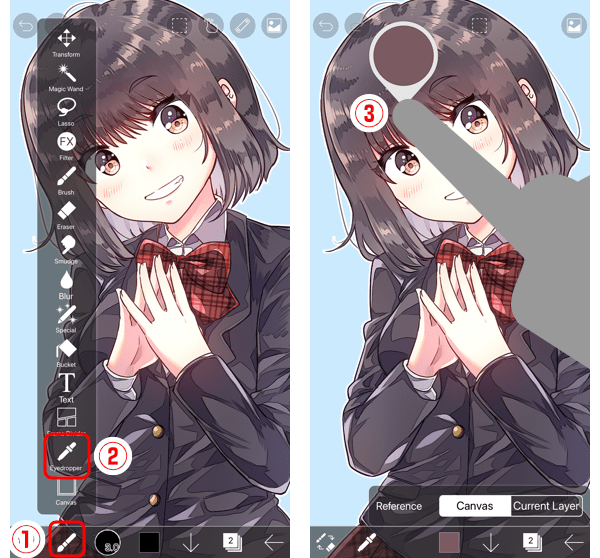
افتح ①أداة تحديد الإطار. حدد ②قطرة العين. انقر فوق (أو اضغط) على ③اللون الذي ترغب في استخدامه لتحديد اللون.
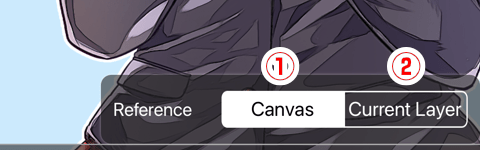
عند تحديد لون بهذه الطريقة، يمكنك تعيين طبقة المرجع كقماش (جميع الطبقات معا) أو الطبقة الحالية.
①قماش … يستخدم كافة الطبقات معا كمرجع. تتأثر هذه الطريقة بأوضاع المزج الفردية المختلفة والتعتيم في كل طبقة ، وتختار اللون كما هو معروض على الشاشة.
②الطبقة الحالية … يستخدم الطبقة الحالية فقط كمرجع. لا يتأثر هذا الأسلوب بأوضاع المزج الفردية المختلفة والتعتيمات لكل طبقة ، ويختار اللون كما هو في الطبقة الحالية.
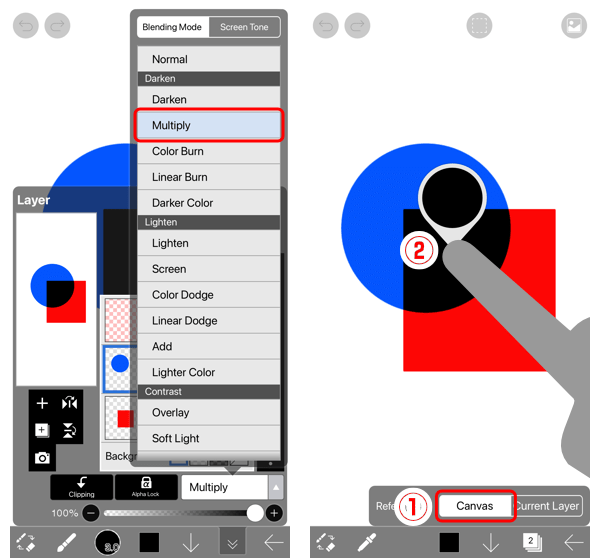
على سبيل المثال، دعونا جعل مستطيل أحمر ودائرة زرقاء، ثم حاول تحديد لون عن طريق تعيين وضع المزج على طبقة الدائرة الزرقاء؟ق إلى مضاعفة. إذا تم تعيين المرجع إلى ①قماش، عليك أن تختار ②اللون الذي يتم تطبيقه حاليا من قبل وضع Blending.
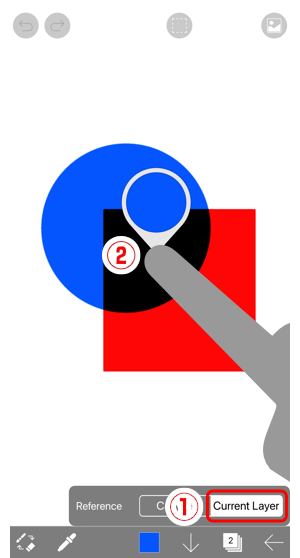
الآن دعونا نحاول تغيير المرجع إلى ①الطبقة الحالية وتحديد لون من هناك. هذه المرة تم تحديده ②اللون الذي لا يتم تطبيقه من قبل وضع المزج.
حتى إذا كنت لا تريد استخدامك لأداة Eyedropper أن تتأثر الاختلافات في وسائط المزج والتعتيم من الطبقات الخاصة بك، يمكنك التبديل المرجع الخاص بك إلى الطبقة الحالية.
استخدام قطرة العين السريعة
و Eyedropper السريع هو وظيفة التي يمكن تحديد لون مع مجرد ضغطة طويلة من الاصبع على الشاشة. انها أداة مريحة أن يحفظ الحاجة إلى فتح أداة حدد النافذة والتبديل يدويا إلى Eyedropper.
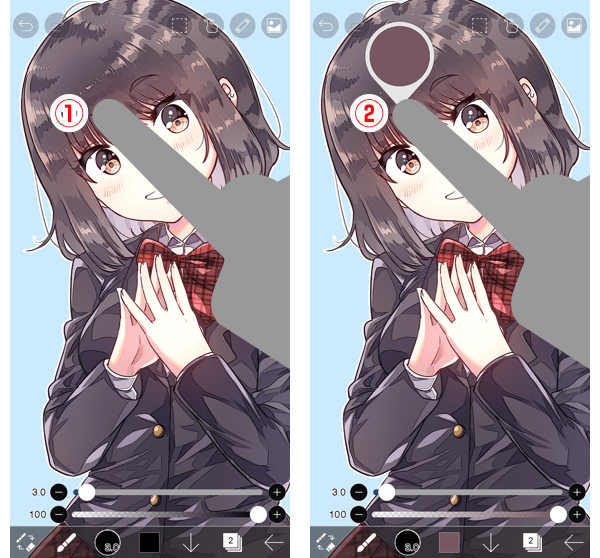
القيام بضغطة طويلة من الإصبع على المنطقة التي تعرض ①اللون الذي ترغب في تحديده. هذا يطرح ②عدسة مكبرة، والتي سوف تحدد اللون على المنطقة التي كنت؟إعادة عقد إصبعك على.
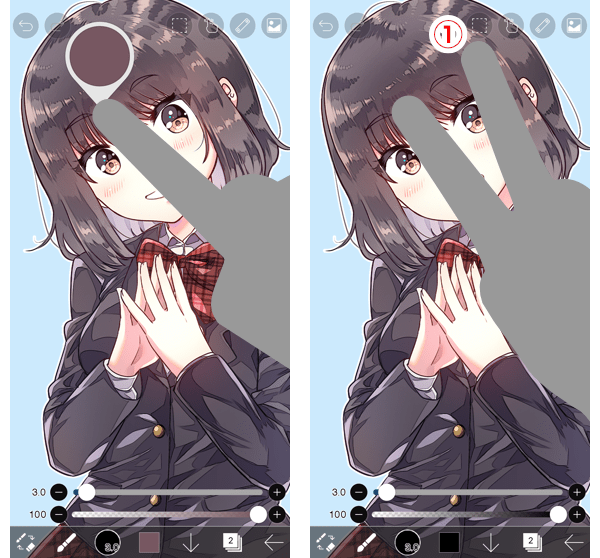
إذا كنت ترغب في إلغاء Eyedropper سريعة في حين أنه في الاستخدام، والحفاظ على إصبعك عقد أسفل واستخدام ①إصبع مختلفة للاستفادة من بقعة أخرى على الشاشة.
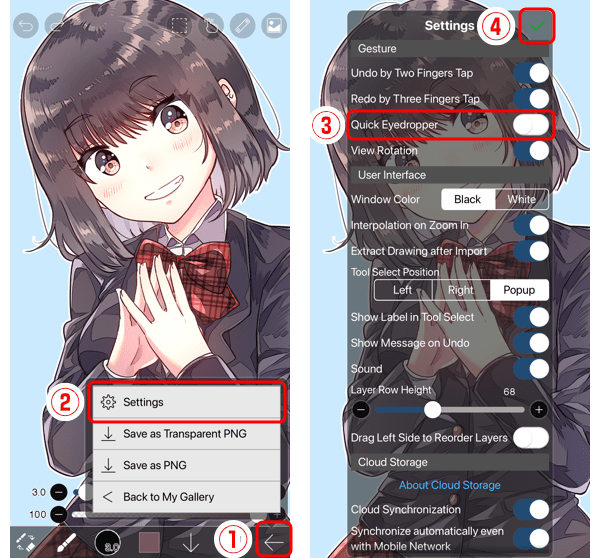
إذا كنت لا تريد استخدام أداة Eyedropper السريع على الإطلاق ، فيمكنك إيقاف تشغيل الوظيفة.
حنفية ①العودة، ثم انتقل إلى ②إعدادات. الانتقال إلى ③سريع Eyedropper وتعيينها إلى إيقاف، ثم اضغط على ④✓ لإغلاق إطار الإعدادات. سيؤدي هذا إلى إيقاف تشغيل Eyedropper السريع.
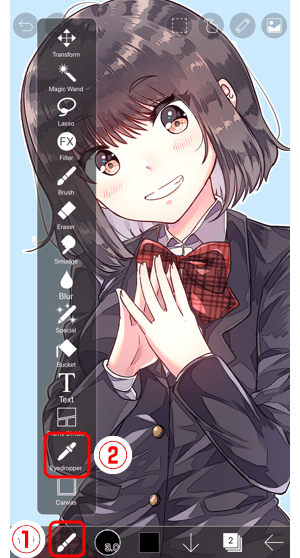
عند إيقاف تشغيل Eyedropper السريع، إذا كنت تريد تحديد لون من اللوحة القماشية أو الطبقة، افتح ①أداة حدد النافذة وحدد ②قطرة العين.
الفصل
-
 01.مقدمة
 -
 02.البدء في إنشاء عمل فني
 -
 03.شريط الأدوات وأداة التحديد
 -
 04.لديك مشروع رسم باليد
 -
 05.حول الطبقات
 -
 06.دعونا تتبع
 -
 07.التراجع وممحاة
 -
 08.غرامة "ضبط استخدام" أداة الحبل
 -
 09.التحقق بما يعكس أفقياً
 -
 10.تحديد الألوان في نافذة الألوان
 -
 11.استخدام لون تعبئة للفروة
 -
 12.تشغيل لقطة
 -
 13.صنع تدرج (التظليل)
 -
 14.تحديد لون من اللوحة القماشية أو الطبقة
 -
 15.اضبط الوقت قبل بدء قطارة سريعة
 -
 16.إنشاء الضوء والظلال
 -
 17.قم بلصق مادة
 -
 18.دعونا دمج الطبقات
 -
 19.توقيع عملك الفني
 -
 20.عرض العمل الفني الخاص بك
 -
 21.وظيفة العمل الفني الخاص بك
 -
 22.حصة عملك الفني
 -
 23.افتح ibisPaint البيانات في "الرسام Studio قصاصة"
 -
 24.العضوية المميّزة / ترقية إزالة الإعلانات (لأجهزة iPhone/iPad، Android)
 -
 25.العضوية المميّزة / ترقية برو (لويندوز، ماك)
 -
 26.مزامنة الأعمال الفنية على جهازك مع سحابة التخزين
 -
 27.حفظ الحالة السابقة للعمل الفني كملف IPV
 -
 28.إعادة ترتيب الأعمال الفنية
 -
 29.ميزة مجلد الأعمال الفنية
 -
 30.جعل فرشاة مخصصة
 -
 31.أنشئ أنماط الفرشات المبتكرة
 -
 32.تثبيت وتصدير فرشاة مخصصة
 -
 33.إصدار فرشاة مخصصة إلى معرض عبر إنترنت
 -
 34.تصدير الفرشاة واستيرادها
 -
 35.ابحث عن الفرش
 -
 36.عرض الصور لاستخدامها كمرجع
 -
 37.إضافة لون إلى "صورة تمثيلية" استخدام ضرب
 -
 38.مثبت
 -
 39.طبقة: القطع من المريح
 -
 40.طبقة: تغيير اللون مع "قفل ألفا"
 -
 41.طبقة: دعونا نحاول استخدام "نقش الشاشة"
 -
 42.طبقة: اختيار طبقة
 -
 43.طبقة: حفظ طبقة "شفافة بابوا نيو غينيا" للقيادة
 -
 44.طبقة: تسمية الطبقات الخاصة بك لإدارتها
 -
 45.طبقة: تنقيط
 -
 46.طبقة: مجلدات طبقة
 -
 47.الطبقة: نقل / تحويل مجلد
 -
 48.طبقة: إضافة طبقة من قماش
 -
 49.طبقة متجهة
 -
 50.كيفية تحرير شكل فرشاة
 -
 51.المحتويات الطبقة الاختيار
 -
 52.تطبيق أوراق قماش على قماش الخاص بك
 -
 53.عرض الشبكة على اللوحة القماشية
 -
 54.تصدير عمل فني (حفظ)
 -
 55.التصدير في CMYK (حفظ)
 -
 56.حفظ قماش كما بابوا غينيا الجديدة شفافة
 -
 57.جعل الخلفية شفافة باستخدام دلو ممحاة
 -
 58.أداة دلو: تعبئة المحيط / ممحاة المحيط
 -
 59.وضع مادة للكلمة "شكل منظور"
 -
 60.تنورة مع نموذج شبكة
 -
 61.إدخال نص باستخدام أداة النص
 -
 62.إنشاء مانغا مع أداة "تقسيم الإطار"
 -
 63.توسيع القماش "حجم حقل العمل"
 -
 64.قطع القماش مع تريم
 -
 65.إنشاء مخطوطة مانغا للطباعة
 -
 66.إنشاء اللوحة القماشية مع مواصفات القرار (نقطة في البوصة)
 -
 67.تغيير دقة الصورة مع تغيير الحجم
 -
 68.تغيير اللوحة القماشية وضع اللون
 -
 69.إخراج صور عالية الدقة باستخدام الذكاء الاصطناعي (الذكاء الاصطناعي)
 -
 70.اضطراب الذكاء الاصطناعي
 -
 71.النسيج باستخدام أداة مادية
 -
 72.قص، نسخ، ولصق
 -
 73.المسطرة: مسطرة مستقيمة
 -
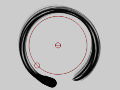 74.المسطرة: مسطرة دائرية
 -
 75.المسطرة: حاكم اهليلجية
 -
 76.المسطرة: حاكم شعاعي
 -
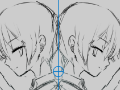 77.المسطرة: مرآة المسطرة
 -
 78.المسطرة: حاكم مشكال
 -
 79.المسطرة: مسطرة الصفيف
 -
 80.المسطرة: منظور الصفيف المسطرة
 -
 81.أداة رسم: خط مستقيم
 -
 82.أداة رسم: مستطيل
 -
 83.أداة الرسم:دائره
 -
 84.أداة الرسم:القطع الناقص
 -
 85.أداة الرسم:مضلع العادية
 -
 86.أداة الرسم:منحنى بيزيه
 -
 87.أداة الرسم:البولي لاين
 -
 88.أداة الرسم:ملء
 -
 89.أداة منطقة التحديد: نطاق الألوان
 -
 90.أداة منطقة التحديد: توسيع/التعاقد منطقة التحديد
 -
 91.خاص: التسييل القلم
 -
 92.خاص: لاسو تعبئة
 -
 93.خاص: لاسو ممحاة
 -
 94.خاص: نسخ القلم
 -
 95.مرشح (ضبط اللون): السطوع والتباين
 -
 96.مرشح (ضبط اللون): منحنى درجة اللون
 -
 97.مرشح (ضبط اللون): خفة تشبع الصبغة
 -
 98.مرشح (ضبط اللون): توازن اللون
 -
 99.مرشح (ضبط اللون): استخراج الرسم الخطي
 -
 100.مرشح (ضبط اللون): البحث عن الحواف (الكتابة اليدوية)
 -
 101.مرشح (ضبط اللون): البحث عن الحواف
 -
 102.مرشح (ضبط اللون): تغيير لون الرسم
 -
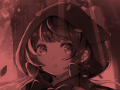 103.مرشح (ضبط اللون): لون أحادي
 -
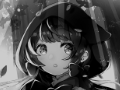 104.مرشح (ضبط اللون): تدرج رمادي
 -
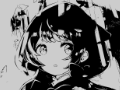 105.مرشح (ضبط اللون): أبيض وأسود
 -
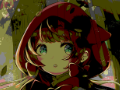 106.مرشح (ضبط اللون): ملصق
 -
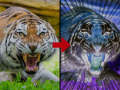 107.مرشح (ضبط اللون): عكس اللون
 -
 108.مرشح (ضبط اللون): خريطة التدرج
 -
 109.مرشح (ضبط اللون): ضبط المستويات
 -
 110.مرشح (ضبط اللون): استبدال اللون
 -
 111.مرشح (طمس): طمس غاوسي
 -
 112.مرشح (تعتيم): تكبير التكبير/التصغير
 -
 113.مرشح (طمس): ضبابية متحركة
 -
 114.مرشح (طمس):تدور طمس
 -
 115.مرشح (طمس): ضبابية العدسة
 -
 116.مرشح (طمس): فسيفساء
 -
 117.مرشح (طمس): قناع غير حاد
 -
 118.مرشح (طمس): زجاج بلوري
 -
 119.عامل التصفية (النمط): الحد (كلاهما)
 -
 120.فلتر (نمط): الزجاج الملون
 -
 121.مرشح (نمط): حافة رطبة
 -
 122.فلتر (نمط): توهج (داخلي)
 -
 123.مرشح (نمط): شطبة (داخلي)
 -
 124.مرشح (نمط): شطبة (خارجي)
 -
 125.فلتر (نمط): النقش
 -
 126.فلتر (نمط): الإغاثة
 -
 127.مرشح (نمط): قطرة ماء (مدورة)
 -
 128.مرشح (نمط): الحد (الخارجي)
 -
 129.مرشح (نمط): توهج (خارجي)
 -
 130.فلتر (نمط): الساتان
 -
 131.مرشح (نمط): إسقاط الظل
 -
 132.مرشح (نمط): بثق
 -
 133.مرشح (نمط): الله أشعة
 -
 134.مرشح (رسم): التدرج المتوازي
 -
 135.مرشح (سحب): تدرج متحد المركز
 -
 136.مرشح (رسم): تدرج الخط الشعاعي
 -
 137.فلتر (رسم): خط شعاعي
 -
 138.الفلتر (السحب): خط السرعة
 -
 139.تصفية (سحب): السحب
 -
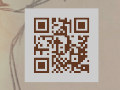 140.الفلتر (السحب): رمز الاستجابة السريعة
 -
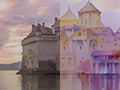 141.مرشح (الذكاء الاصطناعي): ألوان مائية مرشح
 -
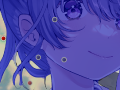 142.فلتر (الذكاء الاصطناعي): إزالة الخلفية
 -
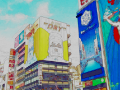 143.تصفية (الفنية): خلفية أنيمي
 -
 144.مرشح (فني): خلفية مانغا
 -
 145.مرشح (فني): انحراف لوني (إزاحة اللون، إزاحة RGB)
 -
 146.مرشح (فني): خلل
 -
 147.فلتر (فني): ضوضاء
 -
 148.تصفية (فني): لعبة رجعية
 -
 149.فلتر (فني): كروم
 -
 150.مرشح (فني): بلوم
 -
 151.مرشح (فني): مرشح متقاطع
 -
 152.فلتر (فني): شفاف
 -
 153.مرشح (بكسل): بكسل تبلور
 -
 154.مرشح (بكسل): بكسل سداسي
 -
 155.مرشح (بكسل): بكسل مربع
 -
 156.مرشح (بكسل): بكسل مثلث
 -
 157.مرشح (بكسل): Pointillize
 -
 158.مرشح (بكسل): نقاط (سداسي)
 -
 159.مرشح (بكسل): النقاط (مربع)
 -
 160.الفلتر (التحويل): التوسعة
 -
 161.مرشح (تحويل): عدسة عين السمكة
 -
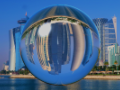 162.الفلتر (التحويل): عدسة اسفير
 -
 163.مرشح (تحويل): موجة
 -
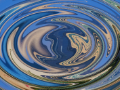 164.مرشح (تحويل): تموج
 -
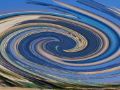 165.مرشح (تحويل): دوامة
 -
 166.مرشح (تحويل): الإحداثيات القطبية
 -
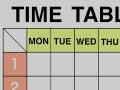 167.مرشح (الإطار): الجدول
 -
 168.مرشح (الإطار): إطار ضبابي
 -
 169.مرشح (فيلم): المطر
 -
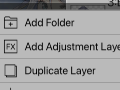 170.طبقة الضبط
 -
 171.إنشاء رسم متحرك
 -
 172.وظيفة المانجا: لنقم بإنشاء مخطوطة مانغا
 -
 173.وظيفة المانجا: إتقان أدوات إنشاء المانجا
 -
 174.وظيفة المانجا: الاستفادة من المواد
 -
 175.وظيفة المانجا: نشر وطباعة المانجا الخاصة بك
 -
 176.تغيير الأجهزة ونقل الملفات
 -
 177.تفاصيل نافذة الإعدادات
 -
 178.قم بتغيير الزر لون الخلفية من اللوحة القماشية
 -
 179.تفاصيل معلمات الفرشاة
 -
 180.تفاصيل أداة دلو
 -
 181.تفاصيل نافذة الطبقة
 -
 182.تحويل تفاصيل الأداة
 -
 183.تفاصيل وضع مزيج
 -
 184.عرض تفاصيل القائمة
 -
 185.كيفية القيام بتحميل ملف PNG شفاف على X
 -
 186.استيراد وتصدير ملفات Photoshop (PSD)
 -
 187.نشر صفحات متعددة من كوميك إلى معرض على الانترنت
 -
 188.إشارة واختصارات لوحة المفاتيح (لأجهزة iPhone / iPad ・Android)
 -
 189.إشارة واختصارات لوحة المفاتيح (لنظام التشغيل Windows・Mac)
 -
 190.عرض رمز علامة التصويب عند تحريك قلم القلم
 -
 191.إعداد رفض الكف
 -
 192.استخدم الرمز الترويجي
 -
 193.حذف الحساب
- تقييمات الأعمال الفنية

- تقييم الفنان
- حسابات رسمية


