

 معلومات


الأخبار
دروس خصوصية
20. عرض العمل الفني الخاص بك
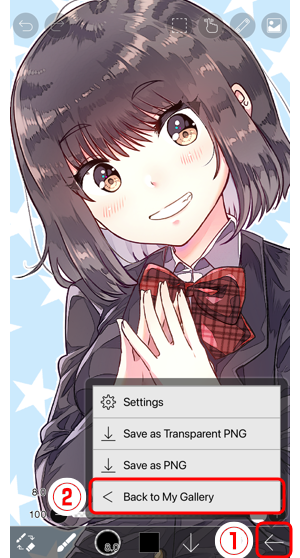
عند الانتهاء من عملك الفني، انقر فوق ①زر الرجوع إلى الوراء على شريط الأدوات الرئيسي. ثم حدد ②العودة إلى معرضي للعودة إلى معرضي.

إذا كنت تريد تحرير مرة أخرى، اضغط على ①العمل الفني والصنبور ②زر تحرير.

إذا كنت تريد رؤية العمل الفني مكبرًا، فاضغط على الصورة المصغرة لتكبيره. في عرض الموسع يمكنك عرض أعمال فنية أخرى عن طريق النقر يميناً ويساراً، وليس التمرير لأعلى ولأسفل. في عرض الموسع يتم عرض الوقت الذي قضيته في رسم العمل الفني. فإنه يميل إلى أن معظم الأعمال الفنية المقدمة حوالي 4-8 ساعات. للعودة إلى عرض القائمة، قم بالتمرير لأعلى أو لأسفل .
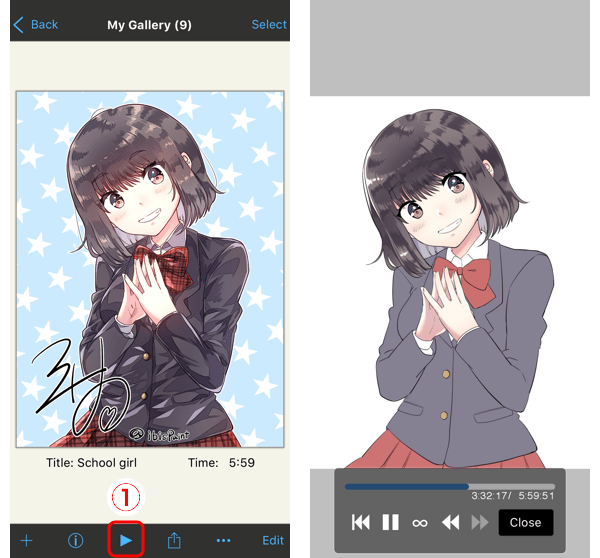
النقر على الزر ① يعرض زر التشغيل فيديو الفاصل الزمني.
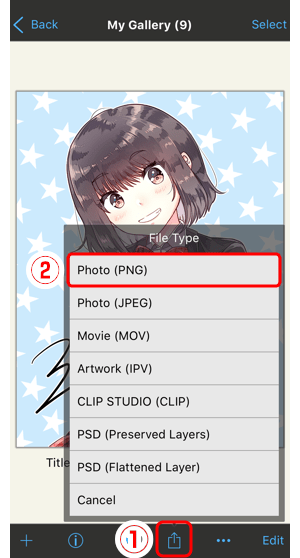
إذا كنت ترغب في حفظ صورة مكتملة في معرض صور نظام التشغيل الخاص بك ، فاضغط على الزر ① زر المشاركة (لنظام iOS) أو "…" (في حالة Android) ، انقر فوق ② صورة (PNG) ، ثم "حفظ الصورة". تتيح هذه القائمة أيضا للمرء حفظ مقاطع الفيديو ، ومن الممتع إنشاء مقاطع فيديو بفاصل زمني وحفظها في مكتبة الصور. من الممتع أيضا مشاركة مقاطع الفيديو على مواقع التواصل الاجتماعي المفضلة لديك.
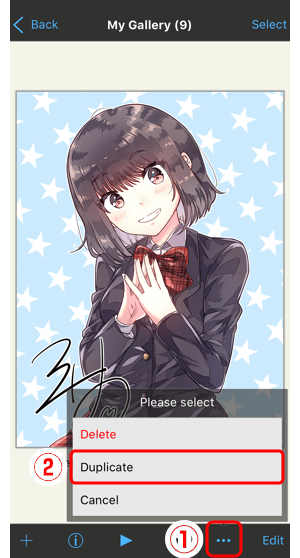
①…ويشمل أيضا زر ②مكررة . يمكن أن يكون من الممتع تكرار العمل الفني عند الانتهاء من رسم الخط ، ثم تجربة طرق مختلفة لتلوينه مثل الظل أو تصميم الأنيمي.
* في حال لم تظهر "حفظ الصورة" على مكان مشاركة الشاشة بعد اختيار تنسيق الملف على iOS، فمن الممكن أن يكون قد تم إيقاف تشغيل إذن الوصول إلى إعداد الخصوصية. تأكد من تشغيل Ibispaint من الشاشة الرئيسية> تطبيق الإعدادات> الخصوصية> الصور.
* عند حفظ الصورة، فإنه يوجد تنسيقان هما PNG و JPEG. لا يقلل PNG من جودة الصورة ويحتفظ بحجم الملف كبيرًا. وفي الوقت ذاته، يكون حجم ملف JPEG صغيرًا بالرغم من أنه يقلل من جودة الصورة. عند حفظ ملف PNG، يمكنك كذلك حفظه كملف PNG شفاف.
* حتى لو واجهت مشكلة في حفظ صورتك كـ PNG فإن X و Facebook وغيرها من SNS تقوم بالتحويل إلى JPEG عند النشر مما يؤدي إلى التقليل من جودة الصورة. ربما يهدف هذا إلى تقليل متطلبات تخزين الخادم على جانب SNS أو كإجراء للحد من استخدام سعة بيانات المستخدم عند التحميل.
* من أجل الحصول على طرق لنشر صور PNG التي لم يتم تغييرها على X ، برجاء الاطلاع على " كيفية القيام بتحميل ملف PNG شفاف على X ".
الفصل
-
 01.مقدمة
 -
 02.البدء في إنشاء عمل فني
 -
 03.شريط الأدوات وأداة التحديد
 -
 04.لديك مشروع رسم باليد
 -
 05.حول الطبقات
 -
 06.دعونا تتبع
 -
 07.التراجع وممحاة
 -
 08.غرامة "ضبط استخدام" أداة الحبل
 -
 09.التحقق بما يعكس أفقياً
 -
 10.تحديد الألوان في نافذة الألوان
 -
 11.استخدام لون تعبئة للفروة
 -
 12.تشغيل لقطة
 -
 13.صنع تدرج (التظليل)
 -
 14.تحديد لون من اللوحة القماشية أو الطبقة
 -
 15.اضبط الوقت قبل بدء قطارة سريعة
 -
 16.إنشاء الضوء والظلال
 -
 17.قم بلصق مادة
 -
 18.دعونا دمج الطبقات
 -
 19.توقيع عملك الفني
 -
 20.عرض العمل الفني الخاص بك
 -
 21.وظيفة العمل الفني الخاص بك
 -
 22.حصة عملك الفني
 -
 23.افتح ibisPaint البيانات في "الرسام Studio قصاصة"
 -
 24.العضوية المميّزة / ترقية إزالة الإعلانات (لأجهزة iPhone/iPad، Android)
 -
 25.العضوية المميّزة / ترقية برو (لويندوز، ماك)
 -
 26.مزامنة الأعمال الفنية على جهازك مع سحابة التخزين
 -
 27.حفظ الحالة السابقة للعمل الفني كملف IPV
 -
 28.إعادة ترتيب الأعمال الفنية
 -
 29.ميزة مجلد الأعمال الفنية
 -
 30.جعل فرشاة مخصصة
 -
 31.أنشئ أنماط الفرشات المبتكرة
 -
 32.تثبيت وتصدير فرشاة مخصصة
 -
 33.إصدار فرشاة مخصصة إلى معرض عبر إنترنت
 -
 34.تصدير الفرشاة واستيرادها
 -
 35.ابحث عن الفرش
 -
 36.عرض الصور لاستخدامها كمرجع
 -
 37.إضافة لون إلى "صورة تمثيلية" استخدام ضرب
 -
 38.مثبت
 -
 39.طبقة: القطع من المريح
 -
 40.طبقة: تغيير اللون مع "قفل ألفا"
 -
 41.طبقة: دعونا نحاول استخدام "نقش الشاشة"
 -
 42.طبقة: اختيار طبقة
 -
 43.طبقة: حفظ طبقة "شفافة بابوا نيو غينيا" للقيادة
 -
 44.طبقة: تسمية الطبقات الخاصة بك لإدارتها
 -
 45.طبقة: تنقيط
 -
 46.طبقة: مجلدات طبقة
 -
 47.الطبقة: نقل / تحويل مجلد
 -
 48.طبقة: إضافة طبقة من قماش
 -
 49.طبقة متجهة
 -
 50.كيفية تحرير شكل فرشاة
 -
 51.المحتويات الطبقة الاختيار
 -
 52.تطبيق أوراق قماش على قماش الخاص بك
 -
 53.عرض الشبكة على اللوحة القماشية
 -
 54.تصدير عمل فني (حفظ)
 -
 55.التصدير في CMYK (حفظ)
 -
 56.حفظ قماش كما بابوا غينيا الجديدة شفافة
 -
 57.جعل الخلفية شفافة باستخدام دلو ممحاة
 -
 58.أداة دلو: تعبئة المحيط / ممحاة المحيط
 -
 59.وضع مادة للكلمة "شكل منظور"
 -
 60.تنورة مع نموذج شبكة
 -
 61.إدخال نص باستخدام أداة النص
 -
 62.إنشاء مانغا مع أداة "تقسيم الإطار"
 -
 63.توسيع القماش "حجم حقل العمل"
 -
 64.قطع القماش مع تريم
 -
 65.إنشاء مخطوطة مانغا للطباعة
 -
 66.إنشاء اللوحة القماشية مع مواصفات القرار (نقطة في البوصة)
 -
 67.تغيير دقة الصورة مع تغيير الحجم
 -
 68.تغيير اللوحة القماشية وضع اللون
 -
 69.إخراج صور عالية الدقة باستخدام الذكاء الاصطناعي (الذكاء الاصطناعي)
 -
 70.اضطراب الذكاء الاصطناعي
 -
 71.النسيج باستخدام أداة مادية
 -
 72.قص، نسخ، ولصق
 -
 73.المسطرة: مسطرة مستقيمة
 -
 74.المسطرة: مسطرة دائرية
 -
 75.المسطرة: حاكم اهليلجية
 -
 76.المسطرة: حاكم شعاعي
 -
 77.المسطرة: مرآة المسطرة
 -
 78.المسطرة: حاكم مشكال
 -
 79.المسطرة: مسطرة الصفيف
 -
 80.المسطرة: منظور الصفيف المسطرة
 -
 81.أداة رسم: خط مستقيم
 -
 82.أداة رسم: مستطيل
 -
 83.أداة الرسم:دائره
 -
 84.أداة الرسم:القطع الناقص
 -
 85.أداة الرسم:مضلع العادية
 -
 86.أداة الرسم:منحنى بيزيه
 -
 87.أداة الرسم:البولي لاين
 -
 88.أداة الرسم:ملء
 -
 89.أداة منطقة التحديد: نطاق الألوان
 -
 90.أداة منطقة التحديد: توسيع/التعاقد منطقة التحديد
 -
 91.خاص: التسييل القلم
 -
 92.خاص: لاسو تعبئة
 -
 93.خاص: لاسو ممحاة
 -
 94.خاص: نسخ القلم
 -
 95.مرشح (ضبط اللون): السطوع والتباين
 -
 96.مرشح (ضبط اللون): منحنى درجة اللون
 -
 97.مرشح (ضبط اللون): خفة تشبع الصبغة
 -
 98.مرشح (ضبط اللون): توازن اللون
 -
 99.مرشح (ضبط اللون): استخراج الرسم الخطي
 -
 100.مرشح (ضبط اللون): البحث عن الحواف (الكتابة اليدوية)
 -
 101.مرشح (ضبط اللون): البحث عن الحواف
 -
 102.مرشح (ضبط اللون): تغيير لون الرسم
 -
 103.مرشح (ضبط اللون): لون أحادي
 -
 104.مرشح (ضبط اللون): تدرج رمادي
 -
 105.مرشح (ضبط اللون): أبيض وأسود
 -
 106.مرشح (ضبط اللون): ملصق
 -
 107.مرشح (ضبط اللون): عكس اللون
 -
 108.مرشح (ضبط اللون): خريطة التدرج
 -
 109.مرشح (ضبط اللون): ضبط المستويات
 -
 110.مرشح (ضبط اللون): استبدال اللون
 -
 111.مرشح (طمس): طمس غاوسي
 -
 112.مرشح (تعتيم): تكبير التكبير/التصغير
 -
 113.مرشح (طمس): ضبابية متحركة
 -
 114.مرشح (طمس):تدور طمس
 -
 115.مرشح (طمس): ضبابية العدسة
 -
 116.مرشح (طمس): فسيفساء
 -
 117.مرشح (طمس): قناع غير حاد
 -
 118.مرشح (طمس): زجاج بلوري
 -
 119.عامل التصفية (النمط): الحد (كلاهما)
 -
 120.فلتر (نمط): الزجاج الملون
 -
 121.مرشح (نمط): حافة رطبة
 -
 122.فلتر (نمط): توهج (داخلي)
 -
 123.مرشح (نمط): شطبة (داخلي)
 -
 124.مرشح (نمط): شطبة (خارجي)
 -
 125.فلتر (نمط): النقش
 -
 126.فلتر (نمط): الإغاثة
 -
 127.مرشح (نمط): قطرة ماء (مدورة)
 -
 128.مرشح (نمط): الحد (الخارجي)
 -
 129.مرشح (نمط): توهج (خارجي)
 -
 130.فلتر (نمط): الساتان
 -
 131.مرشح (نمط): إسقاط الظل
 -
 132.مرشح (نمط): بثق
 -
 133.مرشح (نمط): الله أشعة
 -
 134.مرشح (رسم): التدرج المتوازي
 -
 135.مرشح (سحب): تدرج متحد المركز
 -
 136.مرشح (رسم): تدرج الخط الشعاعي
 -
 137.فلتر (رسم): خط شعاعي
 -
 138.الفلتر (السحب): خط السرعة
 -
 139.تصفية (سحب): السحب
 -
 140.الفلتر (السحب): رمز الاستجابة السريعة
 -
 141.مرشح (الذكاء الاصطناعي): ألوان مائية مرشح
 -
 142.فلتر (الذكاء الاصطناعي): إزالة الخلفية
 -
 143.تصفية (الفنية): خلفية أنيمي
 -
 144.مرشح (فني): خلفية مانغا
 -
 145.مرشح (فني): انحراف لوني (إزاحة اللون، إزاحة RGB)
 -
 146.مرشح (فني): خلل
 -
 147.فلتر (فني): ضوضاء
 -
 148.تصفية (فني): لعبة رجعية
 -
 149.فلتر (فني): كروم
 -
 150.مرشح (فني): بلوم
 -
 151.مرشح (فني): مرشح متقاطع
 -
 152.فلتر (فني): شفاف
 -
 153.مرشح (بكسل): بكسل تبلور
 -
 154.مرشح (بكسل): بكسل سداسي
 -
 155.مرشح (بكسل): بكسل مربع
 -
 156.مرشح (بكسل): بكسل مثلث
 -
 157.مرشح (بكسل): Pointillize
 -
 158.مرشح (بكسل): نقاط (سداسي)
 -
 159.مرشح (بكسل): النقاط (مربع)
 -
 160.الفلتر (التحويل): التوسعة
 -
 161.مرشح (تحويل): عدسة عين السمكة
 -
 162.الفلتر (التحويل): عدسة اسفير
 -
 163.مرشح (تحويل): موجة
 -
 164.مرشح (تحويل): تموج
 -
 165.مرشح (تحويل): دوامة
 -
 166.مرشح (تحويل): الإحداثيات القطبية
 -
 167.مرشح (الإطار): الجدول
 -
 168.مرشح (الإطار): إطار ضبابي
 -
 169.مرشح (فيلم): المطر
 -
 170.طبقة الضبط
 -
 171.إنشاء رسم متحرك
 -
 172.وظيفة المانجا: لنقم بإنشاء مخطوطة مانغا
 -
 173.وظيفة المانجا: إتقان أدوات إنشاء المانجا
 -
 174.وظيفة المانجا: الاستفادة من المواد
 -
 175.وظيفة المانجا: نشر وطباعة المانجا الخاصة بك
 -
 176.تغيير الأجهزة ونقل الملفات
 -
 177.تفاصيل نافذة الإعدادات
 -
 178.قم بتغيير الزر لون الخلفية من اللوحة القماشية
 -
 179.تفاصيل معلمات الفرشاة
 -
 180.تفاصيل أداة دلو
 -
 181.تفاصيل نافذة الطبقة
 -
 182.تحويل تفاصيل الأداة
 -
 183.تفاصيل وضع مزيج
 -
 184.عرض تفاصيل القائمة
 -
 185.كيفية القيام بتحميل ملف PNG شفاف على X
 -
 186.استيراد وتصدير ملفات Photoshop (PSD)
 -
 187.نشر صفحات متعددة من كوميك إلى معرض على الانترنت
 -
 188.إشارة واختصارات لوحة المفاتيح (لأجهزة iPhone / iPad ・Android)
 -
 189.إشارة واختصارات لوحة المفاتيح (لنظام التشغيل Windows・Mac)
 -
 190.عرض رمز علامة التصويب عند تحريك قلم القلم
 -
 191.إعداد رفض الكف
 -
 192.استخدم الرمز الترويجي
 -
 193.حذف الحساب
- تقييمات الأعمال الفنية

- تقييم الفنان
- حسابات رسمية


