

 معلومات


الأخبار
دروس خصوصية
177. تفاصيل نافذة الإعدادات
ibisPaintوظائف الميزات التي تسمح للمستخدم بتخصيص واجهة المستخدم.
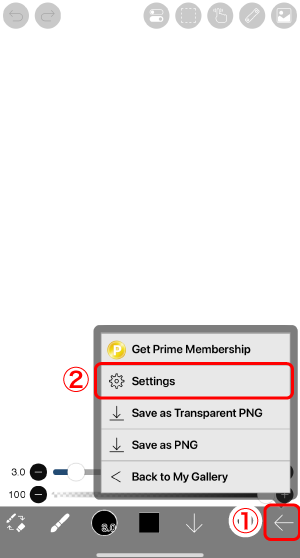
اضغط على ①زر العودة وحدد ②زر الإعدادات.
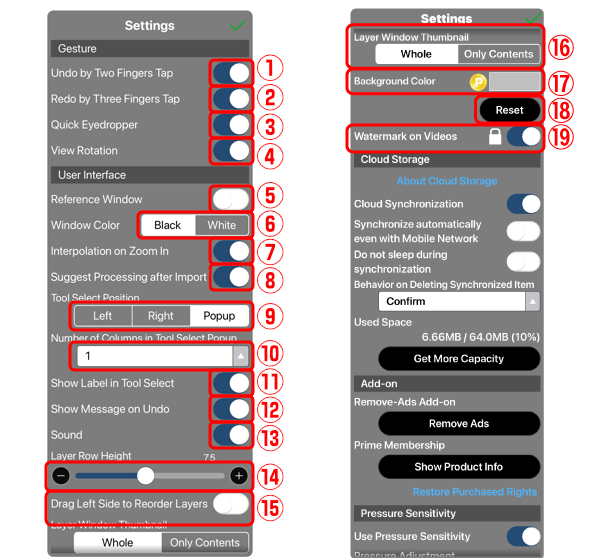
①التراجع بالنقر بإصبعين … قم بتشغيل هذا الخيار لتمكين إيماءة التراجع. يمكنك التراجع من خلال النقر بإصبعين.
②الإعادة بالنقر بثلاثة أصابع … قم بتشغيل هذا الخيار لتمكين إيماءة الإعادة. يمكنك الإعادة من خلال النقر بثلاثة أصابع.
③أداة اختيار اللون السريعة … اختر ما إذا كنت تريد تفعيل أداة اختيار اللون السريعة عند الضغط المطول على القماش أثناء استخدام أداة الفرشاة. قم بإيقافها إذا ظهرت الأداة عن غير قصد. إذا كانت مفعّلة وظهرت عن غير قصد، اضغط بإصبعين دون إفلات لإلغاء الوظيفة.
⑤وقت تفعيل أداة اختيار اللون السريعة … يحدد الوقت اللازم لتفعيل أداة اختيار اللون السريعة عند الضغط المطول على القماش أثناء استخدام أداة الفرشاة. فعّل ④تخصيص وقت تفعيل أداة اختيار اللون السريعة، ثم عدّل الوقت باستخدام شريط التمرير.
⑥تدوير العرض … اختر ما إذا كنت تريد تدوير القماش باستخدام إصبعين.
⑦نافذة المرجع … يعرض نافذة المرجع عند التفعيل. يمكنك أيضًا التبديل بين إظهارها وإخفائها من قائمة العرض.
⑧لون النافذة … اختر نظام ألوان واجهة النافذة.
⑨التنعيم عند التكبير … إذا كان التنعيم مفعّلاً عند تكبير القماش، فسيظهر بشكل ضبابي. وإذا كان معطلاً، فسيظهر بشكل متدرج (بيكسل).
⑩القيمة الافتراضية للعرض عند التكبير … عند إنشاء ملف عمل فني، يحدد هذا الإعداد كيفية ضبط "العرض عند التكبير". يمكن تغيير إعداد "التكبير" من قائمة العرض. لمزيد من المعلومات عن "العرض عند التكبير"، راجع تفاصيل قائمة العرض.
⑪اقتراح المعالجة بعد الاستيراد … اختر ما إذا كنت تريد عرض تنبيه يقترح معالجة الصورة بعد الاستيراد. حتى إذا تم إيقافه، لا يزال بإمكانك استخدام فلتر "استخلاص الرسم الخطي" أو فلتر "إزالة الخلفية" لاحقًا في أداة الفلاتر. إذا لم تكن بحاجة لمعالجة الصور بشكل متكرر، فمن الأفضل إيقاف هذا الخيار.
⑫موضع نافذة اختيار الأداة … حدد الموضع الذي تريد أن تظهر فيه نافذة اختيار الأداة.
⑬عدد الأعمدة في نافذة اختيار الأداة المنبثقة … اضبط عدد الأعمدة في النافذة المنبثقة بين 1 إلى 3 أعمدة. حسب حجم شاشة الجهاز، قد تظهر أعمدة أكثر من العدد المحدد.
⑭إظهار أسماء الأدوات في نافذة الاختيار … إذا تم إيقاف هذا الخيار، فلن يتم عرض أسماء الأدوات عند فتح نافذة اختيار الأداة.
⑮إظهار رسالة عند التراجع … إذا تم إيقافه، فسيتم إخفاء الرسالة التي تظهر عند تنفيذ "تراجع" أو "إعادة".
⑯الصوت … عند إيقافه، سيتم كتم المؤثرات الصوتية مثل "تراجع" و"إعادة". حتى إذا تم تفعيله، لن يتم تشغيل الصوت إذا كان الجهاز في وضع الصامت.
⑰ارتفاع صف الطبقة … يحدد ارتفاع صف الطبقات في نافذة "الطبقات".
⑱ارتفاع صف الطبقة (العائمة) … يحدد ارتفاع صفوف الطبقات في "النافذة العائمة"، والتي تظهر عند النقر على زر النافذة العائمة أو سحب شريط التحريك في نافذة الطبقات. تتوفر هذه الميزة فقط في الأجهزة اللوحية وأجهزة Windows.
⑲سحب الجهة اليسرى لإعادة ترتيب الطبقات … عند تفعيل هذا الخيار، يمكنك سحب الطرف الأيسر من الطبقة لإعادة ترتيبها.
⑳صورة مصغرة لنافذة الطبقات … اختر "كامل" لعرض الطبقة بأكملها في الصورة المصغرة. اختر "المحتوى فقط" لعرض الجزء المرسوم فقط.
㉑لون الخلفية … حدد لون خلفية شاشة القماش. هذه ميزة مميّزة في إصدار iOS/Android، وميزة Pro في إصدار Windows/Mac.
㉒إعادة التعيين … أعد لون الخلفية إلى اللون الافتراضي.
㉓العلامة المائية في الفيديوهات … إذا أوقفت هذا الخيار، فلن يتم عرض الشعار (ibisPaint) عند تشغيل الفيديو.
㉔تعطيل اختيار طبقة المحتوى عند استخدام أداة اختيار اللون … عند تفعيل هذا الخيار، لن يظهر زر اختيار الطبقة (الذي يعرض اسم الطبقة تحت الموضع المضغوط) عند تفعيل أداة اختيار اللون بالضغط المطول على القماش باستخدام أداة الفرشاة.
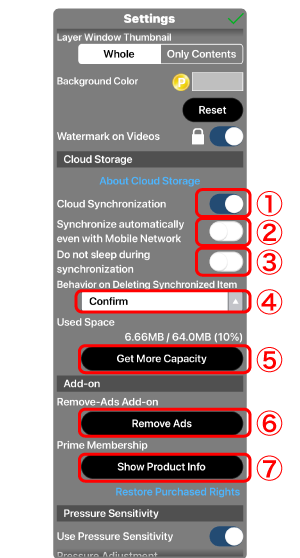
①مزامنة السحابة … تقوم بمزامنة التخزين السحابي مع الملفات المحلية.
②المزامنة تلقائيًا حتى باستخدام الشبكة المحمولة … قم بإيقاف التشغيل لتعطيل المزامنة التلقائية بين التخزين السحابي والملفات المحلية عند استخدام الشبكة المحمولة (يمكن تنفيذ المزامنة يدويًا). عند التفعيل، سيتم مزامنة التخزين السحابي والملفات المحلية تلقائيًا حتى عند استخدام الشبكة المحمولة.
③منع وضع السكون أثناء المزامنة … يمنع الجهاز من الدخول في وضع السكون أثناء مزامنة التخزين السحابي مع الملفات المحلية. نظرًا لأن المزامنة ستتوقف مؤقتًا عند دخول الجهاز في وضع السكون، يُرجى تفعيل هذا الخيار إذا كان لديك العديد من الأعمال الفنية وقد تستغرق المزامنة وقتًا طويلًا.
④السلوك عند حذف عنصر تمت مزامنته … يحدد السلوك عند حذف الملفات التي تمت مزامنتها. إذا اخترت "تأكيد"، فستتمكن من اختيار السلوك في كل مرة تقوم فيها بحذف عمل فني. إذا اخترت "حذف الملف المحلي فقط"، فسيتم حذف الملف المحلي فقط وستبقى نسخة السحابة. إذا اخترت "حذف الملف من السحابة أيضًا"، فسيتم حذف كلا الملفين من السحابة والجهاز المحلي.
⑤الحصول على سعة أكبر … يمكنك زيادة سعة التخزين السحابي من 64 ميجابايت إلى 20 جيجابايت عند مشتريات العضوية المميّزة.
⑥إزالة الإعلانات … يفتح صفحة منتج "ترقية إزالة الإعلانات".
⑦عرض معلومات المنتج … يفتح صفحة منتج "العضوية المميّزة".
⑧استخدام رمز ترويجي … يفتح صفحة إدخال "الرمز الترويجي". هذا الزر غير متاح في إصدارات iPhone وiPad وMac.
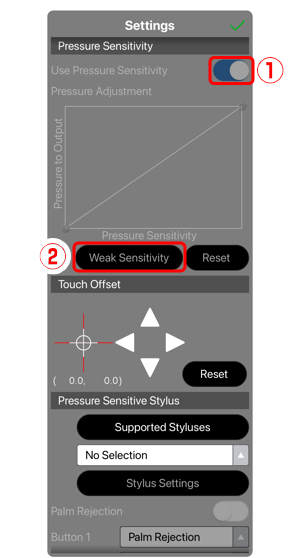
①استخدم حساسية الضغط … إذا تم تشغيل حساسية الضغط ، فيمكن إجراء تعديلات دقيقة على ضغط الفرشاة. سيظهر باللون الرمادي إذا لم تنطبق حساسية الضغط على جهاز معين أو لم يتم توصيل قلم رقمي متوافق.
②حساسية ضعيفة … ستنخفض حساسية الضغط من الإعداد الافتراضي.
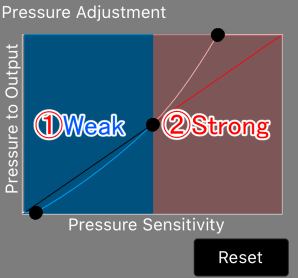
يتم تعيينه بحيث تسير ①اليسار ينتج ضغط فرشاة أقل ، الذهاب ② ينتج عن اليمين ضغط أكبر للفرشاة.
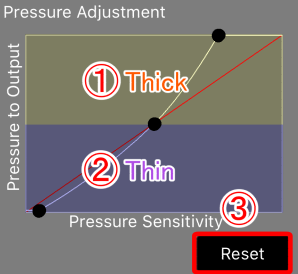
عندما يتم رفع المنحنى على الرسم البياني ①أعلى ، يصبح الخط أكثر سمكا ، وعندما يتم إحضاره ②أقل ، يصبح الخط أرق. اعتمادا على الفرشاة ، تكون الخطوط السميكة أكثر غموضا ، وعلى العكس من ذلك ، تكون الخطوط الرقيقة أقل عتامة.
لإعادة ضغط الفرشاة إلى المستوى الأولي، اضغط على ③زر إعادة الضبط .
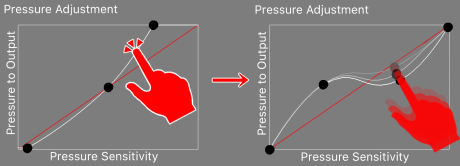
يمكن إجراء تعديلات دقيقة لحساسية الضغط. في حين أن هناك 3 مقابض في البداية ، فمن الممكن إضافة مقابض من خلال النقر على المنحنى بدون مقابض ، من أجل إعداد أكثر تفصيلا.
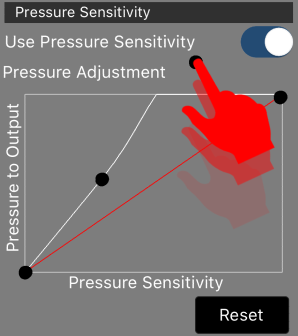
يمكن حذف المقابض عن طريق سحبها خارج الإطار.
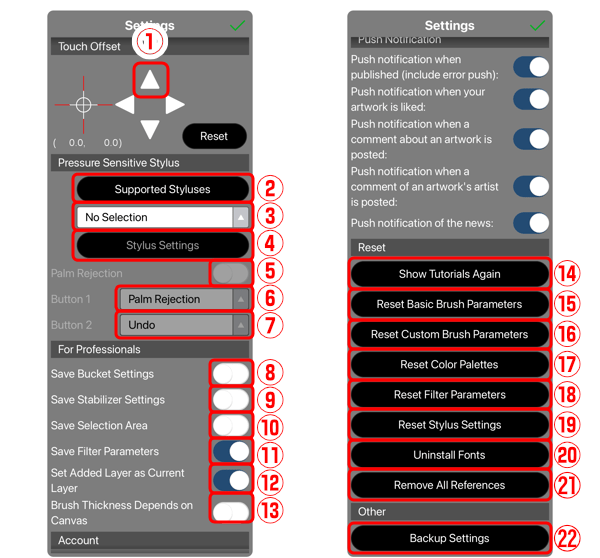
①تعويض اللمس … إذا شعرت أن هناك انحرافًا بسيطًا عند الرسم باستخدام القلم الرقمي أو الإصبع، اضغط على ①السهم لتغيير موضع تعويض اللمس. هذه الوظيفة مخصصة بشكل رئيسي للقلم الرقمي.
②القلم الرقمي المدعوم … يعرض قائمة بالأقلام الرقمية المتوافقة مع ibis Paint. القلم الرقمي هو قلم يعمل بالبطاريات وقادر على التواصل مع الجهاز. العديد من الأقلام الرقمية تدعم حساسية الضغط.
③اختيار القلم الرقمي … اختر قلمًا رقميًا لربطه مع ibis Paint. يرجى الرجوع إلى دليل المستخدم الخاص بقلمك الرقمي لمعرفة كيفية توصيله.
④إعدادات القلم الرقمي … هذه الشاشة مخصصة لإعداد القلم الرقمي بعد توصيله مع ibisPaint. بعض الأقلام الرقمية لا تحتوي على شاشة إعدادات.
⑤رفض راحة اليد … عند تفعيل رفض راحة اليد، وبعد توصيل قلم رقمي مثل قلم وacom، يصبح بالإمكان الرسم مع وضع راحة اليد على السطح. للأسف، يصبح السطح غير مستجيب للأصابع، لذلك لا يمكن التكبير أو التصغير على اللوحة. من الملائم تعيين زر تشغيل/إيقاف رفض راحة اليد إلى الزر 1 في القلم الرقمي.
⑥عرض علامة السماكة أثناء التحويم … يعرض علامة على الشاشة تشير إلى سماكة الفرشاة أثناء تحويم القلم الرقمي.
⑦عرض علامة التقاطع أثناء التحويم … يعرض علامة تقاطع تُظهر موضع رأس القلم أثناء تحويم القلم الرقمي.
⑧الزر 1 … بعض الأقلام الرقمية تحتوي على زر أو زرين. إذا كان هناك أكثر من زر، يمكنك تعيين الوظيفة عند الضغط على الزر 1 هنا. يمكنك تعيين وظيفة التراجع أو التبديل بين الفرشاة والممحاة باستخدام هذا الزر.
⑨الزر 2 … بعض الأقلام الرقمية تحتوي على زر أو زرين. إذا كان هناك زران أو أكثر، يمكنك تعيين الوظيفة عند الضغط على الزر 2 هنا.
⑩حفظ إعدادات الدلو … إذا تم إيقاف هذا الخيار، عند العودة إلى "معرضي"، ستعود إعدادات نافذة خصائص الدلو إلى الإعدادات الافتراضية. لتثبيت إعداداتك، قم بتفعيل هذا المفتاح.
⑪حفظ إعدادات المثبت … عند العودة إلى "معرضي"، ستعود إعدادات نافذة المثبت إلى القيم الافتراضية باستثناء قيمة المثبت، الطريقة، التعبئة، اللون الحالي ولون التعبئة. فعّل هذا المفتاح إذا كنت تريد الاحتفاظ بالإعدادات السابقة عند الدخول إلى شاشة اللوحة مجددًا.
⑫حفظ منطقة التحديد … إذا تم إيقاف هذا الخيار، ستتم إعادة تعيين المنطقة المحددة عند العودة إلى "معرضي".
⑬حفظ معايير الفلتر … إذا تم إيقاف هذا الخيار، ستتم إعادة تعيين معايير الفلتر إلى القيم الافتراضية عند تبديل الفلاتر أو العودة إلى "معرضي".
⑭حفظ معايير طبقة التعديل … إذا تم إيقاف هذا الخيار، ستتم إعادة تعيين معايير طبقة التعديل إلى القيم الافتراضية عند تبديل طبقات التعديل أو العودة إلى "معرضي".
⑮تعيين الطبقة المضافة كالطبقة الحالية … إذا تم إيقاف هذا الخيار، لن تصبح الطبقة المضافة هي الطبقة العاملة، وستبقى الطبقة الحالية هي الطبقة العاملة.
⑯سماكة الفرشاة تعتمد على اللوحة … إذا تم إيقاف هذا الخيار، ستظل سماكة الفرشاة ثابتة بغض النظر عن حجم اللوحة. إذا تم تفعيله، تتغير سماكة الفرشاة وفقًا لحجم اللوحة.
⑱حجم ذاكرة النسيج … يحدد الذاكرة المستخدمة لإنشاء العمل الفني. قم بإيقاف ⑰ضبط حجم ذاكرة النسيج تلقائيًا لتعديلها يدويًا باستخدام شريط التمرير. زيادة الحجم قد تحسن الأداء لكن قد تسبب عدم استقرار. تقليله قد يعزز الاستقرار لكنه يبطئ الأداء. هذا الإعداد غير متوفر في نسختي Windows/Mac.
⑲إظهار الدروس مرة أخرى … إذا لم تكن معتادًا على الميزات، اضغط على هذا الزر لعرض الدروس مرة أخرى.
⑳إعادة تعيين معايير الفرشاة الأساسية … إعادة تعيين جميع معايير الفرشاة الأساسية إلى القيم الافتراضية.
㉑إعادة تعيين معايير الفرشاة المخصصة … إعادة تعيين جميع معايير الفرشاة المخصصة إلى القيم الافتراضية.
㉒إعادة تعيين لوحة الألوان … إعادة تعيين لوحة ألوان نافذة الألوان إلى القيم الافتراضية.
㉓إعادة تعيين معايير الفلتر … إعادة تعيين جميع معايير الفلتر إلى القيم الافتراضية.
㉔إعادة تعيين معايير طبقة التعديل … إعادة تعيين جميع معايير طبقة التعديل إلى القيم الافتراضية.
㉕إعادة تعيين إعدادات القلم الرقمي … إعادة تعيين إعدادات القلم الحساس للضغط.
㉖إلغاء تثبيت الخطوط … إذا قمت بتحميل الكثير من الخطوط وتخشى نفاد مساحة التخزين، اضغط على هذا الزر لحذف جميع الخطوط المحملة.
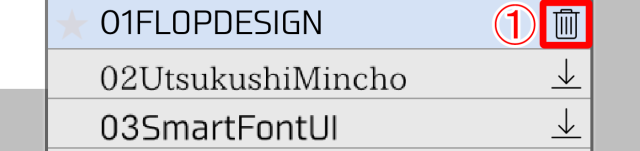
لحذف الخطوط الفردية ، انقر فوق ①سلة المهملات، الموجودة على الجانب الأيمن من نافذة قائمة الخطوط.
㉗إزالة جميع المراجع … يحذف جميع الصور المحملة في "وضع المرجع" في نافذة المرجع.
㉘حذف صور نمط الفرشاة … يحذف جميع صور نمط الفرشاة المخزنة التي تم تنزيلها تلقائيًا عند استخدام فرش بأنماط فرش أصلية. سيتم تنزيل الصور تلقائيًا مرة أخرى عند استخدام نفس الفرشاة في المرة القادمة.
㉙نسخ احتياطي للإعدادات … احفظ إعدادات التطبيق مثل الفرشاة ولوحة الألوان في ملف إعدادات (ipcfg).
الفصل
-
 01.مقدمة
 -
 02.البدء في إنشاء عمل فني
 -
 03.شريط الأدوات وأداة التحديد
 -
 04.لديك مشروع رسم باليد
 -
 05.حول الطبقات
 -
 06.دعونا تتبع
 -
 07.التراجع وممحاة
 -
 08.غرامة "ضبط استخدام" أداة الحبل
 -
 09.التحقق بما يعكس أفقياً
 -
 10.تحديد الألوان في نافذة الألوان
 -
 11.استخدام لون تعبئة للفروة
 -
 12.تشغيل لقطة
 -
 13.صنع تدرج (التظليل)
 -
 14.تحديد لون من اللوحة القماشية أو الطبقة
 -
 15.اضبط الوقت قبل بدء قطارة سريعة
 -
 16.إنشاء الضوء والظلال
 -
 17.قم بلصق مادة
 -
 18.دعونا دمج الطبقات
 -
 19.توقيع عملك الفني
 -
 20.عرض العمل الفني الخاص بك
 -
 21.وظيفة العمل الفني الخاص بك
 -
 22.حصة عملك الفني
 -
 23.افتح ibisPaint البيانات في "الرسام Studio قصاصة"
 -
 24.العضوية المميّزة / ترقية إزالة الإعلانات (لأجهزة iPhone/iPad، Android)
 -
 25.العضوية المميّزة / ترقية برو (لويندوز، ماك)
 -
 26.مزامنة الأعمال الفنية على جهازك مع سحابة التخزين
 -
 27.حفظ الحالة السابقة للعمل الفني كملف IPV
 -
 28.إعادة ترتيب الأعمال الفنية
 -
 29.ميزة مجلد الأعمال الفنية
 -
 30.جعل فرشاة مخصصة
 -
 31.أنشئ أنماط الفرشات المبتكرة
 -
 32.تثبيت وتصدير فرشاة مخصصة
 -
 33.إصدار فرشاة مخصصة إلى معرض عبر إنترنت
 -
 34.تصدير الفرشاة واستيرادها
 -
 35.ابحث عن الفرش
 -
 36.عرض الصور لاستخدامها كمرجع
 -
 37.إضافة لون إلى "صورة تمثيلية" استخدام ضرب
 -
 38.مثبت
 -
 39.طبقة: القطع من المريح
 -
 40.طبقة: تغيير اللون مع "قفل ألفا"
 -
 41.طبقة: دعونا نحاول استخدام "نقش الشاشة"
 -
 42.طبقة: اختيار طبقة
 -
 43.طبقة: حفظ طبقة "شفافة بابوا نيو غينيا" للقيادة
 -
 44.طبقة: تسمية الطبقات الخاصة بك لإدارتها
 -
 45.طبقة: تنقيط
 -
 46.طبقة: مجلدات طبقة
 -
 47.الطبقة: نقل / تحويل مجلد
 -
 48.طبقة: إضافة طبقة من قماش
 -
 49.طبقة متجهة
 -
 50.كيفية تحرير شكل فرشاة
 -
 51.المحتويات الطبقة الاختيار
 -
 52.تطبيق أوراق قماش على قماش الخاص بك
 -
 53.عرض الشبكة على اللوحة القماشية
 -
 54.تصدير عمل فني (حفظ)
 -
 55.التصدير في CMYK (حفظ)
 -
 56.حفظ قماش كما بابوا غينيا الجديدة شفافة
 -
 57.جعل الخلفية شفافة باستخدام دلو ممحاة
 -
 58.أداة دلو: تعبئة المحيط / ممحاة المحيط
 -
 59.وضع مادة للكلمة "شكل منظور"
 -
 60.تنورة مع نموذج شبكة
 -
 61.إدخال نص باستخدام أداة النص
 -
 62.إنشاء مانغا مع أداة "تقسيم الإطار"
 -
 63.توسيع القماش "حجم حقل العمل"
 -
 64.قطع القماش مع تريم
 -
 65.إنشاء مخطوطة مانغا للطباعة
 -
 66.إنشاء اللوحة القماشية مع مواصفات القرار (نقطة في البوصة)
 -
 67.تغيير دقة الصورة مع تغيير الحجم
 -
 68.تغيير اللوحة القماشية وضع اللون
 -
 69.إخراج صور عالية الدقة باستخدام الذكاء الاصطناعي (الذكاء الاصطناعي)
 -
 70.اضطراب الذكاء الاصطناعي
 -
 71.النسيج باستخدام أداة مادية
 -
 72.قص، نسخ، ولصق
 -
 73.المسطرة: مسطرة مستقيمة
 -
 74.المسطرة: مسطرة دائرية
 -
 75.المسطرة: حاكم اهليلجية
 -
 76.المسطرة: حاكم شعاعي
 -
 77.المسطرة: مرآة المسطرة
 -
 78.المسطرة: حاكم مشكال
 -
 79.المسطرة: مسطرة الصفيف
 -
 80.المسطرة: منظور الصفيف المسطرة
 -
 81.أداة رسم: خط مستقيم
 -
 82.أداة رسم: مستطيل
 -
 83.أداة الرسم:دائره
 -
 84.أداة الرسم:القطع الناقص
 -
 85.أداة الرسم:مضلع العادية
 -
 86.أداة الرسم:منحنى بيزيه
 -
 87.أداة الرسم:البولي لاين
 -
 88.أداة الرسم:ملء
 -
 89.أداة منطقة التحديد: نطاق الألوان
 -
 90.أداة منطقة التحديد: توسيع/التعاقد منطقة التحديد
 -
 91.خاص: التسييل القلم
 -
 92.خاص: لاسو تعبئة
 -
 93.خاص: لاسو ممحاة
 -
 94.خاص: نسخ القلم
 -
 95.مرشح (ضبط اللون): السطوع والتباين
 -
 96.مرشح (ضبط اللون): منحنى درجة اللون
 -
 97.مرشح (ضبط اللون): خفة تشبع الصبغة
 -
 98.مرشح (ضبط اللون): توازن اللون
 -
 99.مرشح (ضبط اللون): استخراج الرسم الخطي
 -
 100.مرشح (ضبط اللون): البحث عن الحواف (الكتابة اليدوية)
 -
 101.مرشح (ضبط اللون): البحث عن الحواف
 -
 102.مرشح (ضبط اللون): تغيير لون الرسم
 -
 103.مرشح (ضبط اللون): لون أحادي
 -
 104.مرشح (ضبط اللون): تدرج رمادي
 -
 105.مرشح (ضبط اللون): أبيض وأسود
 -
 106.مرشح (ضبط اللون): ملصق
 -
 107.مرشح (ضبط اللون): عكس اللون
 -
 108.مرشح (ضبط اللون): خريطة التدرج
 -
 109.مرشح (ضبط اللون): ضبط المستويات
 -
 110.مرشح (ضبط اللون): استبدال اللون
 -
 111.مرشح (طمس): طمس غاوسي
 -
 112.مرشح (تعتيم): تكبير التكبير/التصغير
 -
 113.مرشح (طمس): ضبابية متحركة
 -
 114.مرشح (طمس):تدور طمس
 -
 115.مرشح (طمس): ضبابية العدسة
 -
 116.مرشح (طمس): فسيفساء
 -
 117.مرشح (طمس): قناع غير حاد
 -
 118.مرشح (طمس): زجاج بلوري
 -
 119.عامل التصفية (النمط): الحد (كلاهما)
 -
 120.فلتر (نمط): الزجاج الملون
 -
 121.مرشح (نمط): حافة رطبة
 -
 122.فلتر (نمط): توهج (داخلي)
 -
 123.مرشح (نمط): شطبة (داخلي)
 -
 124.مرشح (نمط): شطبة (خارجي)
 -
 125.فلتر (نمط): النقش
 -
 126.فلتر (نمط): الإغاثة
 -
 127.مرشح (نمط): قطرة ماء (مدورة)
 -
 128.مرشح (نمط): الحد (الخارجي)
 -
 129.مرشح (نمط): توهج (خارجي)
 -
 130.فلتر (نمط): الساتان
 -
 131.مرشح (نمط): إسقاط الظل
 -
 132.مرشح (نمط): بثق
 -
 133.مرشح (نمط): الله أشعة
 -
 134.مرشح (رسم): التدرج المتوازي
 -
 135.مرشح (سحب): تدرج متحد المركز
 -
 136.مرشح (رسم): تدرج الخط الشعاعي
 -
 137.فلتر (رسم): خط شعاعي
 -
 138.الفلتر (السحب): خط السرعة
 -
 139.تصفية (سحب): السحب
 -
 140.الفلتر (السحب): رمز الاستجابة السريعة
 -
 141.مرشح (الذكاء الاصطناعي): ألوان مائية مرشح
 -
 142.فلتر (الذكاء الاصطناعي): إزالة الخلفية
 -
 143.تصفية (الفنية): خلفية أنيمي
 -
 144.مرشح (فني): خلفية مانغا
 -
 145.مرشح (فني): انحراف لوني (إزاحة اللون، إزاحة RGB)
 -
 146.مرشح (فني): خلل
 -
 147.فلتر (فني): ضوضاء
 -
 148.تصفية (فني): لعبة رجعية
 -
 149.فلتر (فني): كروم
 -
 150.مرشح (فني): بلوم
 -
 151.مرشح (فني): مرشح متقاطع
 -
 152.فلتر (فني): شفاف
 -
 153.مرشح (بكسل): بكسل تبلور
 -
 154.مرشح (بكسل): بكسل سداسي
 -
 155.مرشح (بكسل): بكسل مربع
 -
 156.مرشح (بكسل): بكسل مثلث
 -
 157.مرشح (بكسل): Pointillize
 -
 158.مرشح (بكسل): نقاط (سداسي)
 -
 159.مرشح (بكسل): النقاط (مربع)
 -
 160.الفلتر (التحويل): التوسعة
 -
 161.مرشح (تحويل): عدسة عين السمكة
 -
 162.الفلتر (التحويل): عدسة اسفير
 -
 163.مرشح (تحويل): موجة
 -
 164.مرشح (تحويل): تموج
 -
 165.مرشح (تحويل): دوامة
 -
 166.مرشح (تحويل): الإحداثيات القطبية
 -
 167.مرشح (الإطار): الجدول
 -
 168.مرشح (الإطار): إطار ضبابي
 -
 169.مرشح (فيلم): المطر
 -
 170.طبقة الضبط
 -
 171.إنشاء رسم متحرك
 -
 172.وظيفة المانجا: لنقم بإنشاء مخطوطة مانغا
 -
 173.وظيفة المانجا: إتقان أدوات إنشاء المانجا
 -
 174.وظيفة المانجا: الاستفادة من المواد
 -
 175.وظيفة المانجا: نشر وطباعة المانجا الخاصة بك
 -
 176.تغيير الأجهزة ونقل الملفات
 -
 177.تفاصيل نافذة الإعدادات
 -
 178.قم بتغيير الزر لون الخلفية من اللوحة القماشية
 -
 179.تفاصيل معلمات الفرشاة
 -
 180.تفاصيل أداة دلو
 -
 181.تفاصيل نافذة الطبقة
 -
 182.تحويل تفاصيل الأداة
 -
 183.تفاصيل وضع مزيج
 -
 184.عرض تفاصيل القائمة
 -
 185.كيفية القيام بتحميل ملف PNG شفاف على X
 -
 186.استيراد وتصدير ملفات Photoshop (PSD)
 -
 187.نشر صفحات متعددة من كوميك إلى معرض على الانترنت
 -
 188.إشارة واختصارات لوحة المفاتيح (لأجهزة iPhone / iPad ・Android)
 -
 189.إشارة واختصارات لوحة المفاتيح (لنظام التشغيل Windows・Mac)
 -
 190.عرض رمز علامة التصويب عند تحريك قلم القلم
 -
 191.إعداد رفض الكف
 -
 192.استخدم الرمز الترويجي
 -
 193.حذف الحساب
- تقييمات الأعمال الفنية

- تقييم الفنان
- حسابات رسمية


