

 Información


Noticias
Tutoriales
10. Seleccionar colores en la ventana de Color
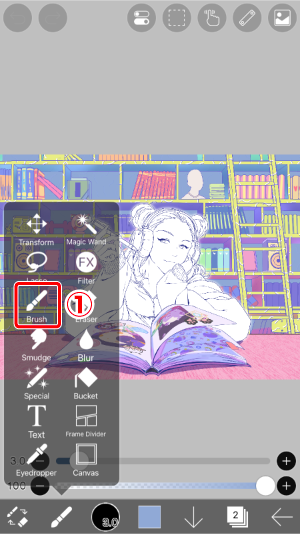
El siguiente es el relleno de color, pero para ello vamos a aprender a usar la ventana de Color. En primer lugar Seleccione el①Cepillo.
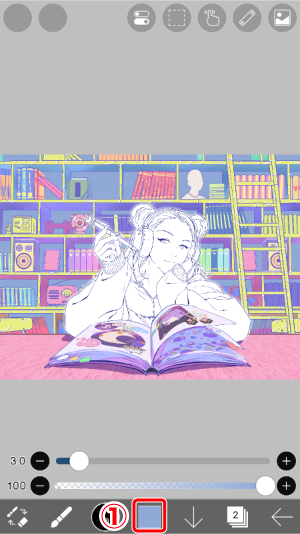
A continuación, pulse el icono de cuadrado en la Barra de herramientas principal para abrir el①Ventana de color.
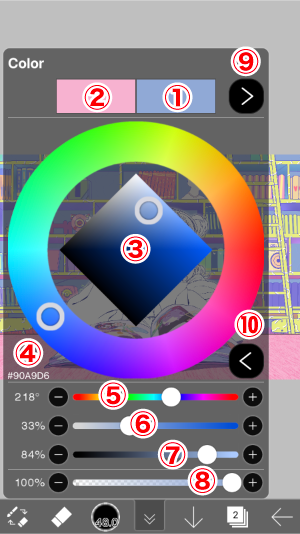
- ①Color actual
- ②Color anterior (este es el Color actual en el momento que abrió la ventana)
- ③Caja círculo de color y HSB
- ④Código de color hexadecix
- ⑤ Control deslizante de tono (H)
- ⑥ Control deslizante de saturación (S)
- ⑦ Control deslizante de brillo (B)
- ⑧ Control deslizante opacidad
- ⑨ Botón de alternancia HSB/Paleta
- ⑩ Botón de alternancia HSB/RGB
Cuando desee crear un color, arrastre el selector dentro del cuadro Círculo de color y HSBy ajuste los controles deslizantes. HSB significa Tono, Saturacióny Brillo. Al arrastrar el selector, se cambia el color actual, así que asegúrese de tomar nota al ajustar la configuración de color.
Cambiar el HSB tiene una sensación más directa, pero al compartir información, como el color de la piel que utilizó en una revista o sitio web, a menudo se usa RGB. RGB representa los tres colores que componen la luz que percibimos: rojo, verde y azul.
Para ello, toca el botón ⑨ Botón de alternancia HSB/RGB para alternar entre HSB y RGB.
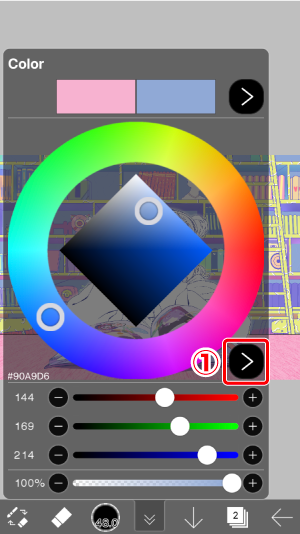
Se mostrará el control deslizante RGB. Para volver al control deslizante HSB, simplemente toque el botón ① Botón de alternancia HSB/RGB de nuevo.
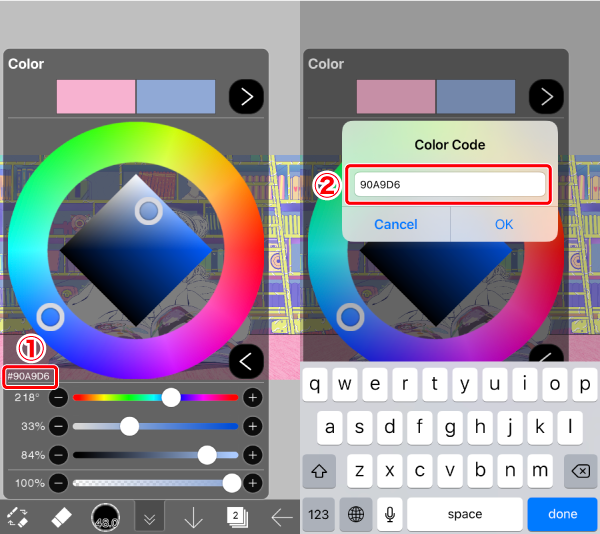
También puede tocar ①Código de color hexadecix para abrir el cuadro de diálogo de entrada e introducir el ②Código de color manualmente.
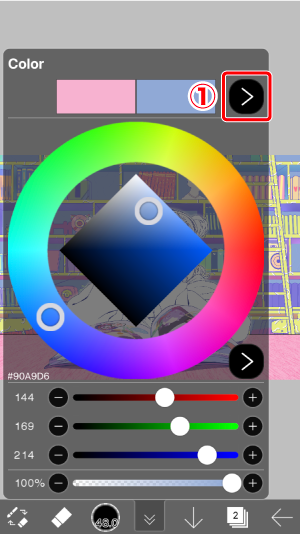
La pantalla de paleta es para guardar y seleccionar colores de uso frecuente. Toca el botón ①Botón de alternancia HSB/Palette.
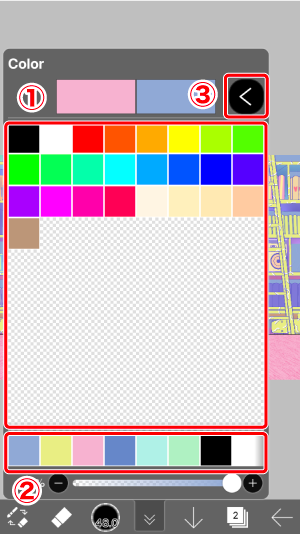
- ①Paleta de colores
- ②Historia del color
- ③Botón de alternancia HSB/Paleta
Se ha preparado una paleta como la anterior en la configuración predeterminada para ①Paleta de colores. En esta paleta, intente almacenar un color que haya creado. En ②Historial de colores, puede volver a seleccionar un color que utilizó en el pasado.
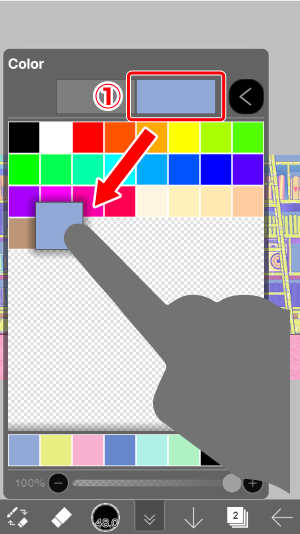
Mantenga pulsado y arrastre el botón ① Color actual para moverse automáticamente a la pantalla de la paleta. Coloca el color en un espacio abierto en la parte inferior para guardarlo en la paleta. Es útil guardar los colores que te gustan, como dos colores que componen el color de la piel, de esta manera.
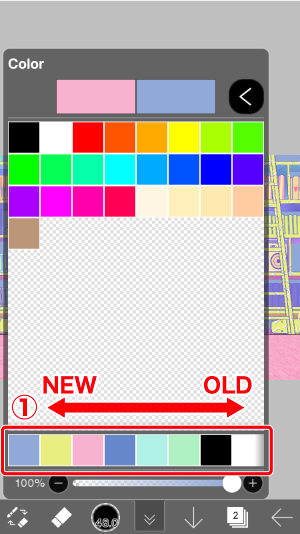
Cuando te dedicas a dibujar con pincel o pintar sobre algo, ①El historial de colores mostrará los colores que utilizó en esos momentos.
Puede seleccionar un color tocando el color en ①Historia del color.
Puede almacenar un máximo de 100 colores. Cuanto más a la izquierda están los colores que usaste más recientemente, y más a la derecha están los colores que usaste más en el pasado.
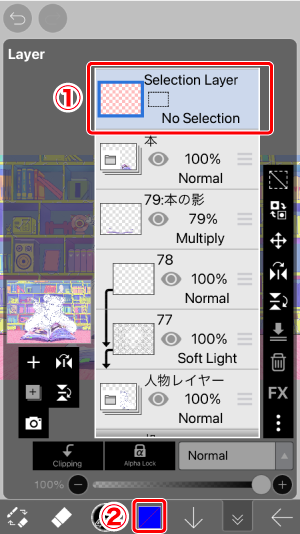
En la imagen de arriba, la capa actual se ha convertido en la ① Capa de selección (la capa con un fondo rosa), y así el ② El botón Color de la barra de herramientas principal (4º desde la derecha) está desactivado.
Capítulo
-
 01.Introducción
 -
 02.Comenzar a crear una obra de arte
 -
 03.Barra de herramientas y selección de la herramienta
 -
 04.Su proyecto croquis a mano
 -
 05.Sobre capas
 -
 06.Vamos a trazar
 -
 07.Deshacer y borrador
 -
 08.Fino ajuste usando la herramienta lazo
 -
 09.Compruebe por reflejar horizontalmente
 -
 10.Seleccionar colores en la ventana de Color
 -
 11.Use relleno de Color para la capa
 -
 12.Encienda el recorte
 -
 13.Hacer una gradación (sombreado)
 -
 14.Seleccionar un color del lienzo o capa
 -
 15.Establecer la hora antes de que se inicie Gotero rápido
 -
 16.Crear luces y sombras
 -
 17.Pasta de una textura
 -
 18.Vamos a combinar capas
 -
 19.Firmar su obra de arte
 -
 20.Ver su obra de arte
 -
 21.Publicar su obra de arte
 -
 22.Compartir su obra de arte
 -
 23.Abre tus archivos de ibisPaint con CLIP STUDIO PAINT
 -
 24.Membresía Premium / Actualización para eliminar anuncios (para iPhone/iPad, Android)
 -
 25.Membresía Premium / Actualización Pro (para Windows, Mac)
 -
 26.Sincronizar las obras de arte en tu dispositivo con Almacenamiento en la nube
 -
 27.Guardar el estado anterior de una ilustración como un archivo IPV
 -
 28.Reorganizar obras de arte
 -
 29.Función de carpeta de obras de arte
 -
 30.Hacer pincel personalizado
 -
 31.Crea Patrones de pincel originales
 -
 32.Instalación y exportación del pincel personalizado
 -
 33.Liberar un pincel personalizado en la galería en línea
 -
 34.Exportación e importación de pinceles
 -
 35.Buscar pinceles
 -
 36.Mostrar imágenes para usar como referencia
 -
 37.Añadir Color a la imagen analógica con multiplicar
 -
 38.Estabilizador
 -
 39.Capa: El recorte es conveniente
 -
 40.Capas: Cambiar el color con bloqueo alfa
 -
 41.Capa: Tratemos de usar Trama
 -
 42.Capa: Capa de selección
 -
 43.Capa: Guardar capa como comando PNG transparente
 -
 44.Capa: Nombres las capas para su gestión
 -
 45.Capa: rasterizar
 -
 46.Capa: Carpetas de capa
 -
 47.Capa: Mover / transformar carpeta
 -
 48.Capas: Añadir capa de lona
 -
 49.Capa vectorial
 -
 50.Cómo editar la forma de un pincel
 -
 51.Selección de capas de contenido
 -
 52.Aplicar Canvas Papers a su lienzo
 -
 53.Mostrar cuadrícula en el lienzo
 -
 54.Exportar una obra de arte (guardar)
 -
 55.Exportar en CMYK (guardar)
 -
 56.Guardar lienzo como PNG transparente
 -
 57.Haga que el fondo sea transparente con Eraser Bucket
 -
 58.Relleno de herramienta: Relleno circundante / Borrador circundante
 -
 59.Poner textura en el suelo con forma de perspectiva
 -
 60.Falda con forma de malla
 -
 61.Introducir texto con la herramienta texto
 -
 62.Crear manga con la herramienta marco divisor
 -
 63.Agrandando el lienzo con el tamaño de la lona
 -
 64.Corte de la lona con el ajuste
 -
 65.Crear un manuscrito manga para imprimir
 -
 66.Creación de lona con especificación de la resolución (dpi)
 -
 67.Cambiando la resolución de la imagen con tamaño
 -
 68.Cambiar lienzo Modo de color
 -
 69.Salida de imágenes de alta resolución con IA (inteligencia artificial)
 -
 70.Perturbación de la IA
 -
 71.Textura con la herramienta Material
 -
 72.Cortar, copiar, pegar
 -
 73.Regla: Regla recta
 -
 74.Regla: Regla Circular
 -
 75.Regla: Regla elíptica
 -
 76.Regla: Regla Radial
 -
 77.Regla: Regla de espejo
 -
 78.Regla: Regla de caleidoscopio
 -
 79.Regla: Regla de matriz
 -
 80.Regla: Regla de matriz de perspectiva
 -
 81.Herramienta de dibujo: Línea recta
 -
 82.Herramienta de dibujo: rectángulo
 -
 83.Herramienta de dibujo:circunferencia
 -
 84.Herramienta de dibujo:Elipse
 -
 85.Herramienta de dibujo:Polígono regular
 -
 86.Herramienta de dibujo:Curva de Bézier
 -
 87.Herramienta de dibujo:Polilínea
 -
 88.Herramienta de dibujo:Llenar
 -
 89.Herramienta Área de selección: Gama de colores
 -
 90.Herramienta Área de selección: Área de selección Expandir/Contratar
 -
 91.Especial: Licuar pluma
 -
 92.Especial: Relleno de lazo
 -
 93.Especial: Borrador de Lazo
 -
 94.Especial: Copiar pluma
 -
 95.Filtro (ajustar color): brillo y contraste
 -
 96.Filtro (Ajustar color): Curva de tono
 -
 97.Filtro (ajustar color): Luminosidad de saturación de tono
 -
 98.Filtro (Ajustar color): Balance de color
 -
 99.Filtro (Ajustar color): Extraer dibujo de línea
 -
 100.Filtro (Ajustar color): Buscar bordes (escritura a mano)
 -
 101.Filtro (Ajustar color): Buscar bordes
 -
 102.Filtro (Ajustar color): Cambiar el color del dibujo
 -
 103.Filtro (ajustar color): Mono Color
 -
 104.Filtro (Ajustar color): Escala de grises
 -
 105.Filtro (ajustar color): Blanco y negro
 -
 106.Filtro (Ajustar color): Posterizar
 -
 107.Filtro (Ajustar color): Invertir color
 -
 108.Filtro (Ajustar color): Mapa de gradación
 -
 109.Filtro (Ajustar color): Ajuste de niveles
 -
 110.Filtro (Ajustar color): Reemplazar color
 -
 111.Filtro (Desenfoque): Desenfoque gaussiano
 -
 112.Filtro (desenfoque): Desenfoque de zoom
 -
 113.Filtro (desenfoque): Desenfoque en movimiento
 -
 114.Filtro (Desenfoque):Desenfoque de giro
 -
 115.Filtro (desenfoque): Desenfoque de la lente
 -
 116.Filtro (desenfoque): Mosaico
 -
 117.Filtro (desenfoque): Máscara de nitidez
 -
 118.Filtro (desenfoque): Vidrio esmerilado
 -
 119.Filtro (Estilo): Trazo (Ambos)
 -
 120.Filtro (Estilo): Vidrieras
 -
 121.Filtro (estilo): Borde húmedo
 -
 122.Filtro (Estilo): Brillo (Interior)
 -
 123.Filtro (Estilo): Bisel (Interior)
 -
 124.Filtro (Estilo): Bisel (Exterior)
 -
 125.Filtro (Estilo): Relieve
 -
 126.Filtro (Estilo): Relieve
 -
 127.Filtro (Estilo): Gota de agua (redondeado)
 -
 128.Filtro (Estilo): Trazo (Exterior)
 -
 129.Filtro (Estilo): Brillo (Exterior)
 -
 130.Filtro (Estilo): Satinado
 -
 131.Filtro (estilo): Sombra paralela
 -
 132.Filtro (estilo): Extrusión
 -
 133.Filtro (Estilo): God Rays
 -
 134.Filtro (Draw): Gradación paralela
 -
 135.Filtro (Dibujar): Gradación concéntrica
 -
 136.Filtro (dibujo): Gradación de línea radial
 -
 137.Filtro (dibujar): Línea radial
 -
 138.Filtro (dibujar): Línea de velocidad
 -
 139.Filtro (Dibujar): Nubes
 -
 140.Filtro (Dibujar): Código QR
 -
 141.Filtro (Inteligencia artificial): Acuarela Filtro
 -
 142.Filtro (AI): Eliminación de fondo
 -
 143.Filtro (Artístico): Fondo de anime
 -
 144.Filtro (Artístico): Fondo Manga
 -
 145.Filtro (artístico): Aberración cromática (cambio de color, desplazamiento RGB)
 -
 146.Filtro (Artístico): Glitch
 -
 147.Filtro (Artístico): Ruido
 -
 148.Filtro (Artístico): Juego retro
 -
 149.Filtro (Artístico): Chrome
 -
 150.Filtro (Artístico): Bloom
 -
 151.Filtro (Artístico): Filtro cruzado
 -
 152.Filtro (Artístico): Puro
 -
 153.Filtro (Pixelar): Cristalizar pixelar
 -
 154.Filtro (Pixelado): Pixelado hexagonal
 -
 155.Filtro (Pixelado): Pixelado cuadrado
 -
 156.Filtro (Pixelado): Pixelado triangular
 -
 157.Filtro (Pixelado): Puntillize
 -
 158.Filtro (Pixelado): Puntos (Hexagonal)
 -
 159.Filtro (Pixelado): Puntos (Cuadrado)
 -
 160.Filtro (Transformar): Expansión
 -
 161.Filtro (Transformar): Lente ojo de pez
 -
 162.Filtro (Transformar): Lente de esfera
 -
 163.Filtro (Transformar): Onda
 -
 164.Filtro (Transformar): Ondulación
 -
 165.Filtro (Transformar): Girar
 -
 166.Filtro (Transformar): Coordenadas polares
 -
 167.Filtro (Marco): Tabla
 -
 168.Filtro (marco): Desenfocar fotograma
 -
 169.Filtro (Película): Lluvia
 -
 170.Capa de ajuste
 -
 171.Crear una animación
 -
 172.Función manga: vamos a crear un manuscrito de manga
 -
 173.Función Manga: Domina las herramientas de creación de Manga
 -
 174.Función manga: hacer uso de materiales
 -
 175.Función Manga: Publicar e imprimir tu manga
 -
 176.Cambio de dispositivos y transferencias de archivos
 -
 177.Detalles de la ventana de Ajustes
 -
 178.Cambie el Color de fondo del lienzo
 -
 179.Detalles de los parámetros del pincel
 -
 180.Detalles de la herramienta de relleno
 -
 181.Detalles de la ventana de capa
 -
 182.Transformar detalles de la herramienta
 -
 183.Detalles del Modo de combinación
 -
 184.Ver detalles del menú
 -
 185.Cómo cargar PNG transparentes en X
 -
 186.Importación y exportación de archivos de Photoshop (PSD)
 -
 187.Publicar varias páginas de cómic en la galería en línea
 -
 188.Gestos, atajos de teclado (para iPhone/iPad・Android)
 -
 189.Gestos, atajos de teclado (para Windows・Mac)
 -
 190.Mostrar un símbolo de cruz al pasar el rotulador del lápiz óptico
 -
 191.Configurar el rechazo de la palma
 -
 192.Usa un código promocional
 -
 193.Eliminar cuenta
- Clasificaciones de
ilustraciones

- Clasificación de artistas
- Cuentas oficiales


