

 Información


Noticias
Tutoriales
183. Detalles del Modo de combinación
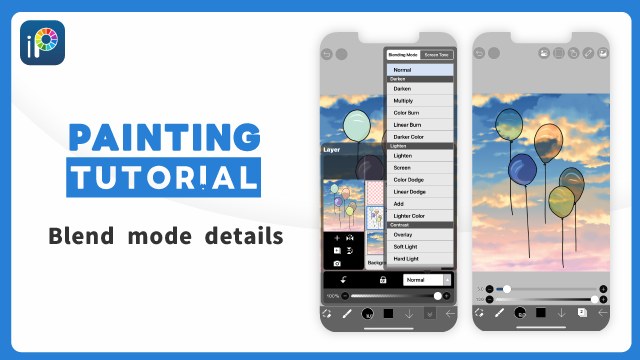
ibisPaint ofrece una amplia variedad de modos de fusión (modo de combinación, modo de dibujo). Esto le permite especificar cómo se combinan (mezclan) las capas.
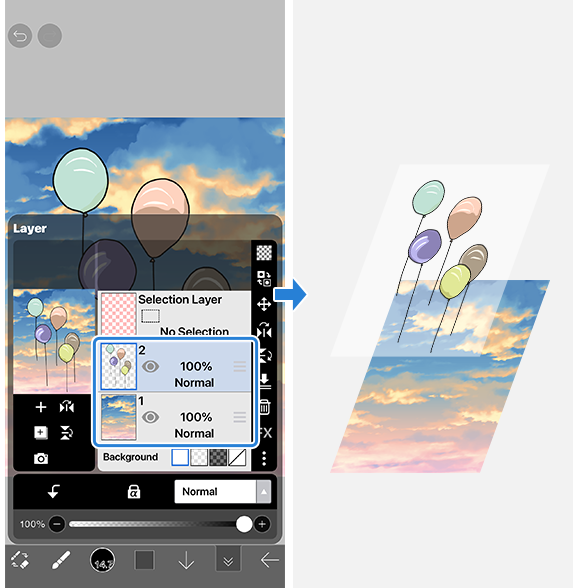
Dibujar en capas separadas es una característica única y una ventaja de la ilustración digital.
Al separar el arte lineal y el color en diferentes capas, o el cabello y la cara en diferentes capas, puede modificar las partes superpuestas sin tener que volver a dibujarlas, ya que puede realizar cambios en cada capa de forma independiente.
o más detalles sobre la ventana de capa, consulte Detalles de la ventana de capa.
No solo puede dibujar en capas separadas, sino que también puede combinarlas especificando el modo de fusión para cada capa.
El modo de fusión le permite elegir cómo se combinan los colores de las capas superior e inferior. Esto abre un amplio abanico de posibilidades expresivas que serían imposibles con una sola capa.
Los colores digitales se gestionan y muestran numéricamente. Por ejemplo, el color rojo, cuando se muestra en RGB, los "tres colores primarios de la luz", tiene los valores R = 255, G = 0 y B = 0.
En el modo de fusión, los valores de color de las capas superpuestas se calculan de manera diferente y se muestran los resultados del cálculo.
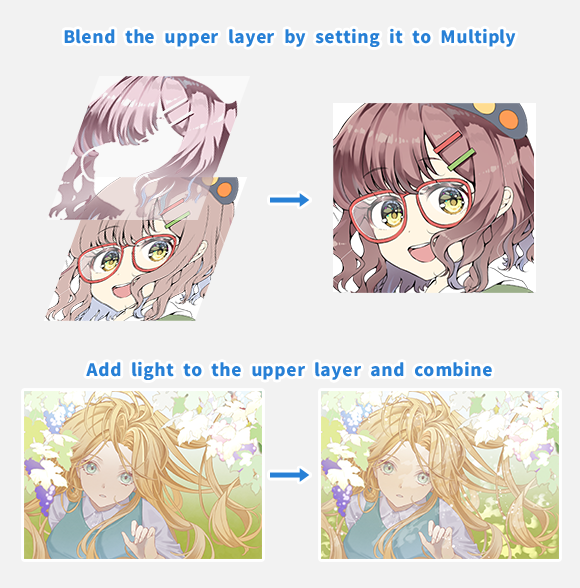
El modo de fusión es perfecto para expresar la luz y la sombra. La luz que se filtra a través de los árboles, el fondo marino visto a través del océano, el iris en el ojo, la sombra del párpado y las pestañas que caen sobre el globo ocular, la sombra del cabello que termina cayendo en la frente: el mundo está lleno de luces y sombras.
Al aprender las técnicas del modo de fusión, puedes dominar los sutiles matices de la expresión de la luz y la sombra.
El modo de fusión es una herramienta útil, pero requiere algo de práctica para comprenderlo y utilizarlo de manera efectiva. Es posible que el simple hecho de leer sobre ellos no sea suficiente para comprender realmente cómo funcionan. La clave es experimentar y probarlos tú mismo en tu propia obra de arte.
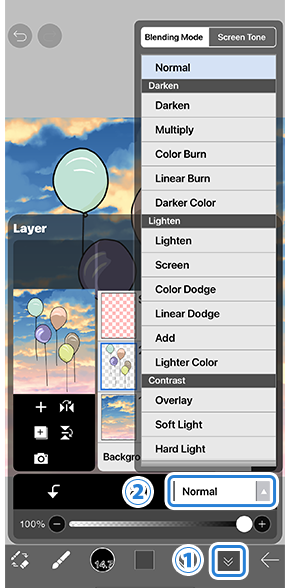
Para cambiar el modo de fusión, abra la ventana de capa presionando el botón①[ Botón de capa ] y toque en②[ Lista de modo de fusión] para seleccionar un modo de fusión. El modo de fusión determina cómo se combina la capa superior con la capa inferior.
- Acerca del modo de fusión Explicaciones
- Normal
- Normal - Modo de fusión de uso frecuente
- Oscuro
- Oscurecer
- Multiplicar - Modo de fusión de uso frecuente
- Subexposición de color
- Subexposición lineal
- Oscurecer color
- Luz
- Aclarar
- Pantalla : modo de fusión de uso frecuente
- Oscurecer color
- Oscurecer lineal
- Añadir
- Aclarar color
- Contraste
- Superposición - Modo de fusión de uso frecuente
- Luz suave
- Luz intensa
- Luz intensa
- Luz lineal
- Luz focal
- Mezcla definida
- Variaciones
- Color
- Ejemplos de uso
Acerca del modo de fusión Explicaciones
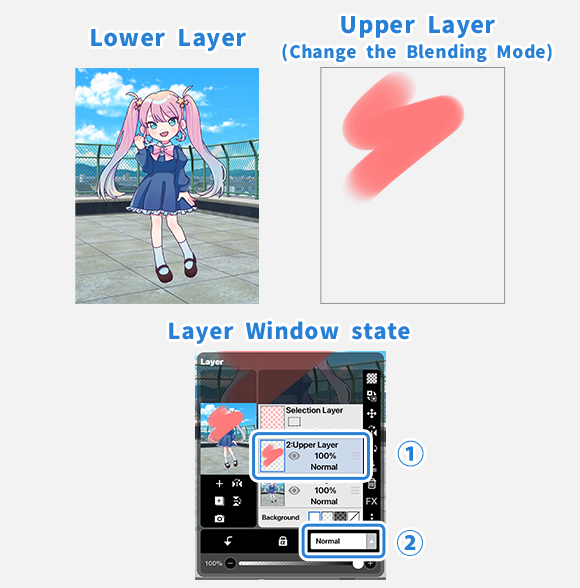
En las siguientes secciones, explicaremos cada modo de fusión en detalle.
En la imagen de arriba, la imagen de la izquierda es la capa inferior y la imagen de la derecha es la capa superior. Cambiaremos el modo de fusión de la capa superior.
Seleccione la opción ①[ Capa superior ] en la ventana de capa y cambie el modo de fusión de②[ Lista de modo de fusión].
Explicaremos qué sucede cuando estas dos capas se combinan (mezclan) utilizando varios modos de fusión.
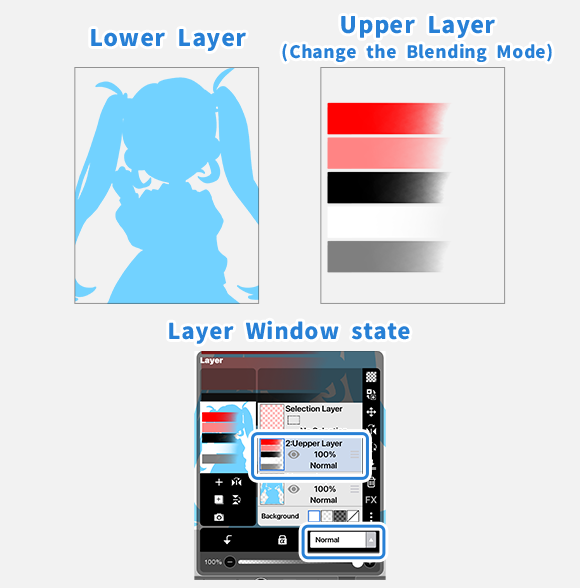
Para comparar las sutiles diferencias en las propiedades de cada modo de fusión, también hemos incluido una imagen donde se establece una silueta azul claro (R = 114, G = 210, B = 255) como la [capa inferior], y barras degradadas de rojo (R = 255, G = 0, B = 0), rosa (R = 255, G = 132, B = 132), negro (R=0, G = 0, B = 0), los colores blanco (R = 255, G = 255, B = 255) y gris (R = 127, G = 127, B = 127) se superponen como la [ Capa superior ].
Cambiaremos el modo de fusión de la [capa superior] de la misma manera.
Normal
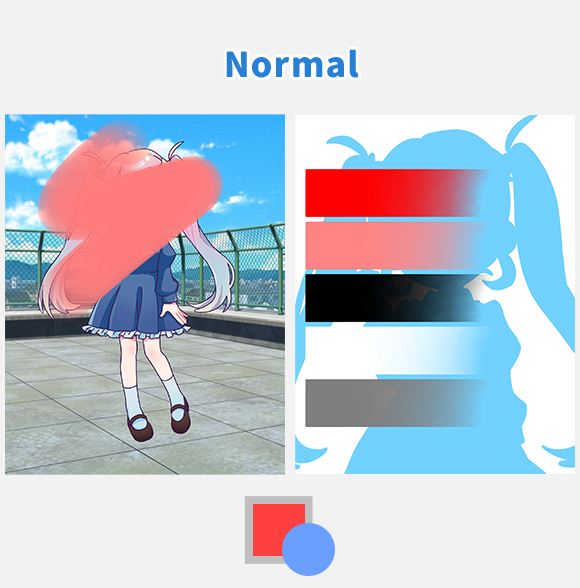
[ Normal ] … La capa superior simplemente se superpone sobre la capa inferior.
Esta es la configuración predeterminada y da como resultado la composición más natural.
Para ser precisos, las áreas semitransparentes aparecerán como si se hubiera colocado celofán sobre ellas. Las áreas completas transparentes tomarán el color de la capa inferior, mientras que las áreas completamente opacas conservarán el color de la capa superior.。
Oscuro
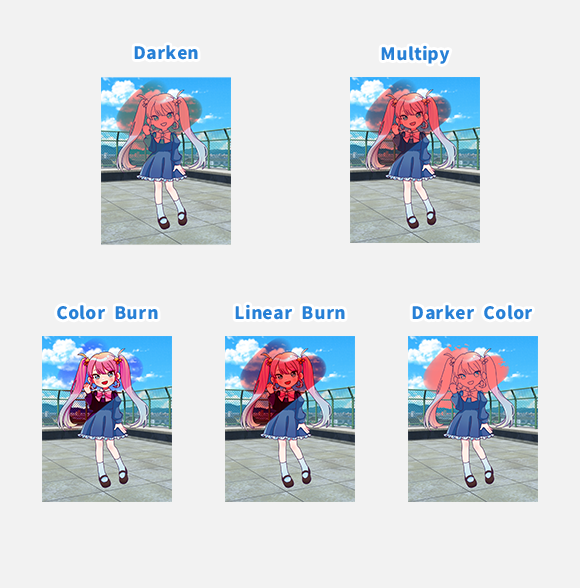
Aquí explicaremos el modo de fusión que oscurece la imagen cuando se combinan capas.
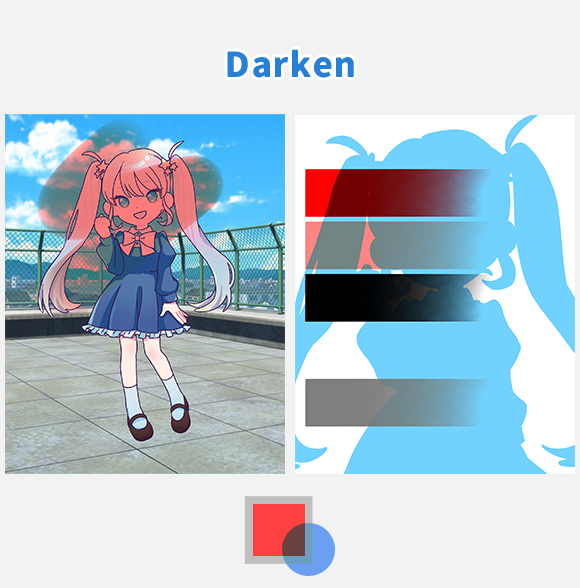
[ Oscurecer ] … Este modo compara el brillo de las capas inferior y superior y da como resultado el más oscuro de los dos colores.
Es efectivo cuando desea oscurecer solo las partes brillantes de una foto o imagen mientras deja las partes oscuras sin cambios.
Compara los valores de cada uno de los colores RGB y muestra el color con el valor más bajo (más oscuro) para cada uno. Por lo tanto, la combinación de azul claro (R=114, G=210, B=255) y rojo (R=255, G=0, B=0) da como resultado marrón (R=114, G=0, B=0).
Si la capa superior o inferior es blanca (R = 255, G = 255, B = 255), no habrá cambio.
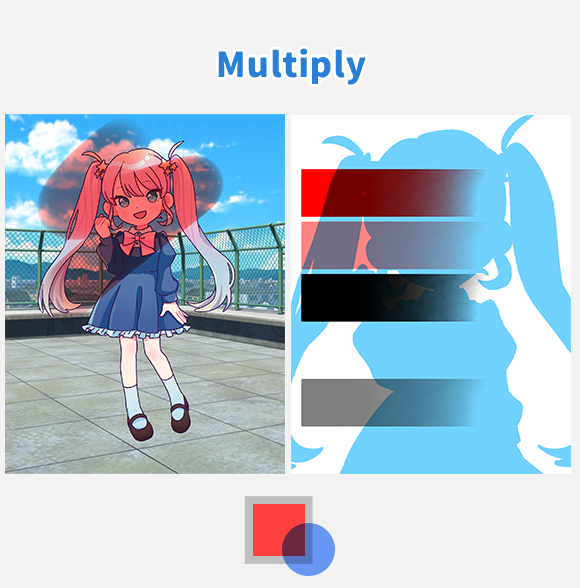
[ Multiplicar ] …Color vuelto más oscuro. Este modo multiplica el color de la capa inferior por el color de la capa superior.
Es efectivo cuando se pintan áreas que deberían ser más oscuras, como sombras en la piel o el cabello. También se usa a menudo para colorear una capa inferior mientras se establece la capa de arte lineal en [ Multiplicar ].
Este modo de fusión multiplica literalmente los valores RGB de las capas inferior y superior para cada color. Dado que los valores RGB resultantes son más pequeños que los valores originales, los colores se vuelven más oscuros.
Si la capa superior o inferior es blanca (R = 255, G = 255, B = 255), no habrá cambio.
En ibisPaint, el brillo del color se representa mediante valores que van de 0,0 a 1,0. Si colorea la capa superior con un brillo de 0.5, se mezclará con la capa inferior, lo que dará como resultado un brillo que es la mitad del brillo de la capa inferior (en otras palabras, multiplicado por 0.5, por lo que esto se llama "Multiplicar"). Si coloreas la capa superior con un brillo de 0,33, se mezclará con la capa inferior, lo que dará como resultado un brillo que es un tercio del brillo de la capa inferior. De esta manera, puede ajustar el brillo general a la mitad o a un tercio, lo que lo hace adecuado para oscurecer mientras mantiene la proporción de luz y oscuridad de la capa inferior coloreada originalmente.
Para extraer solo el canal R de RGB, coloque una capa rellena de rojo (R = 255, G = 0, B = 0) sobre la capa objetivo y configúrela en [Multiplicar]. Esto establecerá los valores de G y B en 0, creando una capa que conserva solo los valores R de la capa inferior original.
De esta manera, puede separar cada uno de los canales R, G y B.
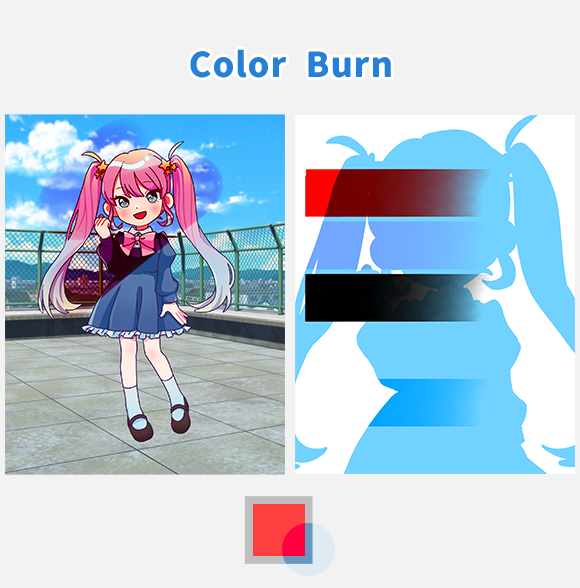
[ Subexposición de color ] …Oscurece la imagen a la vez que aumenta el contraste.
Es efectivo cuando desea oscurecer una imagen pero no desea que los detalles de las áreas oscuras se oscurezcan.
Para oscurecer una foto o ilustración mientras refuerza su impresión, duplique la foto o ilustración, cambie el modo de fusión a [ Color Subexponer ] y superpóngalo encima. Esto aumentará el contraste y oscurecerá la imagen mientras la hace más vívida.
Si desea oscurecer solo un color específico mientras aumenta el contraste, coloree con el color complementario (opuesto) del color que desea oscurecer.
Si la capa superior o inferior es blanca (R = 255, G = 255, B = 255), no habrá cambio.
El término "Color Burn" tiene su origen en una técnica que utiliza haluro de plata en la fotografía analógica para oscurecer las impresiones.
El uso de este modo para texturas como papel, papel tapiz o ruido puede aumentar la cantidad de información visual en la pantalla y la impresión general de una obra de arte.
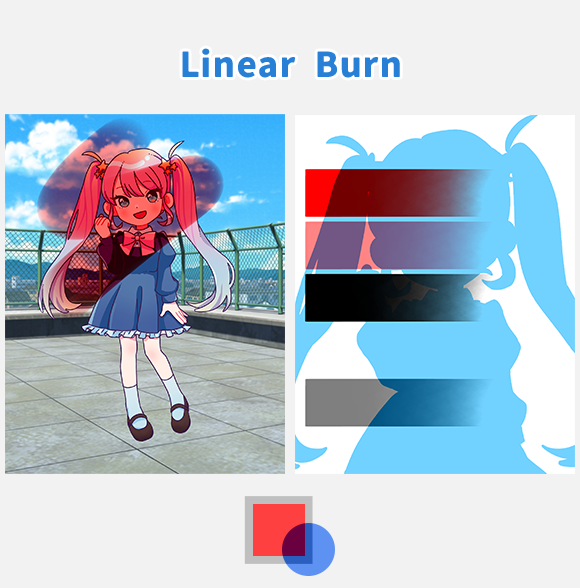
[ Subexposición lineal ] …A diferencia de [ Color Grabar ], este modo oscurece toda la imagen de manera uniforme, tanto las áreas oscuras como las claras.
Los detalles en las áreas oscuras pueden volverse difíciles de ver a medida que se vuelven negras. Es efectivo cuando desea oscurecer toda la imagen mientras aumenta el contraste.
Si la capa superior o inferior es blanca (R = 255, G = 255, B = 255), no habrá cambio.
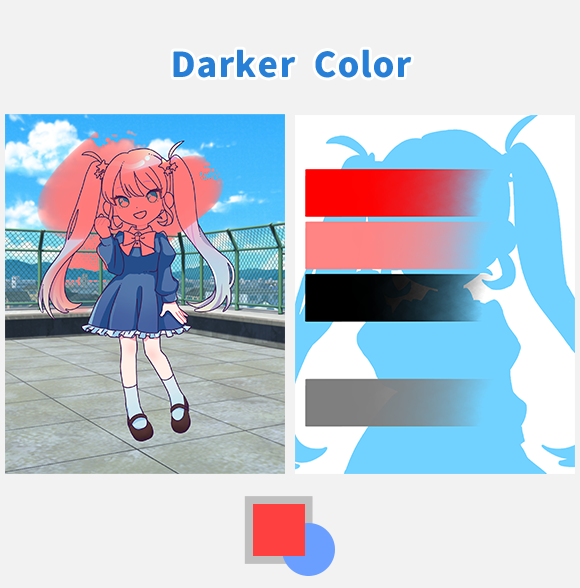
[ Darker Color ] … Este modo compara el brillo de los colores en las capas inferior y superior y muestra el color más oscuro tal cual.
Es efectivo cuando desea cambiar solo las partes blancas de una imagen en blanco y negro.
Compara los valores RGB totales de las capas inferior y superior y muestra el color con el valor inferior (más oscuro) tal cual. Por ejemplo, al combinar azul claro (R=114, G=210, B=255) y rojo (R=255, G=0, B=0), el valor total de azul claro es 579 y el valor total de rojo es 255. Dado que el valor de rojo es menor, el rojo se muestra tal cual.
Si la capa superior o inferior es blanca (R = 255, G = 255, B = 255), no habrá cambio.
Luz
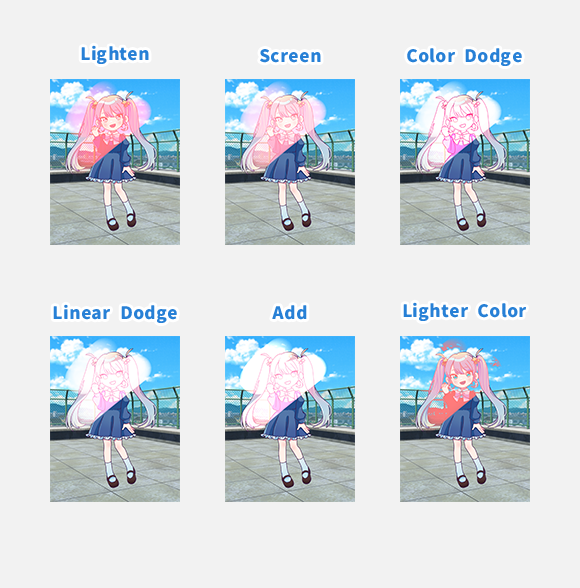
Aquí explicaremos el modo de fusión que ilumina la imagen cuando se combinan capas.
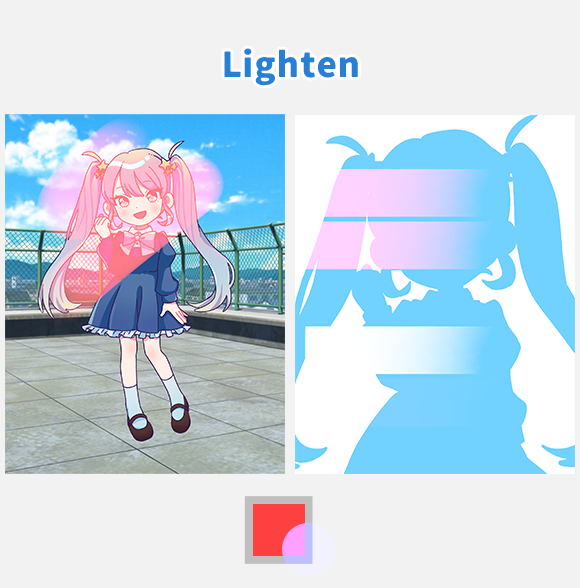
[ Aclarar ] …[ Color Burn ]Este modo compara el brillo de las capas inferior y superior y da como resultado el más claro de los dos colores.
Es efectivo cuando desea iluminar solo las partes oscuras de una foto o imagen mientras deja las partes brillantes sin cambios.
Compara los valores de cada uno de los colores RGB y muestra el color con el valor más alto (más claro) para cada uno. Por lo tanto, la combinación de azul claro (R=114, G=210, B=255) y rojo (R=255, G=0, B=0) da como resultado rosa (R=255, G=210, B=255).
Si la capa superior o inferior es negra (R = 0, G = 0, B = 0), no habrá cambio.
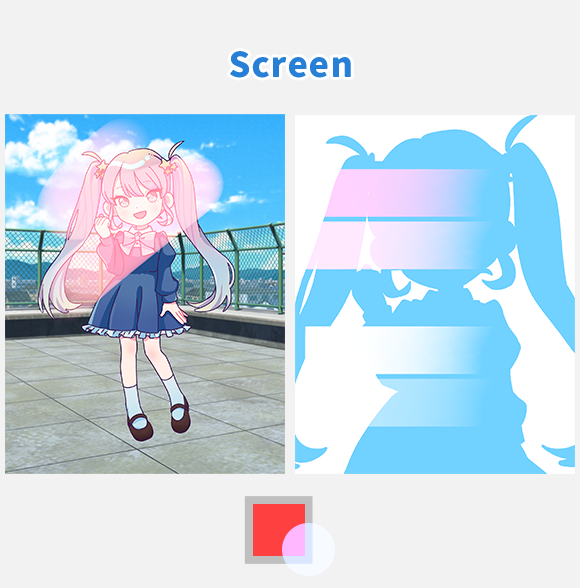
[ Pantalla ] …Este modo ilumina la imagen mientras mantiene la proporción original de luz y oscuridad. Es como lo opuesto a [Multiplicar].
Es eficaz para añadir brillo translúcido, como luz o vapor.
Para iluminar un color específico manteniendo la proporción original de luz y oscuridad, simplemente coloréelo con el color deseado.
Si la capa superior o inferior es negra (R = 0, G = 0, B = 0), no habrá cambio.
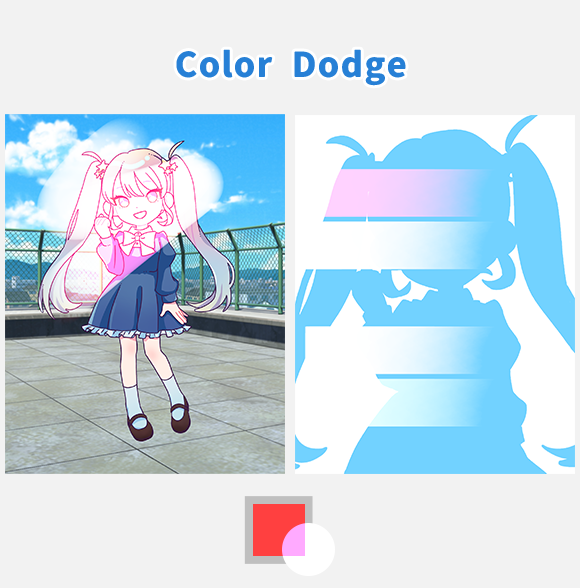
[ Oscurecer color ] … Ilumina las áreas brillantes de la imagen.
Es eficaz cuando se desea iluminar la imagen mientras se aumenta el contraste.
Iluminar toda la imagen puede hacer que las áreas brillantes se blanqueen (se conviertan en blanco puro), por lo que este modo es una forma de iluminar la imagen mientras aumenta el contraste sin que las áreas brillantes se blanqueen.
Para iluminar una foto o ilustración mientras refuerza su impresión, duplique la foto o ilustración, cambie el modo de fusión a [ Color Sobreexponer ] y superponerlo encima.
Esto aumentará el contraste e iluminará la imagen a la vez que la hará más vívida. Si desea iluminar solo un color específico mientras aumenta el contraste, simplemente coloréelo con el color deseado.
Si la capa superior es negra (R=0, G=0, B=0), no habrá cambios.
El término "Color Dodge" se origina en una técnica que utiliza haluro de plata en la fotografía analógica para iluminar solo las partes oscuras de una impresión.
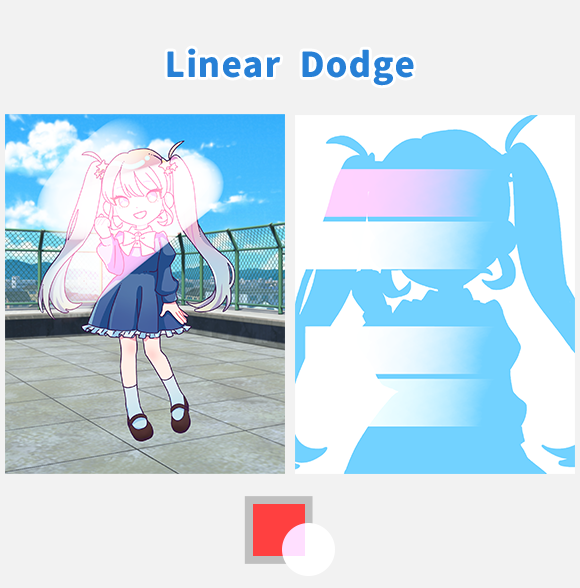
[ Oscurecer lineal ] …A diferencia de [ Color Sobreexponer ], este modo ilumina toda la imagen de manera uniforme, tanto las áreas oscuras como las claras.
Los detalles en las áreas brillantes pueden volverse difíciles de ver a medida que se vuelven blancos. Para iluminar solo un color específico en general, simplemente pinte con el color deseado. Es eficaz cuando se desea iluminar toda la imagen mientras se aumenta el contraste.
Si la capa superior o inferior es negra (R = 0, G = 0, B = 0), no habrá cambio.
En la sección [ Multiplicar ], explicamos cómo separar los canales RGB. Si combina los canales RGB separados con [Oscurecer lineal], volverán a su estado original. También volverán a su estado original si se combinan usando [ Añadir ], que se explicará a continuación.
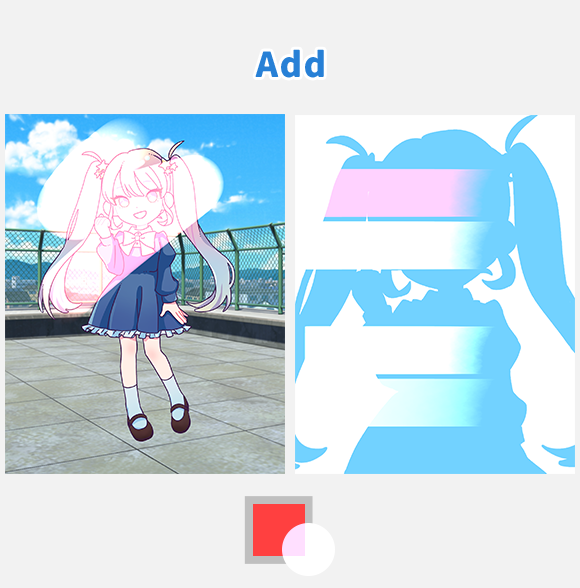
[ Añadir ] … Este modo da como resultado los colores más brillantes.
Es eficaz para expresar iluminaciones o fuentes de luz
Cuando la opacidad es del 100%, no hay diferencia entre [ Oscurecer lineal ] y [ Añadir ]. Sin embargo, en áreas donde la opacidad se reduce, [ Añadir ] se vuelve mucho más brillante. Por lo tanto, es eficaz para dibujar piezas brillantes. Produce los colores más brillantes e intensos.
Dado que cada valor RGB se agrega (adición), si desea iluminar colores específicos con fuerza, simplemente pinte con el color deseado. Por ejemplo, la combinación de azul claro (R=114, G=210, B=255) y rojo (R=255, G=0, B=0) da como resultado rosa (R=255, G=210, B=255).
Si la capa superior o inferior es negra (R = 0, G = 0, B = 0), no habrá cambio.
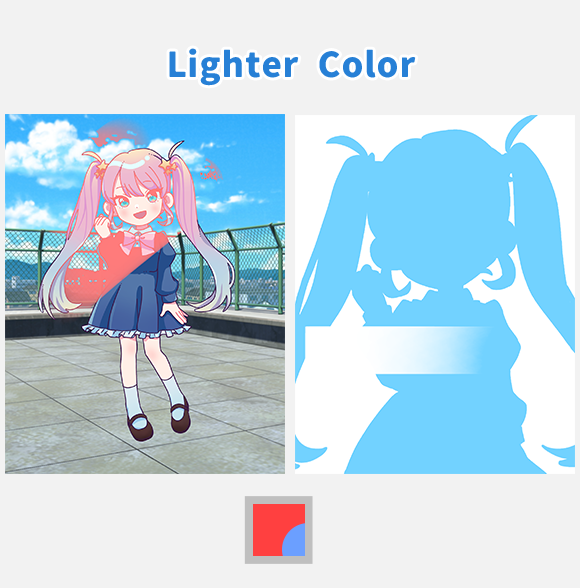
[ Aclarar color ] … Este modo compara el brillo de los colores en las capas inferior y superior y muestra el color más claro tal cual.
Es efectivo cuando desea cambiar solo las partes negras de una ilustración en blanco y negro.
Compara los valores RGB totales de las capas inferior y superior y muestra el color con el valor más alto (más claro) tal cual. Por ejemplo, al combinar azul claro (R=114, G=210, B=255) y rojo (R=255, G=0, B=0), el valor total de azul claro es 579 y el valor total de rojo es 255. Dado que el valor de azul claro es mayor, el azul claro se muestra tal cual.
Si la capa superior o inferior es negra (R = 0, G = 0, B = 0), no habrá cambio.
Contraste
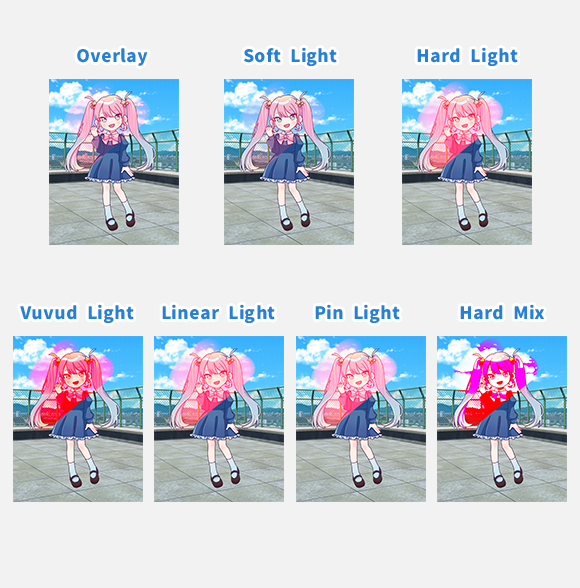
Aquí explicaremos el modo de fusión que cambia el contraste cuando se combinan capas.
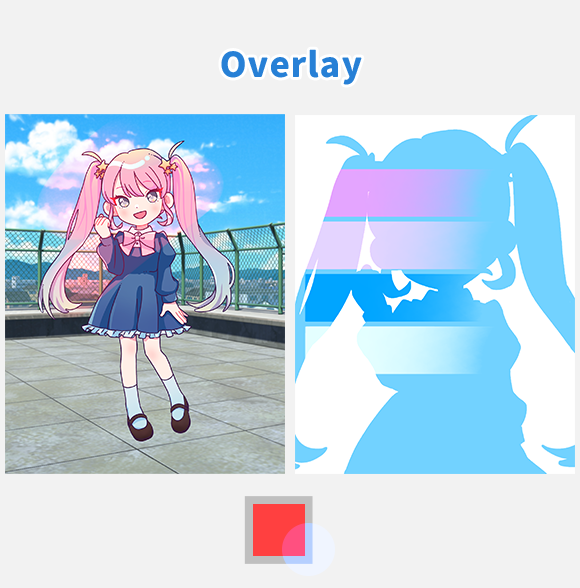
[ Superposición ] …Oscurece las áreas oscuras e ilumina las áreas claras.
Utilice este modo cuando desee los efectos de [ Multiplicar ] y [ Pantalla ] al mismo tiempo.
Actúa como [ Multiplicar ] en las áreas oscuras y como [ Pantalla ] en las áreas brillantes de la capa inferior, lo que lo hace efectivo para agregar color general mientras aumenta la saturación y el contraste.
Las áreas de negro puro (R=0, G=0, B=0) y blanco puro (R=255, G=255, B=255) de la capa inferior no cambiarán, independientemente del color superpuesto en la parte superior. Esto se debe a que no se pueden hacer más oscuros o más brillantes.
Además, si la capa superior es gris (R=127, G=127, B=127), no habrá cambios.
La superposición de la misma imagen con [ Superposición] dará como resultado una mayor vitalidad. Dado que se conservan el brillo y la oscuridad de la capa inferior, la superposición de un degradado de color en una capa en blanco y negro le permite cambiar el tono mientras mantiene los valores originales de luz y oscuridad.
Incluso si la capa inferior está coloreada, la superposición de otra capa puede alterar el tono. Esto le permite, por ejemplo, transformar una escena diurna en una atmósfera de puesta de sol.
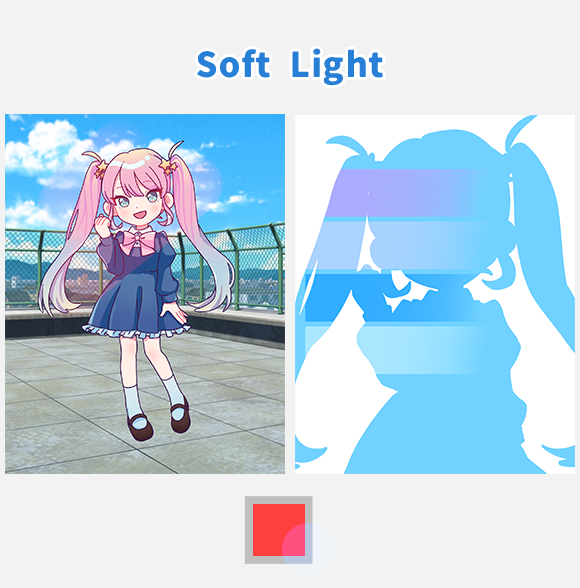
[ Luz suave ] …Este modo oscurece ligeramente las áreas oscuras e ilumina ligeramente las áreas claras. Tiene un efecto similar a [ Superposición ] pero con un tacto más suave.
Utilice este modo cuando el efecto [ Superposición] sea demasiado fuerte. Dado que oscurece ligeramente las áreas oscuras e ilumina ligeramente las áreas claras, es efectivo cuando desea aumentar sutilmente la saturación y el contraste.
El efecto es más suave que [ Superposición ], por lo que el contenido de la capa superior se funde con la capa inferior.
Además, si la capa superior es gris (R=127, G=127, B=127), no habrá cambios.
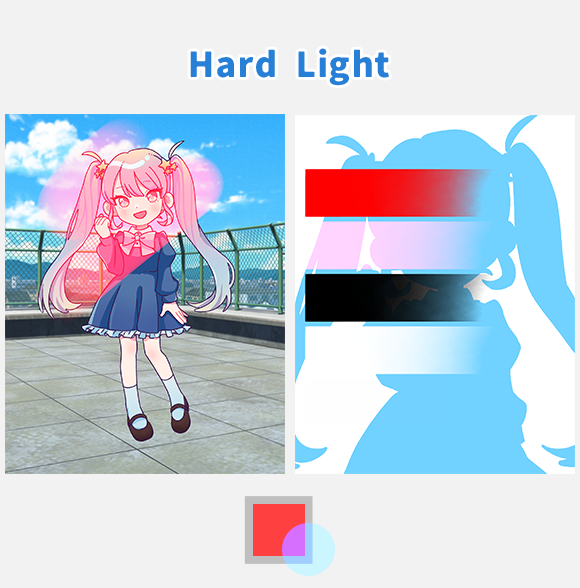
[ Luz intensa ] …Este modo hace que las áreas oscuras sean muy oscuras y las áreas claras muy claras, al mismo tiempo que aumenta la saturación. Tiene un efecto similar a [ Superposición ] pero con un resultado más intenso.
Utilice este modo cuandoA diferencia de [ Superposición ] y [Luz suave], este modo crea un efecto como si el color de la capa superior brillara directamente sobre la capa inferior. Incluso las áreas de negro puro y blanco puro de la capa inferior cambiarán según el color superpuesto en la parte superior.
Además, si la capa superior es gris (R=127, G=127, B=127), no habrá cambios.
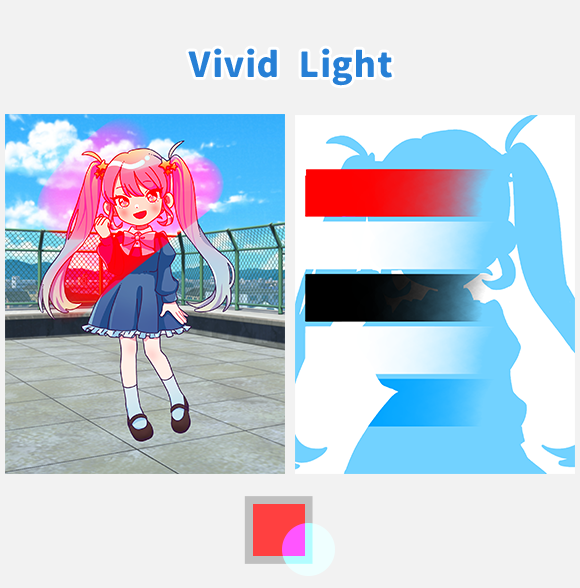
[ Luz intensa ] …Este modo hace que las áreas oscuras sean más oscuras, las áreas claras más claras y aumenta aún más el contraste. Utilice este modo cuando desee los efectos de [ Subexposición de color ] y [ Oscurecer color ] al mismo tiempo.
Es eficaz para aumentar significativamente la saturación y el contraste para crear una impresión fuerte.
Actúa como [ Subexposición de color ] en áreas oscuras y como [ Color Dodge ] en áreas brillantes de la capa superior, lo que resulta en un contraste más fuerte que [ Superposición ].
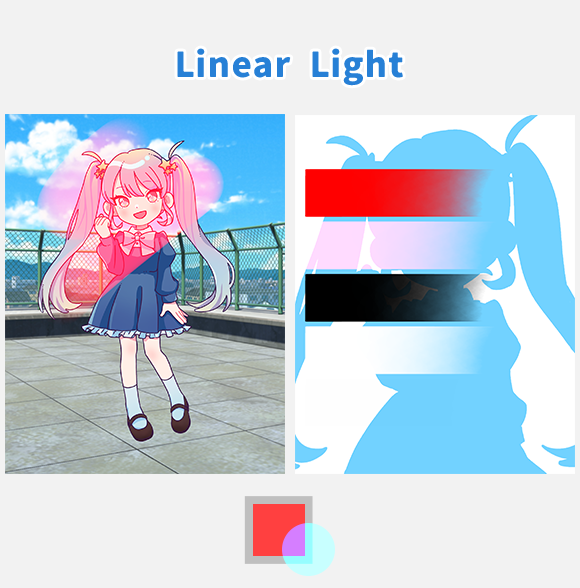
[ Luz lineal ] …Este modo hace que las áreas oscuras sean aún más oscuras, las áreas claras aún más claras y aumenta aún más el contraste. Utilice este modo cuando desee los efectos de [ Subexposición lineal ] y [ Oscurecer lineal ] al mismo tiempo.
Es eficaz para aumentar significativamente la saturación y el contraste, al tiempo que mejora la distinción entre áreas claras y oscuras para crear una impresión fuerte.
Actúa como [ Subexposición lineal ] en áreas oscuras y como [ Oscurecer lineal ] en áreas brillantes de la capa superior, lo que da como resultado valores de luz y oscuridad más fuertes que los que crea [Luz intensa].
Además, si la capa superior es gris (R=127, G=127, B=127), no habrá cambios.
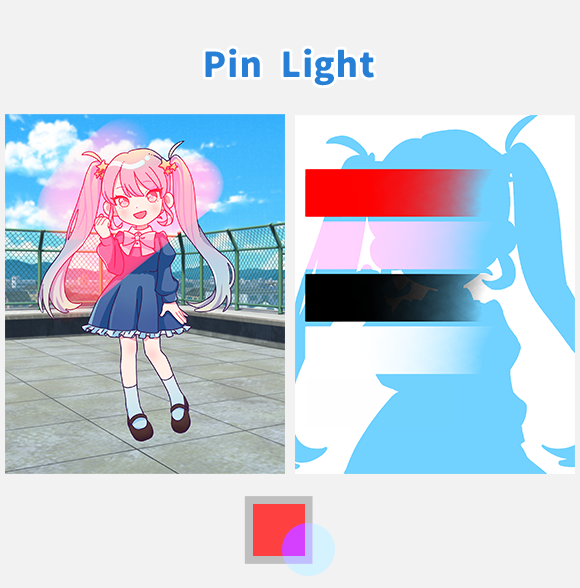
[ Luz focal ] … Si el color de la capa superior es brillante, compara el brillo de las capas inferior y superior y da como resultado el más claro de los dos colores. Si el color de la capa superior es oscuro, compara el brillo de las capas inferior y superior y da como resultado el más oscuro de los dos colores.
Es eficaz para cambiar el tono de color en los toques finales.
Utilice este modo cuando desee los efectos de [ Oscurecer ] y [ Aclarar] al mismo tiempo.
Actúa como [ Oscurecer ] en las áreas oscuras y como [ Aclarar ] en las áreas brillantes de la capa superior.
Además, si la capa superior es gris (R=127, G=127, B=127), no habrá cambios.
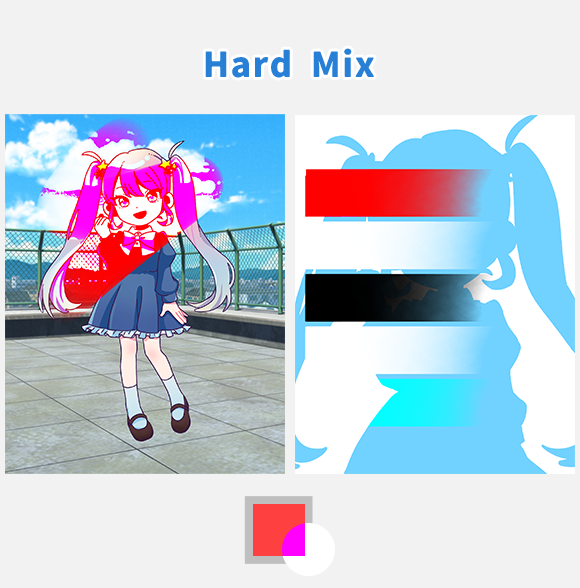
[ Mezcla definida ] …Este es el modo de fusión más extremo. Úsalo cuando quieras un efecto psicodélico extremo.
Es eficaz para crear arte pop con pocos colores y un fuerte impacto.
Este modo fuerza cada canal RGB a 0 o 255, por lo que solo aparecerán ocho colores: negro, rojo, verde, amarillo, azul, magenta, cian y blanco.
Si la suma de los valores RGB de las capas superior e inferior es inferior a 255, se establece en 0; Si es 255 o más, se establece en 255. Por ejemplo, la combinación de azul claro (R=114, G=210, B=255) y gris (R=127, G=127, B=127) da como resultado cian (R=0, G=255, B=255) porque la suma de los valores RGB es (R=241, G=337, B=382)
Variaciones
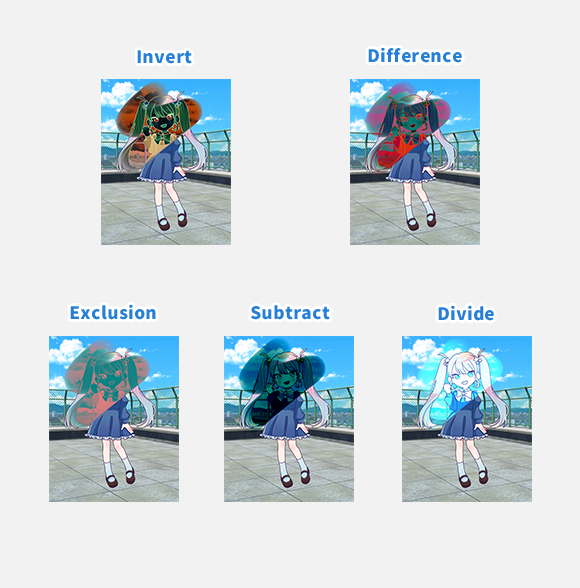
Aquí explicaremos el modo de fusión que cambia el color y el brillo cuando se combinan capas.
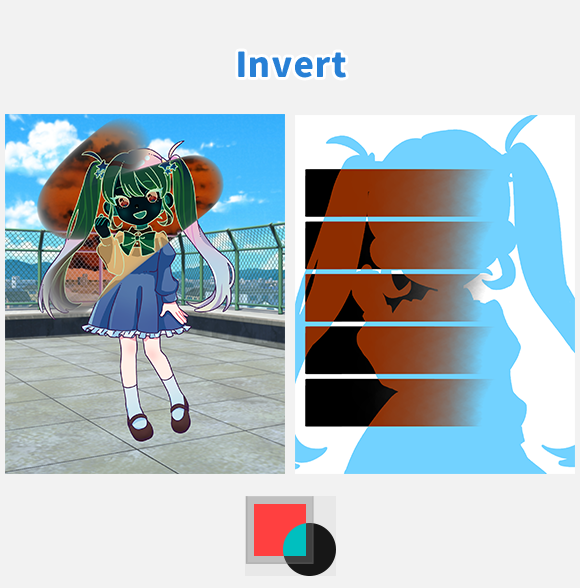
[ Invertir ] …Invierte el color del área pintada. Crea un efecto negativo parcial.
Es eficaz para dibujar líneas que quieras destacar, como las líneas de velocidad.
El color utilizado en la capa superior no afecta al resultado, y solo se invierten los colores en los que se superponen las capas superior e inferior.
Este modo resta cada valor RGB del color de la capa inferior de 255. Por ejemplo, cuando se aplica al azul claro (R=114, G=210, B=255), el resultado es marrón (R=141, G=45, B=0).
[ Invertir ] da como resultado un efecto similar al de una película negativa. La película negativa es un tipo de película fotográfica utilizada en cámaras analógicas, donde los colores y el brillo de la luz se capturan al revés.
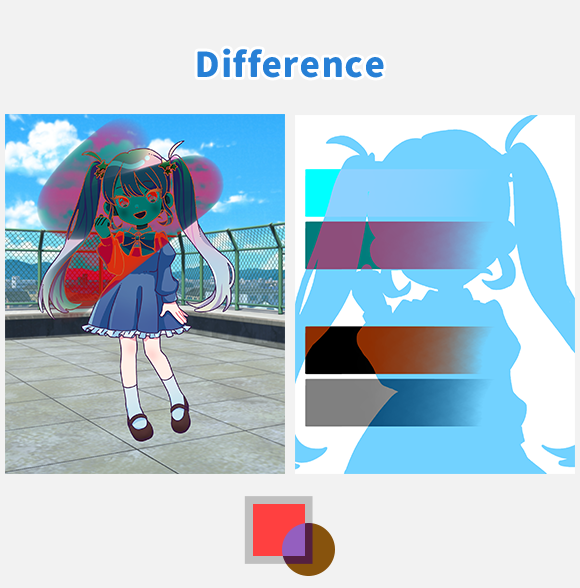
[ Diferencia ] … Las áreas donde las capas inferior y superior tienen el mismo color se volverán negras puras, mientras que las áreas con mayores diferencias de color se volverán más brillantes.
Esto es efectivo cuando desea cambiar drásticamente la impresión de una imagen.
Para cada canal RGB, el valor más pequeño se resta del más grande. Como es una resta, los colores se volverán más oscuros. Por ejemplo, la combinación de azul claro (R=114, G=210, B=255) y gris (R=127, G=127, B=127) da como resultado azul oscuro (R=13, G=83, B=128).
Si el color de la capa superior es negro (R = 0, G = 0, B = 0), no habrá cambio. Si es blanco (R = 255, G = 255, B = 255), será similar al modo de fusión [ Invertir].
Si la capa superior es roja (R=255, G=0, B=0) y la capa inferior es blanca (R=255, G=255, B=255), solo se invertirá el canal R, lo que dará como resultado cian (R=0, G=255, B=255).
También se puede utilizar cuando se comparan dos imágenes. Esto le permite ver en qué difieren.
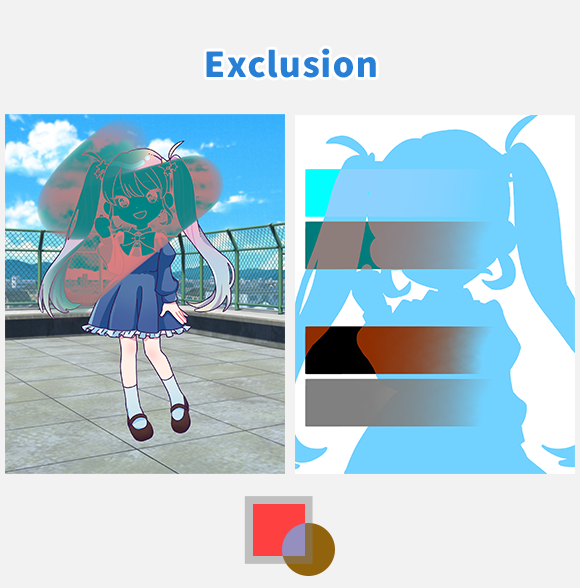
[ Exclusión ] …Las áreas donde las capas inferior y superior tienen el mismo color se volverán más oscuras, mientras que las áreas con mayores diferencias de color se volverán más brillantes. Es similar a [ Diferencia ], pero el contraste es más débil cuando se superponen colores distintos del blanco o el negro, lo que da como resultado una mezcla más suave que [ Diferencia ].
Es eficaz cuando se desea crear una imagen que parezca una inversión negativa-positiva mientras se conservan los tonos de color.
Al igual que [ Diferencia ], las partes blancas de la capa superior están invertidas, mientras que las partes negras permanecen sin cambios.
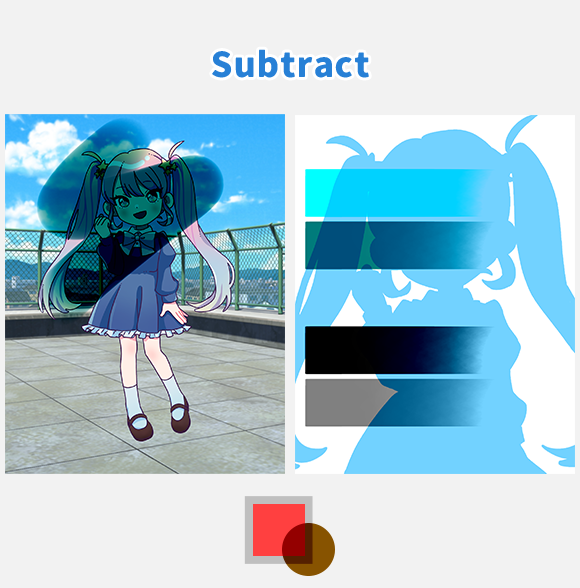
[ Sustraer ] … La imagen se oscurece por la cantidad de color de la capa superior.
Este modo es efectivo cuando desea crear una impresión fuerte y oscura en lugar de una sombra suave.
Para cada canal RGB, el valor de la capa superior se resta del valor de la capa inferior. Esto es literalmente el modo de fusión de resta. Al tratarse de una resta, los colores se vuelven más oscuros. Por ejemplo, si la capa inferior es de color azul claro (R=114, G=210, B=255) y la capa superior es gris (R=127, G=127, B=127), el resultado será azul oscuro (R=0, G=83, B=128).
(Los valores negativos se establecen en 0 y los valores superiores a 255 se establecen en 255).
Este es el modo de fusión más fuerte en términos de fuerza de oscurecimiento.
Si la capa superior es negra (R=0, G=0, B=0), no habrá cambios.
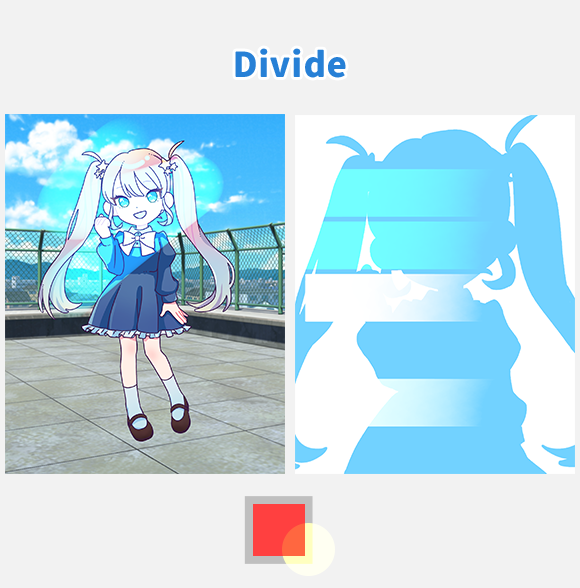
[ Dividir ] … Le permite ajustar tanto el tono como el brillo.
Esto es efectivo cuando se desea equilibrar los colores y lograr un acabado natural.
Este modo de fusión divide literalmente la capa inferior por la capa superior para cada valor RGB.
Para cada canal RGB, el valor de la capa inferior se divide por el valor de la capa superior. Dado que implica división, los colores se vuelven más brillantes. Por ejemplo, si la capa inferior es azul claro (R=114, G=210, B=255) y la capa superior es roja (R=255, G=0, B=0), el resultado será un color cercano al cian (R=114, G=255, B=255).
(Los valores negativos se establecen en 0 y los valores superiores a 255 se establecen en 255).
Si la capa superior es negra (R=0, G=0, B=0), no habrá cambios.
Cuando se usan los mismos colores juntos, el resultado se vuelve blanco (R = 255, G = 255, B = 255).
Si la capa superior es negra (R=0, G=0, B=0), no habrá cambios.
Mediante el uso de [ Dividir ], puede borrar solo el boceto cuando tenga un boceto y una ilustración lineal en la misma capa.
También puede usarlo para hacer que el papel sea blanco al importar una imagen con el arte lineal. Capa 3 (División): Recoge el color del papel con el Cuentagotas para colorear toda la superficie con ese color. Capa 2 (Multiplicar): Las líneas dibujadas en el papel se importan como una foto. Capa 1 (Normal): Esta capa se utiliza como capa de trabajo y para colorear. En este estado, si colorea la Capa 1, puede colorearla sin borrar las líneas.
Color
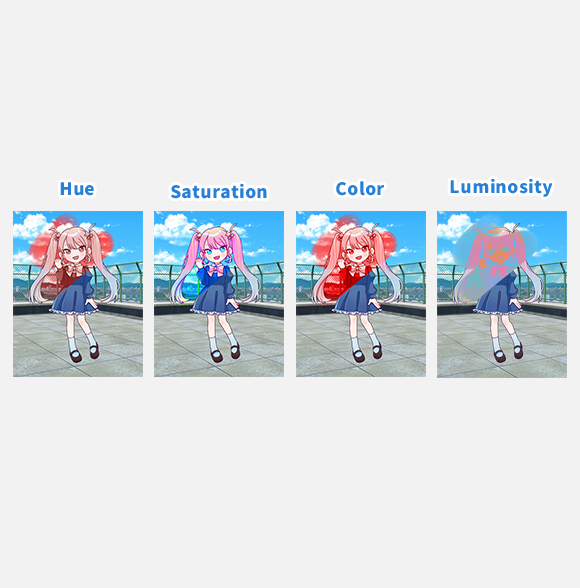
Aquí explicaremos el modo de fusión que cambia principalmente el tono, la luminosidad, la saturación (espacio de color HLS) de una imagen.
La ligereza y el brillo son conceptos diferentes.
El brillo es el valor de la luz de un color, mientras que la luminosidad se refiere al grado de luz percibido por el ojo humano.
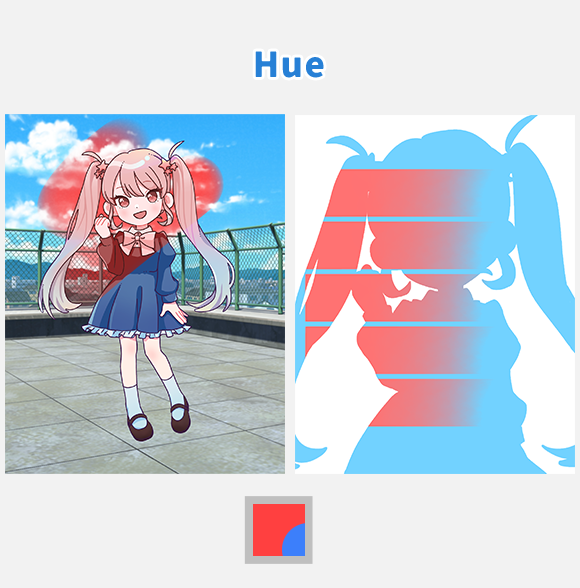
[ tono ] … Solo el tono cambia al de la capa superior.
Esto es efectivo cuando desea cambiar solo el tono sin cambiar la saturación o la luminosidad.
Cambia el tono de la capa inferior de acuerdo con el tono de la capa superior. En otras palabras, muestra el tono de la capa superior y la saturación y luminosidad de la capa inferior.
Cuando la capa superior tiene una opacidad del 100%, solo se aplica el tono de la capa superior, pero si baja la opacidad, también se tiene en cuenta el estado de la capa inferior.
Si desea realizar ajustes finos en el tono, puede acercar gradualmente el color del área pintada al color objetivo pintando sobre el área en la que desea cambiar el tono con el color objetivo en la capa superior con opacidad reducida.
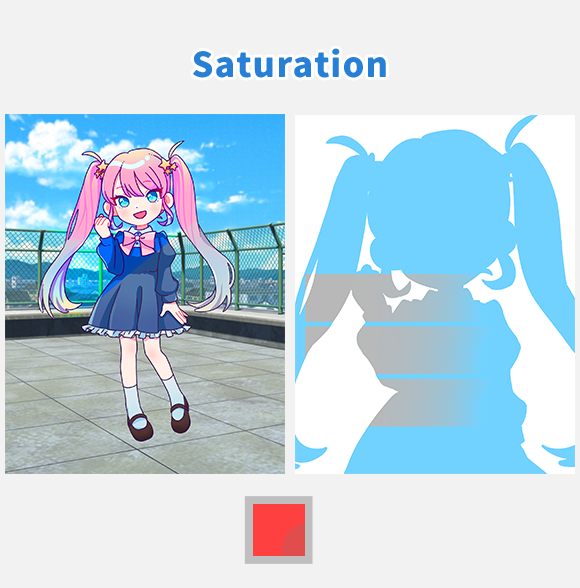
[ Saturación ] … Solo la saturación cambia a la de la capa superior.
Esto es efectivo cuando desea cambiar solo la saturación sin afectar la luminosidad o el tono.
Cambia la saturación de la capa inferior de acuerdo con la saturación de la capa superior. En otras palabras, muestra el tono de la capa inferior, la saturación de la capa superior y la luminosidad de la capa inferior.
Puede convertir una imagen en blanco y negro creando una capa rellena de blanco puro (o negro puro) y configurando su modo de fusión en [ Saturación ]. Dado que el blanco puro (o negro puro) tiene saturación cero (intensidad de color), la imagen se convertirá a blanco y negro, que es un estado de saturación cero.
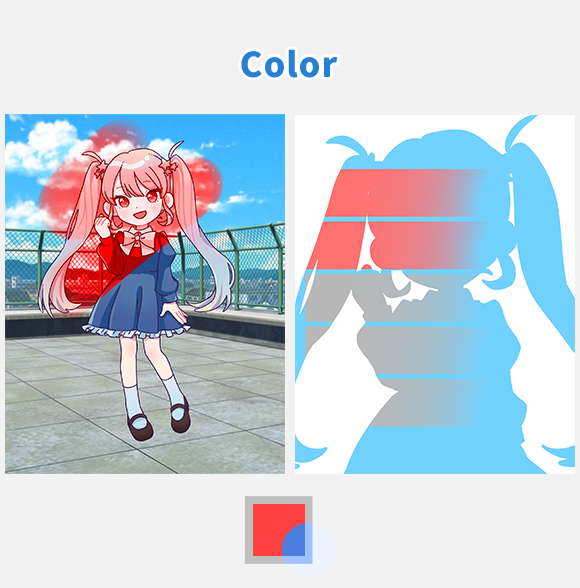
[ Color ] … La tonalidad y la saturación cambian a las de la capa superior.
Esto es efectivo cuando desea cambiar solo el tono y la saturación sin afectar la luminosidad.
Cambia el tono y la saturación de la capa inferior de acuerdo con el tono y la saturación de la capa superior. En otras palabras, muestra el tono y la saturación de la capa superior y la luminosidad de la capa inferior.
La técnica mencionada en la sección [ Saturación ] para convertir una imagen en blanco y negro también se puede lograr usando [ Color ].
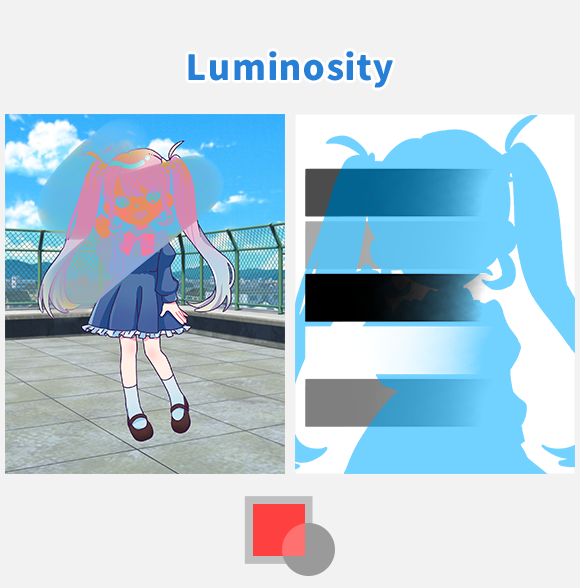
[ Luminosidad ] … La ligereza cambia a la de la capa superior.
Esto es efectivo cuando desea ajustar la luminosidad de un color.
En este modo de fusión, la luminosidad se refiere a la luminosidad de un color cuando se convierte a escala de grises.
Este modo cambia la luminosidad de la capa inferior de acuerdo con la luminosidad de la capa superior. En otras palabras, muestra el tono y la saturación de la capa inferior y la luminosidad de la capa superior.
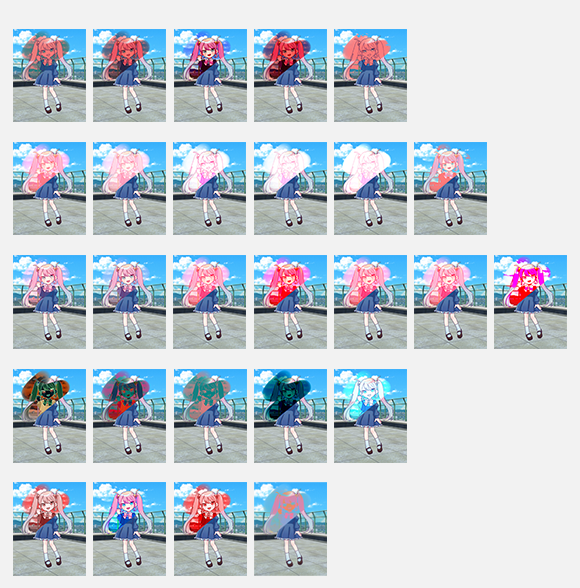
Esto concluye la explicación del modo de fusión.
¡Amplíe el rango de expresión en sus ilustraciones utilizando el modo de fusión!
Ejemplos de uso
Hay muchos modos de fusión, pero los más utilizados son [Normal], [Multiplicar], [Añadir], [Superposición] y [Pantalla]. Para otros modos de fusión, se recomienda experimentar y usar los que más le gusten.。
A continuación, presentaremos algunos ejemplos de cómo usar el modo de fusión más común.
Ejemplo de cómo usar el Multiplicar Modo de fusión
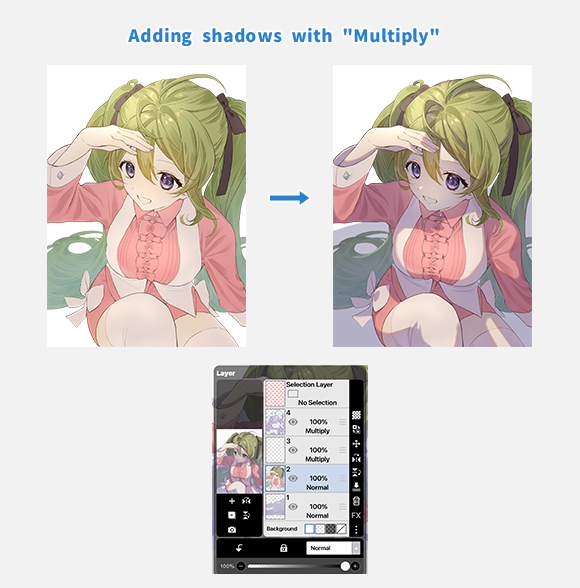
[ Multiplicar ] se utiliza a menudo para añadir sombras. La imagen de la izquierda muestra el estado antes de agregar sombras con [Multiplicar] y la imagen de la derecha muestra el estado posterior.
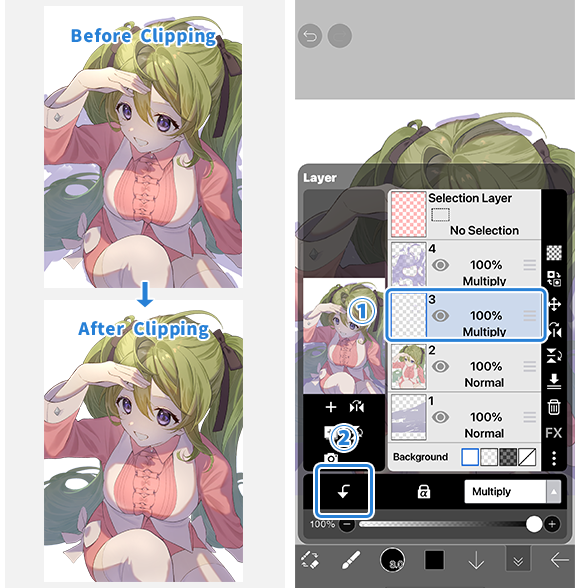
Si desea aplicar un modo de fusión solo a una capa específica, utilice el recorte. Seleccione la opción ①[ capa que desea usar para mezclar ] y toque en ②[ Recorte ].
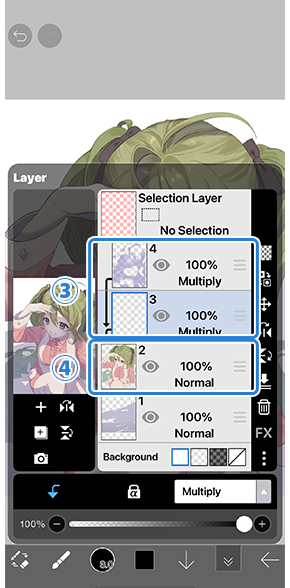
Ahora el ③[ Capa superior ] se recortará a la④[ Capa inferior ] y no se extenderá más allá del contenido dibujado en el④[ capa inferior ].
Los consejos sobre cómo añadir sombras también se explican en el canal oficial de YouTube de ibisPaint.
Ejemplo de cómo usar el Añadir Modo de fusión
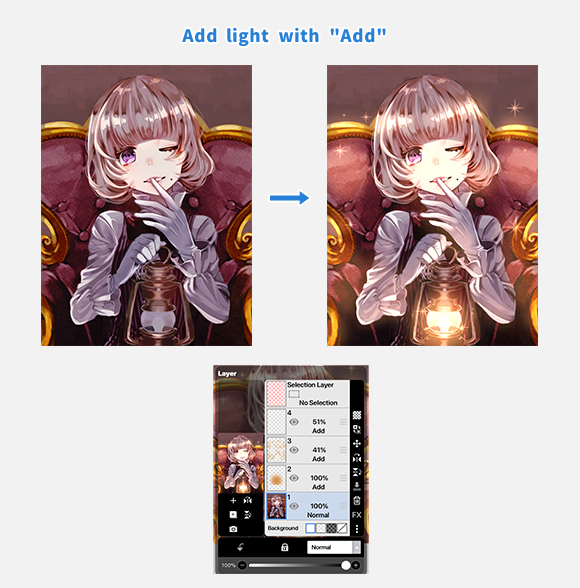
[ Añadir ] se utiliza a menudo para añadir fuentes de luz y luces altas. La imagen de la izquierda muestra el estado antes de agregar luz con [ Añadir ], y la imagen de la derecha muestra el estado posterior.
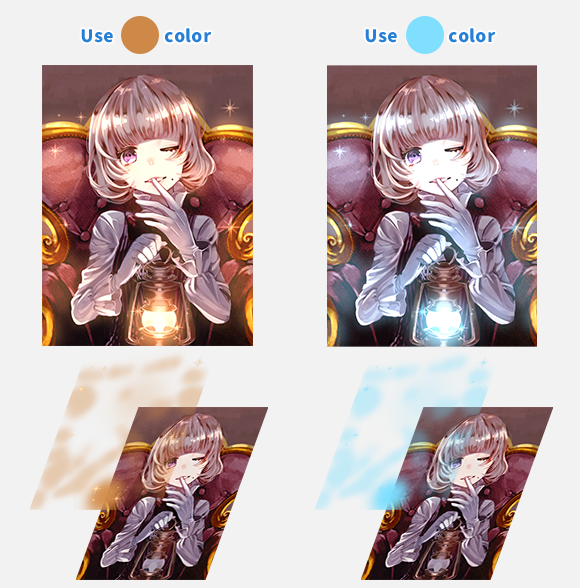
Dado que el color utilizado en la capa ilumina la imagen, es una buena idea utilizar colores cálidos para la luz cálida y colores fríos para la luz fría.
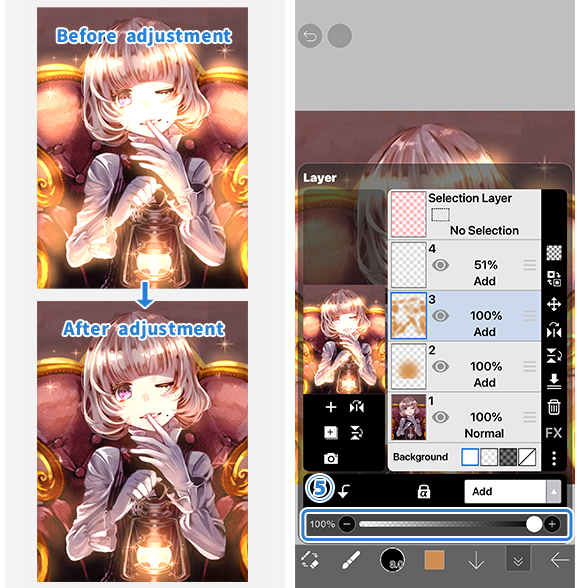
[ Añadir ] puede producir una luz fuerte de forma predeterminada, así que ajuste la opacidad mientras verifica la imagen terminada.
No solo para [ Añadir ], sino para todas las capas, puede ajustar la opacidad para controlar la intensidad del efecto.
Si crees que el efecto es demasiado fuerte, intenta ajustar la opacidad.
Ejemplo de cómo usar el Superposición Modo de fusión
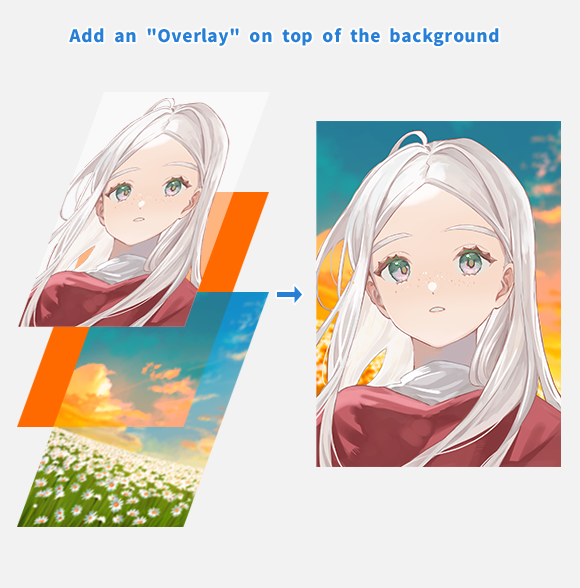
[ Superposición ] se puede utilizar para cambiar el tono de color de una imagen. A menudo se usa para transformar el color del cielo del día a la noche o para cambiar el color del cabello de una persona de marrón a azul.
En la imagen de arriba, se agrega una capa rellena de naranja entre el fondo y el personaje, y el modo de fusión se establece en [ Superposición ]. Solo el fondo debajo de la capa [ Superposición ] ha cambiado a un tono similar al de la puesta de sol.
Puede modificar la ilustración aplicando los efectos del modo de fusión de forma parcial, por ejemplo, solo al fondo o solo a un carácter.
Capítulo
-
 01.Introducción
 -
 02.Comenzar a crear una obra de arte
 -
 03.Barra de herramientas y selección de la herramienta
 -
 04.Su proyecto croquis a mano
 -
 05.Sobre capas
 -
 06.Vamos a trazar
 -
 07.Deshacer y borrador
 -
 08.Fino ajuste usando la herramienta lazo
 -
 09.Compruebe por reflejar horizontalmente
 -
 10.Seleccionar colores en la ventana de Color
 -
 11.Use relleno de Color para la capa
 -
 12.Encienda el recorte
 -
 13.Hacer una gradación (sombreado)
 -
 14.Seleccionar un color del lienzo o capa
 -
 15.Establecer la hora antes de que se inicie Gotero rápido
 -
 16.Crear luces y sombras
 -
 17.Pasta de una textura
 -
 18.Vamos a combinar capas
 -
 19.Firmar su obra de arte
 -
 20.Ver su obra de arte
 -
 21.Publicar su obra de arte
 -
 22.Compartir su obra de arte
 -
 23.Abre tus archivos de ibisPaint con CLIP STUDIO PAINT
 -
 24.Membresía Premium / Actualización para eliminar anuncios (para iPhone/iPad, Android)
 -
 25.Membresía Premium / Actualización Pro (para Windows, Mac)
 -
 26.Sincronizar las ilustraciones en tu dispositivo con Almacenamiento en la nube
 -
 27.Guardar el estado anterior de una ilustración como un archivo IPV
 -
 28.Reorganizar obras de arte
 -
 29.Función de carpeta de obras de arte
 -
 30.Hacer pincel personalizado
 -
 31.Crear patrones de pincel originales
 -
 32.Instalación y exportación del pincel personalizado
 -
 33.Liberar un pincel personalizado en la galería en línea
 -
 34.Exportación e importación de pinceles
 -
 35.Buscar pinceles
 -
 36.Mostrar imágenes para usar como referencia
 -
 37.Añadir Color a la imagen analógica con multiplicar
 -
 38.Estabilizador
 -
 39.Capa: El recorte es conveniente
 -
 40.Capas: Cambiar el color con bloqueo alfa
 -
 41.Capa: Tratemos de usar Trama
 -
 42.Capa: Capa de selección
 -
 43.Capa: Guardar capa como comando PNG transparente
 -
 44.Capa: Nombres las capas para su gestión
 -
 45.Capa: rasterizar
 -
 46.Capa: Carpetas de capa
 -
 47.Capa: Mover / transformar carpeta
 -
 48.Capas: Añadir capa de lona
 -
 49.Capa vectorial
 -
 50.Cómo editar la forma de un pincel
 -
 51.Selección de capas de contenido
 -
 52.Aplicar Canvas Papers a su lienzo
 -
 53.Mostrar cuadrícula en el lienzo
 -
 54.Exportar una obra de arte (guardar)
 -
 55.Exportar en CMYK (guardar)
 -
 56.Guardar lienzo como PNG transparente
 -
 57.Haga que el fondo sea transparente con Eraser Bucket
 -
 58.Relleno Herramienta: Relleno circundante / Borrador circundante
 -
 59.Poner textura en el suelo con forma de perspectiva
 -
 60.Falda con forma de malla
 -
 61.Introducir texto con la herramienta texto
 -
 62.Crear manga con la herramienta marco divisor
 -
 63.Agrandando el lienzo con el tamaño de la lona
 -
 64.Corte de la lona con el ajuste
 -
 65.Crear un manuscrito manga para imprimir
 -
 66.Creación de lona con especificación de la resolución (dpi)
 -
 67.Cambiando la resolución de la imagen con tamaño
 -
 68.Cambiar lienzo Modo de color
 -
 69.Salida de imágenes de alta resolución con IA (inteligencia artificial)
 -
 70.Perturbación de la IA
 -
 71.Textura con la herramienta Material
 -
 72.Cortar, copiar, pegar
 -
 73.Regla: Regla recta
 -
 74.Regla: Regla Circular
 -
 75.Regla: Regla elíptica
 -
 76.Regla: Regla Radial
 -
 77.Regla: Regla de espejo
 -
 78.Regla: Regla de caleidoscopio
 -
 79.Regla: Regla de matriz
 -
 80.Regla: Regla de matriz de perspectiva
 -
 81.Herramienta de dibujo: Línea recta
 -
 82.Herramienta de dibujo: rectángulo
 -
 83.Herramienta de dibujo:circunferencia
 -
 84.Herramienta de dibujo:Elipse
 -
 85.Herramienta de dibujo:Polígono regular
 -
 86.Herramienta de dibujo:Curva de Bézier
 -
 87.Herramienta de dibujo:Polilínea
 -
 88.Herramienta de dibujo:Llenar
 -
 89.Herramienta Área de selección: Gama de colores
 -
 90.Herramienta Área de selección: Área de selección Expandir/Contratar
 -
 91.Especial: Licuar pluma
 -
 92.Especial: Relleno de lazo
 -
 93.Especial: Borrador de Lazo
 -
 94.Especial: Copiar pluma
 -
 95.Filtro (ajustar color): brillo y contraste
 -
 96.Filtro (Ajustar color): Curva de tono
 -
 97.Filtro (ajustar color): Luminosidad de saturación de tono
 -
 98.Filtro (Ajustar color): Balance de color
 -
 99.Filtro (Ajustar color): Extraer dibujo de línea
 -
 100.Filtro (Ajustar color): Buscar bordes (escritura a mano)
 -
 101.Filtro (Ajustar color): Buscar bordes
 -
 102.Filtro (Ajustar color): Cambiar el color del dibujo
 -
 103.Filtro (ajustar color): Mono Color
 -
 104.Filtro (Ajustar color): Escala de grises
 -
 105.Filtro (ajustar color): Blanco y negro
 -
 106.Filtro (Ajustar color): Posterizar
 -
 107.Filtro (Ajustar color): Invertir color
 -
 108.Filtro (Ajustar color): Mapa de gradación
 -
 109.Filtro (Ajustar color): Ajuste de niveles
 -
 110.Filtro (Ajustar color): Reemplazar color
 -
 111.Filtro (Desenfoque): Desenfoque gaussiano
 -
 112.Filtro (desenfoque): Desenfoque de zoom
 -
 113.Filtro (desenfoque): Desenfoque en movimiento
 -
 114.Filtro (Desenfoque):Desenfoque de giro
 -
 115.Filtro (desenfoque): Desenfoque de la lente
 -
 116.Filtro (desenfoque): Mosaico
 -
 117.Filtro (desenfoque): Máscara de nitidez
 -
 118.Filtro (desenfoque): Vidrio esmerilado
 -
 119.Filtro (Estilo): Trazo (Ambos)
 -
 120.Filtro (Estilo): Vidrieras
 -
 121.Filtro (estilo): Borde húmedo
 -
 122.Filtro (Estilo): Brillo (Interior)
 -
 123.Filtro (Estilo): Bisel (Interior)
 -
 124.Filtro (Estilo): Bisel (Exterior)
 -
 125.Filtro (Estilo): Relieve
 -
 126.Filtro (Estilo): Relieve
 -
 127.Filtro (Estilo): Gota de agua (redondeado)
 -
 128.Filtro (Estilo): Trazo (Exterior)
 -
 129.Filtro (Estilo): Brillo (Exterior)
 -
 130.Filtro (Estilo): Satinado
 -
 131.Filtro (estilo): Sombra paralela
 -
 132.Filtro (estilo): Extrusión
 -
 133.Filtro (Estilo): God Rays
 -
 134.Filtro (Draw): Gradación paralela
 -
 135.Filtro (Dibujar): Gradación concéntrica
 -
 136.Filtro (dibujo): Gradación de línea radial
 -
 137.Filtro (dibujar): Línea radial
 -
 138.Filtro (dibujar): Línea de velocidad
 -
 139.Filtro (Dibujar): Nubes
 -
 140.Filtro (Dibujar): Código QR
 -
 141.Filtro (Inteligencia artificial): Acuarela Filtro
 -
 142.Filtro (AI): Eliminación de fondo
 -
 143.Filtro (Artístico): Fondo de anime
 -
 144.Filtro (Artístico): Fondo Manga
 -
 145.Filtro (artístico): Aberración cromática (cambio de color, desplazamiento RGB)
 -
 146.Filtro (Artístico): Glitch
 -
 147.Filtro (Artístico): Ruido
 -
 148.Filtro (Artístico): Juego retro
 -
 149.Filtro (Artístico): Chrome
 -
 150.Filtro (Artístico): Bloom
 -
 151.Filtro (Artístico): Filtro cruzado
 -
 152.Filtro (Artístico): Puro
 -
 153.Filtro (Pixelar): Cristalizar pixelar
 -
 154.Filtro (Pixelado): Pixelado hexagonal
 -
 155.Filtro (Pixelado): Pixelado cuadrado
 -
 156.Filtro (Pixelado): Pixelado triangular
 -
 157.Filtro (Pixelado): Puntillize
 -
 158.Filtro (Pixelado): Puntos (Hexagonal)
 -
 159.Filtro (Pixelado): Puntos (Cuadrado)
 -
 160.Filtro (Transformar): Expansión
 -
 161.Filtro (Transformar): Lente ojo de pez
 -
 162.Filtro (Transformar): Lente de esfera
 -
 163.Filtro (Transformar): Onda
 -
 164.Filtro (Transformar): Ondulación
 -
 165.Filtro (Transformar): Girar
 -
 166.Filtro (Transformar): Coordenadas polares
 -
 167.Filtro (Marco): Tabla
 -
 168.Filtro (marco): Desenfocar fotograma
 -
 169.Filtro (Película): Lluvia
 -
 170.Capa de ajuste
 -
 171.Crear una animación
 -
 172.Función manga: vamos a crear un manuscrito de manga
 -
 173.Función Manga: Domina las herramientas de creación de Manga
 -
 174.Función manga: hacer uso de materiales
 -
 175.Función Manga: Publicar e imprimir tu manga
 -
 176.Cambio de dispositivos y transferencias de archivos
 -
 177.Detalles de la ventana de Ajustes
 -
 178.Cambie el Color de fondo del lienzo
 -
 179.Detalles de los parámetros del pincel
 -
 180.Detalles de la herramienta de relleno
 -
 181.Detalles de la ventana de capa
 -
 182.Transformar detalles de la herramienta
 -
 183.Detalles del Modo de combinación
 -
 184.Ver detalles del menú
 -
 185.Cómo cargar PNG transparentes en X
 -
 186.Importación y exportación de archivos de Photoshop (PSD)
 -
 187.Publicar varias páginas de cómic en la galería en línea
 -
 188.Gestos, atajos de teclado (para iPhone/iPad・Android)
 -
 189.Gestos, atajos de teclado (para Windows・Mac)
 -
 190.Mostrar un símbolo de cruz al pasar el rotulador del lápiz óptico
 -
 191.Configurar el rechazo de la palma
 -
 192.Usa un código promocional
 -
 193.Eliminar cuenta
- Clasificaciones de
ilustraciones

- Clasificación de artistas
- Cuentas oficiales


