

 運営より
運営より
お知らせ
お絵かき講座
172. マンガ機能紹介:マンガ原稿を作成しよう
- マンガ機能紹介:マンガ原稿を作成しよう
- マンガ機能紹介:マンガ作成ツールを使いこなそう
- マンガ機能紹介:素材を活用しよう
- マンガ機能紹介:マンガを公開・印刷しよう
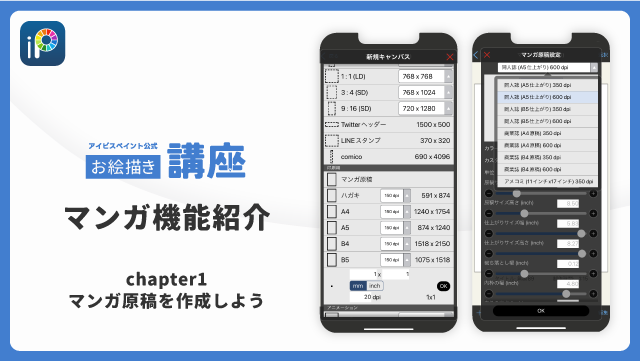
この章では、印刷用のマンガを描くための基礎知識である、原稿のサイズやガイド線、カラーモード、モアレとは何か、解像度(dpi)について詳しく解説していきます。
原稿のサイズを決めよう
初めに、マンガ原稿のサイズについて解説していきます。アイビスペイントでは、新規キャンバスの作成時に、マンガ印刷用のキャンバスを作成します。同人誌用、商業誌用、アメコミ用であればテンプレートが用意されているため、原稿タイプをテンプレートから選ぶだけで、マンガ原稿用紙の規格に準拠したキャンバスを簡単に作成することができます。作成したいマンガに合うテンプレートがない場合は、手動で原稿サイズを入力しましょう。
マンガ原稿の作成手順
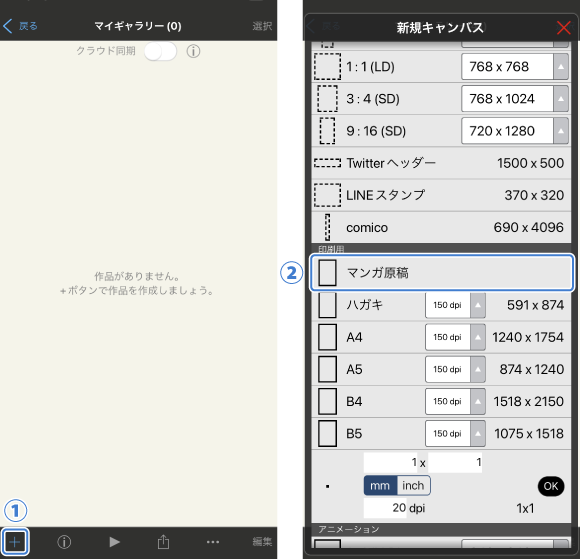
①[新規作成]から「新規キャンバスウィンドウ」を開いて②[マンガ原稿]をタップします。
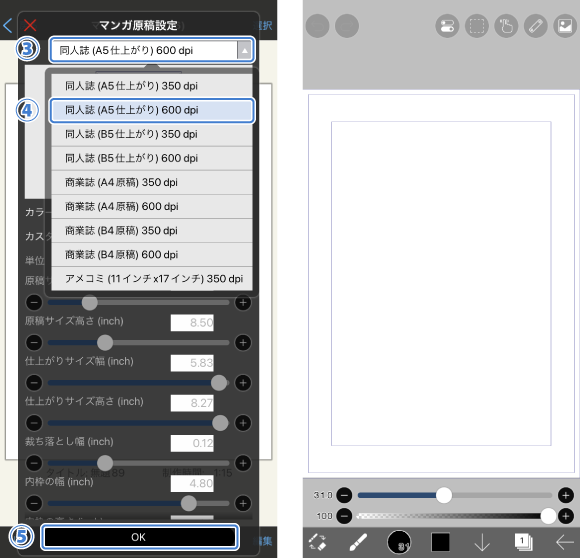
③[原稿タイプ]をタップして、テンプレート一覧から作成したい原稿タイプを選択します。今回は例として④[同人誌(A5仕上がり)600dpi]を選択します。⑤[OK]をタップすると、マンガ原稿のガイド線が表示された新規キャンバスが作成されます。「解像度(dpi)」と「ガイド線」については後ほど解説します。
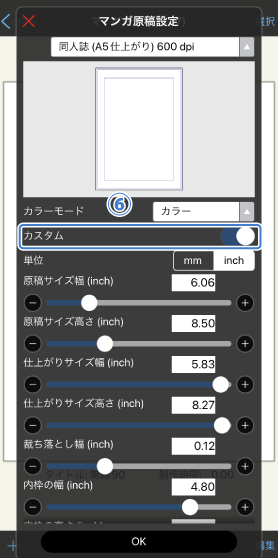
作成したいマンガに合うテンプレートがない場合は、⑥[カスタム]を選択し、サイズを手動で入力していきます。
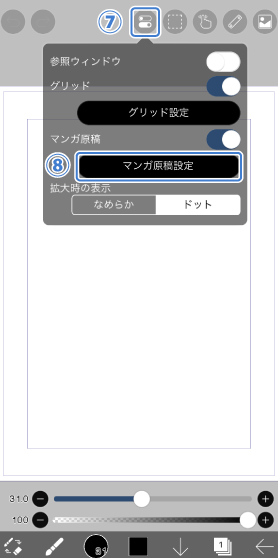
マンガ原稿の設定は、キャンバス画面の⑦[表示メニュー]>⑧[マンガ原稿設定]から変更することが可能です。
キャンバスサイズを計算で求める方法
キャンバスサイズ(px:ピクセル)は、実寸(inch:インチ)と解像度(dpi)が分かると計算で求めることができます。
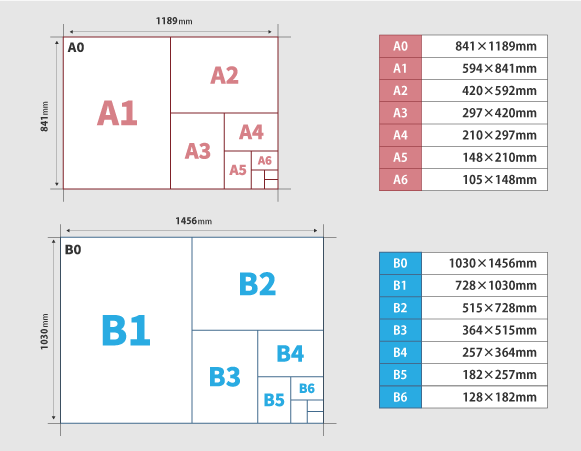
実寸(inch)と解像度(dpi)からキャンバスサイズを求める式は、
実寸(inch) × 解像度(dpi) = キャンバスサイズ(px)
です。
※キャンバスサイズ(px)とはデジタル上の用紙サイズ、実寸(inch)とは実際に印刷する用紙サイズ(上図参照)。
仮にB5の紙(182mm×257mm)に解像度350dpiの印刷物を作りたいとします。その場合、キャンバスサイズをいくつに設定すれば良いか、以下の方法で求めることができます。
まずmmをinchに変換します。1inchは25.4mmですのでmmからinchへの変換式は、
実寸(mm) ÷ 25.4(mm/inch) = 実寸(inch)
です。
これを先ほどの式に当てはめると、
キャンバスの幅: 182(mm) ÷ 25.4(mm/inch) x 350(dpi) = 2507.874(px)
キャンバスの高さ: 257(mm) ÷ 25.4(mm/inch) x 350(dpi) = 3541.339(px)
となります。キャンバスサイズは小数にはできないので四捨五入します。
キャンバスサイズ(px)は、 2508 x 3541 になります。
少々難しいですが、印刷物を作る際に覚えておくと便利な知識です。
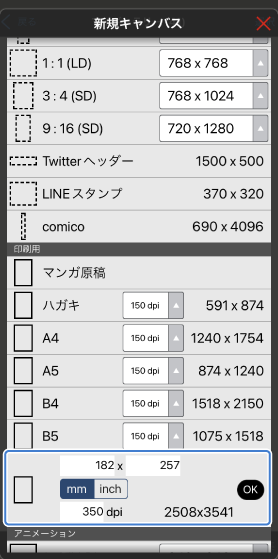
計算が難しい場合は、マイギャラリーで+ボタンを押した後に表示される新規キャンバス画面の用紙サイズ入力欄で、mmサイズの幅と高さを入力すると、ピクセルでのサイズを求めてくれます。
ガイド線の役割を理解しよう
アイビスペイントでは、3本のガイド線をそれぞれ内枠、仕上がり位置、裁ち落とし位置と呼んでいます。順番に解説していきます。
内枠
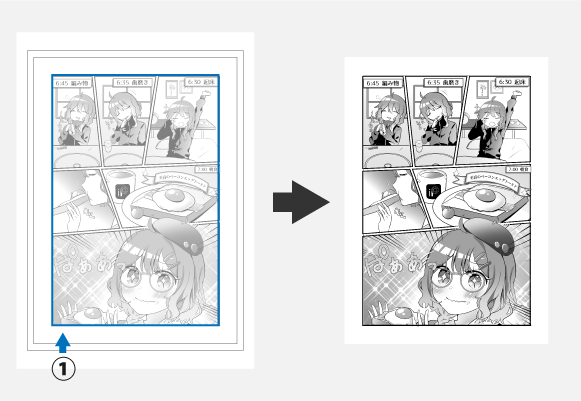
一番内側にある、画像の青色の線が①[内枠]です。基本的には内枠より内側にマンガを描いていきます。セリフや重要となる絵(人物の顔等)はなるべくこの内枠に収まるように描きましょう。
仕上がり位置
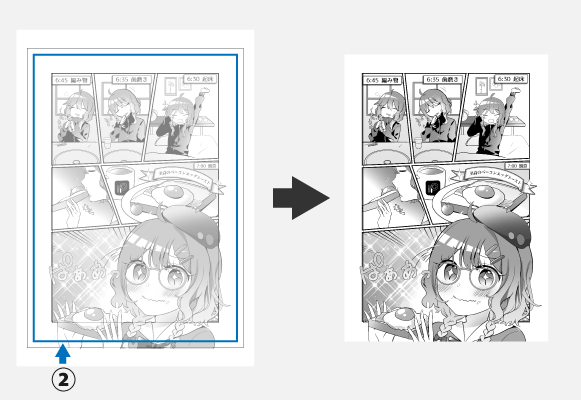
内枠と裁ち落とし位置の間にある、画像の緑色の線が②[仕上がり位置]です。実際の本になった際に縁となる部分です。
裁ち落とし位置
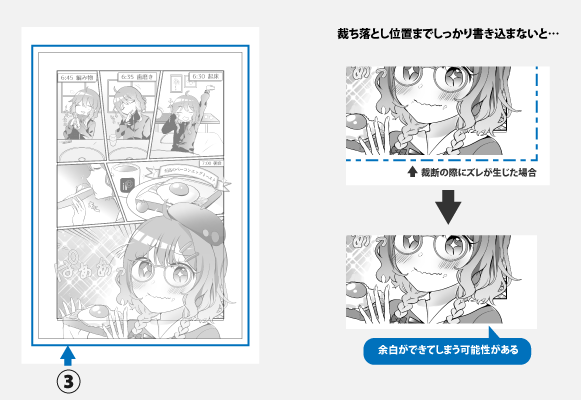
一番外側にある、画像の赤色の線が③[裁ち落とし位置]です。わざと内枠を超えて絵を描くことでダイナミックな表現ができます。そのような表現をする場合は、仕上がり位置までではなく、裁ち落とし位置まで絵を描くようにすると、裁断のズレが起こった場合も余白ができなくて安心です。
3つのカラーモードを知ろう
アイビスペイントには、「カラー」「グレースケール」「2値化」という3つのカラーモードがあります。
カラーモードの変更方法
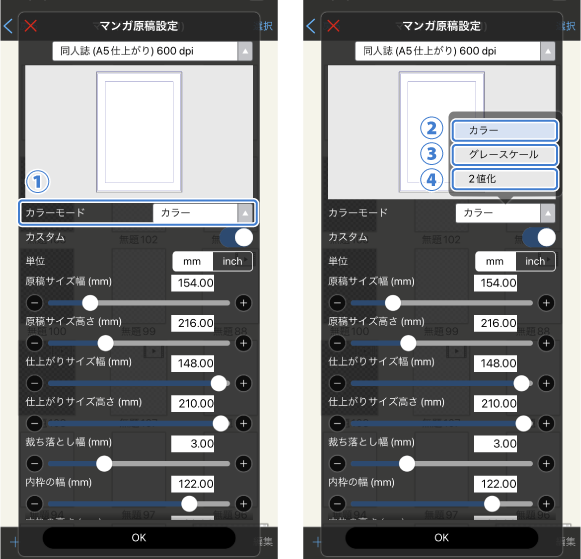
マンガ原稿設定で①[カラーモード]をタップすると、キャンバスのカラーモードを選択することができます。カラーモードは②[カラー]、③[グレースケール]、④[2値化]から選択することができます。
カラー・グレースケール・2値化の違い
フルカラーのマンガが描きたい場合は「カラー」、モノクロのマンガを描きたい場合は「グレースケール」か「2値化」を選択しましょう。「グレースケール」と「2値化」の違いは以下の通りです。
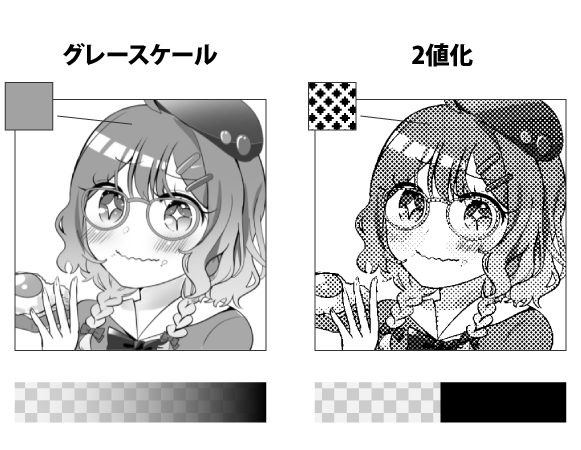
グレースケールは白(無色)-灰色-黒までの256色を使用します。グラデーションで色の濃淡を表現できます。
2値化は白(無色)か黒の2色のみを使用します。そのため、グレーの箇所はスクリーントーンを使用しています。しかし、スクリーントーンを使用する際はモアレが発生しないように注意する必要があります。次のステップではモアレについて解説していきます。
モアレってなに?
2値化でマンガを作成する際には、スクリーントーンのモアレに注意する必要があります。モアレとは、規則正しい周期的な模様を重ね合わせた時、周期のずれにより意図していない柄が発生してしまうことを言います。モアレが発生しやすい原因をいくつか紹介します。
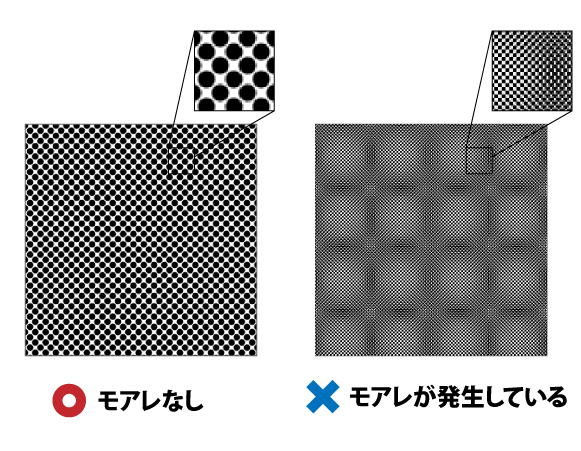
モアレが発生しやすい原因
原因1:用紙サイズが間違っている
アプリ上でキャンバスを作るときに、A5用紙用キャンバスサイズで作成したものをB5用紙に印刷するなどのように、キャンバスサイズと印刷時の用紙サイズが異なると、画像の拡大縮小が発生し、モアレが発生します。
原因2:スクリーントーンの網点にアンチエイリアスがかかっている
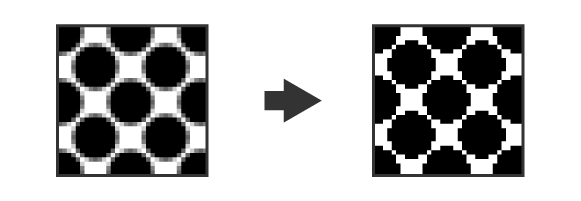
アンチエイリアスとは、図形の輪郭を滑らかに見せるために、図形の周りに発生するグレーの部分の事です。アンチエイリアスがかかっていると、出力時にグレーの部分が飛び、網点の形状が崩れてしまいます。これがモアレを発生させる原因となります。カラーモードを2値化にすると、この問題を防ぐことができます。
原因3:スクリーントーンの色がグレーになっている
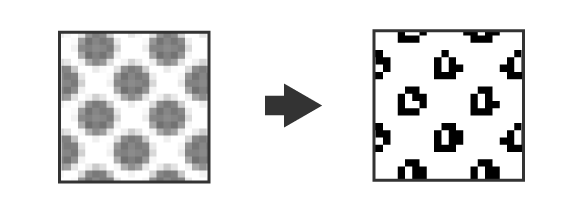
スクリーントーン自体の色がグレーになっている場合にもモアレが発生します。グレーが色飛びしてしまう理由は、白黒印刷の場合、印刷機は不透明か黒のインクしか使用できないためです。スクリーントーン機能を使っていればこの問題は起きません。
原因4:スクリーントーンの背景色がグレーになっている
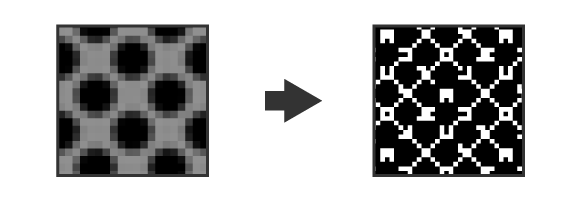
グレーの塗りつぶしの上にスクリーントーンを重ねると、モアレが発生します。基本的にスクリーントーンは2値化で使用しますが、グレースケールでスクリーントーン使用したい場合は、グレーの塗りつぶしとスクリーントーンが重なっていないか注意しましょう。スクリーントーン機能を使っていればこの問題は起きません。
原因5:スクリーントーンの形状が崩れている
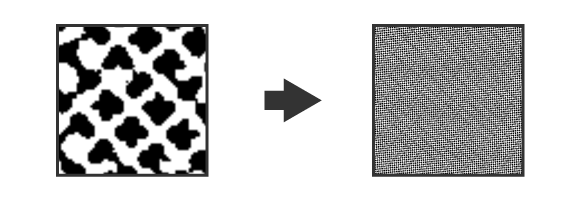
スクリーントーンの形状が崩れているとモアレが発生する原因となります。通常、スクリーントーンレイヤーがラスタライズされていない場合、拡大縮小等をおこなってもスクリーントーンの形状が崩れることはありせん。一度配置したスクリーントーンを後から拡大や縮小をする場合は、スクリーントーンレイヤーがラスタライズされていないか確認しましょう。また、素材ツールに入っているスクリーントーンはラスタライズされていますので、使う場合は、拡大縮小せずに貼り付けましょう。
モアレについてのよくある質問
<Q1>モアレが発生しない原稿を作るためにはどうすればいいの?
ラスタライズ前のスクリーントーンは、スクリーントーンの色自体がグレーになったり、拡大縮小でスクリーントーンの形状が変化したりすることはありません。そのため、なるべくスクリーントーンはラスタライズしないことをお勧めします。また、印刷前には原稿のカラーモードが2値化になっていることを確認しましょう。
<Q2>画面上でモアレが発生している場合は印刷後にもモアレが発生してしまうの?
画面上でモアレが発生していても、印刷に直接影響するわけではありません。画面上で発生しているモアレと、印刷時に発生するモアレは別の要因で発生すると覚えておきましょう。
<Q3>画面上でモアレを発生させないためには?
キャンバスの拡大縮小をする限り(特に縮小する場合)画面上にモアレが発生してしまうのは仕方がないことです。例えば、インターネットにスクリーントーンを使用したマンガを投稿する場合、投稿サイズぴったりのキャンバスでイラストを作成するとモアレを防ぐことができます。しかし、端末や投稿するSNS等の仕様によって画面サイズや画像サイズは様々なので、見る人全員の端末でモアレが起きないように調整することは不可能です。モアレをなるべく最小限に抑えたい場合は、アミ点L12やアミ点L16のような、大きめなドットのスクリーントーンを使用する事をおすすめします。
解像度(dpi)とは
解像度(dpi)とはドット・パー・インチ(Dots per inch)の略で、1インチ(25.4mm)の幅にドットをどれくらい表示するかを表す数値です。画面上では、「ピクセル」と呼んでいる画素は、印刷機では「ドット」と呼ばれています。
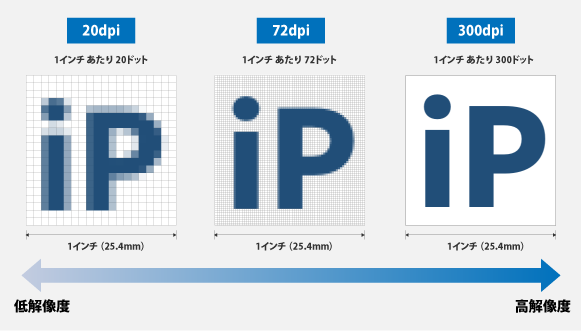
印刷におけるdpiとは
ここでの解像度(dpi)は印刷時に関係するもので、スマートフォンのスクリーンやモニターに表示する際に関係する画像解像度とは別物になります。そのため、画面上に表示する場合は、解像度(dpi)は1でも9999でも画質に関係ありません。画面上では、キャンバスサイズが大きいほど画質が高くなります。
実際に、同じキャンバスサイズで作成した、72dpiの解像度のイラストと350dpiの解像度のイラストを比較してみましょう。
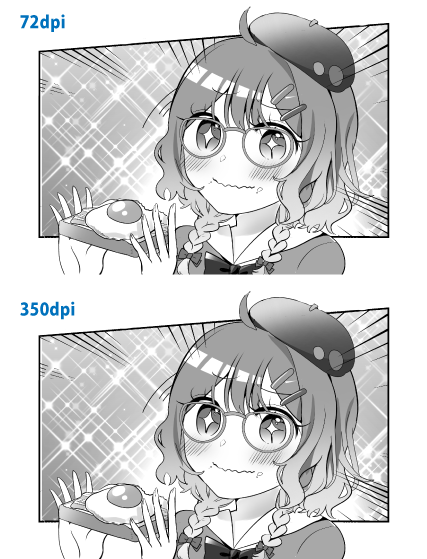
比較すると、画面上で見る分には解像度に関係なく同じ画質であることが分かりますね。
解像度(dpi)の決め方
一般的にフルカラーなら「350dpi」、グレースケール、2値化なら「600dpi」以上が推奨されています。グレースケールや2値化印刷は、フルカラー印刷と比べて、ギザギザが目立ちやすいです。解像度を高くしてあげることでギザギザを滑らかに見せることができるため、グレースケールや2値化の場合は、フルカラーより高い解像度が推奨されています。
モアレが発生しない原稿を作るために注意すること
先ほどの章で解説したモアレですが、解像度(dpi)とも深い関わりがあります。物理的には、モアレは、2つの周期関数の波長の比が整数でないときに発生します。したがって、画像の1ピクセルが印刷されるサイズが印刷機のドットのサイズの整数倍でない時にモアレが発生します。
多くの印刷機の解像度は1200dpiです。そのため、1200dpiの設定でキャンバスを作れば、ピクセルサイズとドットのサイズの比は1:1です。キャンバスが600dpiの時は、2:1、キャンバスが400dpiの時は3:1、300dpiの時は4:1、200dpiの時は6:1、150dpiの時は8:1となります。これらのdpiでキャンバスを作成し、用紙サイズが正しいものであれば、モアレは発生しません。
そのため、2値化の原稿(スクリーントーンを使用している原稿)は600dpiが推奨されているのです。しかし、上記でも言及した通り、モアレが発生しないのは正しく用紙サイズを使用している場合に限られます。
たとえば600dpiのB4用紙サイズでPNG保存した原稿を作成したとして、それをA4に縮小して印刷してしまえばモアレは発生してしまうので注意しましょう。この場合、モアレを発生させないようにするためには、A4用紙に合わせた原稿を作り直すのが良いでしょう。スクリーントーン機能でトーンを貼っている場合はラスタライズされていないため、ツール選択>キャンバス>画像解像度変更で用紙サイズを変更しても、アミ点のサイズは拡大縮小されずモアレは発生しません。
目次
-
 01.はじめに
 -
 02.作品作成開始
 -
 03.ツールバーとツール選択
 -
 04.下絵をアナログで描こう
 -
 05.レイヤーとは
 -
 06.トレースしよう
 -
 07.取り消しと消しゴム
 -
 08.投げ縄ツールで微調整
 -
 09.左右反転で確認
 -
 10.カラーウインドウで色選択
 -
 11.塗りつぶしで下塗りをしよう
 -
 12.クリッピングをオンにする
 -
 13.グラデーション塗りをしよう
 -
 14.キャンバスやレイヤーから色を取得する
 -
 15.クイックスポイトの起動までの時間を設定する
 -
 16.加算・乗算でハイライトと影
 -
 17.テクスチャを貼る
 -
 18.レイヤー結合をしよう
 -
 19.サインを入れよう
 -
 20.鑑賞しよう
 -
 21.投稿しよう
 -
 22.シェアしよう
 -
 23.アイビスペイントのデータをCLIP STUDIO PAINTで開く
 -
 24.プレミアム会員・広告除去アップグレード (iPhone/iPad・Android向け)
 -
 25.プレミアム会員・プロアップグレード (Windows・Mac向け)
 -
 26.端末の作品をクラウドストレージと同期する
 -
 27.履歴取り出し機能
 -
 28.作品を並べ替える
 -
 29.作品フォルダ機能
 -
 30.カスタムブラシを作る
 -
 31.オリジナルブラシパターンを作る
 -
 32.カスタムブラシのインストールと書き出し
 -
 33.カスタムブラシをオンラインギャラリーに公開する
 -
 34.ブラシの書き出しと読み込み
 -
 35.ブラシを検索する
 -
 36.参考資料の画像を表示する
 -
 37.乗算でアナログのまま着色
 -
 38.手ぶれ補正
 -
 39.レイヤー:クリッピング
 -
 40.レイヤー:不透明度ロック
 -
 41.レイヤー:スクリーントーン
 -
 42.レイヤー:選択レイヤー
 -
 43.レイヤー:透過PNG保存(レイヤー)
 -
 44.レイヤー:レイヤー名変更
 -
 45.レイヤー:ラスタライズ
 -
 46.レイヤー:レイヤーフォルダ
 -
 47.レイヤー:レイヤーフォルダの移動・変形
 -
 48.レイヤー:全結合を追加
 -
 49.ベクターレイヤー
 -
 50.ブラシシェイプの編集方法
 -
 51.描画内容からレイヤーを選択する
 -
 52.キャンバスに紙質を適用する
 -
 53.キャンバスにグリッドを表示する
 -
 54.作品を書き出す(保存する)
 -
 55.CMYKで書き出す(保存する)
 -
 56.キャンバスを透過PNGで保存する
 -
 57.透明塗りつぶしサブツールで背景透明化
 -
 58.塗りつぶしツール:囲って塗る・囲って消す
 -
 59.パース変形で床にテクスチャ
 -
 60.メッシュ変形でスカート
 -
 61.文字入れツールで文字入れ
 -
 62.コマ割りツールでマンガ作成
 -
 63.キャンバスサイズでキャンバスを広げる
 -
 64.トリミングでキャンバスを切り取る
 -
 65.印刷用のマンガ原稿を作成する
 -
 66.解像度 (dpi) を指定してキャンバスを作成する
 -
 67.画像解像度変更
 -
 68.キャンバスのカラーモード変更
 -
 69.AI (人工知能) で高解像度画像を出力する
 -
 70.AI学習妨害機能
 -
 71.素材ツールでテクスチャ
 -
 72.切り取り・コピー・貼り付け
 -
 73.定規:直線定規
 -
 74.定規:円定規
 -
 75.定規:楕円定規
 -
 76.定規:集中線定規
 -
 77.定規:線対称定規
 -
 78.定規:万華鏡定規
 -
 79.定規:配列定規
 -
 80.定規:パース配列定規
 -
 81.描画ツール:直線
 -
 82.描画ツール:長方形
 -
 83.描画ツール:円
 -
 84.描画ツール:楕円
 -
 85.描画ツール:正多角形
 -
 86.描画ツール:ベジェ曲線
 -
 87.描画ツール:折れ線
 -
 88.描画ツール:塗りつぶし
 -
 89.選択範囲ツール:色域選択
 -
 90.選択範囲ツール:選択範囲の拡張・縮小
 -
 91.特殊ペン:ゆがみペン
 -
 92.特殊ペン:投げ縄塗り
 -
 93.特殊ペン:投げ縄消し
 -
 94.特殊ペン:コピーペン
 -
 95.フィルター (色調整):明るさ・コントラスト
 -
 96.フィルター (色調整):トーンカーブ
 -
 97.フィルター (色調整):色相・彩度・明度
 -
 98.フィルター (色調整):カラーバランス
 -
 99.フィルター (色調整):線画抽出
 -
 100.フィルター (色調整):輪郭検出 (手描き風)
 -
 101.フィルター (色調整):輪郭検出
 -
 102.フィルター (色調整):線画色変更
 -
 103.フィルター (色調整):単色化
 -
 104.フィルター (色調整):グレースケール
 -
 105.フィルター (色調整):2値化
 -
 106.フィルター (色調整):階調化
 -
 107.フィルター (色調整):色の反転
 -
 108.フィルター (色調整):グラデーションマップ
 -
 109.フィルター (色調整):レベル補正
 -
 110.フィルター (色調整):色置換
 -
 111.フィルター (ぼかし):ガウスぼかし
 -
 112.フィルター (ぼかし):ズームぼかし
 -
 113.フィルター (ぼかし):移動ぼかし
 -
 114.フィルター (ぼかし):回転ぼかし
 -
 115.フィルター (ぼかし):レンズぼかし
 -
 116.フィルター (ぼかし):モザイク
 -
 117.フィルター (ぼかし):アンシャープマスク
 -
 118.フィルター (ぼかし):すりガラス
 -
 119.フィルター (スタイル):ふちどり(両側)
 -
 120.フィルター (スタイル):ステンドグラス
 -
 121.フィルター (スタイル):水彩境界
 -
 122.フィルター (スタイル):光彩(内側)
 -
 123.フィルター (スタイル):ベベル (内側)
 -
 124.フィルター (スタイル):ベベル (外側)
 -
 125.フィルター (スタイル):エンボス
 -
 126.フィルター (スタイル):レリーフ
 -
 127.フィルター (スタイル):水滴 (丸)
 -
 128.フィルター (スタイル):ふちどり(外側)
 -
 129.フィルター (スタイル):光彩(外側)
 -
 130.フィルター (スタイル):サテン
 -
 131.フィルター (スタイル):ドロップシャドウ
 -
 132.フィルター (スタイル):立体化
 -
 133.フィルター (スタイル):ゴッドレイ
 -
 134.フィルター (描画):平行波グラデーション
 -
 135.フィルター (描画):同心円波グラデーション
 -
 136.フィルター (描画):放射状波グラデーション
 -
 137.フィルター (描画):集中線
 -
 138.フィルター (描画):スピード線
 -
 139.フィルター (描画):雲模様
 -
 140.フィルター (描画):QRコード
 -
 141.フィルター(人工知能):水彩フィルター
 -
 142.フィルター(人工知能):背景透過
 -
 143.フィルター (アート):アニメ調背景
 -
 144.フィルター (アート):マンガ調背景
 -
 145.フィルター (アート):色収差(色ずれ、RGBずらし)
 -
 146.フィルター (アート):グリッチ
 -
 147.フィルター (アート):ノイズ
 -
 148.フィルター (アート):レトロゲーム
 -
 149.フィルター (アート):クロム
 -
 150.フィルター (アート):ブルーム
 -
 151.フィルター (アート):クロスフィルター
 -
 152.フィルター (アート):シアー
 -
 153.フィルター (ピクセレート):ピクセレート水晶
 -
 154.フィルター (ピクセレート):六角ピクセレート
 -
 155.フィルター (ピクセレート):正方ピクセレート
 -
 156.フィルター (ピクセレート):三角ピクセレート
 -
 157.フィルター (ピクセレート):点描
 -
 158.フィルター (ピクセレート):ドット (六角)
 -
 159.フィルター (ピクセレート):ドット (正方)
 -
 160.フィルター (変形):膨張
 -
 161.フィルター (変形):魚眼レンズ
 -
 162.フィルター (変形):球レンズ
 -
 163.フィルター (変形):波
 -
 164.フィルター (変形):波紋
 -
 165.フィルター (変形):渦巻き
 -
 166.フィルター (変形):極座標変換
 -
 167.フィルター (フレーム):表
 -
 168.フィルター (フレーム):ぼかしフレーム
 -
 169.フィルター (ムービー):雨
 -
 170.調整レイヤー
 -
 171.アニメーションを作成する
 -
 172.マンガ機能紹介:マンガ原稿を作成しよう
 -
 173.マンガ機能紹介:マンガ作成ツールを使いこなそう
 -
 174.マンガ機能紹介:素材を活用しよう
 -
 175.マンガ機能紹介:マンガを公開・印刷しよう
 -
 176.機種変更・引継ぎ
 -
 177.設定ウィンドウの詳細
 -
 178.キャンバスの背景色を変更する
 -
 179.ブラシパラメータの詳細
 -
 180.塗りつぶしツールの詳細
 -
 181.レイヤーウィンドウの詳細
 -
 182.移動変形ツールの詳細
 -
 183.ブレンドモードの詳細
 -
 184.表示メニューの詳細
 -
 185.Xに透過PNGを投稿する方法
 -
 186.Photoshopファイル (PSD) の読み込みと書き出し
 -
 187.複数ページのマンガをオンラインギャラリーに公開する
 -
 188.ジェスチャー・キーボードショートカット (iPhone/iPad・Android向け)
 -
 189.ジェスチャー・キーボードショートカット (Windows・Mac向け)
 -
 190.スタイラスペンのホバー時に十字マークを表示する
 -
 191.パームリジェクションを設定する
 -
 192.プロモーションコードを使用する
 -
 193.アカウントを削除する


