

 정보
정보


자습서
10. 색상 윈도우에서 색상을 선택
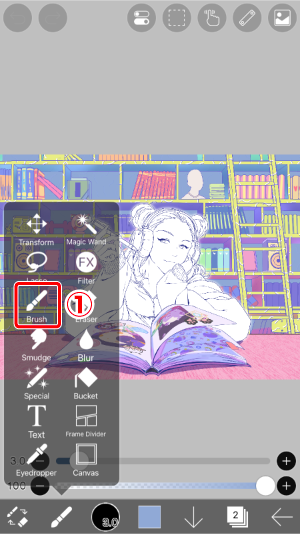
다음은 색 채우기 위해서는 하자 하지만 색상 윈도우를 사용 하는 방법은. 우선 선택 합니다①브러시 도구.
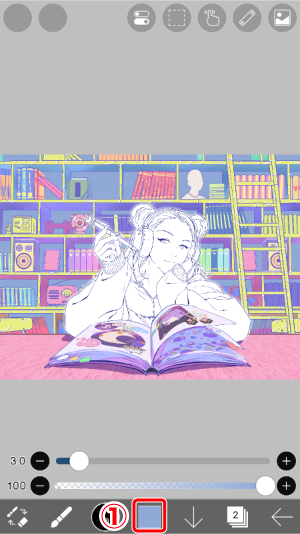
다음, 여 주 도구 모음 에서 사각형 아이콘을 누릅니다는①색상 창.
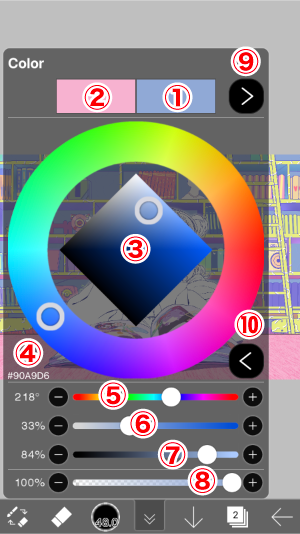
- ①현재 색상
- ②이전 색상 (이것은 윈도우를 열 때 현재 색상)
- ③원형 색상표 HSB 상자
- ④육사 색상 코드
- ⑤ 색조 슬라이더 (H)
- ⑥ 채도 슬라이더(S)
- ⑦ 밝기 슬라이더(B)
- ⑧ 불투명슬라이더
- ⑨ HSB/팔레트 토글 버튼
- ⑩ HSB/RGB 토글 버튼
색상을 만들려면 색상 원과 HSB 상자안쪽에 피커를 드래그하고 슬라이더를 조정합니다. HSB는 색조, 채도및 밝기를의미합니다. 피커를 드래그하려면 현재 색상이 변경되므로 색상 설정을 조정하는 동안 주의해야 합니다.
HSB를 변경하는 것은 더 직접적인 느낌을 가지고 있지만 잡지 또는 웹 사이트 RGB에서 사용하는 피부 색과 같은 정보를 공유 할 때 종종 사용됩니다. RGB는 우리가 인식하는 빛을 구성하는 세 가지 색상을 의미합니다 - 빨간색, 녹색 및 파란색.
이렇게 하려면 ⑨ HSB/RGB 토글 버튼은 HSB와 RGB 사이를 전환합니다.
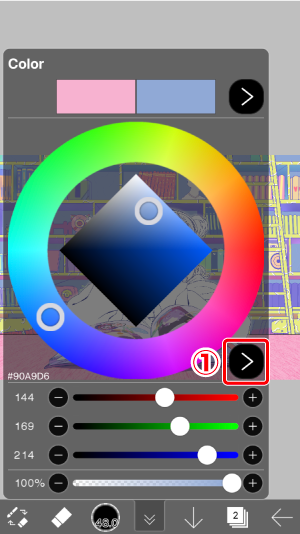
RGB 슬라이더가 표시됩니다. HSB 슬라이더로 돌아가려면① HSB / RGB 토글 버튼 다시.
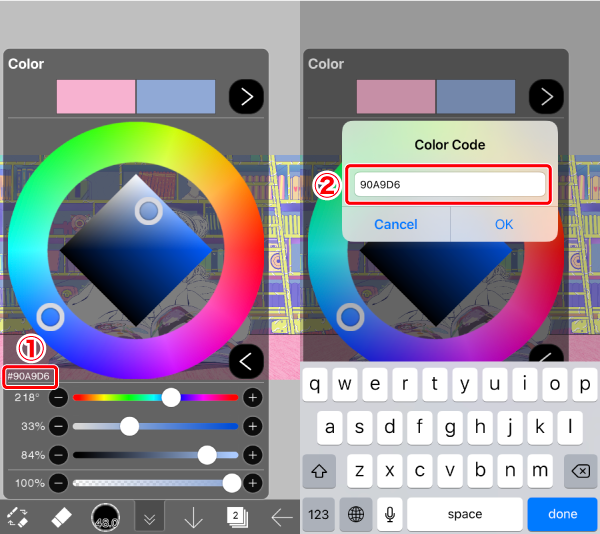
또한 탭할 수도 있습니다. ①육각 색 코드는 입력 대화 상자를 가져와 ②색상 코드를 수동으로 사용합니다.
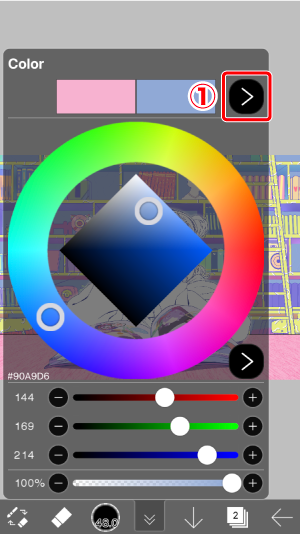
팔레트 화면은 자주 사용되는 색상을 저장하고 선택하는 것입니다. ①HSB /팔레트 토글 버튼.
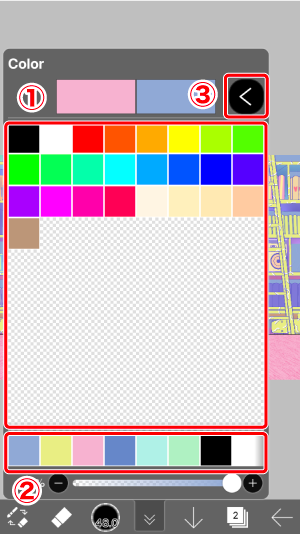
- ①색상표
- ②컬러 히스토리
- ③HSB/팔레트 토글 버튼
위와 같은 팔레트는 기본 설정으로 준비되었습니다. ①색상 팔레트. 이 팔레트에 자신이 만든 색상을 저장해 보십시오. 안으로 ②색상 기록, 과거에 사용한 색상을 다시 선택할 수 있습니다.
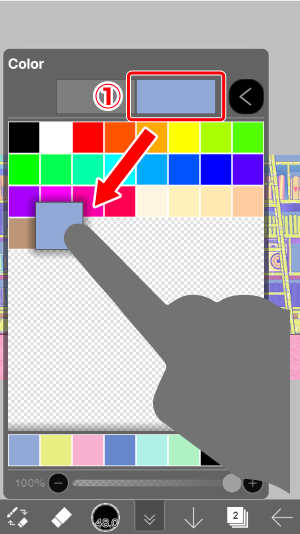
를 누른 상태에서 ① 현재 색상 은 팔레트 화면으로 자동 이동합니다. 색상을 아래쪽의 열린 공간에 놓아 팔레트에 저장합니다. 피부색을 구성하는 두 가지 색상과 같이 원하는 색상을 이런 식으로 저장하는 것이 유용합니다.
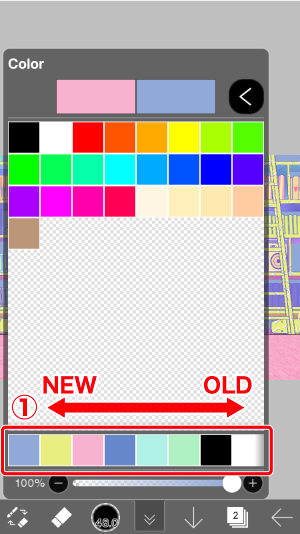
붓 그리기를 하거나 무언가 위에 그림을 그릴 때, ①색상 기록(Color History )에는 해당 시간에 사용한 색상이 표시됩니다.
에서 색상을 눌러 색상을 선택할 수 있습니다. ①색상 기록.
최대 100가지 색상을 저장할 수 있습니다. 왼쪽으로 갈수록 최근에 사용한 색상이 표시되고 오른쪽이 더 오른쪽에 있으면 과거에 더 많이 사용한 색상이 있습니다.
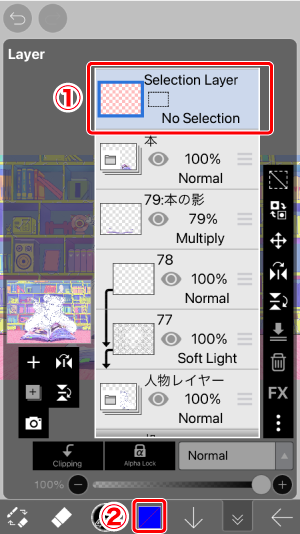
위의 이미지에서 현재 레이어는 ① 선택 레이어(분홍색 배경의 레이어) 등 ② Main Toolbar의 Color 버튼(오른쪽에서 4번째)이 비활성화되어 있습니다.
장
-
 01.소개
01.소개 -
 02.작품을 만들기 시작
 -
 03.도구 모음 및 도구 선택
 -
 04.초안 스케치를 손으로
 -
 05.계층에 대 한
 -
 06.하자 추적
 -
 07.실행 취소 및 지우개
 -
 08.올가미 도구를 사용 하 여 튜닝 미세
 -
 09.수평으로 반영 하 여 확인
 -
 10.색상 윈도우에서 색상을 선택
 -
 11.속 털에 대 한 색 채우기 사용
 -
 12.클리핑 설정
 -
 13.그라데이션 (음영) 만들기
 -
 14.캔버스 또는 레이어에서 색상 선택
 -
 15.빠른 아이드로퍼 시작 전 시간 설정
 -
 16.하이라이트와 그림자 만들기z
 -
 17.텍스처를 붙여
 -
 18.레이어를 병합 하자
 -
 19.아트 워크를 서명
 -
 20.아트 워크를 보려면
 -
 21.아트 워크를 게시
 -
 22.아트 워크를 공유
 -
 23.ibisPaint 데이터를 CLIP STUDIO PAINT로 열기
 -
 24.프리미엄 멤버십 / 광고 제거 업그레이드 (아이폰/아이패드, 안드로이드용)
 -
 25.프리미엄 멤버십 / 프로 업그레이드 (Windows, Mac용)
 -
 26.기기의 아트워크를 클라우드 스토리지와 동기화하기
 -
 27.아트웍의 과거 상태를 IPV 파일로 저장
 -
 28.아트웍 재정렬
 -
 29.아트웍 폴더 기능
 -
 30.사용자 정의 브러시 만들기
 -
 31.오리지널 브러시 패턴 만들기
 -
 32.사용자 지정 브러시 설치 및 내보내기
 -
 33.온라인 갤러리에 사용자 지정 브러시 해제
 -
 34.브러시 내보내기 및 가져오기
 -
 35.브러쉬 검색
 -
 36.참조로 사용할 이미지 표시
 -
 37.곱하기를 사용 하 여 아날로그 이미지에 색상을 추가
 -
 38.안정제
 -
 39.레이어: 클리핑 편리 하다
 -
 40.레이어: 알파 잠금 색상 변경
 -
 41.레이어: 화면 색조을 사용 하 여 시도 하자
 -
 42.레이어: 선택 레이어
 -
 43.레이어: 레이어 투명 PNG 명령 저장
 -
 44.레이어: 명명 그들을 관리 하 여 레이어
 -
 45.레이어: 래스터화
 -
 46.레이어: 레이어 폴더
 -
 47.레이어: 폴더 이동/변형
 -
 48.레이어: 캔버스에서 레이어 추가
 -
 49.벡터 레이어
 -
 50.브러시 모양을 편집하는 방법
 -
 51.콘텐츠 레이어 선택
 -
 52.캔버스 용지에 캔버스 용지 적용
 -
 53.캔버스에 그리드 표시
 -
 54.작품 내보내기(저장)
 -
 55.CMYK에서 내보내기 (저장)
 -
 56.캔버스를 투명 PNG로 저장
 -
 57.지우개 버킷으로 배경을 투명하게 만들기
 -
 58.버켓 도구: 주변 채우기 / 주변 지우개
 -
 59.관점 형태와 바닥에 텍스처를 퍼 팅
 -
 60.메쉬 형태와 스커트
 -
 61.텍스트 도구로 텍스트를 입력
 -
 62.프레임 구분선 도구로 만화를 만들기
 -
 63.캔버스 크기와 캔버스를 확대
 -
 64.트림과 함께 캔버스를 잘라
 -
 65.인쇄용 만화 원고 만들기
 -
 66.해상도 (dpi) 사양 캔버스 만들기
 -
 67.크기와 이미지 해상도 변경
 -
 68.캔버스 변경 컬러 모드
 -
 69.AI(인공지능)로 고해상도 이미지 출력
 -
 70.AI 학습 방해
 -
 71.텍스처 재료 도구
 -
 72.잘라내기, 복사, 붙여넣기
 -
 73.눈금자: 똑바로 통치자
 -
 74.눈금자: 원형 눈금자
 -
 75.눈금자: 타원형 눈금자
 -
 76.눈금자: 방사형 눈금자
 -
 77.눈금자: 미러 눈금자
 -
 78.눈금자: 만화경 눈금자
 -
 79.눈금자: 배열 눈금자
 -
 80.눈금자: 관점 배열 눈금자
 -
 81.그리기 도구: 직선
 -
 82.그리기 도구: 사각형
 -
 83.드로잉 도구:서클
 -
 84.드로잉 도구:타원
 -
 85.드로잉 도구:일반 다각형
 -
 86.드로잉 도구:베지어 곡선
 -
 87.드로잉 도구:폴리선
 -
 88.드로잉 도구:채우기
 -
 89.선택 영역 도구: 색상 범위
 -
 90.선택 영역 도구: 선택 영역 확장/축소
 -
 91.스페셜: 액큐피 펜
 -
 92.특별: 올가미 채우기
 -
 93.스페셜: 라소 지우개
 -
 94.스페셜: 카피 펜
 -
 95.필터 (색상 조정) : 밝기 및 대비
 -
 96.필터 (색상 조정) : 톤 커브
 -
 97.필터 (색상 조정) : 색조 채도 밝기
 -
 98.필터 (색상 조정) : 색상 균형
 -
 99.필터 (색상 조정) : 선 그리기 추출
 -
 100.필터 (색상 조정) : 가장자리 찾기 (필기)
 -
 101.필터 (색상 조정) : 가장자리 찾기
 -
 102.필터 (색상 조정) : 드로잉 색상 변경
 -
 103.필터 (색상 조정) : 모노 색상
 -
 104.필터 (색상 조정) : 그레이 스케일
 -
 105.필터 (색상 조정): 흑백
 -
 106.필터 (색상 조정) : 포스터 화
 -
 107.필터 (색상 조정): 컬러 뒤집기
 -
 108.필터(색상 조정): 그라데이션 맵
 -
 109.필터 (색상 조정) : 레벨 조정
 -
 110.필터 (색상 조정) : 색상 교체
 -
 111.필터 (블러) : 가우시안 블러
 -
 112.필터(블러): 확대/축소 블러
 -
 113.필터(블러): 블러 이동
 -
 114.필터(흐림):스핀 블러
 -
 115.필터(블러): 렌즈 블러
 -
 116.필터 (블러) : 모자이크
 -
 117.필터(블러): 언샤프 마스크
 -
 118.필터 (블러) : 서리가 내린 유리
 -
 119.필터 (스타일) : 스트로크 (둘 다)
 -
 120.필터 (스타일) : 스테인드 글라스
 -
 121.필터 (스타일) : 젖은 가장자리
 -
 122.필터 (스타일) : 글로우 (내부)
 -
 123.필터 (스타일) : 베벨 (내부)
 -
 124.필터 (스타일) : 베벨 (외부)
 -
 125.필터 (스타일) : 엠보싱
 -
 126.필터 (스타일) : 릴리프
 -
 127.필터 (스타일) : 워터 드롭 (반올림)
 -
 128.필터(스타일): 획(외부)
 -
 129.필터 (스타일) : 글로우 (외부)
 -
 130.필터 (스타일) : 새틴
 -
 131.필터 (스타일) : 그림자
 -
 132.필터 (스타일) : 압출
 -
 133.필터 (스타일) : 하나님 광선
 -
 134.필터(그리기): 병렬 그라데이션
 -
 135.필터(그리기): 동심 그라데이션
 -
 136.필터 (그리기) : 방사형 라인 그라데이션
 -
 137.필터 (그리기) : 방사형 선
 -
 138.필터 (무승부) : 스피드 라인
 -
 139.필터 (그리기) : 구름
 -
 140.필터 (그리기) : QR 코드
 -
 141.필터 (인공 지능): 수채화 필터
 -
 142.필터(AI): 배경 제거
 -
 143.필터 (예술): 애니메이션 배경
 -
 144.필터 (예술): 만화 배경
 -
 145.필터 (예술적) : 색수차 (색상 이동, RGB 시프트)
 -
 146.필터 (예술): 글리치
 -
 147.필터(예술적): 노이즈
 -
 148.필터(아티스틱): 레트로 게임
 -
 149.필터 (예술) : 크롬
 -
 150.필터 (예술): 블룸
 -
 151.필터 (예술): 크로스 필터
 -
 152.필터 (예술적) : 깎아 내다
 -
 153.필터 (픽셀 레이트) : 픽셀 레이트 결정화
 -
 154.필터 (픽셀레이트): 육각형 픽셀레이트
 -
 155.필터 (픽셀레이트): 정사각형 픽셀레이트
 -
 156.필터 (픽셀레이트): 삼각형 픽셀레이트
 -
 157.필터(픽셀레이트): 점묘화
 -
 158.필터 (픽셀 레이트) : 도트 (육각형)
 -
 159.필터 (픽셀 레이트) : 도트 (사각형)
 -
 160.필터(변형): 확장
 -
 161.필터 (변형) : 어안 렌즈
 -
 162.필터(변형): 구 렌즈
 -
 163.필터 (변형) : 웨이브
 -
 164.필터(변환): 리플
 -
 165.필터 (변환): 트위블
 -
 166.필터(변형): 극좌표
 -
 167.필터 (프레임) : 테이블
 -
 168.필터 (프레임) : 흐림 프레임
 -
 169.필터 (동영상) : 비
 -
 170.조정 레이어
 -
 171.애니메이션 만들기
 -
 172.만화 기능 : 만화 원고를 만들자
 -
 173.만화 기능: 만화 창작 도구 마스터하기
 -
 174.만화 기능: 소재를 활용
 -
 175.만화 기능: 만화 투고 인쇄
 -
 176.장치 변경 및 파일 전송
 -
 177.설정 창 세부 정보
 -
 178.변경 배경색 캔버스의
 -
 179.브러시 매개 변수의 세부 정보
 -
 180.버켓 도구 세부 정보
 -
 181.레이어 창 세부 정보
 -
 182.공구 세부 정보 변환
 -
 183.블렌드 모드 세부 사항
 -
 184.메뉴 세부 정보 보기
 -
 185.투명 PNG를 X에 업로드하는 방법
 -
 186.Photoshop 파일 가져오기 및 내보내기(PSD)
 -
 187.온라인 갤러리에 만화의 여러 페이지 게시
 -
 188.동작, 키보드 단축키(iPhone/iPad・Android용)
 -
 189.동작, 키보드 단축키(Windows・Mac의 경우)
 -
 190.스타일러스 펜을 가리킬 때 십자선 기호 표시
 -
 191.손바닥 거부 설정
 -
 192.프로모션 코드 사용
 -
 193.계정 삭제


