

 정보
정보


자습서
183. 블렌드 모드 세부 사항
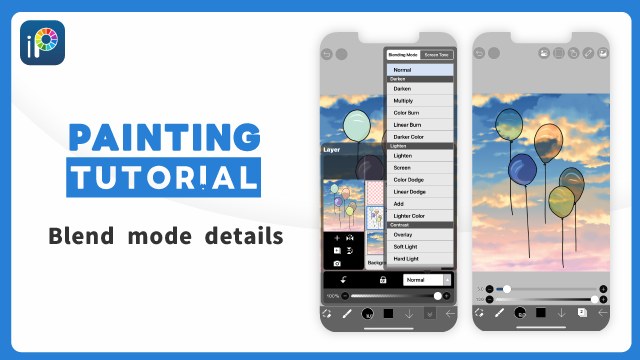
ibisPaint는 다양한 혼합 모드(조합 모드, 드로우 모드)를 제공합니다. 이렇게 하면 레이어가 결합(혼합)되는 방식을 지정할 수 있습니다.
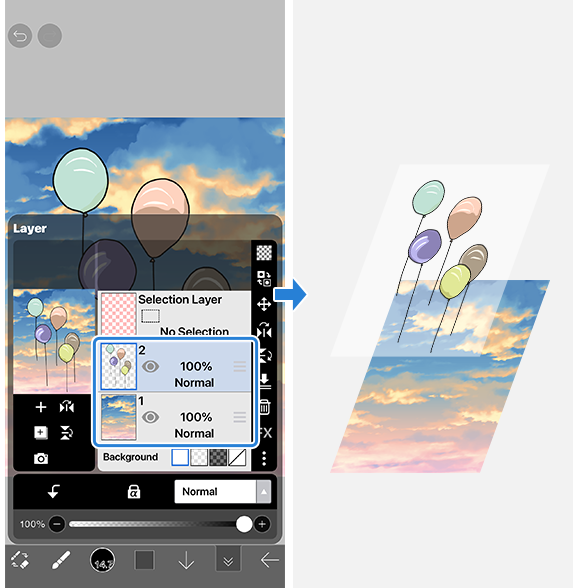
별도의 레이어에 드로우는 디지털 일러스트레이션의 독특한 기능이자 장점입니다.
선화와 채색을 다른 레이어에 나누거나 머리카락과 얼굴을 다른 레이어에 나누면 각 레이어에서 독립적으로 변경할 수 있기 때문에 겹치는 부분을 다시 그릴 필요 없이 수정할 수 있습니다.
또는 레이어 창에 대한 자세한 내용은 레이어 창 세부 정보를 참조하십시오.
별도의 레이어에 그릴 수 있을 뿐만 아니라 각 레이어에 대해 혼합 모드를 지정하여 결합할 수도 있습니다.
혼합 모드를 사용하면 위쪽 레이어와 아래쪽 레이어의 색상을 결합하는 방법을 선택할 수 있습니다. 이것은 단일 레이어로는 불가능한 광범위한 표현 가능성을 열어줍니다.
디지털 색상은 숫자로 관리되고 표시됩니다. 예를 들어, RGB로 표시되는 빨간색은 "빛의 세 가지 기본 색상"으로 표시될 때 R=255, G=0 및 B=0 값을 갖습니다.
혼합 모드에서는 겹치는 레이어의 색상 값이 다르게 계산되고 계산 결과가 표시됩니다.
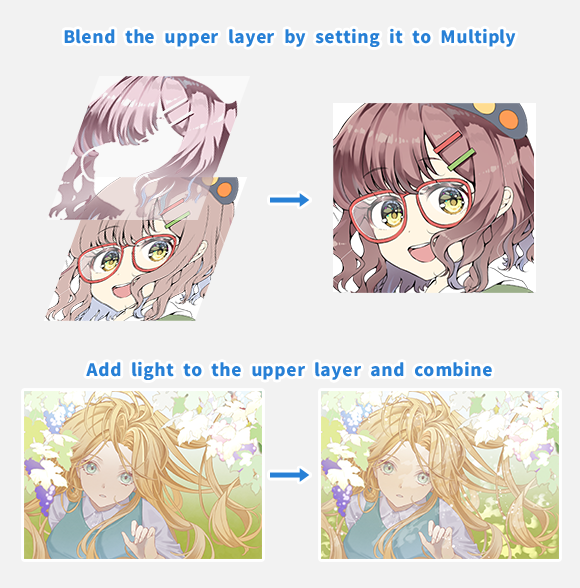
혼합 모드는 빛과 그림자를 표현하는 데 적합합니다. 나무 사이로 들어오는 빛, 바다를 통해 보이는 해저, 눈의 홍채, 눈꺼풀과 속눈썹의 그림자가 안구에 떨어지는 것, 이마에 떨어지는 머리카락 끝의 그림자 등 세상은 빛과 그림자로 가득 차 있습니다.
혼합 모드 기술을 배우면 빛과 그림자 표현의 미묘한 뉘앙스를 마스터할 수 있습니다.
혼합 모드는 편리한 도구이지만 완전히 이해하고 효과적으로 활용하려면 약간의 연습이 필요합니다. 그들에 대해 읽는 것만으로는 작동 방식을 진정으로 이해하기에 충분하지 않을 수 있습니다. 핵심은 자신의 작품에서 직접 실험하고 시도하는 것입니다.
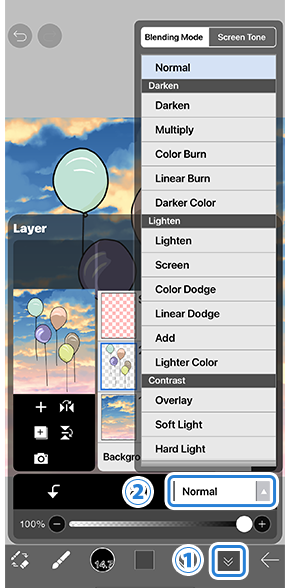
혼합 모드를 변경하려면 를 눌러 레이어 창을 엽니다.①[ 레이어 버튼 ]을 누르고②[ 혼합 모드 목록 ]을 클릭하여 혼합 모드를 선택합니다. 혼합 모드는 상위 레이어가 하위 레이어와 결합되는 방식을 결정합니다.
혼합 모드 설명 정보
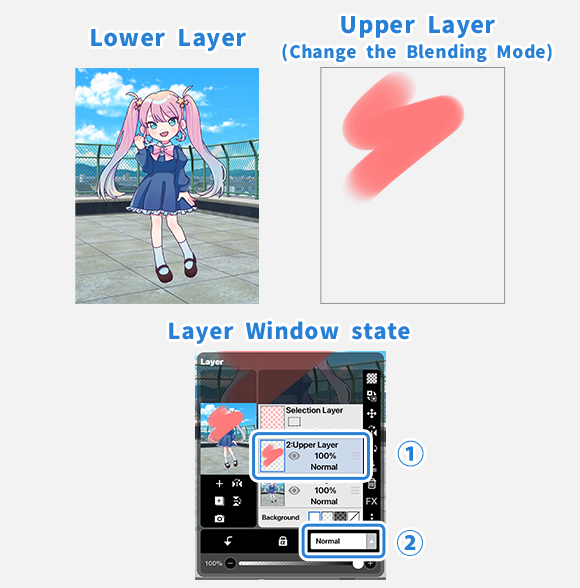
다음 섹션에서는 각 혼합 모드에 대해 자세히 설명합니다.
위 이미지에서 왼쪽 사진은 하위 레이어이고 오른쪽 사진은 상위 레이어입니다. 상위 레이어의 혼합 모드를 변경합니다.
을(를) 선택합니다. ①[ 상단 레이어 ]를 클릭하고 레이어혼합 모드 에서 변경합니다.②[ 혼합 모드 목록 ].
이 두 레이어가 다양한 혼합 모드를 사용하여 결합(혼합)될 때 어떻게 되는지 설명합니다.
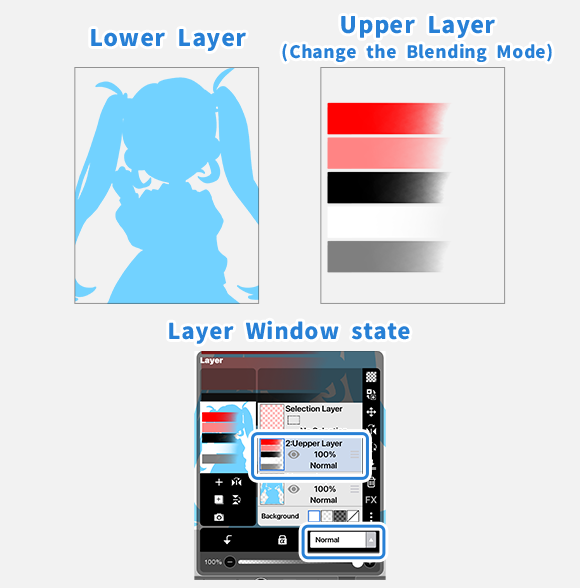
각 혼합 모드의 속성의 미묘한 차이를 비교하기 위해 [ 하위 레이어 ]로 연한 파란색(R=114, G=210, B=255) 실루엣이 설정된 이미지와 빨간색(R=255, G=0, B=0), 분홍색(R=255, G=132, B=132), 검은색(R=0, G=0, B=0), 흰색(R=255, G=255, B=255) 및 회색(R=127, G=127, B=127) 색상이 [ 상부 레이어 ]로 중첩됩니다.
[ 상단 레이어 ]의 혼합 모드도 같은 방식으로 변경합니다.
일반
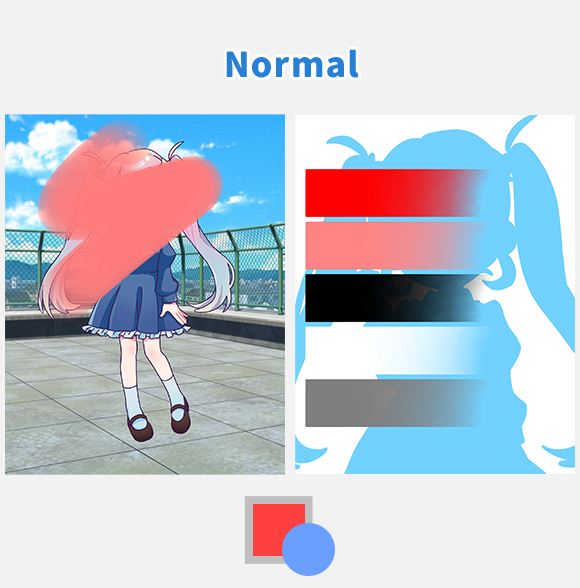
[ 일반 ] … 상위 레이어는 단순히 하위 레이어 위에 오버레이됩니다.
이것이 기본 설정이며 가장 자연스러운 컴포지션을 만듭니다.
정확히 말하면 반투명 영역이 그 위에 셀로판지가 놓인 것처럼 보입니다. 완료 투명한 영역은 하위 레이어의 색상을 취하고 완전히 불투명한 영역은 상위 레이어의 색상을 유지합니다.
어둠
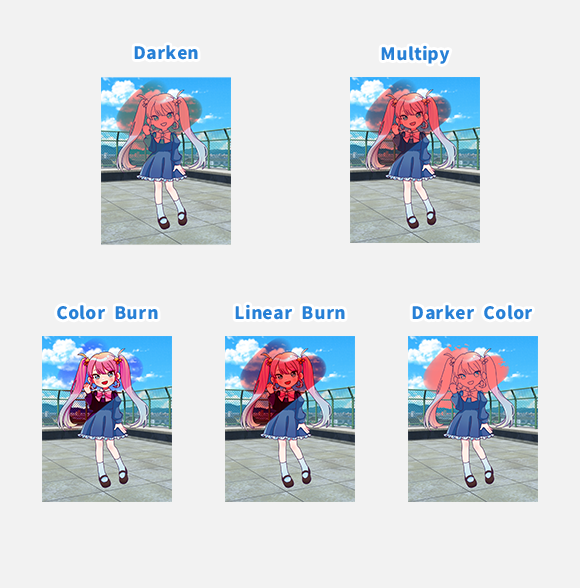
여기에서는 레이어가 결합될 때 이미지를 어둡게 하는 혼합 모드에 대해 설명합니다.
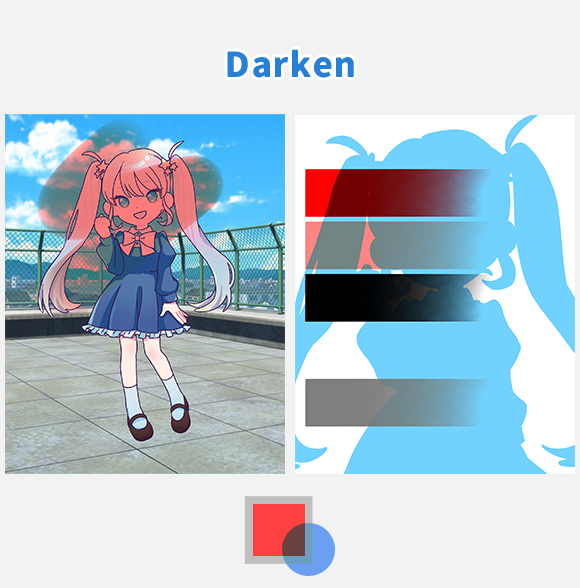
[ गहरा करें ] … 이 모드는 아래쪽 레이어와 위쪽 레이어의 밝기를 비교하여 두 색상 중 더 어두워집니다.
사진이나 이미지의 밝은 부분만 어둡게 하고 어두운 부분은 변경하지 않고 두고 싶을 때 효과적입니다.
각 RGB 색상의 값을 비교하고 각각에 대해 더 낮은(더 어두운) 값을 가진 색상을 표시합니다. 따라서 연한 파란색(R=114, G=210, B=255)과 빨간색(R=255, G=0, B=0)을 결합하면 갈색(R=114, G=0, B=0)이 됩니다.
상부 또는 하층이 흰색(R=255, G=255, B=255)이면 변화가 없습니다.
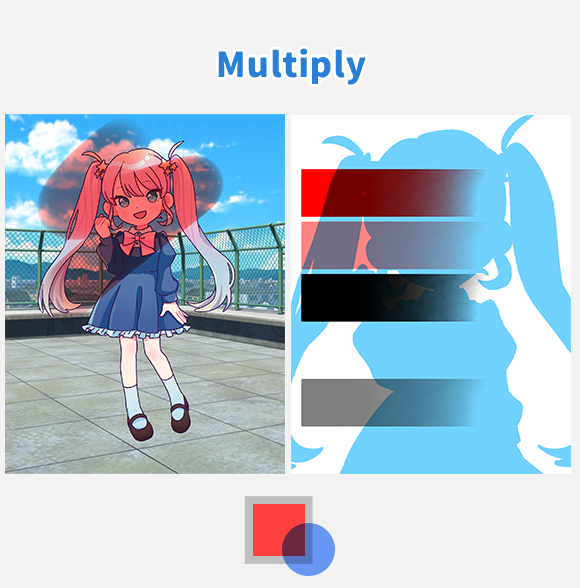
[ 곱하기 ] …컬러가 어두워집니다. 이 모드는 하위 레이어의 색상과 상위 레이어의 색상을 곱합니다.
피부나 머리카락의 그림자와 같이 어둡게 해야 하는 부분을 칠할 때 효과적입니다. 또한 선화 레이어를 [곱하기]로 설정하면서 하위 레이어를 채색하는 데 자주 사용됩니다.
이 혼합 모드는 말 그대로 각 색상에 대한 하위 및 상위 레이어의 RGB 값을 곱합니다. 결과 RGB 값이 원래 값보다 작기 때문에 색상이 더 어두워집니다.
상부 또는 하층이 흰색(R=255, G=255, B=255)이면 변화가 없습니다.
ibisPaint에서 색상 밝기는 0.0에서 1.0 사이의 값으로 표시됩니다. 위쪽 레이어를 0.5의 밝기로 색칠하면 아래쪽 레이어와 혼합되어 아래쪽 레이어 밝기의 절반(즉, 0.5를 곱한 값)이 됩니다(즉, 이를 "곱하기"라고 합니다). 위쪽 레이어를 0.33의 밝기로 채색하면 아래쪽 레이어와 혼합되어 아래쪽 레이어 밝기의 1/3 정도의 밝기가 됩니다. 이런 식으로 전체 밝기를 절반 또는 1/3로 조정할 수 있으므로 원래 색상이 지정된 하위 레이어의 명암의 비율을 유지하면서 어둡게 하기에 적합합니다.
RGB의 R 채널만 추출하려면 대상 레이어 위에 빨간색(R=255, G=0, B=0)으로 채워진 레이어를 놓고 [곱하기]로 설정합니다. 이렇게 하면 G와 B의 값이 0으로 설정되어 원래 하위 레이어의 R 값만 유지하는 레이어가 만들어집니다.
이렇게 하면 각 R, G 및 B 채널을 분리할 수 있습니다.
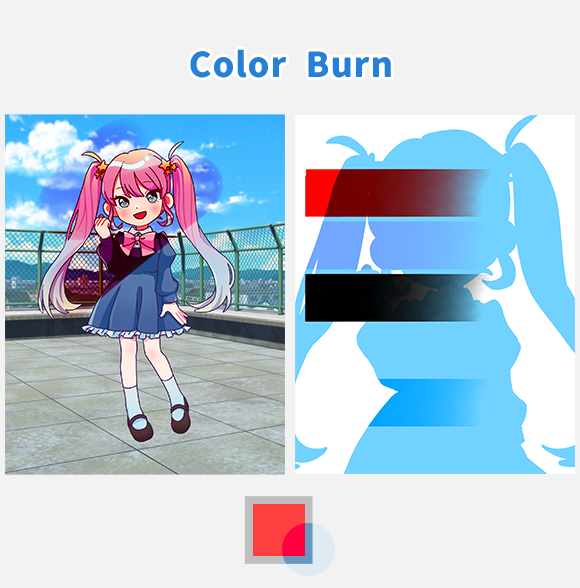
[ 컬러 번 ] …콘트라스트를 높이면서 이미지를 गहरा करें 합니다.
이미지를 어둡게 하고 싶지만 어두운 영역의 세부 사항이 가려지는 것을 원하지 않을 때 효과적입니다.
사진이나 일러스트를 어둡게 하면서 인상을 강하게 하려면 사진이나 일러스트를 복제하고 합성 모드를 [컬러 번]으로 변경한 후 그 위에 오버레이합니다. 이렇게 하면 대비가 증가하고 이미지가 어두워지면서 더 생생해집니다.
대비를 높이면서 특정 색상만 어둡게 하려면 어둡게 하려는 색상의 보색(반대) 색상으로 색상을 지정합니다.
f 상부 또는 하부층이 흰색(R=255, G=255, B=255)이면 변화가 없습니다.
"컬러 번(Color Burn)"이라는 용어는 아날로그 사진에서 할로겐화은을 사용하여 인쇄물을 어둡게 하는 기술에서 유래했습니다.
종이, 배경 화면 또는 노이즈와 같은 텍스처에 이 모드를 사용하면 화면에 표시되는 시각적 정보의 양과 아트웍의 전반적인 인상을 높일 수 있습니다.
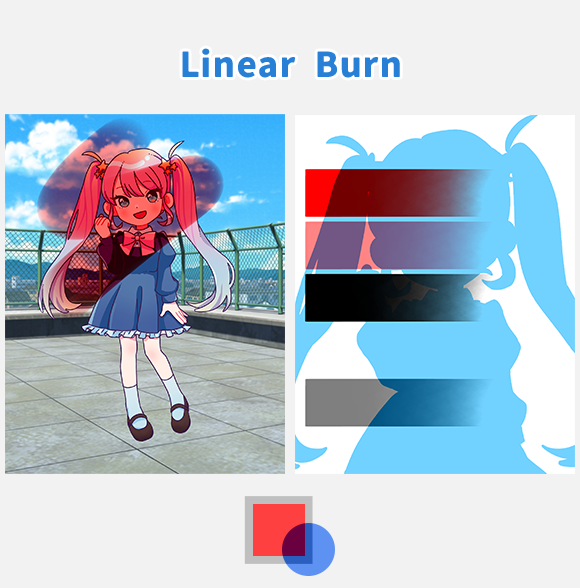
[ 선형 번 ] …[ 컬러 번 ]과 달리 이 모드는 어두운 영역과 밝은 영역 모두에서 전체 이미지를 균일하게 어둡게 합니다.
어두운 영역의 세부 사항은 검게 변하면서 보기 어려울 수 있습니다. 콘트라스트를 높이면서 전체 이미지를 어둡게 하고 싶을 때 효과적입니다.
f 상부 또는 하부층이 흰색(R=255, G=255, B=255)이면 변화가 없습니다.
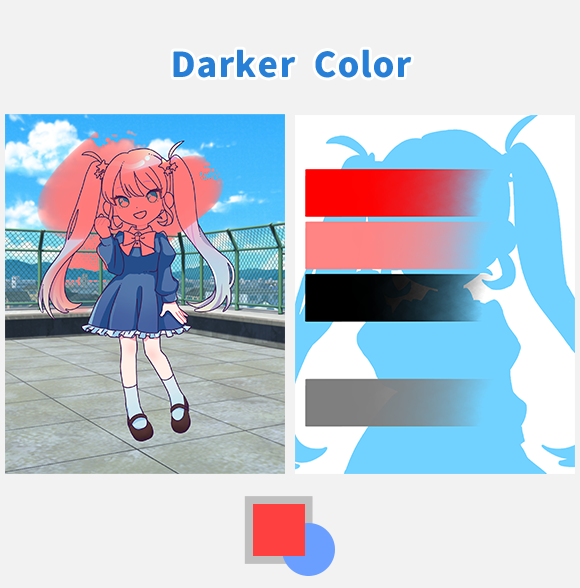
[ 어두운 컬러 ] … 이 모드는 아래쪽 레이어와 위쪽 레이어의 색상 밝기를 비교하여 더 어두운 색상을 그대로 표시합니다.
흑백 이미지의 흰색 부분만 변경하려는 경우에 효과적입니다.
하위 레이어와 상위 레이어의 총 RGB 값을 비교하여 아래쪽(더 어두운) 값의 색상을 그대로 표시합니다. 예를 들어, 연한 파란색(R=114, G=210, B=255)과 빨간색(R=255, G=0, B=0)을 결합할 때 연한 파란색의 총 값은 579이고 빨간색의 총 값은 255입니다. red의 값이 더 작기 때문에 red가 그대로 표시됩니다.
상부 또는 하층이 흰색(R=255, G=255, B=255)이면 변화가 없습니다.
광
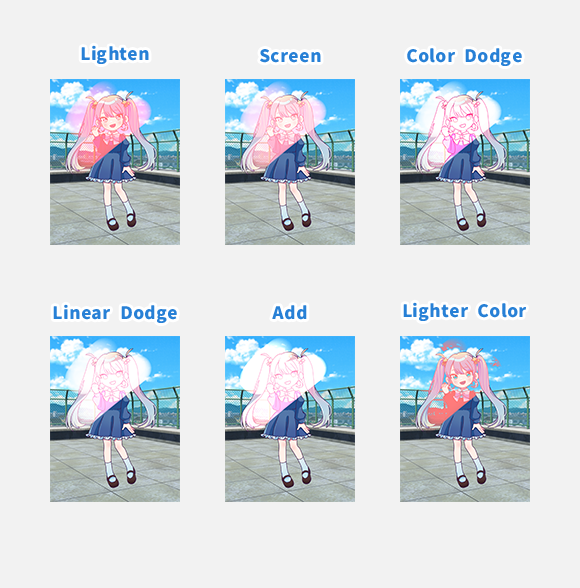
여기에서는 레이어가 결합될 때 이미지를 밝게 하는 혼합 모드에 대해 설명합니다.
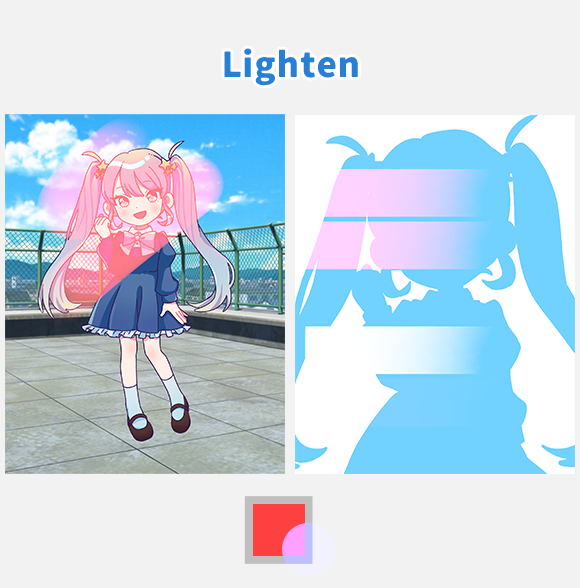
[ 어둡게 색상 ] …[ 컬러 번 ]이 모드는 아래쪽 레이어와 위쪽 레이어의 밝기를 비교하여 두 색상 중 더 밝게 만듭니다.
사진이나 이미지의 어두운 부분만 밝게 하고 밝은 부분은 변경하지 않고 그대로 두고 싶을 때 효과적입니다.
각 RGB 색상의 값을 비교하고 각각에 대해 더 높은(더 밝은) 값을 가진 색상을 표시합니다. 따라서 연한 파란색(R=114, G=210, B=255)과 빨간색(R=255, G=0, B=0)을 결합하면 분홍색(R=255, G=210, B=255)이 됩니다.
상단 또는 하단 레이어가 검은색(R=0, G=0, B=0)이면 변화가 없습니다.
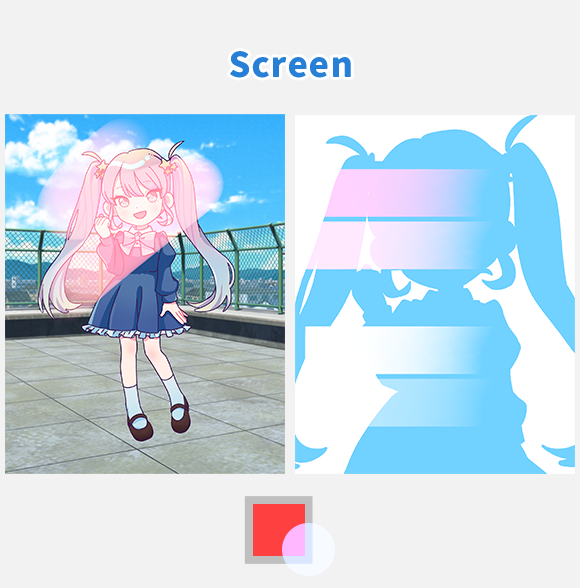
[ 화면 ] …이 모드는 명암의 원래 비율을 유지하면서 이미지를 밝게 합니다. [곱하기]의 반대와 같습니다.
빛이나 증기와 같은 반투명 밝기를 추가하는 데 효과적입니다.
밝음과 어두움의 원래 비율을 유지하면서 특정 색상을 밝게 하려면 원하는 색상으로 색칠하면 됩니다.
상단 또는 하단 레이어가 검은색(R=0, G=0, B=0)이면 변화가 없습니다.
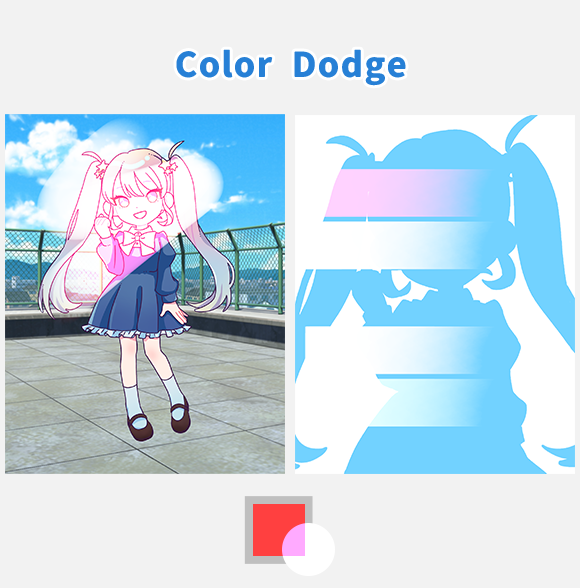
[ 컬러 닷지 ] … 이미지의 밝은 영역을 밝게 합니다.
콘트라스트를 높이면서 이미지를 밝게 하고 싶을 때 효과적입니다.
전체 이미지를 밝게 하면 밝은 영역이 화이트아웃(순백색이 됨)될 수 있으므로 이 모드는 밝은 영역을 화이트아웃하지 않고 대비를 높이면서 이미지를 밝게 하는 방법입니다.
사진이나 일러스트를 밝게 하면서 인상을 강하게 하려면 사진이나 일러스트를 복제하고 합성 모드를 [컬러 닷지]로 변경한 후 그 위에 오버레이합니다.
이렇게 하면 대비가 증가하고 이미지가 밝아지면서 더 생생해집니다. 콘트라스트를 높이면서 특정 색상만 밝게 하려면 원하는 콜로로 색칠하면 됩니다
위쪽 레이어가 검은색(R=0, G=0, B=0)이면 변화가 없습니다.
"컬러 닷지(Color Dodge)"라는 용어는 아날로그 사진에서 할로겐화은을 사용하여 인쇄물의 어두운 부분만 밝게 하는 기술에서 유래했습니다.
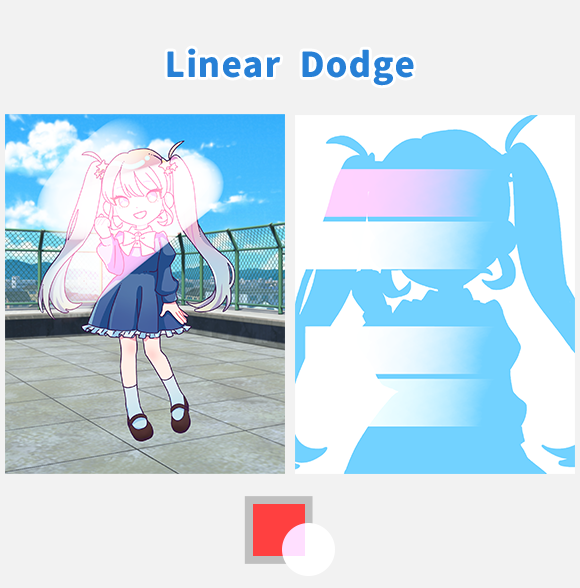
[ 닷지 선형 ] …[ 컬러 닷지 ]와 달리 이 모드는 어두운 영역과 밝은 영역 모두에서 전체 이미지를 균일하게 밝게 합니다.
밝은 영역의 세부 사항은 흰색으로 변하면서 보기 어려울 수 있습니다. 전체적으로 특정 색상만 밝게 하려면 원하는 색상으로 칠하기만 하면 됩니다. 콘트라스트를 높이면서 전체 이미지를 밝게 하고 싶을 때 효과적입니다.
상단 또는 하단 레이어가 검은색(R=0, G=0, B=0)이면 변화가 없습니다.
[ 곱하기 ] 섹션에서는 RGB 채널을 분리하는 방법을 설명했습니다. [닷지 선형]을 사용하여 분리된 RGB 채널을 결합하면 원래 상태로 돌아갑니다. 또한 [ 추가 ]를 사용하여 결합하면 원래 상태로 돌아가며, 이에 대해서는 다음에 설명합니다.
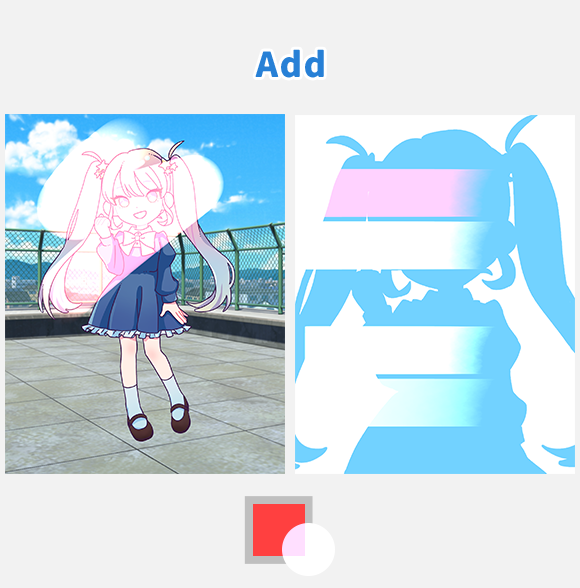
[ 추가 ] … 이 모드를 사용하면 가장 밝은 색상이 생성됩니다.
하이라이트나 광원을 표현하는 데 효과적입니다
불투명도가 100 %이면 [닷지 선형]과 [추가]에 차이가 없습니다. 그러나 불투명도를 낮추는 영역에서는 [ 추가 ]가 훨씬 밝아집니다. 따라서 빛나는 부분을 그리는 데 효과적입니다. 가장 밝고 강렬한 색상을 생성합니다.
각 RGB 값이 가산(덧셈)되기 때문에 특정 색상을 강하게 밝게 하고 싶다면 원하는 색으로 칠하면 됩니다. 예를 들어, 연한 파란색(R=114, G=210, B=255)과 빨간색(R=255, G=0, B=0)을 결합하면 분홍색(R=255, G=210, B=255)이 됩니다.
상단 또는 하단 레이어가 검은색(R=0, G=0, B=0)이면 변화가 없습니다.
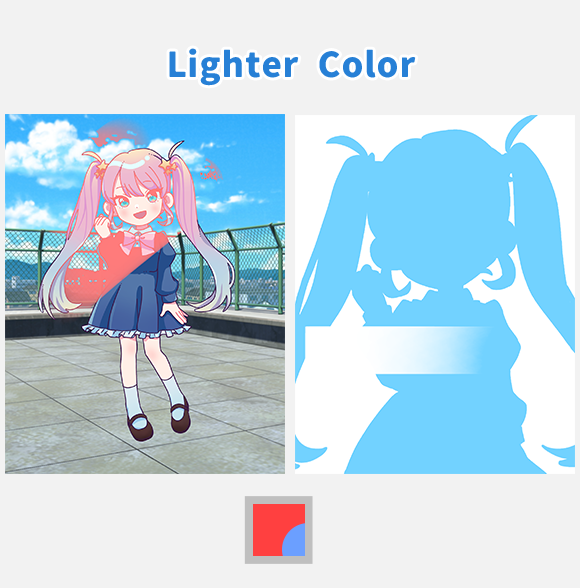
[ 밝은 컬러 ] … 이 모드는 하위 레이어와 상위 레이어의 색상 밝기를 비교하여 더 밝은 색상을 그대로 표시합니다.
흑백 일러스트의 검은색 부분만 변경하고 싶을 때 효과적입니다.
하위 레이어와 상위 레이어의 총 RGB 값을 비교하여 더 높은(밝은) 값을 가진 색상을 그대로 표시합니다. 예를 들어, 연한 파란색(R=114, G=210, B=255)과 빨간색(R=255, G=0, B=0)을 결합할 때 연한 파란색의 총 값은 579이고 빨간색의 총 값은 255입니다. 연한 파란색의 값이 높기 때문에 연한 파란색이 그대로 표시됩니다.
상단 또는 하단 레이어가 검은색(R=0, G=0, B=0)이면 변화가 없습니다.
대조
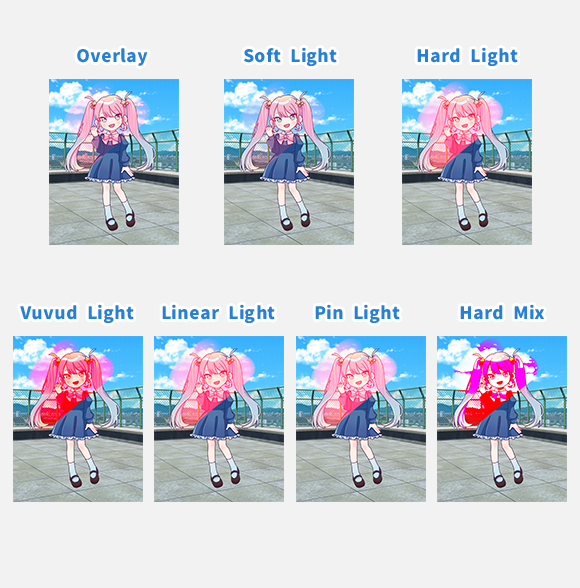
여기에서는 레이어가 결합될 때 대비를 변경하는 혼합 모드에 대해 설명합니다.
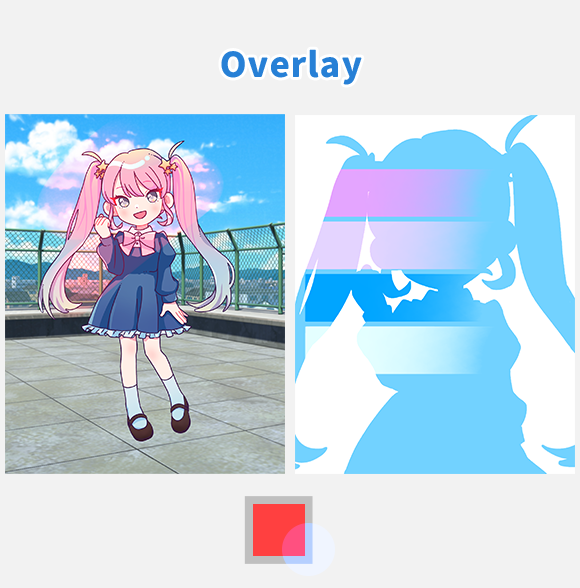
[ 오버레이 ] …어두운 영역을 गहरा करें하고 밝은 영역을 밝게 합니다.
[ 곱하기 ]와 [ 화면 ]의 효과를 동시에 원할 때 이 모드를 사용합니다.
어두운 영역에서는 [ 곱하기 ]와 같이 작동하고 하위 레이어의 밝은 영역에서는 [ 화면 ]처럼 작동하여 채도와 대비를 높이면서 전체 색상을 추가하는 데 효과적입니다.
아래쪽 레이어의 순수한 검정색(R=0, G=0, B=0) 및 순수한 흰색(R=255, G=255, B=255) 영역은 위에 오버레이된 색상에 관계없이 변경되지 않습니다. 더 어둡거나 밝게 만들 수 없기 때문입니다.
또한 상위 레이어가 회색(R=127, G=127, B=127)이면 변화가 없습니다.
[오버레이]로 동일한 이미지를 오버레이하면 생동감이 증가합니다. 아래 레이어의 밝기와 어두움이 유지되기 때문에 흑백 레이어에 색상 그라데이션을 오버레이하면 원래의 밝고 어두운 값을 유지하면서 색조를 변경할 수 있습니다.
아래쪽 레이어에 색상이 지정되어 있어도 다른 레이어를 겹쳐 놓으면 색조가 바뀔 수 있습니다. 예를 들어, 낮 장면을 일몰 분위기로 변환할 수 있습니다.
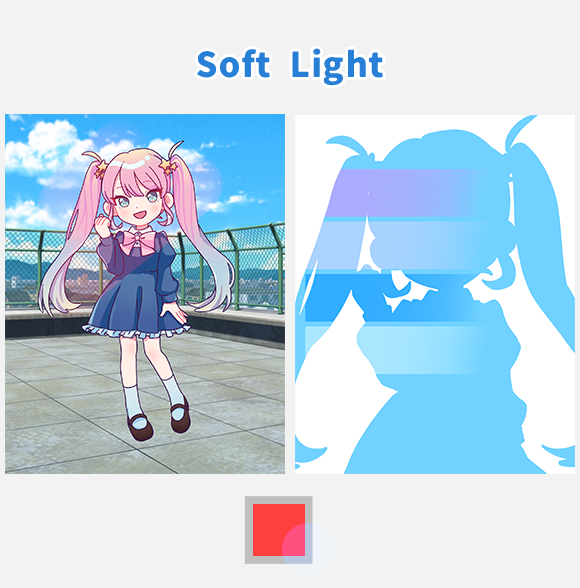
[ 소프트 라이트 ] …이 모드는 어두운 영역을 약간 어둡게 하고 밝은 영역을 약간 밝게 합니다. [오버레이]와 비슷한 효과가 있지만 더 부드러운 터치입니다.
[ 오버레이 ] 효과가 너무 강할 때 이 모드를 사용합니다. 어두운 부분은 약간 어둡게, 밝은 부분은 약간 밝게 하기 때문에 채도와 대비를 미묘하게 높이고 싶을 때 효과적입니다.
효과가 [오버레이]보다 부드럽기 때문에 위쪽 레이어의 내용이 아래쪽 레이어와 혼합됩니다.
또한 상위 레이어가 회색(R=127, G=127, B=127)이면 변화가 없습니다.
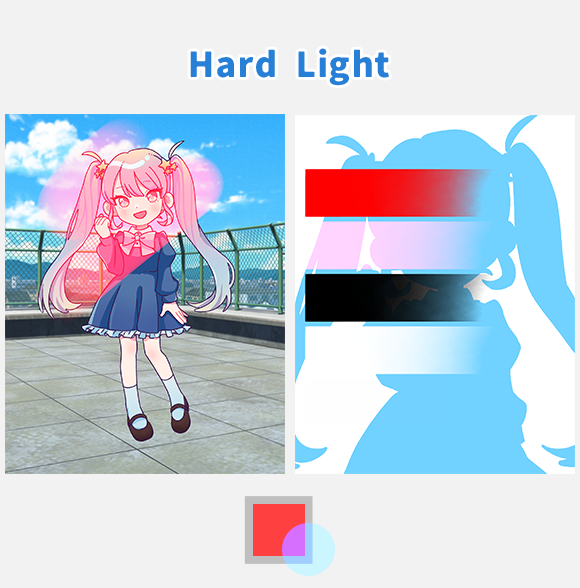
[ 하드 라이트 ] …이 모드는 어두운 영역을 매우 어둡게 만들고 밝은 영역을 매우 밝게 만드는 동시에 채도를 높입니다. [ 오버레이 ]와 비슷한 효과가 있지만 더 강렬한 결과를 얻을 수 있습니다.
이 모드를 사용하면 [오버레이] 및 [소프트 라이트]와 달리 이 모드는 상위 레이어의 색상이 하위 레이어에 직접 빛나는 것처럼 효과를 생성합니다. 아래쪽 레이어의 순수한 검정색과 순수한 흰색 영역도 위에 오버레이된 색상에 따라 변경됩니다.
또한 상위 레이어가 회색(R=127, G=127, B=127)이면 변화가 없습니다.
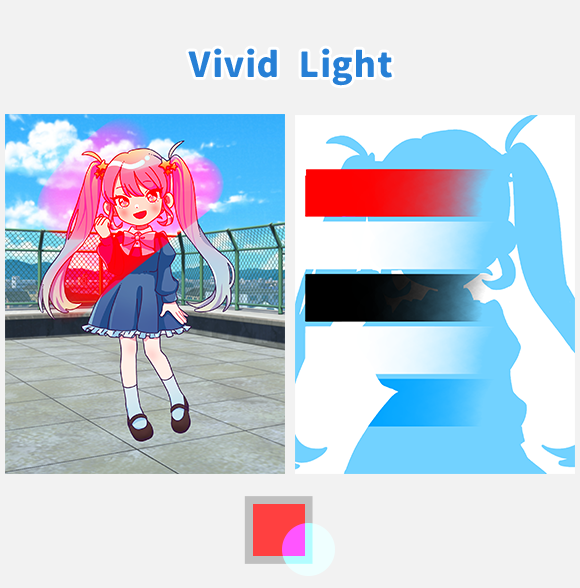
[ 선명한 라이트 ] …이 모드는 어두운 영역을 더 어둡게 만들고 밝은 영역을 더 밝게 만들고 대비를 더욱 증가시킵니다. [ 컬러 번 ]과 [ 컬러 닷지 ]의 효과를 동시에 원할 때 이 모드를 사용하십시오.
채도와 콘트라스트를 크게 높여 강한 인상을 주는 데 효과적입니다.
어두운 영역에서는 [컬러 번]처럼 작동하고 상위 레이어의 밝은 영역에서는 [컬러 닷지]처럼 작동하여 [오버레이]보다 대비가 강합니다.
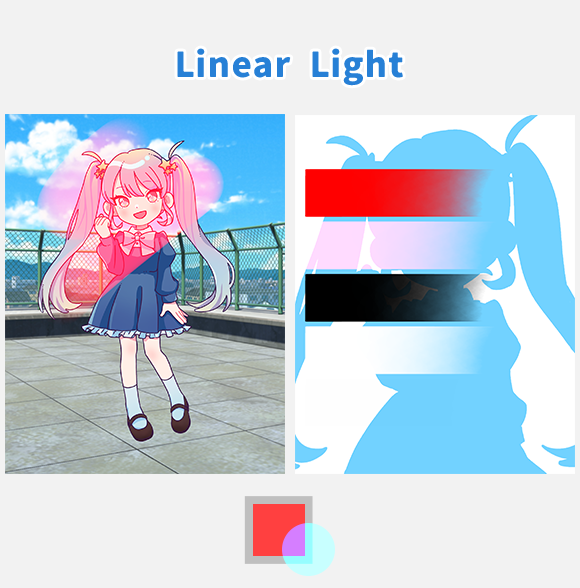
[ 리니어 라이트 ] …이 모드는 어두운 영역을 더욱 어둡게 만들고 밝은 영역을 더욱 밝게 만들며 대비를 더욱 증가시킵니다. [ 선형 번 ]과 [ 닷지 선형 ]의 효과를 동시에 원할 때 이 모드를 사용합니다.
채도와 콘트라스트를 크게 높이는 동시에 밝은 영역과 어두운 영역의 구분을 높여 강한 인상을 주는 데 효과적입니다.
어두운 영역에서는 [ 선형 번 ]처럼 작동하고 상위 레이어의 밝은 영역에서는 [ 닷지 선형 ]처럼 작동하여 [선명한 라이트]보다 더 강한 밝고 어두운 값을 생성합니다.
또한 상위 레이어가 회색(R=127, G=127, B=127)이면 변화가 없습니다.
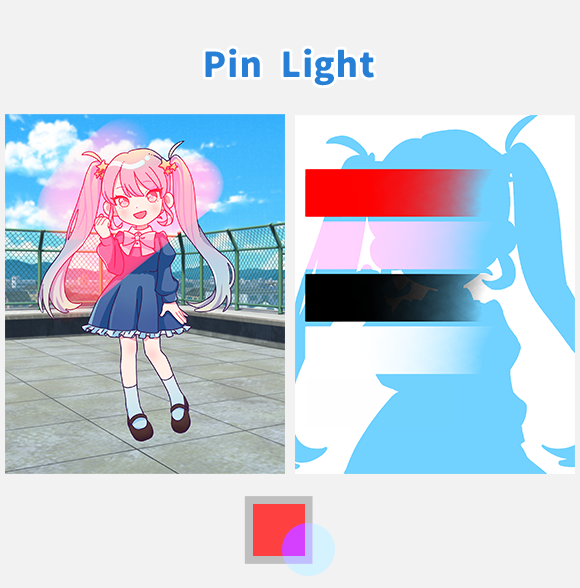
[ 핀 라이트 ] … 위쪽 레이어의 색상이 밝으면 아래쪽 레이어와 위쪽 레이어의 밝기를 비교하여 두 색상 중 더 밝은 결과를 얻습니다. 위쪽 레이어의 색상이 어두우면 아래쪽 레이어와 위쪽 레이어의 밝기를 비교하여 두 색상 중 더 어두워집니다.
마무리 작업에서 색조를 변경하는 데 효과적입니다.
[ गहरा करें ]와 [ 어둡게 색상 ]의 효과를 동시에 원할 때 이 모드를 사용하십시오.
어두운 영역에서는 [गहरा करें ]처럼 작동하고 상부 레이어의 밝은 영역에서는 [어둡게 색상 ]처럼 작동합니다.
또한 상위 레이어가 회색(R=127, G=127, B=127)이면 변화가 없습니다.
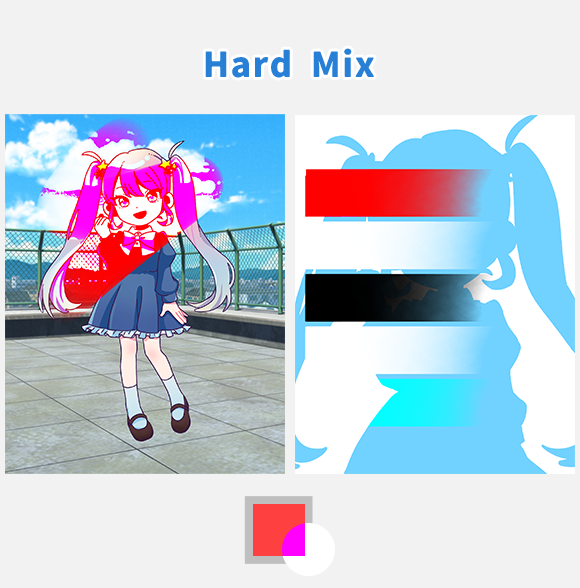
[ 하드 혼합 ] …이것은 가장 극단적인 혼합 모드입니다. 극단적인 사이키델릭한 효과를 원할 때 사용하십시오.
색상이 적고 임팩트가 강한 팝 아트를 만드는 데 효과적입니다.
이 모드는 각 RGB 채널을 0 또는 255로 강제 설정하므로 검정, 빨강, 녹색, 노랑, 파랑, 자홍색, 청록색, 흰색의 8가지 색상만 나타납니다.
상위 및 하위 레이어의 RGB 값의 합이 255보다 작으면 0으로 설정됩니다. 255 이상이면 255로 설정됩니다. 예를 들어, 연한 파란색(R=114, G=210, B=255)과 회색(R=127, G=127, B=127)을 결합하면 RGB 값의 합이 (R=241, G=337, B=382)이므로 청록색(R=0, G=255, B=255)이 됩니다
변형
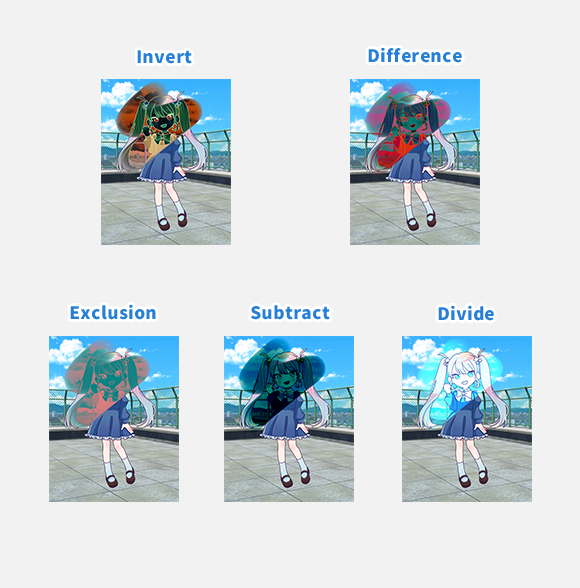
여기에서는 레이어가 결합될 때 색상과 밝기를 변경하는 혼합 모드에 대해 설명합니다.
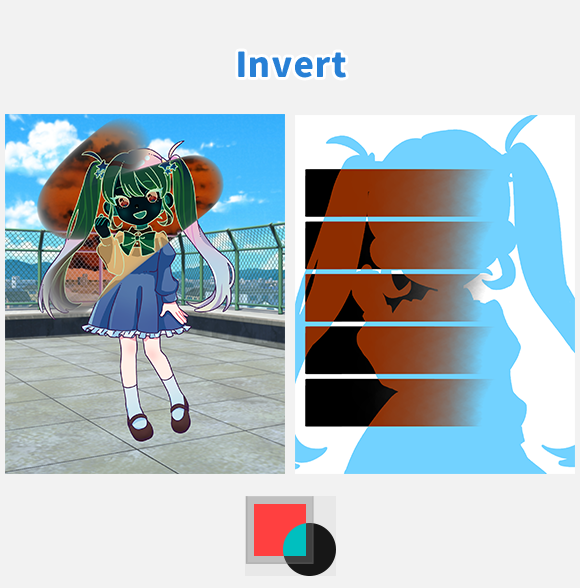
[ 뒤집기 ] …페인팅된 영역의 색상을 뒤집기 합니다. 부분적인 부정적인 효과를 만듭니다.
스피드 라인 등 눈에 띄고 싶은 라인을 그릴 때 효과적입니다.
상위 레이어에 사용된 색상은 결과에 영향을 주지 않으며 상위 레이어와 하위 레이어가 겹치는 색상만 반전됩니다.
이 모드는 255에서 하위 레이어 색상의 각 RGB 값을 뺍니다. 예를 들어, 연한 파란색(R=114, G=210, B=255)에 적용하면 결과는 갈색(R=141, G=45, B=0)이 됩니다.
[ 뒤집기 ]는 네거티브 필름과 같은 효과를 냅니다. 네거티브 필름은 아날로그 카메라에 사용되는 사진 필름의 일종으로, 빛의 색상과 밝기가 역으로 캡처됩니다.
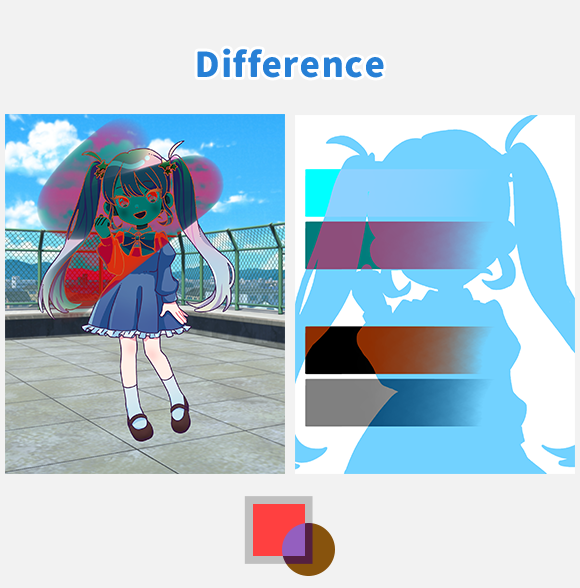
[ 차이 ] … 아래쪽 레이어와 위쪽 레이어의 색상이 같은 영역은 순수한 검은색이 되고 색상 차이가 큰 영역은 더 밝아집니다.
이미지의 인상을 크게 바꾸고 싶을 때 효과적입니다.
각 RGB 채널에 대해 큰 값에서 작은 값을 뺍니다. 뺄셈이기 때문에 색이 어두워집니다. 예를 들어, 연한 파란색(R=114, G=210, B=255)과 회색(R=127, G=127, B=127)을 결합하면 진한 파란색(R=13, G=83, B=128)이 됩니다.
상단 레이어의 색상이 검은색(R=0, G=0, B=0)이면 변화가 없습니다. 흰색(R=255, G=255, B=255)이면 [ 뒤집기 ] 혼합 모드와 유사합니다.
위쪽 레이어가 빨간색(R=255, G=0, B=0)이고 아래쪽 레이어가 흰색(R=255, G=255, B=255)이면 R 채널만 반전되어 청록색(R=0, G=255, B=255)이 됩니다.
두 이미지를 비교할 때도 사용할 수 있습니다. 이를 통해 차이점을 확인할 수 있습니다.
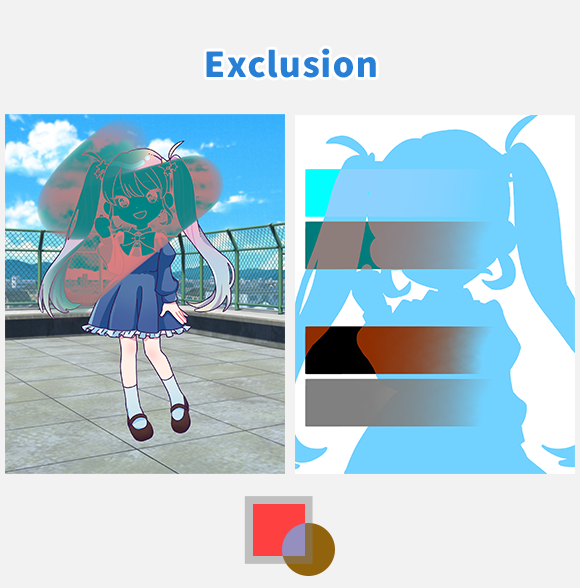
[ 제외 ] …아래쪽 레이어와 위쪽 레이어의 색상이 같은 영역은 더 어두워지고 색상 차이가 큰 영역은 더 밝아집니다. [ 차이 ]와 비슷하지만 흰색이나 검은색 이외의 색상이 겹치면 콘트라스트가 약해져 [ 차이 ]보다 부드러운 혼합이 됩니다.
색조를 유지하면서 음수-양수 반전처럼 보이는 이미지를 만들고 싶을 때 효과적입니다.
[ 차이 ]와 마찬가지로 상위 레이어의 흰색 부분은 반전되고 검은색 부분은 변경되지 않습니다.
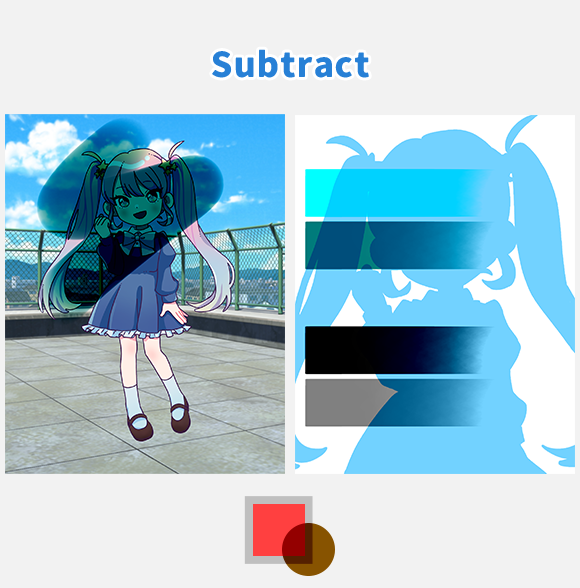
[ 빼기 ] … 이미지는 상위 레이어의 색상 양에 따라 어두워집니다.
이 모드는 약한 그림자보다는 강하고 어두운 인상을 만들고 싶을 때 효과적입니다.
각 RGB 채널에 대해 위쪽 레이어의 값은 아래쪽 레이어의 값에서 뺍니다. 이것은 말 그대로 뺄셈 혼합 모드입니다. 뺄셈을 포함하기 때문에 색상이 더 어두워집니다. 예를 들어, 아래쪽 레이어가 연한 파란색(R=114, G=210, B=255)이고 위쪽 레이어가 회색(R=127, G=127, B=127)인 경우 결과는 진한 파란색(R=0, G=83, B=128)이 됩니다.
(음수 값은 0으로 설정되고 255를 초과하는 값은 255로 설정됩니다.)
이것은 어두워지는 강도 측면에서 가장 강력한 혼합 모드입니다.
위쪽 레이어가 검은색(R=0, G=0, B=0)이면 변화가 없습니다.
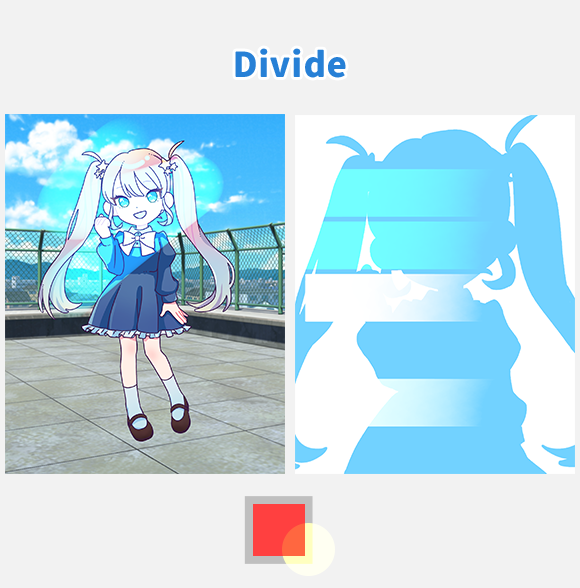
[ 나누기 ] … 색조와 밝기를 모두 조정할 수 있습니다.
이것은 색상의 균형을 맞추고 자연스러운 마무리를 얻고 싶을 때 효과적입니다.
이 혼합 모드는 말 그대로 각 RGB 값에 대해 하위 레이어를 상위 레이어로 나눕니다.
각 RGB 채널에 대해 하위 레이어의 값을 상위 레이어의 값으로 나눕니다. 나눗셈을 포함하기 때문에 색상이 더 밝아집니다. 예를 들어, 아래쪽 레이어가 연한 파란색(R=114, G=210, B=255)이고 위쪽 레이어가 빨간색(R=255, G=0, B=0)인 경우 결과는 청록색(R=114, G=255, B=255)에 가까운 색상이 됩니다.
(음수 값은 0으로 설정되고 255를 초과하는 값은 255로 설정됩니다.)
위쪽 레이어가 검은색(R=0, G=0, B=0)이면 변화가 없습니다.
같은 색상을 함께 사용하면 결과는 흰색이 됩니다(R=255, G=255, B=255).
위쪽 레이어가 검은색(R=0, G=0, B=0)이면 변화가 없습니다.
[ 나누기 ]를 사용하면 스케치와 선화가 같은 레이어에 있을 때 스케치만 지울 수 있습니다.
선화가 있는 사진을 가져올 때 종이를 흰색으로 만드는 데 사용할 수도 있습니다. 레이어 3 (분할) : 스포이드로 종이의 색상을 선택하여 전체 표면을 해당 색상으로 채색합니다. 레이어 2 (곱하기) : 종이에 그려진 선을 사진으로 가져옵니다. 레이어 1 (일반): 이 레이어는 작업 레이어 및 채색에 사용됩니다. 이 상태에서 레이어 1을 채색하면 선을 지우지 않고 채색할 수 있습니다.
컬러
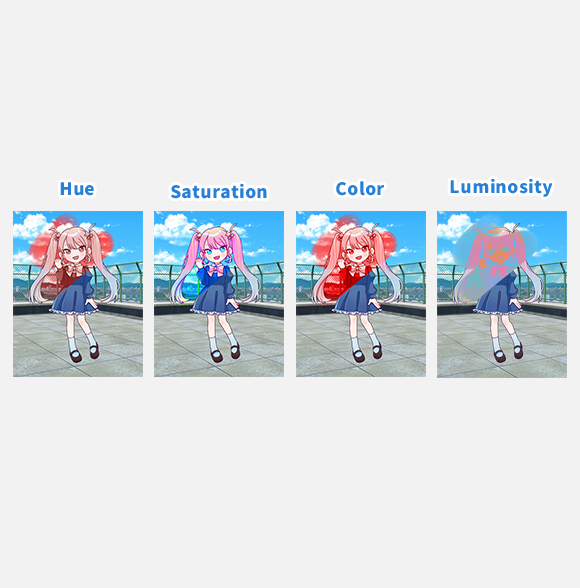
여기에서는 주로 이미지의 색조, 밝기, 채도(HLS 색 공간)를 변경하는 혼합 모드에 대해 설명합니다.
가벼움과 밝기는 다른 개념입니다.
밝기는 색상의 빛의 값이고 밝기는 인간의 눈이 인식하는 빛의 정도를 나타냅니다.
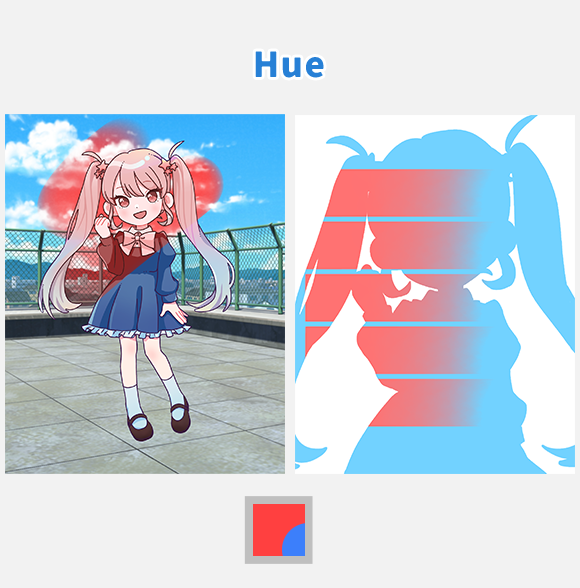
[ 색조 ] … 색조 만 상위 레이어의 색조로 바뀝니다.
채도나 밝기를 바꾸지 않고 색조만 바꾸고 싶을 때 효과적입니다.
위쪽 레이어의 색조에 따라 아래쪽 레이어의 색조를 변경합니다. 즉, 상위 레이어의 색조와 하위 레이어의 채도와 밝기를 표시합니다.
상위 레이어의 불투명도가 100%인 경우 상위 레이어의 색조만 적용되지만 불투명도를 낮추면 하위 레이어의 상태도 고려됩니다.
색조를 세세하게 조정하고 싶은 경우는, 색조를 변경하고 싶은 부분에 대상 색상으로 위쪽 레이어에 불투명도를 낮춘 상태로 칠하는 것으로, 칠한 영역의 색을 서서히 목표 색에 가깝게 할 수 있습니다.
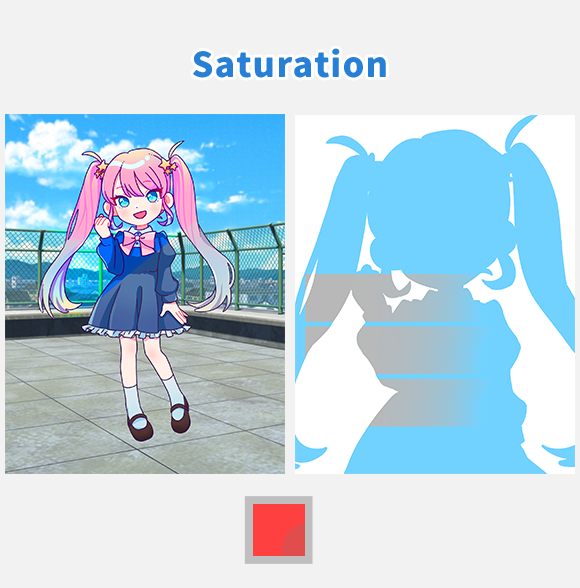
[ 채도 ] … 채도만 상위 레이어의 채도로 변경됩니다.
밝기나 색조에는 영향을 주지 않고 채도만 변경하고 싶을 때 효과적입니다.
위쪽 레이어의 채도에 따라 아래쪽 레이어의 채도를 변경합니다. 즉, 하위 레이어의 색조, 상위 레이어의 채도, 하위 레이어의 밝기를 표시합니다.
순백색(또는 순검정색)으로 채워진 레이어를 만들고 혼합 모드를 [채도]로 설정하면 사진을 흑백으로 바꿀 수 있습니다. 순백색(또는 순백색)은 채도(색상의 선명도)가 0이므로 이미지는 채도가 0인 상태인 흑백으로 변환됩니다.
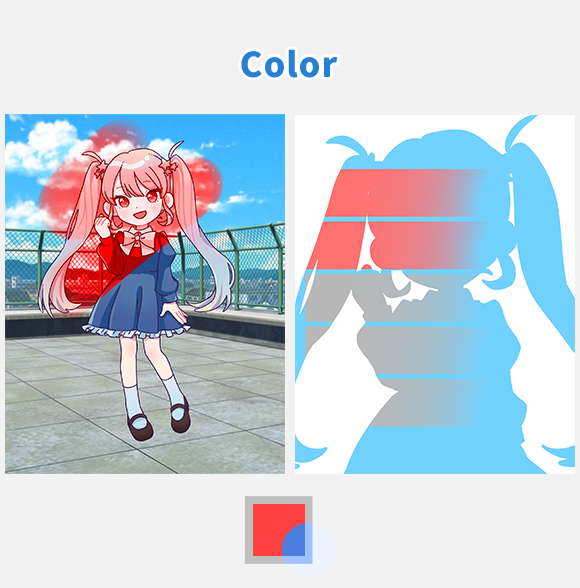
[ 컬러 ] … 그는 색조와 채도가 상위 층의 색조와 채도로 변경됩니다.
밝기에 영향을 주지 않고 색조와 채도만 변경하고 싶을 때 효과적입니다.
위쪽 레이어의 색조와 채도에 따라 아래쪽 레이어의 색조와 채도를 변경합니다. 즉, 상위 레이어의 색조와 채도, 하위 레이어의 밝기를 표시합니다.
이미지를 흑백으로 전환하기 위한 [채도] 섹션에서 언급한 기술은 [컬러]를 사용하여 얻을 수도 있습니다.
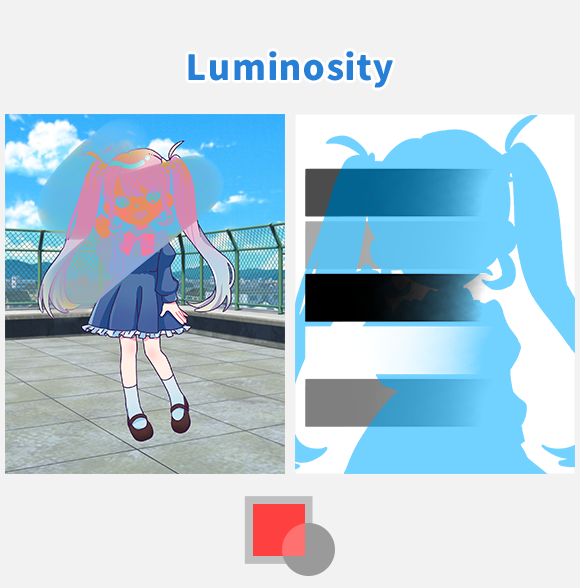
[ 광도 ] … 밝기가 상위 레이어의 밝기로 변경됩니다.
색상의 밝기를 조정하고 싶을 때 효과적입니다.
이 혼합 모드에서 광도는 회색조로 변환될 때 색상의 밝기를 나타냅니다.
이 모드는 상위 레이어의 밝기에 따라 하위 레이어의 밝기를 변경합니다. 즉, 하위 레이어의 색조와 채도, 상위 레이어의 밝기를 표시합니다.
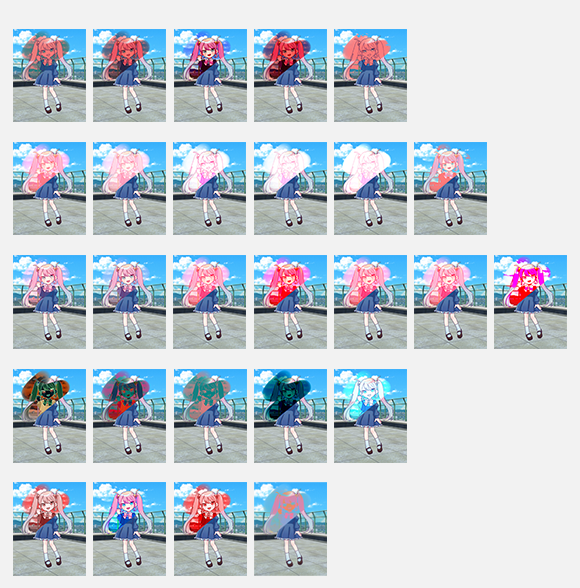
이것으로 혼합 모드에 대한 설명을 마칩니다.
혼합 모드를 사용하여 일러스트레이션의 표현 범위를 확장하세요!
사용 예
많은 혼합 모드가 있지만 가장 일반적으로 사용되는 것은 [일반], [곱하기], [추가], [오버레이], [화면]입니다. 다른 혼합 모드의 경우 가장 좋아하는 것을 실험하고 사용하는 것이 좋습니다.
아래에서는 가장 일반적인 혼합 모드를 사용하는 방법에 대한 몇 가지 예를 소개합니다.
곱하기 혼합 모드 사용 방법의 예
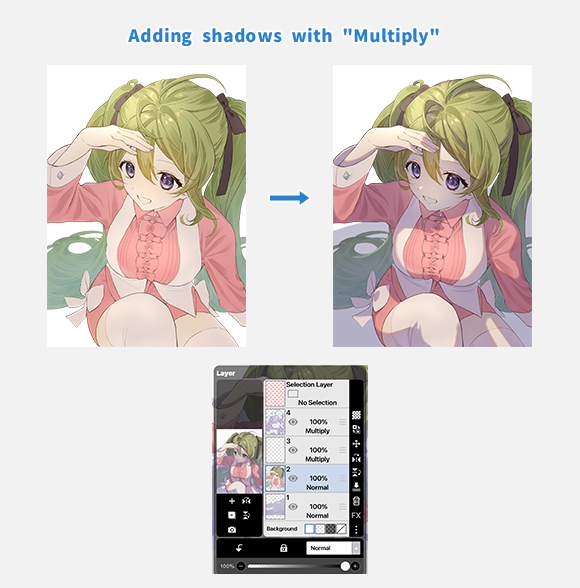
[곱하기]는 그림자를 추가하는 데 자주 사용됩니다. 왼쪽 이미지는 [곱하기]로 그림자를 추가하기 전의 모습, 오른쪽 이미지는 후의 모습입니다.
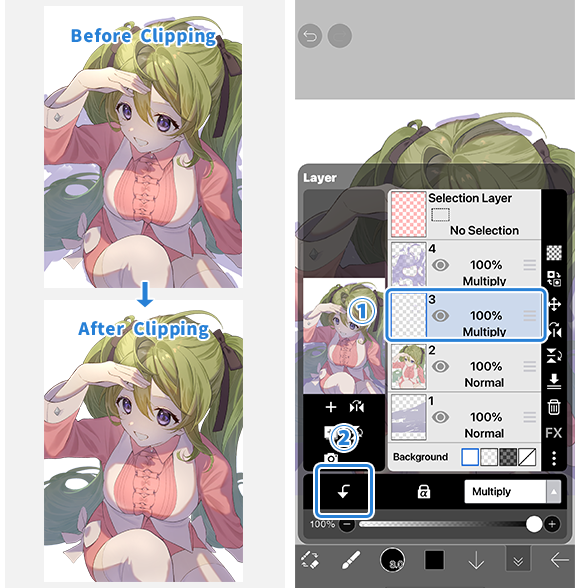
특정 레이어에만 혼합 모드를 적용하려면 클리핑을 사용합니다. 을(를) 선택합니다. ①[ 블렌딩에 사용할 레이어 ] 을 탭하십시오. ②[클리핑].
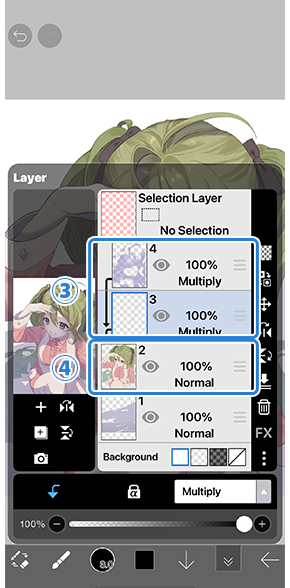
이제 ③[ 상단 레이어 ]가 클리핑됩니다.④[ 하위 레이어 ]에 그려진 내용을 넘어 확장되지 않습니다.④[ 하위 레이어 ].
그림자를 추가하는 방법에 대한 팁은 공식 ibisPaint YouTube 채널에도 설명되어 있습니다.
추가 혼합 모드 사용 방법의 예
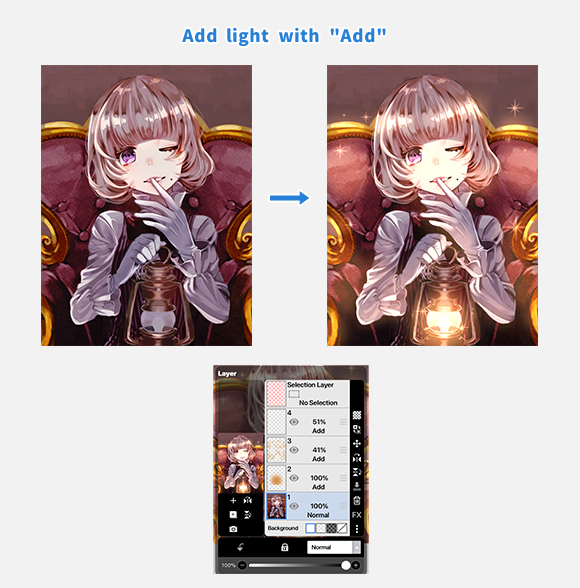
[ 추가 ]는 광원 및 하이라이트를 추가하는 데 자주 사용됩니다. 왼쪽 이미지는 [ 추가 ]로 빛을 추가하기 전의 모습, 오른쪽 이미지는 빛을 추가한 후의 모습입니다.
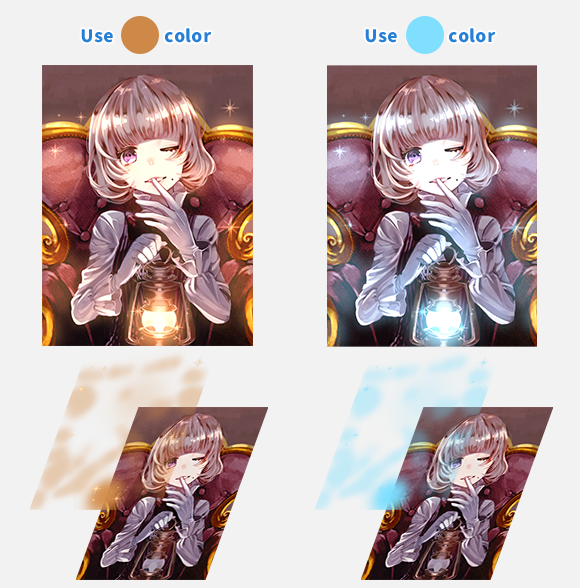
레이어에 사용하는 색상은 이미지를 밝게 하기 때문에 따뜻한 빛은 따뜻한 색, 시원한 빛은 시원한 색을 사용하는 것이 좋습니다.
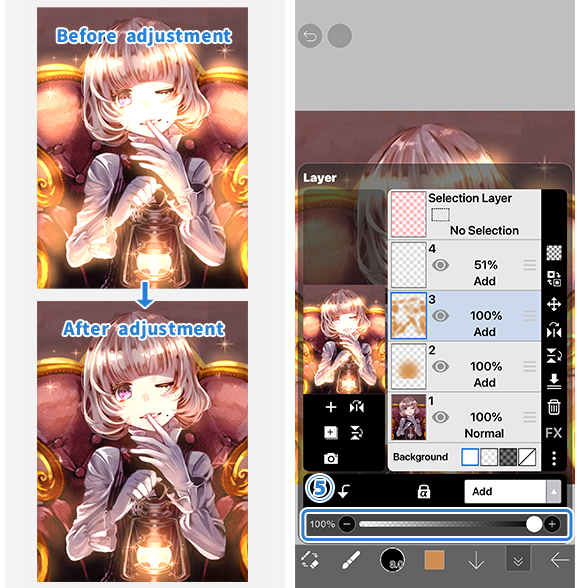
[ 추가 ]는 기본적으로 강한 빛을 생성할 수 있으므로 완성된 이미지를 확인하면서 불투명도를 조정하십시오.
[ 추가 ]뿐만 아니라 모든 레이어에 대해 불투명도를 조정하여 효과의 강도를 제어할 수 있습니다.
효과가 너무 강하다고 생각되면 불투명도를 조정해 보십시오.
오버레이 혼합 모드 사용 방법의 예
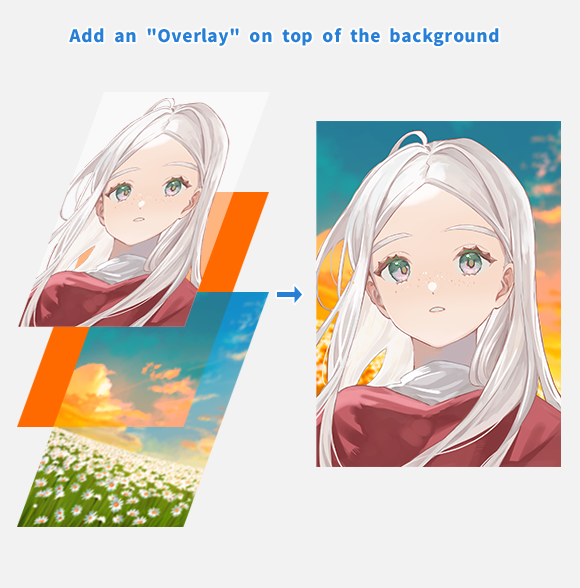
[오버레이 ]를 사용하여 이미지의 색조를 변경할 수 있습니다. 하늘의 색을 낮에서 밤으로 바꾸거나 사람의 머리 색깔을 갈색에서 파란색으로 바꾸는 데 자주 사용됩니다.
위 이미지에서는 배경과 캐릭터 사이에 오렌지색으로 채워진 레이어가 추가되고 합성 모드가 [오버레이]로 설정되어 있습니다. [ 오버레이 ] 레이어 아래의 배경만 석양 같은 톤으로 변경되었습니다.
혼합 모드 효과를 배경에만 적용하거나 캐릭터에만 적용하는 등의 일부로 아트웍을 수정할 수 있습니다.
장
-
 01.소개
01.소개 -
 02.작품을 만들기 시작
 -
 03.도구 모음 및 도구 선택
 -
 04.초안 스케치를 손으로
 -
 05.계층에 대 한
 -
 06.하자 추적
 -
 07.실행 취소 및 지우개
 -
 08.올가미 도구를 사용 하 여 튜닝 미세
 -
 09.수평으로 반영 하 여 확인
 -
 10.색상 윈도우에서 색상을 선택
 -
 11.속 털에 대 한 색 채우기 사용
 -
 12.클리핑 설정
 -
 13.그라데이션 (음영) 만들기
 -
 14.캔버스 또는 레이어에서 색상 선택
 -
 15.빠른 아이드로퍼 시작 전 시간 설정
 -
 16.하이라이트와 그림자 만들기z
 -
 17.텍스처를 붙여
 -
 18.레이어를 병합 하자
 -
 19.아트 워크를 서명
 -
 20.아트 워크를 보려면
 -
 21.아트 워크를 게시
 -
 22.아트 워크를 공유
 -
 23.ibisPaint 데이터를 CLIP STUDIO PAINT로 열기
 -
 24.프리미엄 멤버십 / 광고 제거 업그레이드 (아이폰/아이패드, 안드로이드용)
 -
 25.프리미엄 멤버십 / 프로 업그레이드 (Windows, Mac용)
 -
 26.기기의 아트워크를 클라우드 스토리지와 동기화하기
 -
 27.아트웍의 과거 상태를 IPV 파일로 저장
 -
 28.아트웍 재정렬
 -
 29.아트웍 폴더 기능
 -
 30.사용자 정의 브러시 만들기
 -
 31.오리지널 브러시 패턴 만들기
 -
 32.사용자 지정 브러시 설치 및 내보내기
 -
 33.온라인 갤러리에 사용자 지정 브러시 해제
 -
 34.브러시 내보내기 및 가져오기
 -
 35.브러쉬 검색
 -
 36.참조로 사용할 이미지 표시
 -
 37.곱하기를 사용 하 여 아날로그 이미지에 색상을 추가
 -
 38.안정제
 -
 39.레이어: 클리핑 편리 하다
 -
 40.레이어: 알파 잠금 색상 변경
 -
 41.레이어: 화면 색조을 사용 하 여 시도 하자
 -
 42.레이어: 선택 레이어
 -
 43.레이어: 레이어 투명 PNG 명령 저장
 -
 44.레이어: 명명 그들을 관리 하 여 레이어
 -
 45.레이어: 래스터화
 -
 46.레이어: 레이어 폴더
 -
 47.레이어: 폴더 이동/변형
 -
 48.레이어: 캔버스에서 레이어 추가
 -
 49.벡터 레이어
 -
 50.브러시 모양을 편집하는 방법
 -
 51.콘텐츠 레이어 선택
 -
 52.캔버스 용지에 캔버스 용지 적용
 -
 53.캔버스에 그리드 표시
 -
 54.작품 내보내기(저장)
 -
 55.CMYK에서 내보내기 (저장)
 -
 56.캔버스를 투명 PNG로 저장
 -
 57.지우개 버킷으로 배경을 투명하게 만들기
 -
 58.버켓 도구: 주변 채우기 / 주변 지우개
 -
 59.관점 형태와 바닥에 텍스처를 퍼 팅
 -
 60.메쉬 형태와 스커트
 -
 61.텍스트 도구로 텍스트를 입력
 -
 62.프레임 구분선 도구로 만화를 만들기
 -
 63.캔버스 크기와 캔버스를 확대
 -
 64.트림과 함께 캔버스를 잘라
 -
 65.인쇄용 만화 원고 만들기
 -
 66.해상도 (dpi) 사양 캔버스 만들기
 -
 67.크기와 이미지 해상도 변경
 -
 68.캔버스 변경 컬러 모드
 -
 69.AI(인공지능)로 고해상도 이미지 출력
 -
 70.AI 학습 방해
 -
 71.텍스처 재료 도구
 -
 72.잘라내기, 복사, 붙여넣기
 -
 73.눈금자: 똑바로 통치자
 -
 74.눈금자: 원형 눈금자
 -
 75.눈금자: 타원형 눈금자
 -
 76.눈금자: 방사형 눈금자
 -
 77.눈금자: 미러 눈금자
 -
 78.눈금자: 만화경 눈금자
 -
 79.눈금자: 배열 눈금자
 -
 80.눈금자: 관점 배열 눈금자
 -
 81.그리기 도구: 직선
 -
 82.그리기 도구: 사각형
 -
 83.드로잉 도구:서클
 -
 84.드로잉 도구:타원
 -
 85.드로잉 도구:일반 다각형
 -
 86.드로잉 도구:베지어 곡선
 -
 87.드로잉 도구:폴리선
 -
 88.드로잉 도구:채우기
 -
 89.선택 영역 도구: 색상 범위
 -
 90.선택 영역 도구: 선택 영역 확장/축소
 -
 91.스페셜: 액큐피 펜
 -
 92.특별: 올가미 채우기
 -
 93.스페셜: 라소 지우개
 -
 94.스페셜: 카피 펜
 -
 95.필터 (색상 조정) : 밝기 및 대비
 -
 96.필터 (색상 조정) : 톤 커브
 -
 97.필터 (색상 조정) : 색조 채도 밝기
 -
 98.필터 (색상 조정) : 색상 균형
 -
 99.필터 (색상 조정) : 선 그리기 추출
 -
 100.필터 (색상 조정) : 가장자리 찾기 (필기)
 -
 101.필터 (색상 조정) : 가장자리 찾기
 -
 102.필터 (색상 조정) : 드로잉 색상 변경
 -
 103.필터 (색상 조정) : 모노 색상
 -
 104.필터 (색상 조정) : 그레이 스케일
 -
 105.필터 (색상 조정): 흑백
 -
 106.필터 (색상 조정) : 포스터 화
 -
 107.필터 (색상 조정): 컬러 뒤집기
 -
 108.필터(색상 조정): 그라데이션 맵
 -
 109.필터 (색상 조정) : 레벨 조정
 -
 110.필터 (색상 조정) : 색상 교체
 -
 111.필터 (블러) : 가우시안 블러
 -
 112.필터(블러): 확대/축소 블러
 -
 113.필터(블러): 블러 이동
 -
 114.필터(흐림):스핀 블러
 -
 115.필터(블러): 렌즈 블러
 -
 116.필터 (블러) : 모자이크
 -
 117.필터(블러): 언샤프 마스크
 -
 118.필터 (블러) : 서리가 내린 유리
 -
 119.필터 (스타일) : 스트로크 (둘 다)
 -
 120.필터 (스타일) : 스테인드 글라스
 -
 121.필터 (스타일) : 젖은 가장자리
 -
 122.필터 (스타일) : 글로우 (내부)
 -
 123.필터 (스타일) : 베벨 (내부)
 -
 124.필터 (스타일) : 베벨 (외부)
 -
 125.필터 (스타일) : 엠보싱
 -
 126.필터 (스타일) : 릴리프
 -
 127.필터 (스타일) : 워터 드롭 (반올림)
 -
 128.필터(스타일): 획(외부)
 -
 129.필터 (스타일) : 글로우 (외부)
 -
 130.필터 (스타일) : 새틴
 -
 131.필터 (스타일) : 그림자
 -
 132.필터 (스타일) : 압출
 -
 133.필터 (스타일) : 하나님 광선
 -
 134.필터(그리기): 병렬 그라데이션
 -
 135.필터(그리기): 동심 그라데이션
 -
 136.필터 (그리기) : 방사형 라인 그라데이션
 -
 137.필터 (그리기) : 방사형 선
 -
 138.필터 (무승부) : 스피드 라인
 -
 139.필터 (그리기) : 구름
 -
 140.필터 (그리기) : QR 코드
 -
 141.필터 (인공 지능): 수채화 필터
 -
 142.필터(AI): 배경 제거
 -
 143.필터 (예술): 애니메이션 배경
 -
 144.필터 (예술): 만화 배경
 -
 145.필터 (예술적) : 색수차 (색상 이동, RGB 시프트)
 -
 146.필터 (예술): 글리치
 -
 147.필터(예술적): 노이즈
 -
 148.필터(아티스틱): 레트로 게임
 -
 149.필터 (예술) : 크롬
 -
 150.필터 (예술): 블룸
 -
 151.필터 (예술): 크로스 필터
 -
 152.필터 (예술적) : 깎아 내다
 -
 153.필터 (픽셀 레이트) : 픽셀 레이트 결정화
 -
 154.필터 (픽셀레이트): 육각형 픽셀레이트
 -
 155.필터 (픽셀레이트): 정사각형 픽셀레이트
 -
 156.필터 (픽셀레이트): 삼각형 픽셀레이트
 -
 157.필터(픽셀레이트): 점묘화
 -
 158.필터 (픽셀 레이트) : 도트 (육각형)
 -
 159.필터 (픽셀 레이트) : 도트 (사각형)
 -
 160.필터(변형): 확장
 -
 161.필터 (변형) : 어안 렌즈
 -
 162.필터(변형): 구 렌즈
 -
 163.필터 (변형) : 웨이브
 -
 164.필터(변환): 리플
 -
 165.필터 (변환): 트위블
 -
 166.필터(변형): 극좌표
 -
 167.필터 (프레임) : 테이블
 -
 168.필터 (프레임) : 흐림 프레임
 -
 169.필터 (동영상) : 비
 -
 170.조정 레이어
 -
 171.애니메이션 만들기
 -
 172.만화 기능 : 만화 원고를 만들자
 -
 173.만화 기능: 만화 창작 도구 마스터하기
 -
 174.만화 기능: 소재를 활용
 -
 175.만화 기능: 만화 투고 인쇄
 -
 176.장치 변경 및 파일 전송
 -
 177.설정 창 세부 정보
 -
 178.변경 배경색 캔버스의
 -
 179.브러시 매개 변수의 세부 정보
 -
 180.버켓 도구 세부 정보
 -
 181.레이어 창 세부 정보
 -
 182.공구 세부 정보 변환
 -
 183.블렌드 모드 세부 사항
 -
 184.메뉴 세부 정보 보기
 -
 185.투명 PNG를 X에 업로드하는 방법
 -
 186.Photoshop 파일 가져오기 및 내보내기(PSD)
 -
 187.온라인 갤러리에 만화의 여러 페이지 게시
 -
 188.동작, 키보드 단축키(iPhone/iPad・Android용)
 -
 189.동작, 키보드 단축키(Windows・Mac의 경우)
 -
 190.스타일러스 펜을 가리킬 때 십자선 기호 표시
 -
 191.손바닥 거부 설정
 -
 192.프로모션 코드 사용
 -
 193.계정 삭제


