

 Informação


Notícias
TUTORIAIS
67. Mudar a resolução de imagem com Resize
A alteração da resolução da imagem é necessária "para telas", ou seja, ao postar sua arte final em sites de redes sociais, e "para impressão", ou seja, para imprimir sua arte final.
Em primeiro lugar, vamos analisar a configuração de resolução para telas.
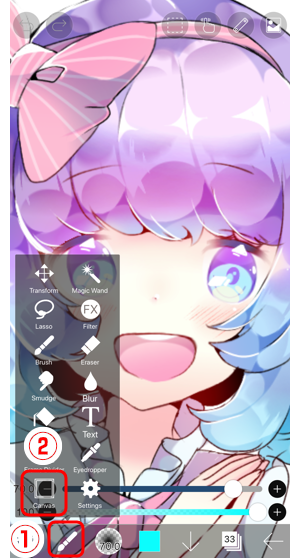
De ① na janela Seleção de ferramentas, selecione ② Ferramenta Canvas.
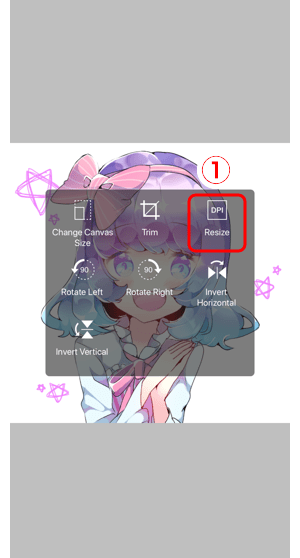
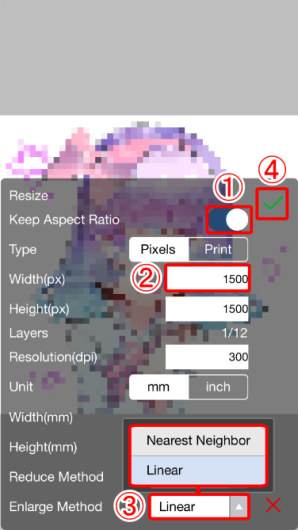
Selecionar ① Redimensionar.
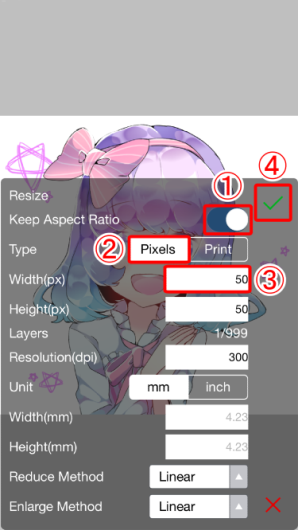
Ligar ① Mantenha a proporção.
A alteração da resolução das telas pode ser feita selecionando ② Pixels.
Para telas, você alterará a contagem de pixels (px), em vez de dpi.
Mudar ③ a largura (px) de 1280 a 75. Quando terminar, toque em ④ ✓ para terminar.
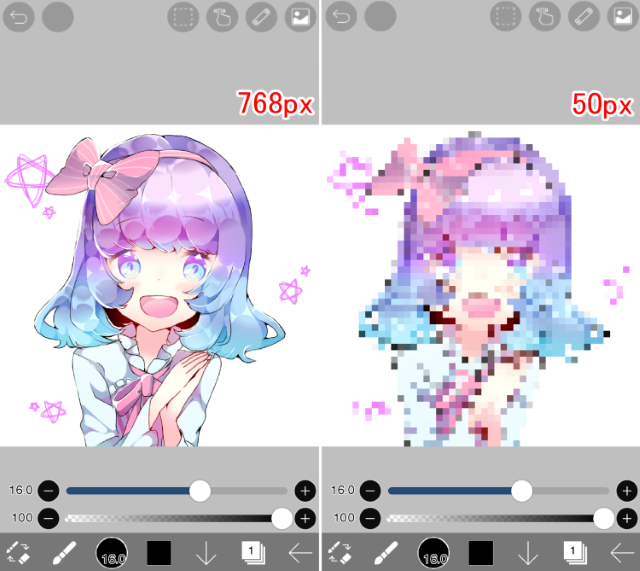
Definir a contagem de pixels para uma resolução significativamente menor piora a qualidade da imagem.
Se você diminuir a contagem de pixels, obterá mais limite máximo de camadas. Depois de atingir sua camada máxima, tente diminuir a contagem de pixels. Além disso, diminuir o tamanho da tela pode ajudá-lo a trabalhar mais rápido e fazer com que os arquivos ocupem menos espaço no seu dispositivo. Agora, você pode ajustar o tamanho da tela com contagem de pixels (px) e não com dpi.
A seguir, abordaremos as configurações de resolução para impressão.
Para o trabalho artístico que você gostaria de imprimir, você pode alterar o tamanho da tela em mm e resolução (dpi). Defina o dpi para no mínimo 300 para resultados de impressão limpos. Dpi refere-se a pontos por polegada (25,4 mm).
※Cuidado: ao solicitar que uma gráfica imprima sua arte, certifique-se de estar ciente de seu dpi e tamanho. É extremamente difícil alterar o dpi depois.
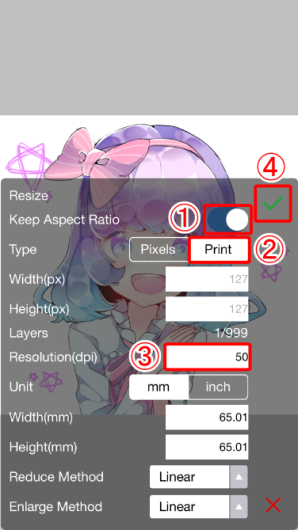
Ligar ① Mantenha a proporção. A alteração da resolução do trabalho artístico a ser impresso pode ser feita selecionando primeiro ② Impressão.
Em imprimir, selecione dpi. Ajustar ③ O DPI de 350 para 10.
Quando terminar de definir o novo valor, toque em ④ ✓ para terminar.
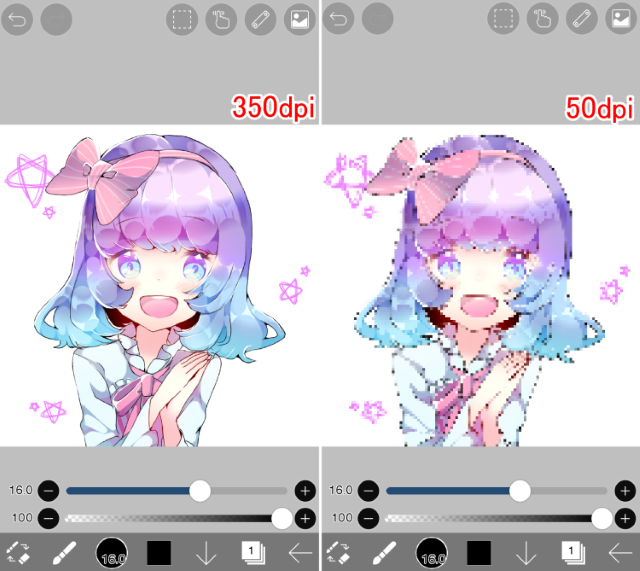
Diminuir o dpi conforme mostrado piorará a qualidade da imagem.
A seguir está uma explicação da interpolação.
Existem três métodos de "interpolação": Vizinho mais próximo (Pixel), Média de cores (Pixel) e Bilinear.
Usando cada "interpolação", aqui estão os resultados quando a imagem é ampliada ou reduzida em tamanho.
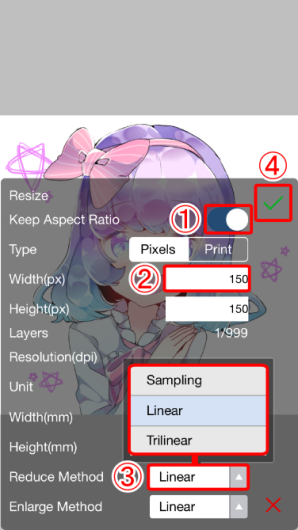
No exemplo a seguir, ao ampliar uma imagem, a imagem à esquerda acima (com uma largura de 75) é ampliada para largura de 1280 usando "Manter proporção". Ao reduzir o tamanho da imagem, a imagem direita acima (com uma largura de 1280) é reduzida para uma largura de 75 usando "Manter proporção".
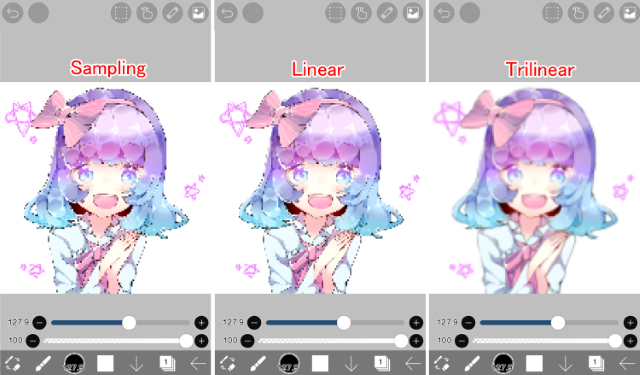
[ Bilinear ] … Essa configuração é recomendada para ampliar e reduzir ilustrações normais. Ao ampliar, ele interpola as cores para evitar que os pixels da imagem original (menor) se tornem visíveis (imagem à esquerda acima). Ao reduzir, ele mescla as cores da imagem original (maior) para determinar as cores da nova imagem (menor) (imagem à direita acima).
[ Média de cores (pixel) ] … Ao ampliar, mantém uma aparência pixelada (imagem à esquerda acima). Ao reduzir, ele mescla as cores da imagem original (maior) para determinar as cores da nova imagem (menor) (imagem à direita acima).
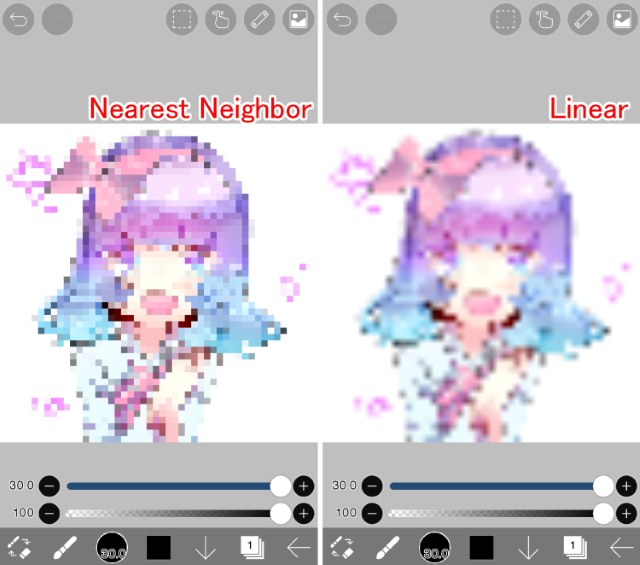
[ Vizinho mais próximo (pixel) ] … Recomendado para ampliar e reduzir pixel art. Ele mantém uma aparência pixelada. Além disso, como não mistura cores ao reduzir a imagem, nenhuma nova cor que não estava na imagem original aparecerá.
Capítulo
-
 01.Introdução
 -
 02.Comece a criar uma obra de arte
 -
 03.Barra de ferramentas e a ferramenta Seleção
 -
 04.Fazer o seu projecto esboço à mão
 -
 05.Sobre camadas
 -
 06.Vamos rastrear
 -
 07.Desfazer e borracha
 -
 08.Ótimo ajuste usando a ferramenta laço
 -
 09.Verifique refletindo-se horizontalmente
 -
 10.Selecione as cores na janela de cor
 -
 11.Usar a cor de preenchimento para o subpêlo
 -
 12.Ligue o recorte
 -
 13.Fazendo uma gradação (sombreamento)
 -
 14.Selecione uma cor da tela ou camada
 -
 15.Definir o Tempo antes do Início do Conta-gotas Rápido
 -
 16.Criar realces e sombras
 -
 17.Colar uma textura
 -
 18.Vamos mesclar camadas
 -
 19.Assine seu trabalho artístico
 -
 20.Ver os seus trabalhos artísticos
 -
 21.Postar sua arte-final
 -
 22.Compartilhar sua arte-final
 -
 23.Abra seu ibisPaint dados em Clip Studio Paint
 -
 24.Assinatura Premium / Atualização de Remoção de Anúncios (para iPhone/iPad, Android)
 -
 25.Assinatura Premium / Atualização Pro (para Windows, Mac)
 -
 26.Sincronizando as obras de arte no seu dispositivo com o rmazenamento na Nuvem
 -
 27.Salve o estado anterior de uma arte como um arquivo IPV
 -
 28.Reorganizar obras de arte
 -
 29.Recurso de Pasta de Obras de Arte
 -
 30.Faça escova personalizada
 -
 31.Crie Padrões de Pincéis Originais
 -
 32.Instalando e exportando o pincel personalizado
 -
 33.Libere um pincel personalizado para a galeria online
 -
 34.Exportação e Importação de Pincel
 -
 35.Procurar Pincéis
 -
 36.Exibir imagens para usar como referência
 -
 37.Adicionar cor a imagem analógica usando Multiply
 -
 38.Estabilizador
 -
 39.Camada: Recorte é conveniente
 -
 40.Camada: Mudando a cor com bloqueio alfa
 -
 41.Camada: Vamos tentar usar o Tonalidade de Ecrã
 -
 42.Camada: Camada de selecção
 -
 43.Camada: Salvar a camada como comando PNG transparente
 -
 44.Camada: Nomeação de suas camadas para gerenciá-los
 -
 45.Camada: rasterizar
 -
 46.Camada: Pastas de camada
 -
 47.Layer: Pasta Mover/Transformar
 -
 48.Camada: Adicionar camada de lona
 -
 49.Camada Vetorial
 -
 50.Como editar uma forma de pincel
 -
 51.Conteúdo Layer Selection
 -
 52.Aplique papéis de lona em sua tela
 -
 53.Exibir grade na tela
 -
 54.Exportar uma Arte (Salvar)
 -
 55.Exportar em CMYK (Salvar)
 -
 56.Salvar tela como PNG transparente
 -
 57.Torne o fundo transparente com o Balde de Borracha
 -
 58.Preenchimento Variável: Preenchimento envolvente / Apagador envolvente
 -
 59.Colocando a textura ao piso com forma de perspectiva
 -
 60.Saia com forma de malha
 -
 61.Digitação de texto com a ferramenta texto
 -
 62.Criação de mangá com ferramenta divisor Frame
 -
 63.Ampliando a tela com o tamanho da lona
 -
 64.Cortando a lona com guarnição
 -
 65.Criar um manuscrito de mangá para impressão
 -
 66.Criação de lona com especificação de resolução (dpi)
 -
 67.Mudar a resolução de imagem com Resize
 -
 68.Alterar tela Modo de Cor
 -
 69.Saída de Imagens de Alta Resolução com IA (Inteligência Artificial)
 -
 70.Perturbação da IA
 -
 71.Textura com Material ferramenta
 -
 72.Cortar, copiar, colar
 -
 73.Régua: Régua reta
 -
 74.Régua: Régua Circular
 -
 75.Régua: Régua elíptica
 -
 76.Régua: Régua Radial
 -
 77.Régua: Régua de espelho
 -
 78.Régua: Caleidoscópio régua
 -
 79.Régua: Régua de matriz
 -
 80.Régua: Perspectiva matriz régua
 -
 81.Ferramenta de desenho: Linha reta
 -
 82.Ferramenta de desenho: retângulo
 -
 83.Ferramenta de desenho:Círculo
 -
 84.Ferramenta de desenho:Elipse
 -
 85.Ferramenta de desenho:Polígono regular
 -
 86.Ferramenta de desenho:Curva de Bezier
 -
 87.Ferramenta de desenho:Polilinha
 -
 88.Ferramenta de desenho:Preencher
 -
 89.Ferramenta de área de seleção: faixa de cores
 -
 90.Ferramenta Área de Seleção: Área de Seleção de Expansão/Contrato
 -
 91.Especial: Liquify Pen
 -
 92.Especial: Preenchimento de Laço
 -
 93.Especial: Eraser de Laço
 -
 94.Especial: Caneta de cópia
 -
 95.Filtro (Ajustar cor): Brilho & Contraste
 -
 96.Filtro (ajuste de cor): Curva de tom
 -
 97.Filtro (Ajuste de cor): Leveza de saturação de matiz
 -
 98.Filtro (ajuste de cor): balanço de cores
 -
 99.Filtro (ajustar cor): desenho da linha de extrato
 -
 100.Filtro (ajustar cor): encontrar bordas (caligrafia)
 -
 101.Filtro (ajustar cor): encontrar bordas
 -
 102.Filtro (ajustar cor): alterar a cor do desenho
 -
 103.Filtro (Ajuste de Cor): Cor Mono
 -
 104.Filtro (Ajustar cor): escala de cinza
 -
 105.Filtro (Ajuste de Cor): Preto & Branco
 -
 106.Filtro (Ajustar cor): Posterizar
 -
 107.Filtro (Ajustar cor): Inverter Cor
 -
 108.Filtro (ajustar cor): mapa de gradação
 -
 109.Filtro (Ajuste de Cor): Ajuste de níveis
 -
 110.Filtro (ajustar cor): substituir a cor
 -
 111.Filtro (Desfoque): Desfoque gaussiano
 -
 112.Filtro (Desfoque): Desfoque de zoom
 -
 113.Filtro (Desfoque): Desfoque em movimento
 -
 114.Filtro (Desfoque):Borrão de rotação
 -
 115.Filtro (Desfoque): Desfoque da lente
 -
 116.Filtro (Desfoque): Mosaico
 -
 117.Filtro (Desfoque): Máscara de Unsharp
 -
 118.Filtro (Desfoque): Vidro fosco
 -
 119.Filtro (Estilo): Traçado (Ambos)
 -
 120.Filtro (Estilo): Vitrais
 -
 121.Filtro (Estilo): Borda molhada
 -
 122.Filtro (Estilo): Brilho (Interior)
 -
 123.Filtro (Estilo): Bevel (Interior)
 -
 124.Filtro (Estilo): Bevel (Exterior)
 -
 125.Filtro (Estilo): Emboss
 -
 126.Filtro (Estilo): Alívio
 -
 127.Filtro (Estilo): Gota d'água (arredondada)
 -
 128.Filtro (Estilo): Traçado (Exterior)
 -
 129.Filtro (Estilo): Brilho (Exterior)
 -
 130.Filtro (Estilo): Cetim
 -
 131.Filtro (Estilo): Sombra de queda
 -
 132.Filtro (Estilo): Extrude
 -
 133.Filtro (Estilo): Raios de Deus
 -
 134.Filtro (Sorteio): Gradação Paralela
 -
 135.Filtro (Sorteio): Gradação Concêntrica
 -
 136.Filtro (Sorteio): Gradação da linha radial
 -
 137.Filtro (Sorteio): Linha Radial
 -
 138.Filtro (Sorteio): Linha de Velocidade
 -
 139.Filtro (Sorteio): Nuvens
 -
 140.Filtro (Sorteio): QR Code
 -
 141.Filtro (Inteligência Artificial): Aguarela Filtro
 -
 142.Filtro (AI): Remoção de fundo
 -
 143.Filtro (Artístico): Fundo de Anime
 -
 144.Filtro (Artístico): Fundo de Mangá
 -
 145.Filtro (Artístico): Aberração Cromática (Mudança de Cor, Mudança RGB)
 -
 146.Filtro (Artístico): Falha
 -
 147.Filtro (Artístico): Ruído
 -
 148.Filtro (Artístico): Jogo Retro
 -
 149.Filtro (Artístico): Chrome
 -
 150.Filtro (Artístico): Bloom
 -
 151.Filtro (Artístico): Filtro Cruzado
 -
 152.Filtro (Artístico): Sheer
 -
 153.Filtro (Pixelate): Pixelate Cristalize
 -
 154.Filtro (Pixelate): Pixelate hexagonal
 -
 155.Filtro (Pixelate): Pixelate quadrado
 -
 156.Filtro (Pixelate): Pixelate triangular
 -
 157.Filtro (Pixelate): Pointillize
 -
 158.Filtro (Pixelate): Pontos (Hexagonal)
 -
 159.Filtro (Pixelate): Pontos (Quadrado)
 -
 160.Filtro (Transformar): Expansão
 -
 161.Filtro (Transformar): Lente Fisheye
 -
 162.Filtro (Transformar): Lente de esfera
 -
 163.Filtro (Transformar): Onda
 -
 164.Filtro (Transformar): Ripple
 -
 165.Filtro (Transformar): Giro
 -
 166.Filtro (Transformar): Coordenadas Polares
 -
 167.Filtro (Quadro): Tabela
 -
 168.Filtro (Quadro): Quadro de desfoque
 -
 169.Filtro (Filme): Chuva
 -
 170.Camada de ajuste
 -
 171.Criar uma animação
 -
 172.Função Mangá: Vamos criar um manuscrito de mangá
 -
 173.Função Mangá: Domine as ferramentas de criação do Mangá
 -
 174.Função Mangá: Fazer uso de materiais
 -
 175.Função Mangá: Publicar e Imprimir seu Mangá
 -
 176.Mudança de Dispositivos e Transferências de Arquivos
 -
 177.Detalhes da janela de Definições
 -
 178.Altere o Cor de Fundo do Canvas
 -
 179.Detalhes dos Parâmetros de Pincel
 -
 180.Detalhes da ferramenta Preenchimento
 -
 181.Detalhes da janela Layer
 -
 182.Transforme detalhes da ferramenta
 -
 183.Detalhes do Modo de Mistura
 -
 184.Ver detalhes do Menu
 -
 185.Como carregar um PNG transparente no X
 -
 186.Importação e exportação de arquivos do Photoshop (PSD)
 -
 187.Postando várias páginas de quadrinhos para a galeria online
 -
 188.Gestos, atalhos de teclado (para iPhone/iPad・Android)
 -
 189.Gestos, atalhos de teclado (para Windows・Mac)
 -
 190.Exibir um símbolo de mira ao passar o mouse sobre a caneta stylus
 -
 191.Configurar Rejeição da palma da mão
 -
 192.Use um código promocional
 -
 193.Excluir conta
- Classificação da Obra
de arte

- Classificação do Artista
- Contas oficiais


