

На этом сайте надлежащим образом относятся к вашей личной информации, как описано в нашей политике конфиденциальности.
Здесь наша политика конфиденциальности.
 Информация


Новости
Эта страница еще не переведена. Следующий текст создан с помощью автоматического перевода.
Учебники
103. Фильтр (настроить цвет): Моно цвет
Моно цвет фильтра является функция, которая превращает монохромное изображение. Вы можете изменить цвет сепия, или другие один цвет.
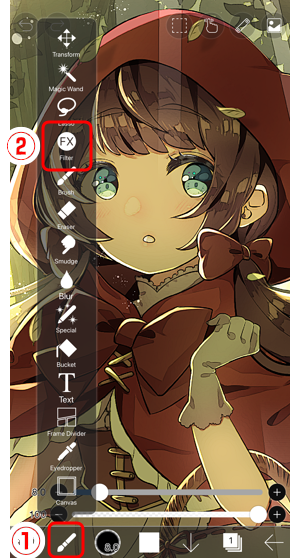
От①окно выбора инструмента, выберите②Фильтр.
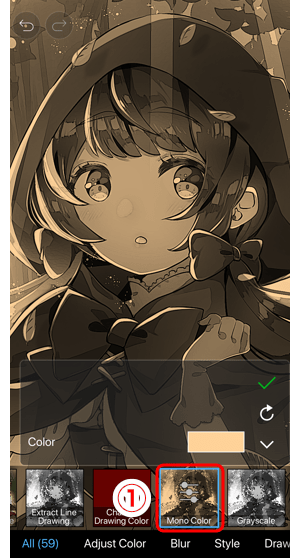
Нажмите①Моно цвет.
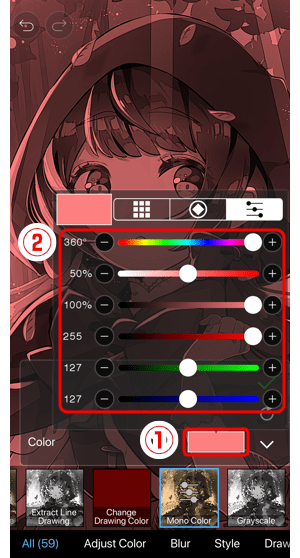
Открыто ①Цвет пикгер . Перетащите ②Слайдер для регулировки цвета.
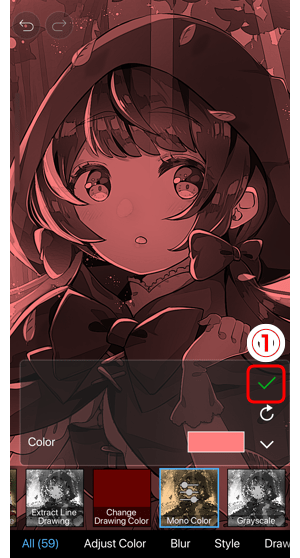
После завершения регулировки, вернитесь на холст с①✓кнопка .
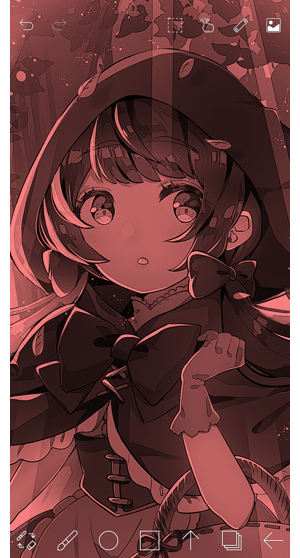
Завершена.
Глава
-
 01.Введение
 -
 02.Начать создание рисунка
 -
 03.Панель инструментов и выбор инструмента
 -
 04.Сделать ваш эскиз проекта вручную
 -
 05.О слоях
 -
 06.Проследим
 -
 07.Отмена и Ластик
 -
 08.Тонкой настройки с помощью инструмента «Лассо»
 -
 09.Проверьте, отражая горизонтально
 -
 10.Выберите цвета в окне цвета
 -
 11.Использовать цвет заливки для подшерстка
 -
 12.Включите отсечения
 -
 13.Делая градации (Shading)
 -
 14.Выберите цвет холста или слоя
 -
 15.Установите время перед началом быстрой пипетки
 -
 16.Создание бликов и теней
 -
 17.Вставить текстуры
 -
 18.Давайте объединять слои
 -
 19.Подписать ваш Artwork
 -
 20.Просмотр изображений
 -
 21.Опубликовать ваши иллюстрации
 -
 22.Поделитесь вашей иллюстрации
 -
 23.Откройте свой ibisPaint данные в Clip Studio Paint
 -
 24.Премиум-членство / Удаление рекламы (для iPhone/iPad, Android)
 -
 25.Премиум-членство / Про-версия (для Windows, Mac)
 -
 26.Синхронизация рисунков на вашем устройстве с Облачным хранилищем
 -
 27.Сохранение прошлого состояния произведения искусства в виде файла IPV
 -
 28.Переставляйте произведения искусства
 -
 29.Функция папки с произведениями искусства
 -
 30.Сделать пользовательские кисти
 -
 31.Создайте Оригинальные шаблоны кисти
 -
 32.Установка и экспорт пользовательской кисти
 -
 33.Публикация пользовательской кисти в онлайн-галерее
 -
 34.Экспорт и импорт кисти
 -
 35.Поиск кистей
 -
 36.Отображение изображений для использования в качестве ссылки
 -
 37.Добавить цвет к аналогового изображения с помощью умножить
 -
 38.Стабилизатор
 -
 39.Слой: Отсечения удобно
 -
 40.Слой: Изменение цвета с замком альфа
 -
 41.Слой: Давайте попробуем использовать Скринтон
 -
 42.Слоя: Выбор слой
 -
 43.Слой: Сохранить слой как прозрачный PNG команды
 -
 44.Слой: Именование слоев для управления ими
 -
 45.Слой: растрирование
 -
 46.Слой: Слой folders
 -
 47.Слой: перемещение/трансформация папки
 -
 48.Слой: Добавить слой из холста
 -
 49.Векторный слой
 -
 50.Как отредактировать форму кисти
 -
 51.Содержание Выбор слоя
 -
 52.Применение Canvas Papers к холсту
 -
 53.Отображение сетки на холсте
 -
 54.Экспортировать произведение искусства (Сохранить)
 -
 55.Экспорт в CMYK (сохранение)
 -
 56.Сохранить холст как прозрачный PNG
 -
 57.Сделать фон прозрачным с Eraser Bucket
 -
 58.Заливка инструмент: Окружающая заливка / Окружающий ластик
 -
 59.Поставив текстуры к полу с точки зрения формы
 -
 60.Юбка с формой сетки
 -
 61.Ввод текста с инструментом текст
 -
 62.Создание манги с разделитель кадра инструмент
 -
 63.Расширение Холст с размер холста
 -
 64.Отрезав холст с отделкой
 -
 65.Создание рукописи манги для печати
 -
 66.Холст создание спецификация разрешение (dpi)
 -
 67.Изменение разрешения изображения с размера
 -
 68.Изменение холста Цветовой режим
 -
 69.Вывод изображений с высоким разрешением с помощью ИИ (искусственного интеллекта)
 -
 70.Помеха ИИ
 -
 71.Текстура с материала инструмента
 -
 72.Вырезать, копировать, вставить
 -
 73.Правитель: Прямой линейки
 -
 74.Правитель: Круговой правитель
 -
 75.Правитель: Эллиптические правитель
 -
 76.Правитель: Радиальные правитель
 -
 77.Правитель: Зеркало правитель
 -
 78.Правитель: Калейдоскоп правитель
 -
 79.Правитель: Правитель array
 -
 80.Правитель: Перспективы массив правитель
 -
 81.Инструмент рисования: Прямая линия
 -
 82.Инструмент для рисования: прямоугольник
 -
 83.Инструмент рисования:Круг
 -
 84.Инструмент рисования:Эллипс
 -
 85.Инструмент рисования:Регулярный полигон
 -
 86.Инструмент рисования:Безье Кривая
 -
 87.Инструмент рисования:Полилинии
 -
 88.Инструмент рисования:Заполнить
 -
 89.Инструмент «Область выделения»: «Цветовой диапазон»
 -
 90.Инструмент «Область выделения»: «Развернуть/сократить область выделения»
 -
 91.Специальное предложение: Liquify Pen
 -
 92.Специальное предложение: Лассо Филлил
 -
 93.Специальное предложение: Лассо Лассер
 -
 94.Специальное предложение: Копия пера
 -
 95.Фильтр (настроить цвет): яркость и контрастность
 -
 96.Фильтр (настройка цвета): Тональная кривая
 -
 97.Фильтр (Настроить цвет): Светотень насыщенности оттенка
 -
 98.Фильтр (настройка цвета): Цветовой баланс
 -
 99.Фильтр (настройка цвета): Извлечение рисования линий
 -
 100.Фильтр (настройка цвета): Поиск краев (рукописный ввод)
 -
 101.Фильтр (настройка цвета): Поиск краев
 -
 102.Фильтр (настройка цвета): Изменение цвета рисунка
 -
 103.Фильтр (настроить цвет): Моно цвет
 -
 104.Фильтр (Настройка цвета): Оттенки серого
 -
 105.Фильтр (отрегулировать цвет): черный и белый
 -
 106.Фильтр (Настройка цвета): Постеризация
 -
 107.Фильтр (Отрегулируйте цвет): Инвертировать цвет
 -
 108.Фильтр (Настройка цвета): Карта градации
 -
 109.Фильтр (настройка цвета): регулировка уровней
 -
 110.Фильтр (настройка цвета): Заменить цвет
 -
 111.Фильтр (Размытие): Размытие гаусса
 -
 112.Фильтр (размытие): Масштабирование размытия
 -
 113.Фильтр (размытие): Перемещение размытия
 -
 114.Фильтр (размытие):Спиновое размытие
 -
 115.Фильтр (размытие): Размытие объектива
 -
 116.Фильтр (размытие): Мозаика
 -
 117.Фильтр (размытие): Нерезкая маска
 -
 118.Фильтр (размытие): Матовое стекло
 -
 119.Фильтр (стиль): Обводка (оба)
 -
 120.Фильтр (стиль): Витражи
 -
 121.Фильтр (Стиль): Мокрый край
 -
 122.Фильтр (Стиль): Свечение (Внутренний)
 -
 123.Фильтр (Стиль): Скос (Внутренний)
 -
 124.Фильтр (Стиль): Скос (Внешний)
 -
 125.Фильтр (Стиль): Тиснение
 -
 126.Фильтр (Стиль): Рельеф
 -
 127.Фильтр (стиль): Капля воды (закругленный)
 -
 128.Фильтр (Стиль): Обводка (Внешняя)
 -
 129.Фильтр (Стиль): Свечение (Внешний)
 -
 130.Фильтр (Стиль): Атлас
 -
 131.Фильтр (стиль): Тень
 -
 132.Фильтр (стиль): Экструзия
 -
 133.Фильтр (стиль): Лучи Бога
 -
 134.Фильтр (Рисование): Параллельная градация
 -
 135.Фильтр (Рисование): Концентрическая градация
 -
 136.Фильтр (Рисование): Градация радиальных линий
 -
 137.Фильтр (Рисование): Радиальная линия
 -
 138.Фильтр (Розыгрыш): Линия скорости
 -
 139.Фильтр (Рисовать): Облака
 -
 140.Фильтр (розыгрыш): QR-код
 -
 141.Фильтр (Искусственный интеллект): Акварель Фильтр
 -
 142.Фильтр (AI): Удаление фона
 -
 143.Фильтр (Художественный): Фон аниме
 -
 144.Фильтр (Художественный): Манга Фон
 -
 145.Фильтр (художественный): Хроматическая аберрация (сдвиг цвета, сдвиг RGB)
 -
 146.Фильтр (Художественный): Глюк
 -
 147.Фильтр (Художественный): Шум
 -
 148.Фильтр (Художественный): Ретро-игра
 -
 149.Фильтр (Художественный): Хром
 -
 150.Фильтр (Художественный): Блум
 -
 151.Фильтр (Художественный): Перекрестный фильтр
 -
 152.Фильтр (художественный): Прозрачный
 -
 153.Фильтр (пиксель): Пиксельная кристаллизация
 -
 154.Фильтр (пиксель): Шестиугольный пиксель
 -
 155.Фильтр (пиксель): Квадратный пиксель
 -
 156.Фильтр (пиксель): Треугольный пиксель
 -
 157.Фильтр (пиксель): Пуантилизация
 -
 158.Фильтр (пиксель): Точки (шестиугольные)
 -
 159.Фильтр (Пиксель): Точки (Квадрат)
 -
 160.Фильтр (Преобразование): Расширение
 -
 161.Фильтр (Преобразование): Объектив «Рыбий глаз»
 -
 162.Фильтр (Преобразование): Сферическая линза
 -
 163.Фильтр (Преобразование): Волна
 -
 164.Фильтр (Преобразование): Пульсация
 -
 165.Фильтр (Преобразование): Завихрение
 -
 166.Фильтр (Преобразование): Полярные координаты
 -
 167.Фильтр (рамка): Таблица
 -
 168.Фильтр (рамка): Размытие кадра
 -
 169.Фильтр (Фильм): Дождь
 -
 170.Корректирующий слой
 -
 171.Создание анимации
 -
 172.Функция манги: Давайте создадим манускрипт манги
 -
 173.Функция манги: освойте инструменты для создания манги
 -
 174.Функция манги: Используйте материалы
 -
 175.Функция манги: Опубликовать и распечатать мангу
 -
 176.Смена устройств и передача файлов
 -
 177.Детали Настройки окна
 -
 178.Измените параметр Цвет фона холста
 -
 179.Подробная информация о параметрах кисти
 -
 180.Детали инструмента для заливки
 -
 181.Сведения об окне слоя
 -
 182.Сведения об инструменте «Преобразование»
 -
 183.Детали в Режим наложения
 -
 184.Просмотр сведений о меню
 -
 185.Как загрузить прозрачный PNG на X
 -
 186.Импорт и экспорт файлов Photoshop (PSD)
 -
 187.Публикация нескольких страниц комиксов в онлайн-галерее
 -
 188.Жесты, сочетания клавиш (для iPhone/iPad・Android)
 -
 189.Жесты, сочетания клавиш (для Windows・Mac)
 -
 190.Отображение символа перекрестия при наведении указателя мыши на перо
 -
 191.Настройка отклонения ладони
 -
 192.Используйте промокод
 -
 193.Удалить аккаунт
- Рейтинги рисунка

- Рейтинг автора
- Официальные аккаунты


Copyright(C) ibis inc. All rights reserved.