

 ข้อมูล


ข่าวสาร
สอน
66. สร้าง canvas มีสเปคความละเอียด (dpi)
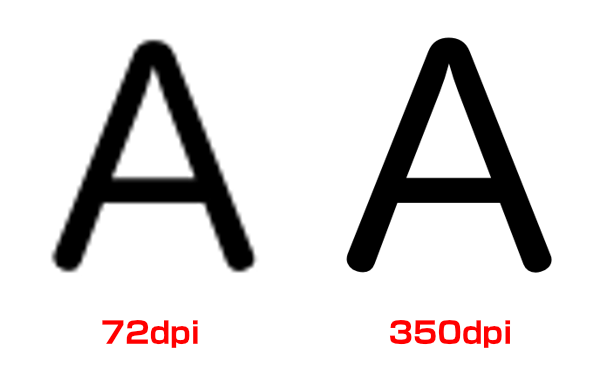
ใน ibisPaintคุณสามารถระบุความละเอียด (DPI) เมื่อสร้างพื้นที่ทํางาน DPI เป็นตัวย่อของจุดต่อนิ้วและเป็นค่าตัวเลขที่ระบุจํานวนจุดที่แสดงในความกว้าง 1 นิ้ว (25.4 มม.) ยิ่งค่า dpi สูงเท่าใดความละเอียดของภาพก็จะยิ่งสูงขึ้นและยิ่งเสร็จสิ้นการพิมพ์ภาพประกอบและมังงะก็จะยิ่งดีขึ้นเท่านั้น แต่โปรดทราบว่าการทํางานของ ibisPaint จะช้าลงตามสัดส่วนของค่า DPI
ตั้งค่าความละเอียดของภาพประกอบและต้นฉบับมังงะเป็นค่าที่เหมาะสมเนื่องจากมีผลต่อผลการพิมพ์และการทํางานของ ibisPaint.
โดยทั่วไปคุณสามารถตั้งค่าความละเอียดของผืนผ้าใบดังกล่าวข้างต้นเมื่อสร้างสิ่งที่จะพิมพ์ แต่ถ้าคุณจะมีการพิมพ์ร้านพิมพ์สําหรับคุณเราขอแนะนําให้ตรวจสอบความละเอียดที่แนะนําโดยโรงพิมพ์ล่วงหน้าบนเว็บไซต์ของพวกเขา
ในตัวอย่างนี้เราจะสร้างผืนผ้าใบขนาด A4 ที่มีความละเอียด 350 dpi โดยสมมติว่าภาพประกอบขนาด A4 จะถูกพิมพ์ที่ร้านสะดวกซื้อหรือใช้เครื่องพิมพ์ที่บ้าน
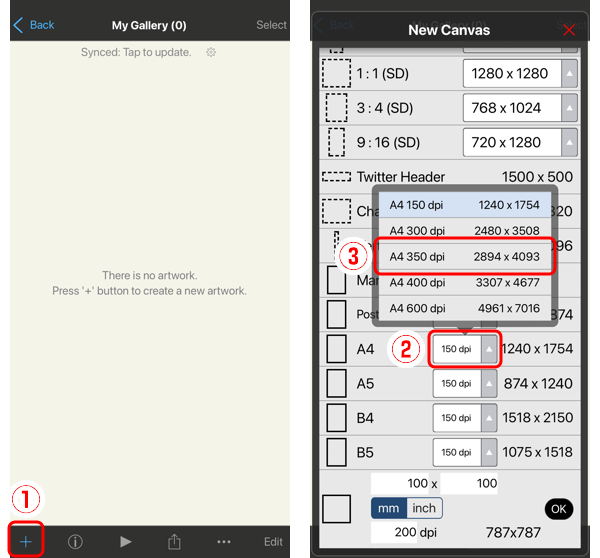
เคาะ ①สร้างปุ่ม Canvas ใหม่ เพื่อเปิดปุ่ม ? หน้าต่างผ้าใบใหม่?. แตะ A4 ②ความละเอียด และเลือก ③A4 350 dpi
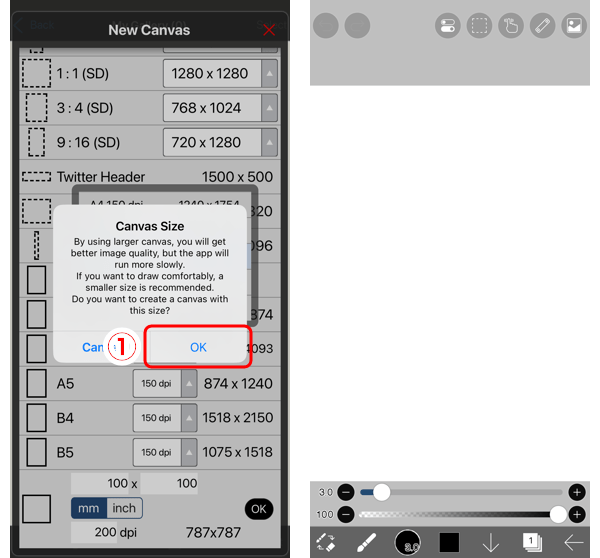
กล่องโต้ตอบเกี่ยวกับความสัมพันธ์ระหว่างขนาดผืนผ้าใบและการทํางานของแอปพลิเคชันจะปรากฏขึ้น เคาะ ①ตกลง. ผืนผ้าใบขนาด A4 จะถูกสร้างขึ้นด้วยความละเอียด 350dpi (2894px x 4093px)
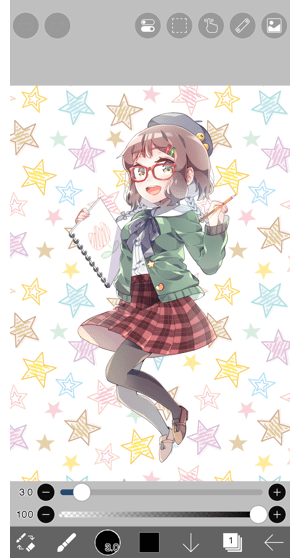
เมื่อตั้งค่าความละเอียดของแคนวาสเป็น 350dpi คุณสามารถพิมพ์ภาพประกอบได้อย่างชัดเจน
สร้างพื้นที่ทํางานที่มีความละเอียดตามอําเภอใจ (dpi)
กับ ibisPaintคุณสามารถสร้างผืนผ้าใบโดยระบุขนาด (*) และความละเอียดใดก็ได้นอกเหนือจากขนาดมาตรฐาน เช่น A4 และ B4
* ขนาดผืนผ้าใบสูงสุดที่สามารถสร้างได้คือ 16384px x 16384px ขึ้นอยู่กับประสิทธิภาพของอุปกรณ์ที่คุณใช้ขนาดสูงสุดอาจเล็กกว่า 16384px
ในตัวอย่างนี้เราจะสร้างผืนผ้าใบขนาด 100 มม. x 100 มม. ที่มีความละเอียด 200dpi
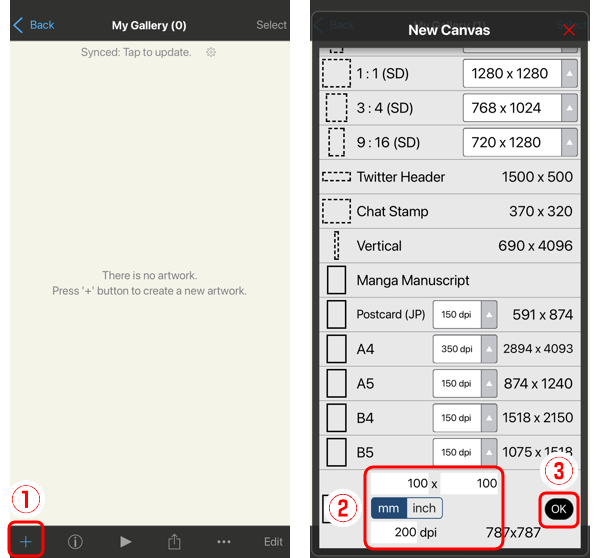
เคาะ ①สร้างปุ่ม Canvas ใหม่ เพื่อเปิดปุ่ม ? หน้าต่างผ้าใบใหม่?. ป้อนค่าในการ ②กล่องป้อนข้อมูลแล้วแตะ③ตกลง.
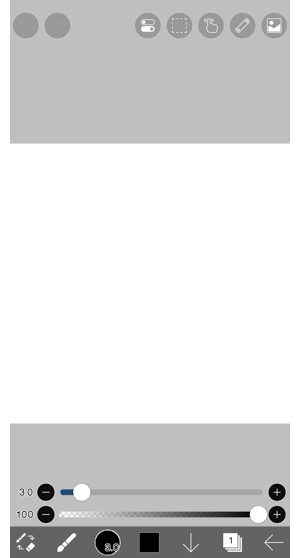
ผืนผ้าใบขนาด 100 มม. x 100 มม. ถูกสร้างขึ้นด้วยความละเอียด 200dpi (787px x787px)
บท
-
 01.แนะนำ
 -
 02.เริ่มสร้างงานศิลปะ
 -
 03.แถบเครื่องมือและเลือกเครื่องมือ
 -
 04.ทำสเก็ตช์แบบร่างด้วยมือ
 -
 05.เกี่ยวกับชั้น
 -
 06.ลองติดตาม
 -
 07.เลิกทำและยางลบ
 -
 08.ปรับแต่งโดยใช้เครื่องมือแบบ Lasso
 -
 09.ตรวจสอบ โดยสะท้อนในแนวนอน
 -
 10.เลือกสีในหน้าต่างสี
 -
 11.ใช้เติมสีผลัด
 -
 12.เปิดรูปวาด
 -
 13.การไล่ระดับสี (แรเงา)
 -
 14.เลือกสีจากผืนผ้าใบหรือเลเยอร์
 -
 15.ตั้งเวลาก่อนเริ่มเครื่องมือดูดสีแบบรวดเร็ว
 -
 16.สร้างไฮไลท์และเงามืด
 -
 17.วางเนื้อเป็น
 -
 18.ลองผสานชั้น
 -
 19.ลงชื่องานศิลปะของคุณ
 -
 20.ดูงานศิลปะของคุณ
 -
 21.งานศิลปะของคุณลงรายการบัญชี
 -
 22.แบ่งปันงานศิลปะของคุณ
 -
 23.เปิด ibisPaint ข้อมูลในโปรแกรมระบายสีของสตูดิโอคลิป
 -
 24.สมาชิกพรีเมียม / การอัปเกรดการอัปเกรดลบโฆษณา (สําหรับ iPhone/iPad, Android)
 -
 25.สมาชิกพรีเมียม / อัปเกรด โปร (สําหรับ Windows, Mac)
 -
 26.การซิงโครไนซ์งานศิลปะบนอุปกรณ์ของคุณด้วย ที่เก็บข้อมูลบนระบบคลาวด์
 -
 27.บันทึกสถานะในอดีตของอาร์ตเวิร์กเป็นไฟล์ IPV
 -
 28.จัดเรียงงานศิลปะใหม่
 -
 29.คุณสมบัติโฟลเดอร์งานศิลปะ
 -
 30.ทําให้แปรงที่กําหนดเอง
 -
 31.สร้างลวดลายพู่กันต้นฉบับ
 -
 32.การติดตั้งและการส่งออกแปรงแบบกําหนดเอง
 -
 33.ปล่อยแปรงแบบกําหนดเองไปยังแกลเลอรีออนไลน์
 -
 34.แปรงส่งออกและนําเข้า
 -
 35.ค้นหาแปรง
 -
 36.แสดงรูปที่จะใช้เป็นข้อมูลอ้างอิง
 -
 37.เพิ่มสีให้ภาพแบบแอนะล็อกที่ใช้คูณ
 -
 38.โคลง
 -
 39.ชั้น: คลิปหน้าจะสะดวก
 -
 40.ชั้น: การเปลี่ยนสี ด้วยอัลฟาล็อก
 -
 41.ชั้น: ลองสกรีนโทนสีหน้าจอ
 -
 42.ชั้น: เลือกชั้น
 -
 43.ชั้น: ชั้นที่บันทึกเป็นคำสั่ง PNG โปร่งใส
 -
 44.ชั้น: การตั้งชื่อชั้นของการจัดการพวกเขา
 -
 45.ชั้น: Rasterize
 -
 46.เลเยอร์: โฟลเดอร์เลเยอร์
 -
 47.เลเยอร์: ย้ายโฟลเดอร์ / แปลง
 -
 48.ชั้น: เพิ่มระดับชั้นจากผืนผ้าใบ
 -
 49.เวกเตอร์เลเยอร์
 -
 50.วิธีแก้ไขรูปร่างแปรง
 -
 51.การเลือกเลเยอร์เนื้อหา
 -
 52.นํากระดาษแคนวาสไปใช้กับผืนผ้าใบของคุณ
 -
 53.แสดงตารางบนผืนผ้าใบ
 -
 54.ส่งออกอาร์ตเวิร์ก (บันทึก)
 -
 55.ส่งออกเป็น CMYK (บันทึก)
 -
 56.บันทึกผ้าใบเป็น PNG โปร่งใส
 -
 57.ทําให้พื้นหลังโปร่งใสกับถังยางลบ
 -
 58.เครื่องมือถังสี: เติมพื้นที่รอบข้าง / ลบพื้นที่รอบข้าง
 -
 59.ใส่เนื้อกับพื้นด้วยมุมมองแบบฟอร์ม
 -
 60.กระโปรงตาข่ายแบบฟอร์ม
 -
 61.ใส่ข้อความ ด้วยเครื่องมือข้อความ
 -
 62.การสร้างการ์ตูน ด้วยมือแบ่งเฟรม
 -
 63.ผ้าใบ มีผ้าใบขนาดขยาย
 -
 64.ตัดผ้าใบด้วยการตัด
 -
 65.สร้างต้นฉบับมังงะสําหรับการพิมพ์
 -
 66.สร้าง canvas มีสเปคความละเอียด (dpi)
 -
 67.การเปลี่ยนความละเอียดของภาพปรับขนาด
 -
 68.เปลี่ยนผืนผ้าใบ โหมดสี
 -
 69.ส่งออกภาพความละเอียดสูงด้วย AI (ปัญญาประดิษฐ์)
 -
 70.สิ่งรบกวนเอไอ
 -
 71.เนื้อ ด้วยเครื่องมือวัสดุ
 -
 72.ตัด คัดลอก วาง
 -
 73.ไม้บรรทัด: ไม้บรรทัดตรง
 -
 74.ไม้บรรทัด: ไม้บรรทัดวงกลม
 -
 75.ไม้บรรทัด: ไม้บรรทัดรูปไข่
 -
 76.ไม้บรรทัด: ไม้บรรทัดรัศมี
 -
 77.ไม้บรรทัด: ไม้บรรทัดกระจก
 -
 78.ไม้บรรทัด: ไม้บรรทัดลานตา
 -
 79.ไม้บรรทัด: ไม้บรรทัดอาร์เรย์
 -
 80.ไม้บรรทัด: ไม้บรรทัดมุมมองอาร์เรย์
 -
 81.เครื่องมือวาดรูป: เส้นตรง
 -
 82.เครื่องมือการวาด: สี่เหลี่ยม
 -
 83.เครื่องมือวาด:วง กลม
 -
 84.เครื่องมือวาด:วงรี
 -
 85.เครื่องมือวาด:รูปหลายเหลี่ยมปกติ
 -
 86.เครื่องมือวาด:เส้นโค้งเบซิเยร์
 -
 87.เครื่องมือวาด:โพลีไลน์
 -
 88.เครื่องมือวาด:เติม
 -
 89.เครื่องมือพื้นที่การเลือก: ช่วงสี
 -
 90.เครื่องมือพื้นที่การเลือก: ขยาย / เลือกพื้นที่สัญญา
 -
 91.พิเศษ: ปากกา Liquify
 -
 92.พิเศษ: การเติม Lasso
 -
 93.พิเศษ: ยางลบ Lasso
 -
 94.พิเศษ: คัดลอกปากกา
 -
 95.ฟิลเตอร์ (ปรับสี): ความสว่างและความเปรียบต่าง
 -
 96.ฟิลเตอร์ (ปรับสี): เส้นโค้งโทน
 -
 97.ฟิลเตอร์ (ปรับสี): ความเข้มของสี
 -
 98.ฟิลเตอร์ (ปรับสี): สมดุลสี
 -
 99.ตัวกรอง (ปรับสี): แยกรูปวาดด้วยเส้น
 -
 100.ตัวกรอง (ปรับสี): ค้นหาขอบ (ลายมือเขียน)
 -
 101.ฟิลเตอร์ (ปรับสี): ค้นหาขอบ
 -
 102.ตัวกรอง (ปรับสี): เปลี่ยนสีการวาด
 -
 103.ฟิลเตอร์ (ปรับสี): สีโมโน
 -
 104.ตัวกรอง (ปรับสี): ระดับสีเทา
 -
 105.ฟิลเตอร์ (ปรับสี): ดําและขาว
 -
 106.ตัวกรอง (ปรับสี): Posterize
 -
 107.ฟิลเตอร์ (ปรับสี): สลับสี
 -
 108.ตัวกรอง (ปรับสี): แผนที่การไล่ระดับสี
 -
 109.ตัวกรอง (ปรับสี): การปรับระดับ
 -
 110.ตัวกรอง (ปรับสี): แทนที่สี
 -
 111.ฟิลเตอร์ (เบลอ): เกาส์เซียนเบลอ
 -
 112.ฟิลเตอร์ (เบลอ): ซูมเบลอ
 -
 113.ฟิลเตอร์ (เบลอ): การเบลอขณะเคลื่อนที่
 -
 114.ฟิลเตอร์ (เบลอ):ปั่นเบลอ
 -
 115.ฟิลเตอร์ (เบลอ): เลนส์เบลอ
 -
 116.ฟิลเตอร์ (เบลอ): โมเสค
 -
 117.ฟิลเตอร์ (เบลอ): หน้ากากปลดเปลื้องผ้า
 -
 118.ฟิลเตอร์ (เบลอ): กระจกฝ้า
 -
 119.ตัวกรอง (สไตล์): จังหวะ (ทั้งสอง)
 -
 120.ฟิลเตอร์ (สไตล์): กระจกสี
 -
 121.ตัวกรอง (สไตล์): ขอบเปียก
 -
 122.ฟิลเตอร์ (สไตล์): เรืองแสง (ด้านใน)
 -
 123.ตัวกรอง (สไตล์): ยกนูน (ด้านใน)
 -
 124.ตัวกรอง (สไตล์): ยกนูน (ด้านนอก)
 -
 125.ตัวกรอง (สไตล์): นูนขึ้น
 -
 126.ตัวกรอง (สไตล์): บรรเทา
 -
 127.ตัวกรอง (สไตล์): หยดน้ํา (โค้งมน)
 -
 128.ฟิลเตอร์ (สไตล์): เส้นขีด (ด้านนอก)
 -
 129.ฟิลเตอร์ (สไตล์): เรืองแสง (ด้านนอก)
 -
 130.ตัวกรอง (สไตล์): ผ้าซาติน
 -
 131.ตัวกรอง (ลักษณะ): ปล่อยเงา
 -
 132.ตัวกรอง (ลักษณะ): การขับไล่
 -
 133.ฟิลเตอร์ (สไตล์): เทพรังสี
 -
 134.ตัวกรอง (เสมอ): การไล่ระดับสีแบบขนาน
 -
 135.ตัวกรอง (เสมอ): การไล่ระดับศูนย์กลาง
 -
 136.ตัวกรอง (วาด): การไล่ระดับสีเส้นรัศมี
 -
 137.ตัวกรอง (วาด): เส้นรัศมี
 -
 138.ตัวกรอง (วาด): เส้นความเร็ว
 -
 139.ตัวกรอง (วาด): เมฆ
 -
 140.ฟิลเตอร์ (วาด): คิวอาร์โค้ด
 -
 141.ฟิลเตอร์ (ปัญญาประดิษฐ์): สีน้ำ ฟิลเตอร์
 -
 142.ตัวกรอง (AI): ลบพื้นหลัง
 -
 143.ฟิลเตอร์ (ศิลปะ): พื้นหลังอนิเมะ
 -
 144.ฟิลเตอร์ (ศิลปะ): พื้นหลังมังงะ
 -
 145.ฟิลเตอร์ (ศิลปะ): ความคลาดสี (การเปลี่ยนสี, การเลื่อน RGB)
 -
 146.ฟิลเตอร์ (ศิลปะ): ความผิดพลาด
 -
 147.ฟิลเตอร์ (ศิลปะ): เสียงรบกวน
 -
 148.ตัวกรอง (ศิลปะ): เกมเก่า
 -
 149.ฟิลเตอร์ (ศิลปะ): โครเมี่ยม
 -
 150.ฟิลเตอร์ (ศิลปะ): บาน
 -
 151.ฟิลเตอร์ (แนวศิลป์): ฟิลเตอร์กากบาท
 -
 152.ฟิลเตอร์ (ศิลปะ): โปร่งแสง
 -
 153.ฟิลเตอร์ (Pixelate): ผลึกพิกเซล
 -
 154.ฟิลเตอร์ (Pixelate): พิกเซลหกเหลี่ยม
 -
 155.ฟิลเตอร์ (Pixelate): พิกเซลแบบสี่เหลี่ยมจัตุรัส
 -
 156.ฟิลเตอร์ (Pixelate): พิกเซลแบบสามเหลี่ยม
 -
 157.ฟิลเตอร์ (Pixelate): ชี้ชัด
 -
 158.ฟิลเตอร์ (Pixelate): จุด (หกเหลี่ยม)
 -
 159.ฟิลเตอร์ (Pixelate): จุด (สี่เหลี่ยมจัตุรัส)
 -
 160.ตัวกรอง (การแปลง): การขยาย
 -
 161.ฟิลเตอร์ (แปลงร่าง): เลนส์ฟิชอาย
 -
 162.ฟิลเตอร์ (แปลงร่าง): เลนส์ทรงกลม
 -
 163.ฟิลเตอร์ (แปลง): คลื่น
 -
 164.ตัวกรอง (การแปลง): ระลอกคลื่น
 -
 165.ตัวกรอง (แปลง): หมุน
 -
 166.ตัวกรอง (แปลง): พิกัดขั้ว
 -
 167.ตัวกรอง (เฟรม): ตาราง
 -
 168.ฟิลเตอร์ (เฟรม): กรอบเบลอ
 -
 169.ฟิลเตอร์ (ภาพยนตร์): ฝน
 -
 170.ชั้นปรับ
 -
 171.สร้างภาพเคลื่อนไหว
 -
 172.ฟังก์ชั่นมังงะ: มาสร้างต้นฉบับมังงะกันเถอะ
 -
 173.ฟังก์ชั่นมังงะ: เชี่ยวชาญเครื่องมือสร้างมังงะ
 -
 174.ฟังก์ชั่นมังงะ: ใช้ประโยชน์จากวัสดุ
 -
 175.ฟังก์ชั่นมังงะ: เผยแพร่และพิมพ์มังงะของคุณ
 -
 176.การเปลี่ยนอุปกรณ์และการถ่ายโอนไฟล์
 -
 177.การตั้งค่าหน้าต่างรายละเอียด
 -
 178.เปลี่ยนปุ่ม สีพื้นหลัง ของ Canvas
 -
 179.รายละเอียดของพารามิเตอร์แปรง
 -
 180.รายละเอียดเครื่องมือถังสี
 -
 181.รายละเอียดหน้าต่างเลเยอร์
 -
 182.แปลงรายละเอียดเครื่องมือ
 -
 183.รายละเอียดโหมดเบลนด์
 -
 184.ดูรายละเอียดเมนู
 -
 185.วิธีอัปโหลด PNG โปร่งใสไปยัง X
 -
 186.การนําเข้าและส่งออกไฟล์ Photoshop (PSD)
 -
 187.การโพสต์การ์ตูนหลายหน้าลงในแกลเลอรีออนไลน์
 -
 188.ลักษณะท่าทาง, แป้นพิมพ์ลัด (สําหรับ iPhone/iPad・Android)
 -
 189.ลักษณะท่าทาง, แป้นพิมพ์ลัด (สําหรับ Windows・Mac)
 -
 190.แสดงสัญลักษณ์เป้าเล็งเมื่อวางปากกาสไตลัส
 -
 191.ตั้งค่าการปฏิเสธปาล์ม
 -
 192.ใช้รหัสโปรโมชั่น
 -
 193.ลบบัญชี
- อันดับผลงาน

- บัญชีทางการ


