

 ข้อมูล


ข่าวสาร
สอน
177. การตั้งค่าหน้าต่างรายละเอียด
ibisPaintคุณสมบัติฟังก์ชั่นให้ผู้ใช้สามารถปรับแต่งส่วนติดต่อผู้ใช้
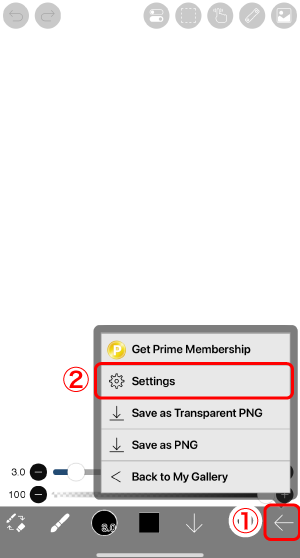
แตะที่ ①ปุ่ม ย้อนกลับและเลือกปุ่ม ②ปุ่มการตั้งค่า
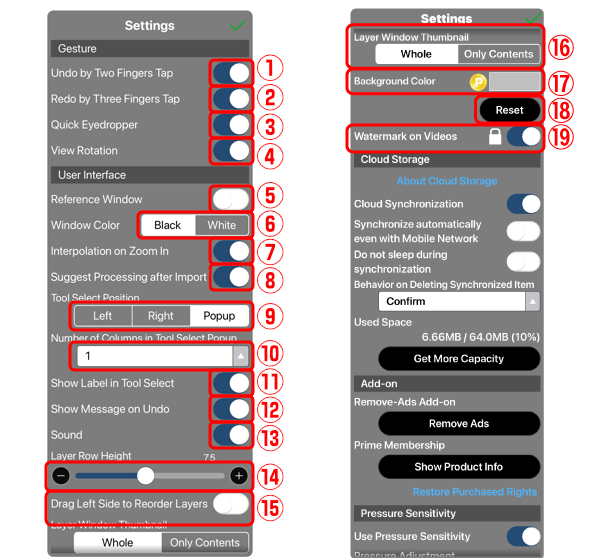
①ยกเลิกด้วยการแตะสองนิ้ว … เปิดใช้งานเพื่ออนุญาตให้ใช้ท่าทางการยกเลิก คุณสามารถยกเลิกได้โดยการแตะด้วยสองนิ้ว
②ทำซ้ำด้วยการแตะสามนิ้ว … เปิดใช้งานเพื่ออนุญาตให้ใช้ท่าทางการทำซ้ำ คุณสามารถทำซ้ำได้โดยการแตะด้วยสามนิ้ว
③หยดสีด่วน … เลือกว่าจะเปิดใช้งานหยดสีด่วนเมื่อกดบนหน้าจอขณะใช้เครื่องมือแปรงหรือไม่ ปิดใช้งานหากหยดสีปรากฏโดยไม่ได้ตั้งใจ หากเปิดใช้งานและหยดสีปรากฏโดยไม่ได้ตั้งใจ ให้กดสองนิ้วค้างไว้ (โดยไม่ปล่อย) เพื่อยกเลิกฟังก์ชัน
⑤เวลาสำหรับการเปิดใช้งานหยดสีด่วน … กำหนดเวลาที่จำเป็นสำหรับการเปิดใช้งานหยดสีด่วนเมื่อกดค้างบนหน้าจอขณะใช้แปรง เปิดใช้งาน ④ปรับแต่งเวลาการเปิดใช้งานหยดสีด่วน และปรับเวลาโดยใช้แถบเลื่อน
⑥การหมุนมุมมอง … เลือกว่าจะหมุนหน้าจอด้วยสองนิ้วหรือไม่
⑦หน้าต่างอ้างอิง … แสดงหน้าต่างอ้างอิงเมื่อเปิดใช้งาน คุณยังสามารถสลับการมองเห็นได้ผ่าน เมนูมุมมอง
⑧สีของหน้าต่าง … เลือกธีมสีสำหรับอินเทอร์เฟซของหน้าต่าง
⑨การแทรกภาพเมื่อขยาย … หากเปิดใช้งานการแทรกภาพเมื่อขยายผืนผ้าใบ จะปรากฏเป็นภาพเบลอ หากปิดใช้งาน จะปรากฏเป็นพิกเซล
⑩ค่าปริยายของการแสดงผลขยาย … เมื่อสร้างงานศิลปะ การตั้งค่านี้จะกำหนดว่าการแสดงผลขยายจะเป็นอย่างไร การซูมสามารถเปลี่ยนแปลงได้ในเมนูมุมมอง สำหรับข้อมูลเพิ่มเติม ดู “รายละเอียดของเมนูมุมมอง”
⑪แนะนำการประมวลผลหลังจากนำเข้า … เลือกว่าจะให้แสดงการแจ้งเตือนแนะนำการประมวลผลภาพหลังจากการนำเข้าหรือไม่ แม้จะปิดใช้งาน คุณยังสามารถใช้ฟิลเตอร์ “การแยกเส้น” หรือ “การลบพื้นหลัง” ได้ในภายหลัง หากไม่ค่อยจำเป็นต้องประมวลผลภาพ ควรปิดใช้งาน
⑫ตำแหน่งของการเลือกเครื่องมือ … กำหนดตำแหน่งที่คุณต้องการให้หน้าต่างการเลือกเครื่องมือปรากฏ
⑬จำนวนคอลัมน์ในป๊อปอัพเครื่องมือ … กำหนดระหว่าง 1 ถึง 3 คอลัมน์ ขึ้นอยู่กับขนาดหน้าจอ อาจแสดงคอลัมน์มากกว่าที่กำหนด
⑭แสดงป้ายชื่อในการเลือกเครื่องมือ … หากปิดใช้งาน ชื่อของเครื่องมือจะไม่แสดงในหน้าต่างการเลือก
⑮แสดงข้อความเมื่อยกเลิก … หากปิดใช้งาน จะซ่อนข้อความที่แสดงเมื่อยกเลิกหรือทำซ้ำ
⑯เสียง … หากปิดใช้งาน เอฟเฟกต์เสียงเช่น “ยกเลิก” และ “ทำซ้ำ” จะถูกปิดเสียง แม้จะเปิดใช้งาน หากอุปกรณ์อยู่ใน “โหมดเงียบ” จะไม่มีเสียง
⑰ความสูงของแถวเลเยอร์ … กำหนดความสูงของแถวเลเยอร์ใน “หน้าต่างเลเยอร์”
⑱ความสูงของแถวเลเยอร์ (ลอย) … กำหนดความสูงของแถวใน “หน้าต่างเลเยอร์ลอย” ซึ่งปรากฏเมื่อแตะปุ่มลอยหรือลากแถบ ใช้ได้เฉพาะในแท็บเล็ตและอุปกรณ์ Windows
⑲ลากด้านซ้ายเพื่อจัดเรียงเลเยอร์ใหม่ … หากเปิดใช้งาน คุณสามารถจัดเรียงเลเยอร์ใหม่โดยการลากขอบด้านซ้าย
⑳ภาพย่อของหน้าต่างเลเยอร์ … เลือก “ทั้งหมด” เพื่อแสดงทั้งเลเยอร์ เลือก “เฉพาะเนื้อหา” เพื่อแสดงเฉพาะส่วนที่วาด
㉑สีพื้นหลัง … กำหนดสีพื้นหลังของหน้าจอผืนผ้าใบ ฟีเจอร์นี้เป็นพรีเมียมบน iOS/Android และ Pro บน Windows/Mac
㉒รีเซ็ต … คืนค่าสีพื้นหลังของหน้าจอเป็นค่าปริยาย
㉓ลายน้ำในวิดีโอ … หากปิดใช้งาน ลายน้ำ (โลโก้ ibisPaint) จะไม่แสดงเมื่อเล่นวิดีโอ
㉔ปิดการเลือกเลเยอร์ของเนื้อหาเมื่อใช้หยดสี … เมื่อเปิดใช้งาน ปุ่มการเลือกเลเยอร์ (ที่แสดงชื่อเลเยอร์ใต้จุดที่แตะ) จะไม่ปรากฏเมื่อเปิดใช้งานหยดสีด่วนโดยการกดผืนผ้าใบด้วยเครื่องมือแปรง
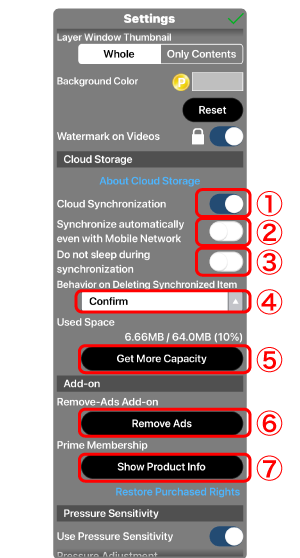
①การซิงค์กับคลาวด์ … ซิงค์พื้นที่เก็บข้อมูลบนคลาวด์และไฟล์ในเครื่อง
②ซิงค์อัตโนมัติแม้ใช้เครือข่ายมือถือ … ปิดใช้งานเพื่อป้องกันการซิงค์อัตโนมัติผ่านเครือข่ายมือถือ (คุณยังสามารถซิงค์ด้วยตนเองได้) เมื่อเปิดใช้งาน การซิงค์จะเกิดขึ้นแม้ใช้เครือข่ายมือถือ
③ไม่เข้าสู่โหมดสลีประหว่างการซิงค์ … ป้องกันไม่ให้อุปกรณ์เข้าสู่โหมดสลีประหว่างการซิงค์ หากมีผลงานจำนวนมากและใช้เวลาซิงค์นาน ให้เปิดใช้งานตัวเลือกนี้
④พฤติกรรมเมื่อการลบรายการที่ซิงค์ … กำหนดพฤติกรรมเมื่อการลบไฟล์ที่ซิงค์ “ยืนยัน” อนุญาตให้เลือกทุกครั้ง “ลบเฉพาะไฟล์ในเครื่อง” จะเก็บไฟล์ไว้ในคลาวด์ “ลบทั้งในคลาวด์” จะลบทั้งสอง
⑤รับพื้นที่เพิ่มเติม … เพิ่มพื้นที่จาก 64MB เป็น 20GB โดยการซื้อสมาชิกพรีเมียม
⑥อัปเกรดลบโฆษณา … เปิดหน้าผลิตภัณฑ์ “อัปเกรดลบโฆษณา”
⑦แสดงข้อมูลผลิตภัณฑ์ … เปิดหน้าการสมัครสมาชิกพรีเมียม
⑧แลกรหัสโปรโมชั่น … เปิดหน้าการป้อนรหัสโปรโมชั่น ปุ่มนี้ไม่สามารถใช้ได้ในเวอร์ชัน iPhone, iPad หรือ Mac
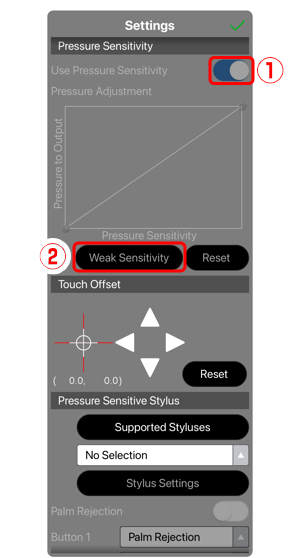
①ใช้ความไวต่อแรงกด … หากความไวต่อแรงกดเปิดอยู่ สามารถทําการปรับแรงกดแปรงได้อย่างละเอียด จะปรากฏเป็นสีเทาหากความไวต่อแรงกดใช้ไม่ได้กับอุปกรณ์ใดอุปกรณ์หนึ่งหรือไม่ได้เชื่อมต่อสไตลัสดิจิตอลที่เข้ากันได้
②ความไวต่ํา … ความไวต่อแรงกดจะลดลงจากการตั้งค่าเริ่มต้น
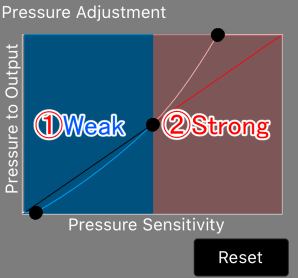
มันถูกตั้งค่าเช่นที่จะไป ①ซ้าย ผลผลิตความดันแปรงน้อยไป ② ขวา ให้แรงกดแปรงมากขึ้น
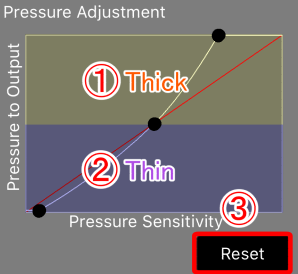
เมื่อเส้นโค้งบนกราฟถูกยกขึ้น ①สูงขึ้นเส้นจะหนาขึ้นและเมื่อนํามา ②ด้านล่างเส้นจะบางลง ขึ้นอยู่กับแปรงเส้นที่หนากว่าจะทึบแสงมากขึ้นและในทางกลับกันเส้นที่บางกว่าจะทึบแสงน้อยกว่า
หากต้องการคืนแรงกดแปรงไปที่ระดับเริ่มต้น ให้กด ③ปุ่มรีเซ็ต
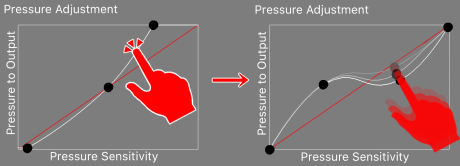
สามารถปรับค่าความไวต่อ แรงกดได้อย่างละเอียด ในขณะที่มี 3 ปุ่มในตอนแรกคุณสามารถเพิ่มลูกบิดได้โดยการแตะที่เส้นโค้งโดยไม่ต้องใช้ลูกบิดเพื่อให้การตั้งค่ามีรายละเอียดมากขึ้น
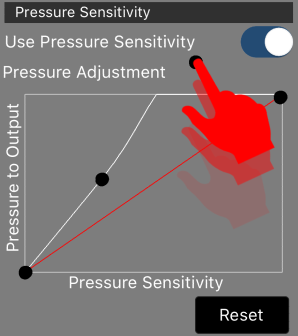
ลูกบิดสามารถลบได้โดยการลากออกไปนอกเฟรม
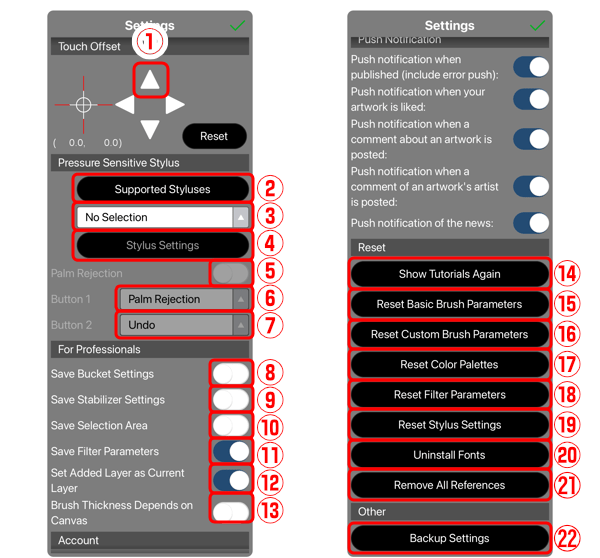
①การเลื่อนตำแหน่งการสัมผัส … หากรู้สึกว่าการวาดด้วยสไตลัสหรือปลายนิ้วมีความคลาดเคลื่อนเล็กน้อย ให้แตะที่ ①ลูกศร เพื่อเปลี่ยนตำแหน่งการเลื่อนการสัมผัส ฟังก์ชันนี้ออกแบบมาสำหรับสไตลัสเป็นหลัก.
②สไตลัสที่รองรับ … แสดงรายการสไตลัสดิจิทัลที่เข้ากันได้กับ ibis Paint สไตลัสดิจิทัลหมายถึงสไตลัสที่มีแบตเตอรี่และสามารถสื่อสารกับอุปกรณ์ได้ สไตลัสดิจิทัลหลายรุ่นรองรับความไวแรงกด.
③การเลือกสไตลัสดิจิทัล … เลือกสไตลัสดิจิทัลเพื่อเชื่อมต่อกับ ibis Paint โปรดดูคู่มือผู้ใช้สไตลัสของคุณสำหรับคำแนะนำการเชื่อมต่อ.
④การตั้งค่าสไตลัส … หน้านี้ใช้สำหรับตั้งค่าสไตลัสดิจิทัลหลังจากเชื่อมต่อกับ ibisPaint สไตลัสบางรุ่นไม่มีหน้าจอการตั้งค่า.
⑤การปฏิเสธฝ่ามือ … เมื่อเปิดใช้งานการปฏิเสธฝ่ามือ หลังจากเชื่อมต่อสไตลัสดิจิทัล เช่น สไตลัสของ Wacom จะสามารถวาดโดยวางฝ่ามือลงบนพื้นผิวได้ อย่างไรก็ตาม พื้นผิวจะไม่ตอบสนองต่อปลายนิ้ว จึงไม่สามารถซูมหรือย่อขนาดผ้าใบได้ การกำหนดปุ่มเปิด/ปิดการปฏิเสธฝ่ามือให้กับปุ่ม 1 บนสไตลัสจะสะดวกมาก
⑥แสดงเครื่องหมายความหนาระหว่างลอย … แสดงเครื่องหมายบนหน้าจอที่แสดงความหนาของแปรงในขณะที่สไตลัสลอยอยู่เหนือหน้าจอ.
⑦แสดงเครื่องหมายกากบาทระหว่างลอย … แสดงเครื่องหมายกากบาทที่แสดงตำแหน่งปลายปากกาในขณะที่สไตลัสลอยอยู่เหนือหน้าจอ.
⑧ปุ่ม 1 … สไตลัสดิจิทัลบางรุ่นมีปุ่มหนึ่งหรือสองปุ่ม หากมีมากกว่าหนึ่งปุ่ม คุณสามารถตั้งค่าฟังก์ชันเมื่อกดปุ่ม 1 ได้ที่นี่ สามารถตั้งค่าฟังก์ชันเลิกทำและสลับระหว่างแปรงกับยางลบได้ด้วยปุ่มนี้.
⑨ปุ่ม 2 … สไตลัสดิจิทัลบางรุ่นมีปุ่มหนึ่งหรือสองปุ่ม หากมีสองปุ่มขึ้นไป คุณสามารถตั้งค่าฟังก์ชันเมื่อกดปุ่ม 2 ได้ที่นี่.
⑩บันทึกการตั้งค่าโถสี … หากปิดใช้งาน เมื่อกลับไปที่ “แกลเลอรีของฉัน” การตั้งค่าของหน้าต่างคุณสมบัติโถสีจะกลับไปยังการตั้งค่าเริ่มต้น หากต้องการบันทึกการตั้งค่าของคุณ ให้เปิดสวิตช์นี้.
⑪บันทึกการตั้งค่าตัวทำเสถียร … เมื่อกลับไปที่แกลเลอรีของฉัน การตั้งค่าหน้าต่างตัวทำเสถียรจะกลับไปยังค่าเริ่มต้น ยกเว้นค่าของตัวทำเสถียร วิธีการ การเติม สีปัจจุบัน และสีเติม เปิดสวิตช์นี้หากต้องการเก็บการตั้งค่าก่อนหน้าเมื่อเข้าใช้งานหน้าจอผ้าใบอีกครั้ง.
⑫บันทึกพื้นที่เลือก … หากปิดใช้งาน พื้นที่เลือกจะถูกรีเซ็ตเมื่อกลับไปที่แกลเลอรีของฉัน.
⑬บันทึกพารามิเตอร์ฟิลเตอร์ … หากปิดใช้งาน พารามิเตอร์ฟิลเตอร์จะถูกรีเซ็ตเป็นค่าเริ่มต้นเมื่อสลับฟิลเตอร์หรือกลับไปที่แกลเลอรีของฉัน.
⑭บันทึกพารามิเตอร์เลเยอร์ปรับแต่ง … หากปิดใช้งาน พารามิเตอร์เลเยอร์ปรับแต่งจะถูกรีเซ็ตเป็นค่าเริ่มต้นเมื่อสลับเลเยอร์ปรับแต่งหรือกลับไปที่แกลเลอรีของฉัน.
⑮ตั้งค่าเลเยอร์ที่เพิ่มเป็นเลเยอร์ปัจจุบัน … หากปิดใช้งาน เลเยอร์ที่เพิ่มจะไม่กลายเป็นเลเยอร์ทำงาน และเลเยอร์ปัจจุบันจะยังคงเป็นเลเยอร์ทำงาน.
⑯ความหนาของแปรงขึ้นอยู่กับผ้าใบ … หากปิดใช้งาน ความหนาของแปรงจะมีขนาดเท่าเดิมเสมอ ไม่ขึ้นกับขนาดผ้าใบ หากเปิดใช้งาน ความหนาของแปรงจะเปลี่ยนไปตามขนาดของผ้าใบ.
⑱ขนาดหน่วยความจำพื้นผิว … กำหนดหน่วยความจำที่ใช้สำหรับสร้างงานศิลปะ ปิด ⑰ปรับขนาดหน่วยความจำพื้นผิวอัตโนมัติ เพื่อปรับด้วยตนเองโดยใช้แถบเลื่อน การเพิ่มขนาดอาจปรับปรุงประสิทธิภาพแต่ทำให้ระบบไม่เสถียร การลดขนาดอาจทำให้ระบบเสถียรมากขึ้นแต่ประสิทธิภาพช้าลง การตั้งค่านี้ไม่มีในเวอร์ชัน Windows/Mac.
⑲แสดงบทเรียนอีกครั้ง … หากคุณไม่คุ้นเคยกับฟีเจอร์ ให้แตะปุ่มนี้เพื่อแสดงบทเรียนอีกครั้ง.
⑳รีเซ็ตพารามิเตอร์แปรงพื้นฐาน … รีเซ็ตพารามิเตอร์แปรงพื้นฐานทั้งหมดเป็นค่าเริ่มต้น.
㉑รีเซ็ตพารามิเตอร์แปรงที่กำหนดเอง … รีเซ็ตพารามิเตอร์แปรงที่กำหนดเองทั้งหมดเป็นค่าเริ่มต้น.
㉒รีเซ็ตพาเลทสี … รีเซ็ตพาเลทสีของหน้าต่างสีเป็นค่าเริ่มต้น.
㉓รีเซ็ตพารามิเตอร์ฟิลเตอร์ … รีเซ็ตพารามิเตอร์ฟิลเตอร์ทั้งหมดเป็นค่าเริ่มต้น.
㉔รีเซ็ตพารามิเตอร์เลเยอร์ปรับแต่ง … รีเซ็ตพารามิเตอร์เลเยอร์ปรับแต่งทั้งหมดเป็นค่าเริ่มต้น.
㉕รีเซ็ตการตั้งค่าสไตลัส … รีเซ็ตการตั้งค่าสไตลัสที่ตอบสนองต่อแรงกด.
㉖ถอนการติดตั้งฟอนต์ … หากคุณดาวน์โหลดฟอนต์จำนวนมากและกังวลเกี่ยวกับพื้นที่เก็บข้อมูล ให้แตะปุ่มนี้เพื่อลบฟอนต์ที่ดาวน์โหลดทั้งหมด.
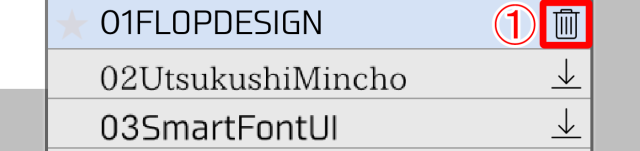
หากต้องการลบแบบอักษรแต่ละแบบให้แตะที่ ①ถังขยะ ซึ่งอยู่ทางด้านขวาของหน้าต่างรายการแบบอักษร
㉗ลบการอ้างอิงทั้งหมด … ลบภาพทั้งหมดที่โหลดใน “โหมดอ้างอิง” ของหน้าต่างอ้างอิง.
㉘ลบภาพลายแปรง … ลบภาพลายแปรงที่เก็บไว้ทั้งหมดซึ่งดาวน์โหลดโดยอัตโนมัติเมื่อใช้แปรงที่มีลายแปรงต้นฉบับ ภาพจะถูกดาวน์โหลดอีกครั้งโดยอัตโนมัติเมื่อใช้แปรงเดียวกันในครั้งถัดไป.
㉙สำรองการตั้งค่า … บันทึกการตั้งค่าแอป เช่น แปรงและพาเลทสี ลงในไฟล์การตั้งค่า (ipcfg).
บท
-
 01.แนะนำ
 -
 02.เริ่มสร้างงานศิลปะ
 -
 03.แถบเครื่องมือและเลือกเครื่องมือ
 -
 04.ทำสเก็ตช์แบบร่างด้วยมือ
 -
 05.เกี่ยวกับชั้น
 -
 06.ลองติดตาม
 -
 07.เลิกทำและยางลบ
 -
 08.ปรับแต่งโดยใช้เครื่องมือแบบ Lasso
 -
 09.ตรวจสอบ โดยสะท้อนในแนวนอน
 -
 10.เลือกสีในหน้าต่างสี
 -
 11.ใช้เติมสีผลัด
 -
 12.เปิดรูปวาด
 -
 13.การไล่ระดับสี (แรเงา)
 -
 14.เลือกสีจากผืนผ้าใบหรือเลเยอร์
 -
 15.ตั้งเวลาก่อนเริ่มเครื่องมือดูดสีแบบรวดเร็ว
 -
 16.สร้างไฮไลท์และเงามืด
 -
 17.วางเนื้อเป็น
 -
 18.ลองผสานชั้น
 -
 19.ลงชื่องานศิลปะของคุณ
 -
 20.ดูงานศิลปะของคุณ
 -
 21.งานศิลปะของคุณลงรายการบัญชี
 -
 22.แบ่งปันงานศิลปะของคุณ
 -
 23.เปิด ibisPaint ข้อมูลในโปรแกรมระบายสีของสตูดิโอคลิป
 -
 24.สมาชิกพรีเมียม / การอัปเกรดการอัปเกรดลบโฆษณา (สําหรับ iPhone/iPad, Android)
 -
 25.สมาชิกพรีเมียม / อัปเกรด โปร (สําหรับ Windows, Mac)
 -
 26.การซิงโครไนซ์งานศิลปะบนอุปกรณ์ของคุณด้วย ที่เก็บข้อมูลบนระบบคลาวด์
 -
 27.บันทึกสถานะในอดีตของอาร์ตเวิร์กเป็นไฟล์ IPV
 -
 28.จัดเรียงงานศิลปะใหม่
 -
 29.คุณสมบัติโฟลเดอร์งานศิลปะ
 -
 30.ทําให้แปรงที่กําหนดเอง
 -
 31.สร้างลวดลายพู่กันต้นฉบับ
 -
 32.การติดตั้งและการส่งออกแปรงแบบกําหนดเอง
 -
 33.ปล่อยแปรงแบบกําหนดเองไปยังแกลเลอรีออนไลน์
 -
 34.แปรงส่งออกและนําเข้า
 -
 35.ค้นหาแปรง
 -
 36.แสดงรูปที่จะใช้เป็นข้อมูลอ้างอิง
 -
 37.เพิ่มสีให้ภาพแบบแอนะล็อกที่ใช้คูณ
 -
 38.โคลง
 -
 39.ชั้น: คลิปหน้าจะสะดวก
 -
 40.ชั้น: การเปลี่ยนสี ด้วยอัลฟาล็อก
 -
 41.ชั้น: ลองสกรีนโทนสีหน้าจอ
 -
 42.ชั้น: เลือกชั้น
 -
 43.ชั้น: ชั้นที่บันทึกเป็นคำสั่ง PNG โปร่งใส
 -
 44.ชั้น: การตั้งชื่อชั้นของการจัดการพวกเขา
 -
 45.ชั้น: Rasterize
 -
 46.เลเยอร์: โฟลเดอร์เลเยอร์
 -
 47.เลเยอร์: ย้ายโฟลเดอร์ / แปลง
 -
 48.ชั้น: เพิ่มระดับชั้นจากผืนผ้าใบ
 -
 49.เวกเตอร์เลเยอร์
 -
 50.วิธีแก้ไขรูปร่างแปรง
 -
 51.การเลือกเลเยอร์เนื้อหา
 -
 52.นํากระดาษแคนวาสไปใช้กับผืนผ้าใบของคุณ
 -
 53.แสดงตารางบนผืนผ้าใบ
 -
 54.ส่งออกอาร์ตเวิร์ก (บันทึก)
 -
 55.ส่งออกเป็น CMYK (บันทึก)
 -
 56.บันทึกผ้าใบเป็น PNG โปร่งใส
 -
 57.ทําให้พื้นหลังโปร่งใสกับถังยางลบ
 -
 58.เครื่องมือถังสี: เติมพื้นที่รอบข้าง / ลบพื้นที่รอบข้าง
 -
 59.ใส่เนื้อกับพื้นด้วยมุมมองแบบฟอร์ม
 -
 60.กระโปรงตาข่ายแบบฟอร์ม
 -
 61.ใส่ข้อความ ด้วยเครื่องมือข้อความ
 -
 62.การสร้างการ์ตูน ด้วยมือแบ่งเฟรม
 -
 63.ผ้าใบ มีผ้าใบขนาดขยาย
 -
 64.ตัดผ้าใบด้วยการตัด
 -
 65.สร้างต้นฉบับมังงะสําหรับการพิมพ์
 -
 66.สร้าง canvas มีสเปคความละเอียด (dpi)
 -
 67.การเปลี่ยนความละเอียดของภาพปรับขนาด
 -
 68.เปลี่ยนผืนผ้าใบ โหมดสี
 -
 69.ส่งออกภาพความละเอียดสูงด้วย AI (ปัญญาประดิษฐ์)
 -
 70.สิ่งรบกวนเอไอ
 -
 71.เนื้อ ด้วยเครื่องมือวัสดุ
 -
 72.ตัด คัดลอก วาง
 -
 73.ไม้บรรทัด: ไม้บรรทัดตรง
 -
 74.ไม้บรรทัด: ไม้บรรทัดวงกลม
 -
 75.ไม้บรรทัด: ไม้บรรทัดรูปไข่
 -
 76.ไม้บรรทัด: ไม้บรรทัดรัศมี
 -
 77.ไม้บรรทัด: ไม้บรรทัดกระจก
 -
 78.ไม้บรรทัด: ไม้บรรทัดลานตา
 -
 79.ไม้บรรทัด: ไม้บรรทัดอาร์เรย์
 -
 80.ไม้บรรทัด: ไม้บรรทัดมุมมองอาร์เรย์
 -
 81.เครื่องมือวาดรูป: เส้นตรง
 -
 82.เครื่องมือการวาด: สี่เหลี่ยม
 -
 83.เครื่องมือวาด:วง กลม
 -
 84.เครื่องมือวาด:วงรี
 -
 85.เครื่องมือวาด:รูปหลายเหลี่ยมปกติ
 -
 86.เครื่องมือวาด:เส้นโค้งเบซิเยร์
 -
 87.เครื่องมือวาด:โพลีไลน์
 -
 88.เครื่องมือวาด:เติม
 -
 89.เครื่องมือพื้นที่การเลือก: ช่วงสี
 -
 90.เครื่องมือพื้นที่การเลือก: ขยาย / เลือกพื้นที่สัญญา
 -
 91.พิเศษ: ปากกา Liquify
 -
 92.พิเศษ: การเติม Lasso
 -
 93.พิเศษ: ยางลบ Lasso
 -
 94.พิเศษ: คัดลอกปากกา
 -
 95.ฟิลเตอร์ (ปรับสี): ความสว่างและความเปรียบต่าง
 -
 96.ฟิลเตอร์ (ปรับสี): เส้นโค้งโทน
 -
 97.ฟิลเตอร์ (ปรับสี): ความเข้มของสี
 -
 98.ฟิลเตอร์ (ปรับสี): สมดุลสี
 -
 99.ตัวกรอง (ปรับสี): แยกรูปวาดด้วยเส้น
 -
 100.ตัวกรอง (ปรับสี): ค้นหาขอบ (ลายมือเขียน)
 -
 101.ฟิลเตอร์ (ปรับสี): ค้นหาขอบ
 -
 102.ตัวกรอง (ปรับสี): เปลี่ยนสีการวาด
 -
 103.ฟิลเตอร์ (ปรับสี): สีโมโน
 -
 104.ตัวกรอง (ปรับสี): ระดับสีเทา
 -
 105.ฟิลเตอร์ (ปรับสี): ดําและขาว
 -
 106.ตัวกรอง (ปรับสี): Posterize
 -
 107.ฟิลเตอร์ (ปรับสี): สลับสี
 -
 108.ตัวกรอง (ปรับสี): แผนที่การไล่ระดับสี
 -
 109.ตัวกรอง (ปรับสี): การปรับระดับ
 -
 110.ตัวกรอง (ปรับสี): แทนที่สี
 -
 111.ฟิลเตอร์ (เบลอ): เกาส์เซียนเบลอ
 -
 112.ฟิลเตอร์ (เบลอ): ซูมเบลอ
 -
 113.ฟิลเตอร์ (เบลอ): การเบลอขณะเคลื่อนที่
 -
 114.ฟิลเตอร์ (เบลอ):ปั่นเบลอ
 -
 115.ฟิลเตอร์ (เบลอ): เลนส์เบลอ
 -
 116.ฟิลเตอร์ (เบลอ): โมเสค
 -
 117.ฟิลเตอร์ (เบลอ): หน้ากากปลดเปลื้องผ้า
 -
 118.ฟิลเตอร์ (เบลอ): กระจกฝ้า
 -
 119.ตัวกรอง (สไตล์): จังหวะ (ทั้งสอง)
 -
 120.ฟิลเตอร์ (สไตล์): กระจกสี
 -
 121.ตัวกรอง (สไตล์): ขอบเปียก
 -
 122.ฟิลเตอร์ (สไตล์): เรืองแสง (ด้านใน)
 -
 123.ตัวกรอง (สไตล์): ยกนูน (ด้านใน)
 -
 124.ตัวกรอง (สไตล์): ยกนูน (ด้านนอก)
 -
 125.ตัวกรอง (สไตล์): นูนขึ้น
 -
 126.ตัวกรอง (สไตล์): บรรเทา
 -
 127.ตัวกรอง (สไตล์): หยดน้ํา (โค้งมน)
 -
 128.ฟิลเตอร์ (สไตล์): เส้นขีด (ด้านนอก)
 -
 129.ฟิลเตอร์ (สไตล์): เรืองแสง (ด้านนอก)
 -
 130.ตัวกรอง (สไตล์): ผ้าซาติน
 -
 131.ตัวกรอง (ลักษณะ): ปล่อยเงา
 -
 132.ตัวกรอง (ลักษณะ): การขับไล่
 -
 133.ฟิลเตอร์ (สไตล์): เทพรังสี
 -
 134.ตัวกรอง (เสมอ): การไล่ระดับสีแบบขนาน
 -
 135.ตัวกรอง (เสมอ): การไล่ระดับศูนย์กลาง
 -
 136.ตัวกรอง (วาด): การไล่ระดับสีเส้นรัศมี
 -
 137.ตัวกรอง (วาด): เส้นรัศมี
 -
 138.ตัวกรอง (วาด): เส้นความเร็ว
 -
 139.ตัวกรอง (วาด): เมฆ
 -
 140.ฟิลเตอร์ (วาด): คิวอาร์โค้ด
 -
 141.ฟิลเตอร์ (ปัญญาประดิษฐ์): สีน้ำ ฟิลเตอร์
 -
 142.ตัวกรอง (AI): ลบพื้นหลัง
 -
 143.ฟิลเตอร์ (ศิลปะ): พื้นหลังอนิเมะ
 -
 144.ฟิลเตอร์ (ศิลปะ): พื้นหลังมังงะ
 -
 145.ฟิลเตอร์ (ศิลปะ): ความคลาดสี (การเปลี่ยนสี, การเลื่อน RGB)
 -
 146.ฟิลเตอร์ (ศิลปะ): ความผิดพลาด
 -
 147.ฟิลเตอร์ (ศิลปะ): เสียงรบกวน
 -
 148.ตัวกรอง (ศิลปะ): เกมเก่า
 -
 149.ฟิลเตอร์ (ศิลปะ): โครเมี่ยม
 -
 150.ฟิลเตอร์ (ศิลปะ): บาน
 -
 151.ฟิลเตอร์ (แนวศิลป์): ฟิลเตอร์กากบาท
 -
 152.ฟิลเตอร์ (ศิลปะ): โปร่งแสง
 -
 153.ฟิลเตอร์ (Pixelate): ผลึกพิกเซล
 -
 154.ฟิลเตอร์ (Pixelate): พิกเซลหกเหลี่ยม
 -
 155.ฟิลเตอร์ (Pixelate): พิกเซลแบบสี่เหลี่ยมจัตุรัส
 -
 156.ฟิลเตอร์ (Pixelate): พิกเซลแบบสามเหลี่ยม
 -
 157.ฟิลเตอร์ (Pixelate): ชี้ชัด
 -
 158.ฟิลเตอร์ (Pixelate): จุด (หกเหลี่ยม)
 -
 159.ฟิลเตอร์ (Pixelate): จุด (สี่เหลี่ยมจัตุรัส)
 -
 160.ตัวกรอง (การแปลง): การขยาย
 -
 161.ฟิลเตอร์ (แปลงร่าง): เลนส์ฟิชอาย
 -
 162.ฟิลเตอร์ (แปลงร่าง): เลนส์ทรงกลม
 -
 163.ฟิลเตอร์ (แปลง): คลื่น
 -
 164.ตัวกรอง (การแปลง): ระลอกคลื่น
 -
 165.ตัวกรอง (แปลง): หมุน
 -
 166.ตัวกรอง (แปลง): พิกัดขั้ว
 -
 167.ตัวกรอง (เฟรม): ตาราง
 -
 168.ฟิลเตอร์ (เฟรม): กรอบเบลอ
 -
 169.ฟิลเตอร์ (ภาพยนตร์): ฝน
 -
 170.ชั้นปรับ
 -
 171.สร้างภาพเคลื่อนไหว
 -
 172.ฟังก์ชั่นมังงะ: มาสร้างต้นฉบับมังงะกันเถอะ
 -
 173.ฟังก์ชั่นมังงะ: เชี่ยวชาญเครื่องมือสร้างมังงะ
 -
 174.ฟังก์ชั่นมังงะ: ใช้ประโยชน์จากวัสดุ
 -
 175.ฟังก์ชั่นมังงะ: เผยแพร่และพิมพ์มังงะของคุณ
 -
 176.การเปลี่ยนอุปกรณ์และการถ่ายโอนไฟล์
 -
 177.การตั้งค่าหน้าต่างรายละเอียด
 -
 178.เปลี่ยนปุ่ม สีพื้นหลัง ของ Canvas
 -
 179.รายละเอียดของพารามิเตอร์แปรง
 -
 180.รายละเอียดเครื่องมือถังสี
 -
 181.รายละเอียดหน้าต่างเลเยอร์
 -
 182.แปลงรายละเอียดเครื่องมือ
 -
 183.รายละเอียดโหมดเบลนด์
 -
 184.ดูรายละเอียดเมนู
 -
 185.วิธีอัปโหลด PNG โปร่งใสไปยัง X
 -
 186.การนําเข้าและส่งออกไฟล์ Photoshop (PSD)
 -
 187.การโพสต์การ์ตูนหลายหน้าลงในแกลเลอรีออนไลน์
 -
 188.ลักษณะท่าทาง, แป้นพิมพ์ลัด (สําหรับ iPhone/iPad・Android)
 -
 189.ลักษณะท่าทาง, แป้นพิมพ์ลัด (สําหรับ Windows・Mac)
 -
 190.แสดงสัญลักษณ์เป้าเล็งเมื่อวางปากกาสไตลัส
 -
 191.ตั้งค่าการปฏิเสธปาล์ม
 -
 192.ใช้รหัสโปรโมชั่น
 -
 193.ลบบัญชี
- อันดับผลงาน

- บัญชีทางการ


