

 ข้อมูล
ข่าวสาร
สอน
183. รายละเอียดโหมดเบลนด์
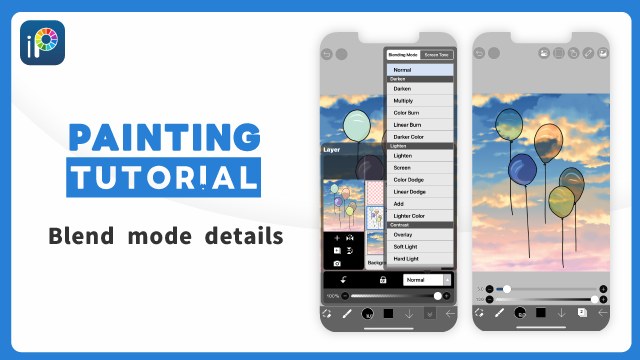
ibisPaint นําเสนอโหมดกลมกลืนที่หลากหลาย (โหมดผสม, โหมดการวาด ing) สิ่งนี้ช่วยให้คุณระบุวิธีการรวมเลเยอร์ (ผสม)
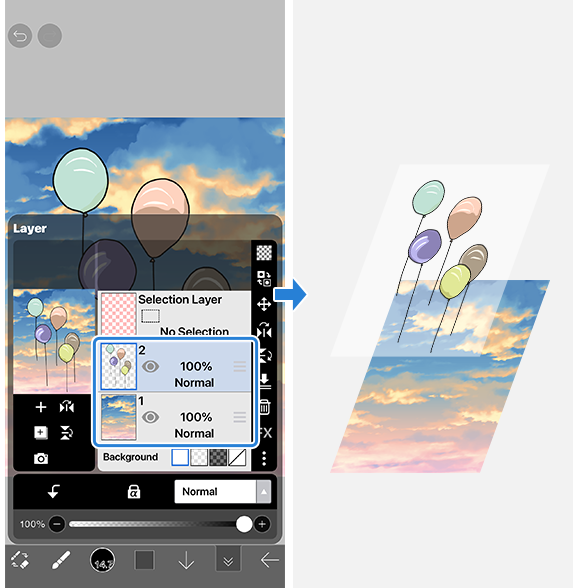
การวาดบนเลเยอร์ที่แยกจากกันเป็นคุณลักษณะเฉพาะและข้อดีของภาพประกอบดิจิทัล
ด้วยการแยกภาพลายเส้นและระบายสีไปยังเลเยอร์ต่างๆ หรือผมและใบหน้าไปยังเลเยอร์ต่างๆ คุณสามารถปรับเปลี่ยนส่วนที่ทับซ้อนกันได้โดยไม่ต้องวาดใหม่ เนื่องจากคุณสามารถเปลี่ยนแปลงในแต่ละเลเยอร์ได้อย่างอิสระ
หรือรายละเอียดเพิ่มเติมเกี่ยวกับหน้าต่างเลเยอร์ โปรดดูที่เลเยอร์ รายละเอียดหน้าต่าง
ไม่เพียงแต่คุณสามารถวาดบนเลเยอร์ที่แยกจากกัน แต่คุณยังสามารถรวมเข้าด้วยกันโดยระบุโหมดกลมกลืนสําหรับแต่ละเลเยอร์
โหมดกลมกลืนช่วยให้คุณสามารถเลือกวิธีการรวมสีของชั้นบนและชั้นล่าง สิ่งนี้เปิดโอกาสการแสดงออกที่หลากหลายซึ่งเป็นไปไม่ได้ด้วยเลเยอร์เดียว
สีดิจิตอลได้รับการจัดการและแสดงเป็นตัวเลข ตัวอย่างเช่น สีแดง เมื่อแสดงเป็น RGB "แสงหลักสามสี" จะมีค่า R=255, G=0 และ B=0
ในปี โหมดกลมกลืน ค่าสีของเลเยอร์ที่ทับซ้อนกันจะถูกคํานวณแตกต่างกันและผลลัพธ์ของการคํานวณจะปรากฏขึ้น
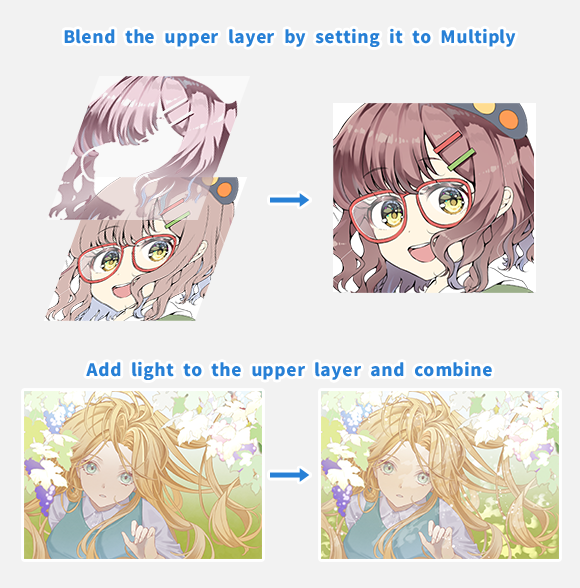
โหมดกลมกลืนเหมาะสําหรับการแสดงแสงและเงา แสงที่กรองผ่านต้นไม้ก้นทะเลที่มองผ่านมหาสมุทรม่านตาในดวงตาเงาของเปลือกตาและขนตาที่ตกลงบนลูกตาเงาของเส้นผมตกลงบนหน้าผากโลกเต็มไปด้วยแสงและเงา
ด้วยการเรียนรู้เทคนิคโหมดกลมกลืน คุณสามารถเชี่ยวชาญความแตกต่างเล็กน้อยของการแสดงแสงและเงา
โหมดกลมกลืนเป็นเครื่องมือที่มีประโยชน์ แต่ต้องใช้การฝึกฝนเพื่อให้เข้าใจและใช้งานได้อย่างมีประสิทธิภาพ เพียงแค่อ่านเกี่ยวกับพวกเขาอาจไม่เพียงพอที่จะเข้าใจวิธีการทํางานอย่างแท้จริง กุญแจสําคัญคือการทดลองและทดลองใช้ด้วยตัวคุณเองในงานศิลปะของคุณเอง
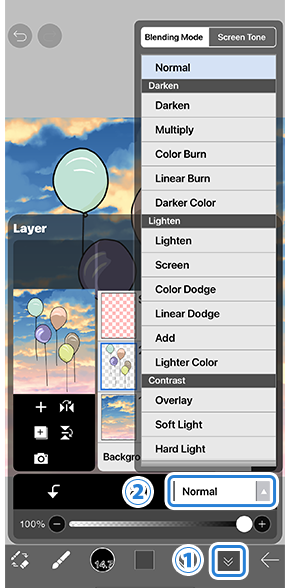
หากต้องการเปลี่ยนโหมดกลมกลืน ให้เปิดหน้าต่างเลเยอร์โดยกดปุ่ม①[ ปุ่ม เลเยอร์ ] แล้วแตะที่②[ โหมดกลมกลืน list ] เพื่อเลือกโหมดกลมกลืน โหมดกลมกลืนกําหนดวิธีการรวมชั้นบนกับชั้นล่าง
- เกี่ยวกับ โหมดกลมกลืน Explanations
- ธรรมดา
- ธรรมดา - โหมดกลมกลืนที่ใช้บ่อย
- มืด
- ทำให้มืดลง
- มัลติพลาย - โหมดกลมกลืนที่ใช้บ่อย
- สีเบิร์น
- เบิร์นแนวเส้น
- สีเข้มขึ้น
- แสง
- สีที่เข้มกว่า
- จอภาพ - โหมดกลมกลืนที่ใช้บ่อย
- สี หลบ
- ดอดจ์แนวเส้น
- เพิ่ม
- สีไฟแช็ก
- ความแตกต่าง
- วางซ้อน - โหมดกลมกลืนที่ใช้บ่อย
- แสงนุ่ม
- แสงแข็ง
- แสงสดใส
- แสงเชิงเส้น
- แทนสีสว่างสองเลเยอร์
- ผสมสีในส่วนมืด
- รูป แบบ
- สี
- ตัวอย่างการใช้งาน
เกี่ยวกับ โหมดกลมกลืน Explanations
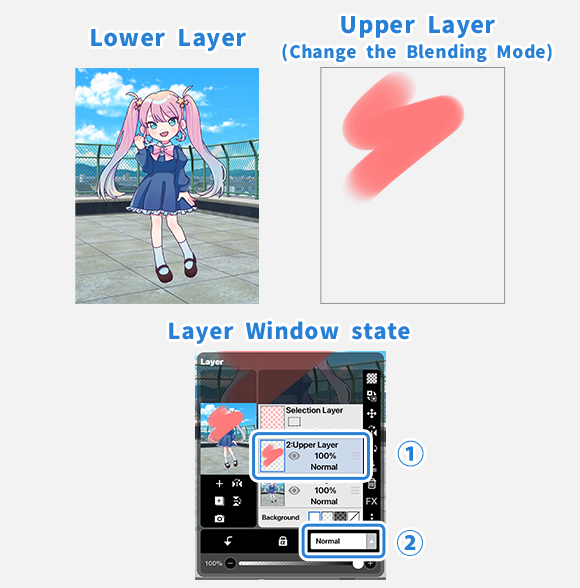
ในส่วนต่อไปนี้เราจะอธิบายรายละเอียดแต่ละโหมดกลมกลืน
ในภาพด้านบนภาพด้านซ้ายคือชั้นล่างและภาพด้านขวาคือชั้นบน เราจะเปลี่ยนโหมดกลมกลืนของชั้นบน
เลือก ①[ เลเยอร์บน ] บนหน้าต่างเลเยอร์และเปลี่ยนโหมดกลมกลืนจาก②[ โหมดกลมกลืน รายการ ]
เราจะอธิบายว่าจะเกิดอะไรขึ้นเมื่อสองชั้นนี้รวมกัน (ผสม) โดยใช้โหมดกลมกลืนต่างๆ
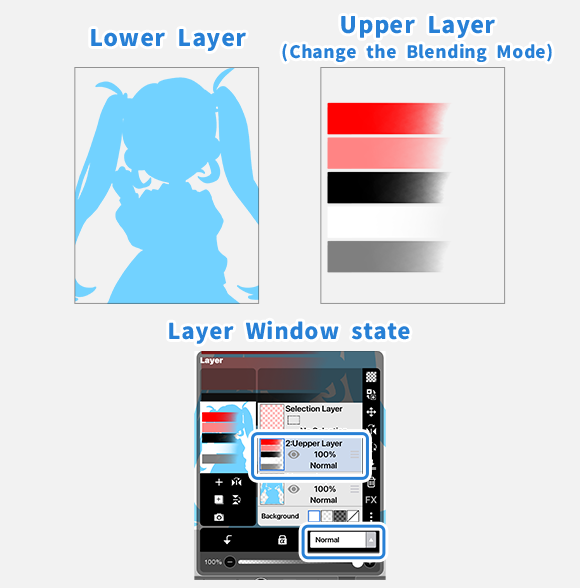
เพื่อเปรียบเทียบความแตกต่างเล็กน้อยในคุณสมบัติของโหมดกลมกลืนแต่ละแบบ เราได้รวมภาพที่ภาพเงาสีฟ้าอ่อน (R=114, G=210, B=255) ถูกตั้งค่าเป็น [ เลเยอร์ล่าง ] และแถบไล่ระดับสีแดง (R=255, G=0, B=0), สีชมพู (R=255, G=132, B=132), สีดํา (R=0, G=0, B=0), สีขาว (R=255, G=255, B=255) และสีเทา (R=127, G=127, B=127) ซ้อนทับเป็น [ Upper เลเยอร์ ]
เราจะเปลี่ยนโหมดกลมกลืนของ [ Upper เลเยอร์ ] ในลักษณะเดียวกัน
ธรรมดา
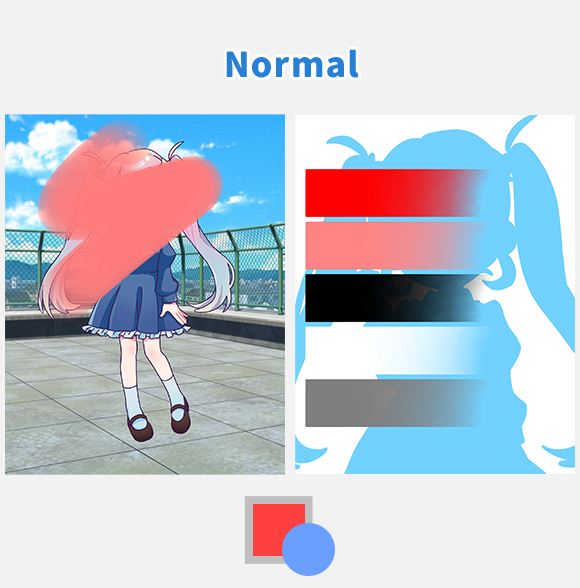
[ ธรรมดา ] … ชั้นบนวางทับอยู่ด้านบนของชั้นล่าง
นี่คือการตั้งค่าเริ่มต้นและส่งผลให้มีองค์ประกอบที่เป็นธรรมชาติที่สุด
เพื่อความแม่นยําพื้นที่กึ่งโปร่งใสจะปรากฏราวกับว่ากระดาษแก้วถูกวางไว้เหนือพวกเขา พื้นที่โปร่งใสเสร็จสมบูรณ์จะใช้สีของชั้นล่างในขณะที่พื้นที่ทึบแสงอย่างสมบูรณ์จะคงสีของชั้นบนไว้。
มืด
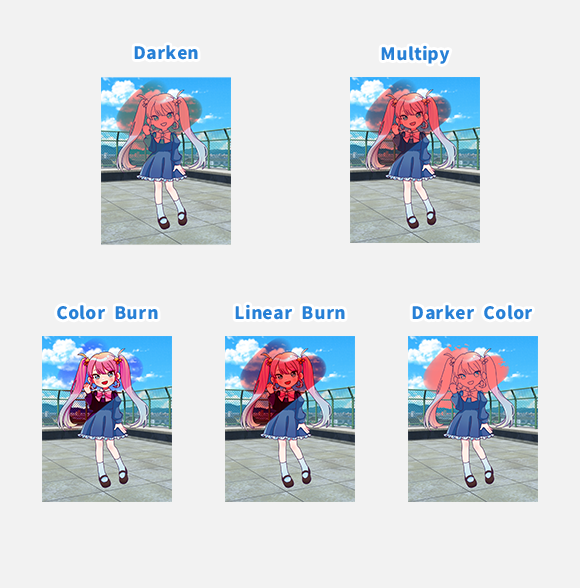
ที่นี่เราจะอธิบายโหมดกลมกลืนที่ทําให้ภาพมืดลงเมื่อรวมเลเยอร์เข้าด้วยกัน
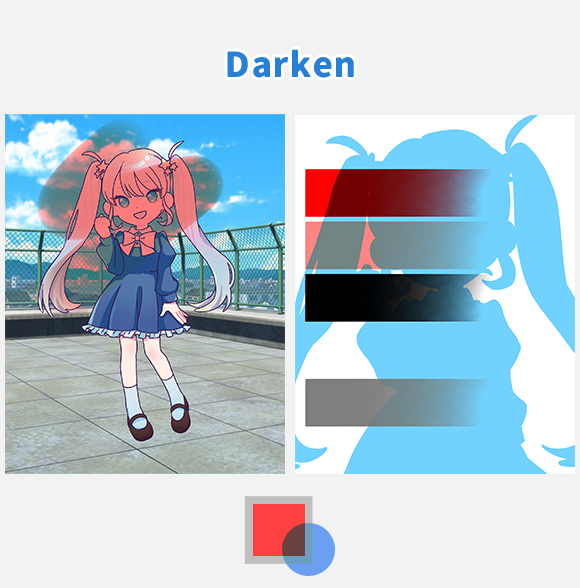
[ ทำให้มืดลง ] … โหมดนี้จะเปรียบเทียบความสว่างของชั้นล่างและชั้นบน และส่งผลให้ทั้งสองสีเข้มขึ้น
มีประสิทธิภาพเมื่อคุณต้องการทําให้เฉพาะส่วนที่สว่างของภาพถ่ายหรือรูปภาพมืดลงในขณะที่ปล่อยให้ส่วนที่มืดไม่เปลี่ยนแปลง
มันเปรียบเทียบค่าของแต่ละสี RGB และแสดงสีด้วยค่าที่ต่ํากว่า (เข้มกว่า) สําหรับแต่ละสี ดังนั้นการรวมสีฟ้าอ่อน (R=114, G=210, B=255) และสีแดง (R=255, G=0, B=0) ส่งผลให้เป็นสีน้ําตาล (R=114, G=0, B=0)
หากชั้นบนหรือชั้นล่างเป็นสีขาว (R=255, G=255, B=255) จะไม่มีการเปลี่ยนแปลง
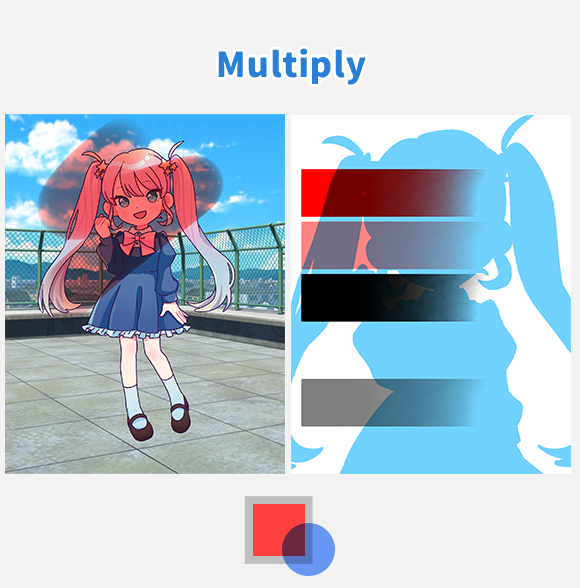
[ มัลติพลาย ] …สีมืดลง โหมดนี้จะคูณสีของชั้นล่างด้วยสีของชั้นบน
มีประสิทธิภาพเมื่อทาสีบริเวณที่ควรเข้มขึ้น เช่น เงาบนผิวหนังหรือเส้นผม นอกจากนี้ยังมักใช้เพื่อระบายสีเลเยอร์ล่างในขณะที่ตั้งค่าเลเยอร์ภาพลายเส้นเป็น [ มัลติพลาย ]
โหมดกลมกลืนนี้จะคูณค่า RGB ของชั้นล่างและชั้นบนสําหรับแต่ละสีอย่างแท้จริง เนื่องจากค่า RGB ที่ได้มีขนาดเล็กกว่าค่าดั้งเดิม สีจึงเข้มขึ้น
หากชั้นบนหรือชั้นล่างเป็นสีขาว (R=255, G=255, B=255) จะไม่มีการเปลี่ยนแปลง
ใน ibisPaint ความสว่างของสีจะแสดงด้วยค่าตั้งแต่ 0.0 ถึง 1.0 หากคุณระบายสีชั้นบนด้วยความสว่าง 0.5 สีนั้นจะถูกผสมกับชั้นล่างส่งผลให้ความสว่างเท่ากับครึ่งหนึ่งของความสว่างของชั้นล่าง (กล่าวอีกนัยหนึ่งคูณด้วย 0.5 ซึ่งเป็นเหตุผลว่าทําไมจึงเรียกว่า "มัลติพลาย") หากคุณระบายสีชั้นบนด้วยความสว่าง 0.33 สีนั้นจะถูกผสมกับชั้นล่างส่งผลให้ความสว่างเป็นหนึ่งในสามของความสว่างของชั้นล่าง ด้วยวิธีนี้ คุณสามารถปรับความสว่างโดยรวมเป็นครึ่งหรือหนึ่งในสาม ทําให้เหมาะสําหรับการทําให้มืดลงในขณะที่ยังคงอัตราส่วนของแสงและความมืดของชั้นล่างที่มีสีเดิม
หากต้องการแยกเฉพาะช่อง R ของ RGB ให้วางเลเยอร์ที่เต็มไปด้วยสีแดง (R=255, G=0, B=0) เหนือเลเยอร์เป้าหมายแล้วตั้งค่าเป็น [มัลติพลาย] การดําเนินการนี้จะตั้งค่าของ G และ B เป็น 0 ทําให้เลเยอร์ที่คงไว้เฉพาะค่า R ของเลเยอร์ล่างดั้งเดิม
ด้วยวิธีนี้ คุณสามารถแยกช่อง R, G และ B แต่ละช่องได้
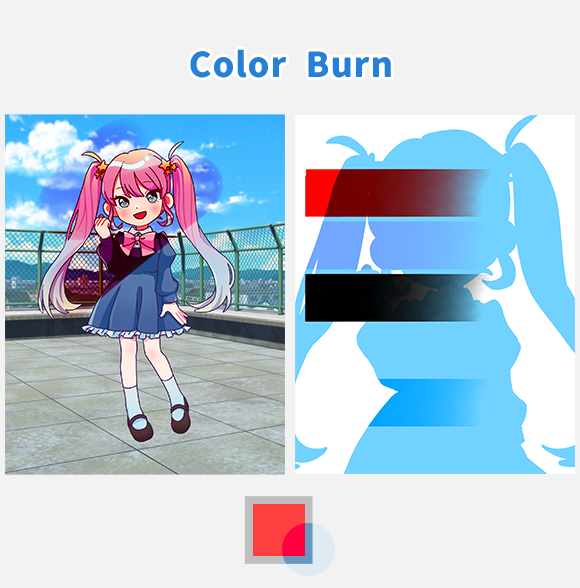
[ สี เผา ] …ทำให้มืดลงภาพในขณะที่เพิ่มคอนทราสต์
มีประสิทธิภาพเมื่อคุณต้องการทําให้ภาพมืดลง แต่ไม่ต้องการให้รายละเอียดในบริเวณที่มืดถูกบดบัง
หากต้องการทําให้ภาพถ่ายหรือภาพประกอบมืดลงในขณะที่เพิ่มความประทับใจ ให้ทําซ้ํารูปภาพหรือภาพประกอบ เปลี่ยนโหมดการผสมเป็น [ สี Burn ] แล้ววางซ้อนทับด้านบน วิธีนี้จะเพิ่มคอนทราสต์และทําให้ภาพมืดลงในขณะที่ทําให้สดใสยิ่งขึ้น
หากคุณต้องการทําให้สีเข้มขึ้นเฉพาะสีใดสีหนึ่งในขณะที่เพิ่มคอนทราสต์ ให้ระบายสีด้วยสีเสริม (ตรงข้าม) ของสีที่คุณต้องการทําให้มืดลง
f ชั้นบนหรือล่างเป็นสีขาว (R=255, G=255, B=255) จะไม่มีการเปลี่ยนแปลง
คําว่า "สี Burn" มีต้นกําเนิดมาจากเทคนิคการใช้ซิลเวอร์เฮไลด์ในการถ่ายภาพแอนะล็อกเพื่อทําให้งานพิมพ์มืดลง
การใช้โหมดนี้สําหรับพื้นผิว เช่น กระดาษ วอลเปเปอร์ หรือสัญญาณรบกวนสามารถเพิ่มปริมาณข้อมูลภาพบนหน้าจอและความประทับใจโดยรวมของงานศิลปะได้
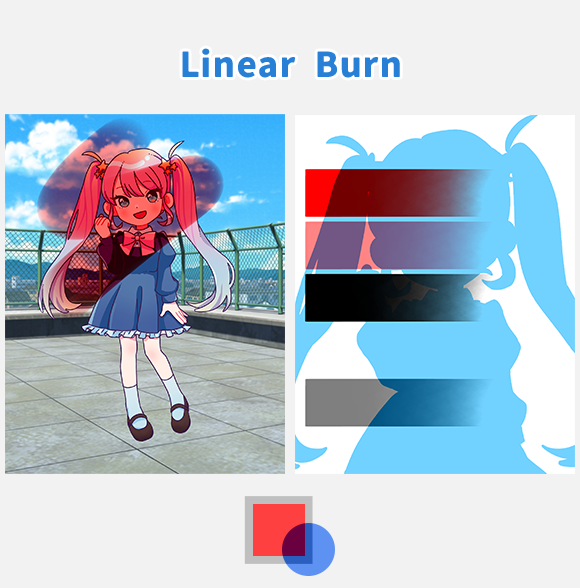
[ เบิร์นแนวเส้น ] …ซึ่งแตกต่างจาก [ สี Burn ] โหมดนี้จะทําให้ภาพทั้งหมดมืดลงอย่างสม่ําเสมอทั้งบริเวณที่มืดและสว่าง
รายละเอียดในบริเวณที่มืดอาจมองเห็นได้ยากเมื่อเปลี่ยนเป็นสีดํา มีประสิทธิภาพเมื่อคุณต้องการทําให้ภาพทั้งภาพมืดลงในขณะที่เพิ่มคอนทราสต์
f ชั้นบนหรือล่างเป็นสีขาว (R=255, G=255, B=255) จะไม่มีการเปลี่ยนแปลง
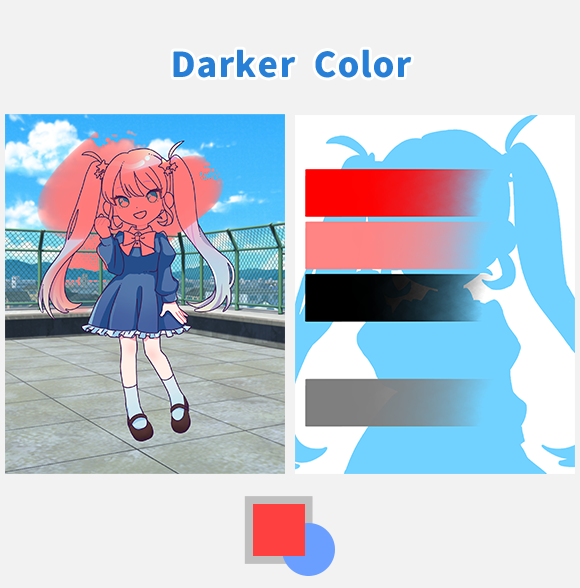
[ เข้มขึ้น สี ] … โหมดนี้จะเปรียบเทียบความสว่างของสีในชั้นล่างและชั้นบน และแสดงสีเข้มกว่าตามที่เป็นอยู่
มีประสิทธิภาพเมื่อคุณต้องการเปลี่ยนเฉพาะส่วนสีขาวของภาพขาวดํา
มันเปรียบเทียบค่า RGB ทั้งหมดของชั้นล่างและชั้นบนและแสดงสีกับค่าที่ต่ํากว่า (เข้มกว่า) ตามที่เป็นอยู่ ตัวอย่างเช่น เมื่อรวมสีฟ้าอ่อน (R=114, G=210, B=255) และสีแดง (R=255, G=0, B=0) มูลค่ารวมของสีน้ําเงินอ่อนคือ 579 และมูลค่ารวมของสีแดงคือ 255 เนื่องจากค่าของสีแดงมีขนาดเล็กลงสีแดงจึงแสดงตามที่เป็นอยู่
หากชั้นบนหรือชั้นล่างเป็นสีขาว (R=255, G=255, B=255) จะไม่มีการเปลี่ยนแปลง
แสง
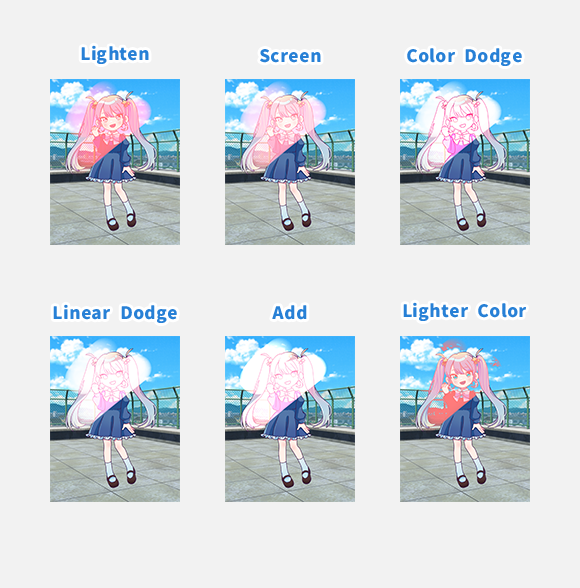
ที่นี่เราจะอธิบายโหมดกลมกลืนที่ทําให้ภาพสว่างขึ้นเมื่อรวมเลเยอร์เข้าด้วยกัน
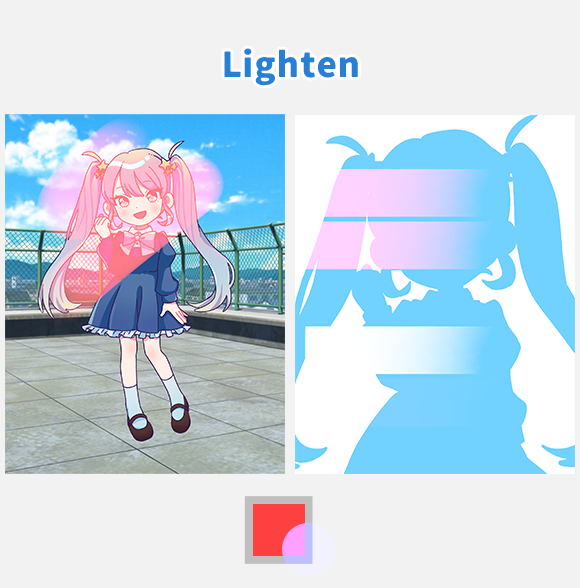
[ สีที่เข้มกว่า ] …[ สี Burn ]โหมดนี้จะเปรียบเทียบความสว่างของชั้นล่างและชั้นบน และส่งผลให้ทั้งสองสีอ่อนลง
มีประสิทธิภาพเมื่อคุณต้องการเพิ่มความสว่างเฉพาะส่วนที่มืดของภาพถ่ายหรือภาพในขณะที่ปล่อยให้ส่วนที่สว่างไม่เปลี่ยนแปลง
มันเปรียบเทียบค่าของแต่ละสี RGB และแสดงสีที่มีค่าสูงกว่า (เบากว่า) สําหรับแต่ละสี ดังนั้นการรวมสีฟ้าอ่อน (R=114, G=210, B=255) และสีแดง (R=255, G=0, B=0) ส่งผลให้เป็นสีชมพู (R=255, G=210, B=255)
หากชั้นบนหรือชั้นล่างเป็นสีดํา (R=0, G=0, B=0) จะไม่มีการเปลี่ยนแปลง
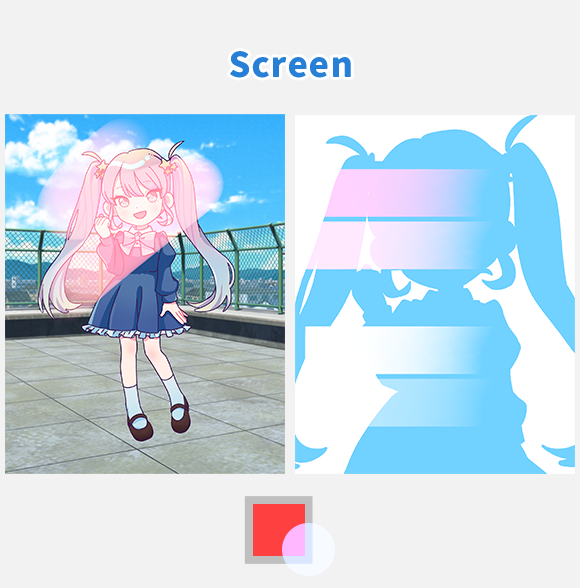
[ จอภาพ ] …โหมดนี้จะทําให้ภาพสว่างขึ้นในขณะที่ยังคงอัตราส่วนแสงและความมืดดั้งเดิมไว้ มันเหมือนกับสิ่งที่ตรงกันข้ามกับ [มัลติพลาย]
มีประสิทธิภาพในการเพิ่มความสว่างโปร่งแสง เช่น แสงหรือไอน้ํา
หากต้องการเพิ่มความสว่างให้กับสีเฉพาะในขณะที่ยังคงอัตราส่วนแสงและความมืดดั้งเดิมไว้ ให้ระบายสีด้วยสีที่ต้องการ
หากชั้นบนหรือชั้นล่างเป็นสีดํา (R=0, G=0, B=0) จะไม่มีการเปลี่ยนแปลง
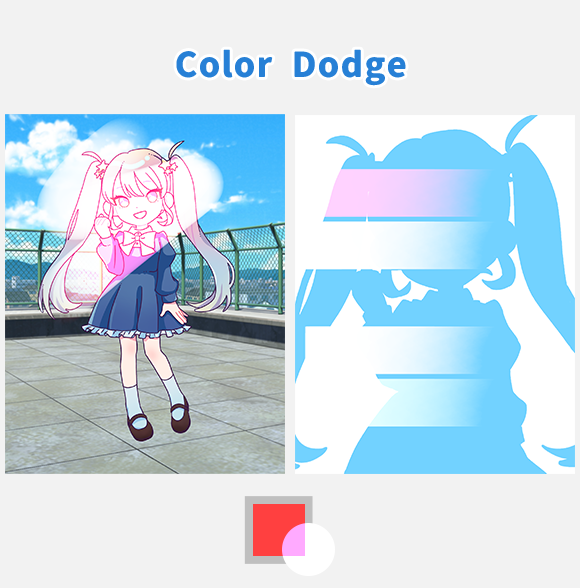
[ สี หลบ ] … เพิ่มความสว่างให้กับบริเวณที่สว่างของภาพ
มีประสิทธิภาพเมื่อคุณต้องการทําให้ภาพสว่างขึ้นในขณะที่เพิ่มคอนทราสต์
การเพิ่มความสว่างให้กับภาพทั้งหมดอาจทําให้บริเวณที่สว่างขาวโพลน (กลายเป็นสีขาวล้วน) ดังนั้นโหมดนี้จึงเป็นวิธีทําให้ภาพสว่างขึ้นในขณะที่เพิ่มคอนทราสต์โดยไม่ต้องทําให้บริเวณที่สว่างขาวขึ้น
หากต้องการเพิ่มความสว่างให้กับภาพถ่ายหรือภาพประกอบในขณะที่เพิ่มความประทับใจ ให้ทําซ้ํารูปภาพหรือภาพประกอบ เปลี่ยนโหมดการผสมเป็น [ สี Dodge ] แล้ววางซ้อนทับด้านบน
สิ่งนี้จะเพิ่มคอนทราสต์และทําให้ภาพสว่างขึ้นในขณะที่ทําให้สดใสยิ่งขึ้น หากคุณต้องการเพิ่มความสว่างเฉพาะสีเฉพาะในขณะที่เพิ่มคอนทราสต์ เพียงระบายสีด้วยโคโลที่ต้องการ
หากชั้นบนเป็นสีดํา (R=0, G=0, B=0) จะไม่มีการเปลี่ยนแปลง
คําว่า "สี Dodge" มีต้นกําเนิดมาจากเทคนิคการใช้ซิลเวอร์เฮไลด์ในการถ่ายภาพแบบแอนะล็อกเพื่อเพิ่มความสว่างเฉพาะส่วนที่มืดของงานพิมพ์
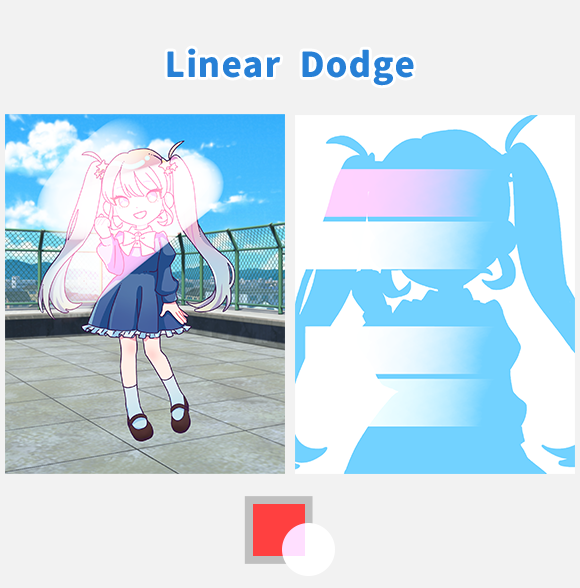
[ ดอดจ์แนวเส้น ] …ซึ่งแตกต่างจาก [ สี Dodge ] โหมดนี้จะเพิ่มความสว่างให้กับภาพทั้งหมดอย่างสม่ําเสมอทั้งบริเวณที่มืดและสว่าง
รายละเอียดในบริเวณที่สว่างอาจมองเห็นได้ยากเมื่อเปลี่ยนเป็นสีขาว หากต้องการเพิ่มความสว่างเฉพาะสีเฉพาะโดยรวม เพียงทาสีด้วยสีที่ต้องการ มีประสิทธิภาพเมื่อคุณต้องการเพิ่มความสว่างให้กับภาพทั้งหมดในขณะที่เพิ่มคอนทราสต์
หากชั้นบนหรือชั้นล่างเป็นสีดํา (R=0, G=0, B=0) จะไม่มีการเปลี่ยนแปลง
ในส่วน [ มัลติพลาย ] เราได้อธิบายวิธีแยกช่องสัญญาณ RGB หากคุณรวมช่องสัญญาณ RGB ที่แยกจากกันโดยใช้ [ดอดจ์แนวเส้น] ช่องสัญญาณเหล่านั้นจะกลับสู่สถานะเดิม พวกเขาจะกลับสู่สถานะเดิมหากรวมกันโดยใช้ [ เพิ่ม ] ซึ่งจะอธิบายต่อไป
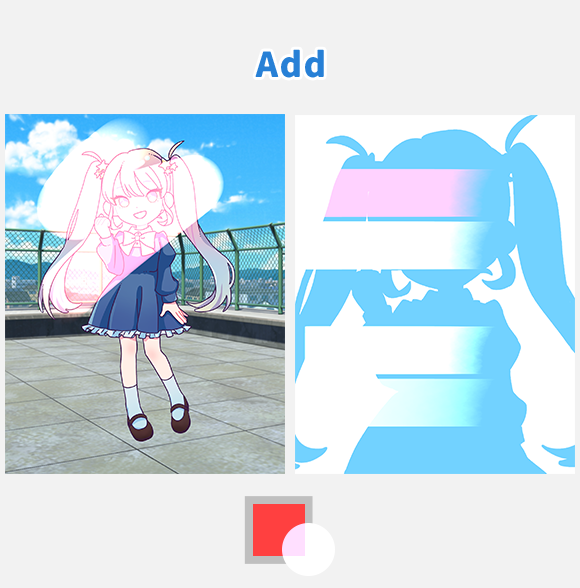
[ เพิ่ม ] … โหมดนี้ส่งผลให้สีสว่างที่สุด
มีประสิทธิภาพในการแสดงไฮไลท์หรือแหล่งกําเนิดแสง
เมื่อความทึบเท่ากับ 100% จะไม่มีความแตกต่างระหว่าง [ ดอดจ์แนวเส้น ] และ [ เพิ่ม ] อย่างไรก็ตาม ในบริเวณที่ความทึบลดลง [ เพิ่ม ] จะสว่างขึ้นมาก ดังนั้นจึงมีประสิทธิภาพในการวาดชิ้นส่วนที่เรืองแสง มันให้สีที่สว่างและเข้มที่สุด
เนื่องจากมีการเพิ่มค่า RGB แต่ละค่า (เพิ่มเติม) หากคุณต้องการเพิ่มความสว่างให้กับสีที่เฉพาะเจาะจงอย่างมากเพียงแค่ทาสีด้วยสีที่ต้องการ ตัวอย่างเช่น การรวมสีฟ้าอ่อน (R=114, G=210, B=255) และสีแดง (R=255, G=0, B=0) ส่งผลให้เป็นสีชมพู (R=255, G=210, B=255)
หากชั้นบนหรือชั้นล่างเป็นสีดํา (R=0, G=0, B=0) จะไม่มีการเปลี่ยนแปลง
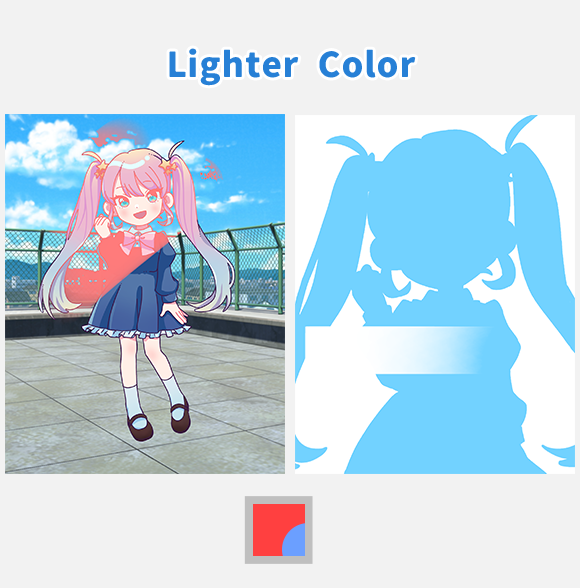
[ ไฟแช็ก สี ] … โหมดนี้จะเปรียบเทียบความสว่างของสีในชั้นล่างและชั้นบน และแสดงสีที่อ่อนกว่าตามที่เป็นอยู่
มีประสิทธิภาพเมื่อคุณต้องการเปลี่ยนเฉพาะส่วนสีดําของภาพประกอบขาวดํา
มันเปรียบเทียบค่า RGB ทั้งหมดของชั้นล่างและชั้นบนและแสดงสีด้วยค่าที่สูงกว่า (เบากว่า) ตามที่เป็นอยู่ ตัวอย่างเช่น เมื่อรวมสีฟ้าอ่อน (R=114, G=210, B=255) และสีแดง (R=255, G=0, B=0) มูลค่ารวมของสีน้ําเงินอ่อนคือ 579 และมูลค่ารวมของสีแดงคือ 255 เนื่องจากค่าของสีฟ้าอ่อนสูงกว่าสีฟ้าอ่อนจึงแสดงตามที่เป็นอยู่
หากชั้นบนหรือชั้นล่างเป็นสีดํา (R=0, G=0, B=0) จะไม่มีการเปลี่ยนแปลง
ความแตกต่าง
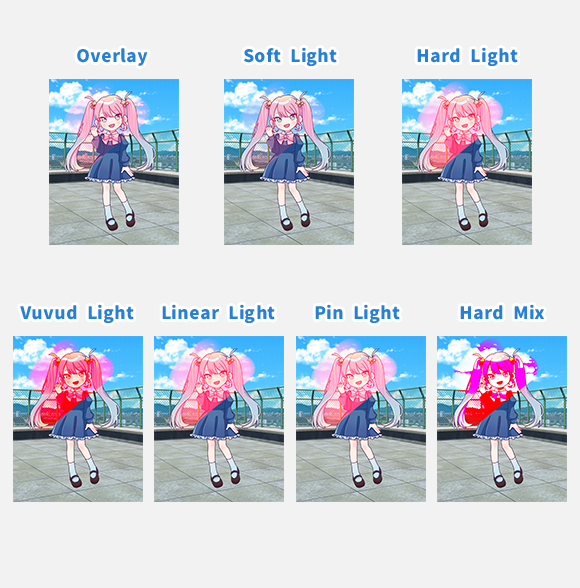
ที่นี่เราจะอธิบายโหมดกลมกลืนที่เปลี่ยนความคมชัดเมื่อรวมเลเยอร์เข้าด้วยกัน
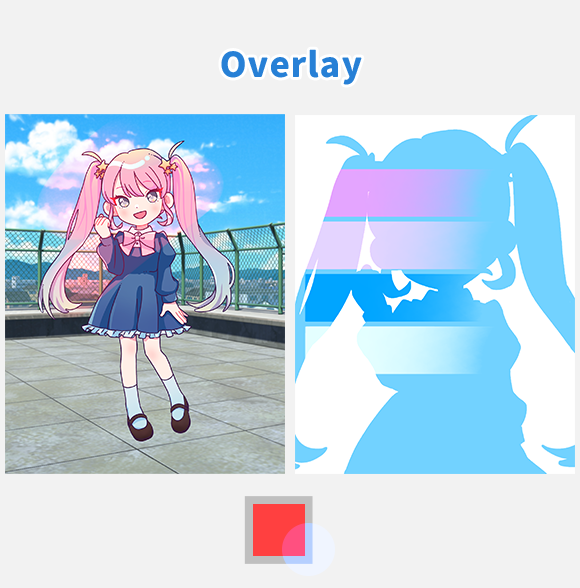
[ วางซ้อน ] …ทำให้มืดลงบริเวณที่มืดและทําให้บริเวณที่สว่างสว่างขึ้น
ใช้โหมดนี้เมื่อคุณต้องการเอฟเฟกต์ของทั้ง [ มัลติพลาย ] และ [ จอภาพ ] พร้อมกัน
ทําหน้าที่เหมือน [ มัลติพลาย ] ในพื้นที่มืดและเหมือน [ จอภาพ ] ในพื้นที่สว่างของชั้นล่าง ทําให้มีประสิทธิภาพในการเพิ่มสีโดยรวมในขณะที่เพิ่มความอิ่มตัวและคอนทราสต์
พื้นที่สีดําบริสุทธิ์ (R=0, G=0, B=0) และสีขาวบริสุทธิ์ (R=255, G=255, B=255) ของชั้นล่างจะไม่เปลี่ยนแปลง นี่เป็นเพราะพวกเขาไม่สามารถทําให้มืดลงหรือสว่างขึ้นได้
นอกจากนี้ หากชั้นบนเป็นสีเทา (R=127, G=127, B=127) จะไม่มีการเปลี่ยนแปลง
วางซ้อนภาพเดียวกันกับ [ วางซ้อน ] จะส่งผลให้มีความสั่นสะเทือนเพิ่มขึ้น เนื่องจากความสว่างและความมืดของชั้นล่างยังคงอยู่การซ้อนทับการไล่ระดับสีบนเลเยอร์ขาวดําช่วยให้คุณสามารถเปลี่ยนสีได้ในขณะที่ยังคงค่าแสงและความมืดดั้งเดิมไว้
แม้ว่าชั้นล่างจะเป็นสี แต่การซ้อนทับอีกชั้นหนึ่งสามารถเปลี่ยนสีได้ ตัวอย่างเช่น วิธีนี้ช่วยให้คุณเปลี่ยนฉากในเวลากลางวันให้เป็นบรรยากาศพระอาทิตย์ตกได้
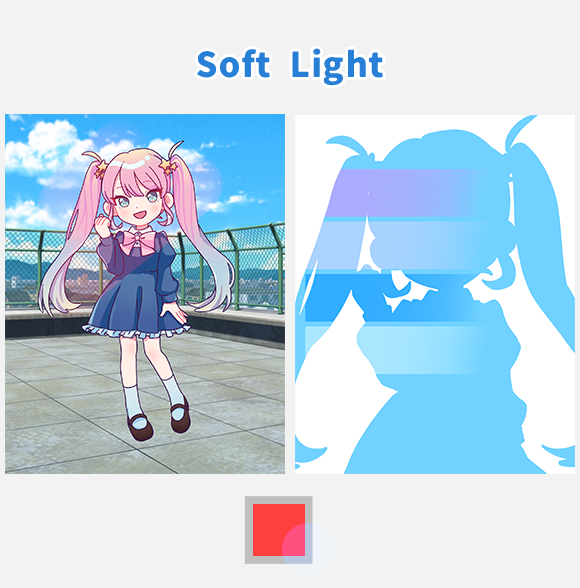
[ แสงนุ่ม ] …โหมดนี้จะทําให้บริเวณที่มืดมืดลงเล็กน้อยและทําให้บริเวณที่สว่างสว่างขึ้นเล็กน้อย มีผลคล้ายกับ [ วางซ้อน ] แต่มีสัมผัสที่นุ่มนวลกว่า
ใช้โหมดนี้เมื่อเอฟเฟกต์ [ วางซ้อน ] แรงเกินไป เนื่องจากทําให้บริเวณที่มืดมืดลงเล็กน้อยและทําให้บริเวณที่สว่างสว่างขึ้นเล็กน้อย จึงมีประสิทธิภาพเมื่อคุณต้องการเพิ่มความอิ่มตัวและคอนทราสต์อย่างละเอียด
เอฟเฟกต์จะนุ่มนวลกว่า [ วางซ้อน ] ดังนั้นเนื้อหาของชั้นบนจึงกลมกลืนกับชั้นล่าง
นอกจากนี้ หากชั้นบนเป็นสีเทา (R=127, G=127, B=127) จะไม่มีการเปลี่ยนแปลง
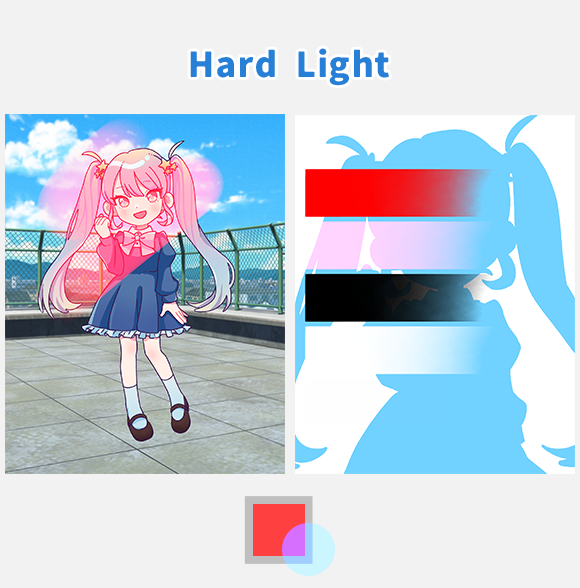
[ แสงแข็ง ] …โหมดนี้ทําให้บริเวณที่มืดมากและบริเวณที่สว่างสว่างมากในขณะเดียวกันก็เพิ่มความอิ่มตัวของสี มีผลคล้ายกับ [ วางซ้อน ] แต่ให้ผลลัพธ์ที่รุนแรงกว่า
ใช้โหมดนี้ซึ่งแตกต่างจาก [ วางซ้อน ] และ [แสงนุ่ม] โหมดนี้สร้างเอฟเฟกต์ราวกับว่าสีของชั้นบนส่องไปที่ชั้นล่างโดยตรง แม้แต่พื้นที่สีดําบริสุทธิ์และสีขาวบริสุทธิ์ของชั้นล่างก็จะเปลี่ยนไปตามสีที่ซ้อนทับด้านบน
นอกจากนี้ หากชั้นบนเป็นสีเทา (R=127, G=127, B=127) จะไม่มีการเปลี่ยนแปลง
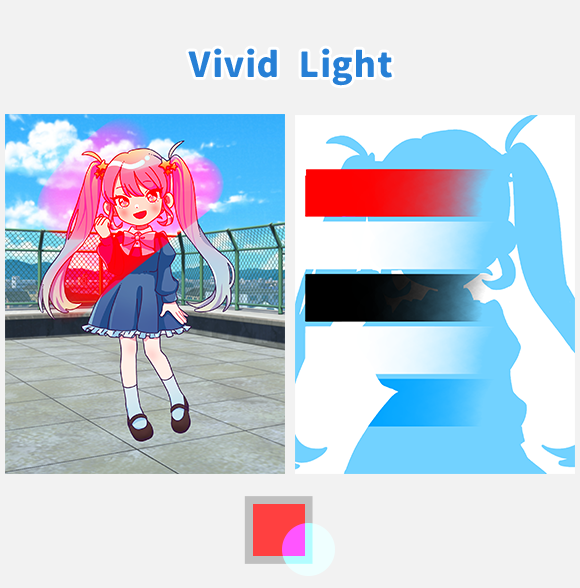
[ แสงสดใส ] …โหมดนี้ทําให้บริเวณที่มืดมืดลง บริเวณที่สว่างสว่างขึ้น และเพิ่มคอนทราสต์เพิ่มเติม ใช้โหมดนี้เมื่อคุณต้องการเอฟเฟกต์ของทั้ง [ สี Burn ] และ [ สี Dodge ] พร้อมกัน
มีประสิทธิภาพในการเพิ่มความอิ่มตัวและคอนทราสต์อย่างมีนัยสําคัญเพื่อสร้างความประทับใจอย่างมาก
มันทําหน้าที่เหมือน [ สี Burn ] ในพื้นที่มืดและเหมือน [ สี Dodge ] ในบริเวณที่สว่างของชั้นบน ส่งผลให้คอนทราสต์แข็งแกร่งกว่า [ วางซ้อน ]
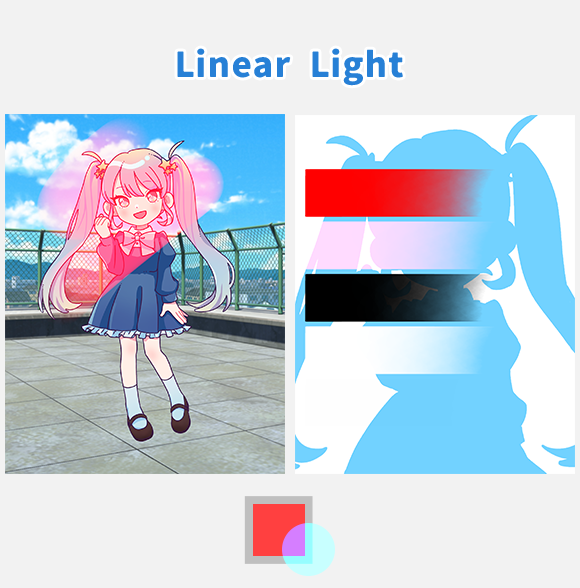
[แสงเชิงเส้น] …โหมดนี้ทําให้บริเวณที่มืดมืดลงพื้นที่สว่างยิ่งขึ้นและเพิ่มคอนทราสต์เพิ่มเติม ใช้โหมดนี้เมื่อคุณต้องการเอฟเฟกต์ของทั้ง [ เบิร์นแนวเส้น ] และ [ ดอดจ์แนวเส้น ] พร้อมกัน
มีประสิทธิภาพในการเพิ่มความอิ่มตัวและคอนทราสต์อย่างมีนัยสําคัญในขณะเดียวกันก็เพิ่มความแตกต่างระหว่างพื้นที่สว่างและมืดเพื่อสร้างความประทับใจที่แข็งแกร่ง
มันทําหน้าที่เหมือน [ เบิร์นแนวเส้น ] ในพื้นที่มืดและเหมือน [ ดอดจ์แนวเส้น ] ในบริเวณที่สว่างของชั้นบน ส่งผลให้ค่าแสงและความมืดแข็งแกร่งกว่า [แสงสดใส] สร้างขึ้น
นอกจากนี้ หากชั้นบนเป็นสีเทา (R=127, G=127, B=127) จะไม่มีการเปลี่ยนแปลง
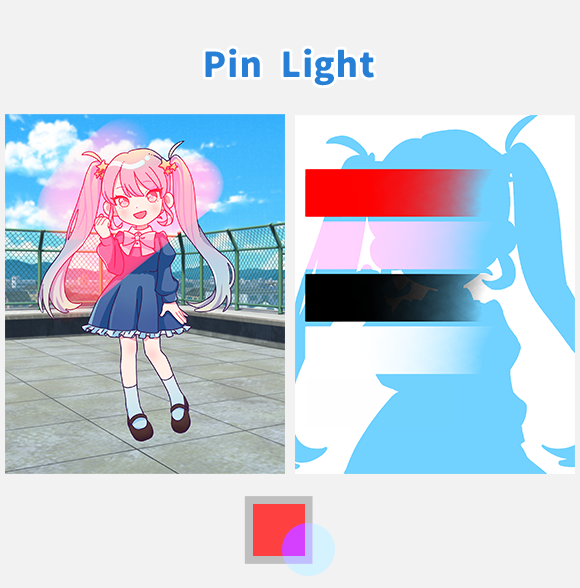
[ แทนสีสว่างสองเลเยอร์ ] … หากสีของชั้นบนสว่าง จะเปรียบเทียบความสว่างของชั้นล่างและชั้นบน และส่งผลให้ทั้งสองสีอ่อนลง หากสีของชั้นบนมืด จะเปรียบเทียบความสว่างของชั้นล่างและชั้นบน และส่งผลให้ทั้งสองสีเข้มขึ้น
มีประสิทธิภาพในการเปลี่ยนโทนสีในการตกแต่งขั้นสุดท้าย
ใช้โหมดนี้เมื่อคุณต้องการเอฟเฟกต์ของทั้ง [ ทำให้มืดลง ] และ [ สีที่เข้มกว่า ] พร้อมกัน
มันทําหน้าที่เหมือน [ ทำให้มืดลง ] ในพื้นที่มืดและเหมือน [ สีที่เข้มกว่า ] ในบริเวณที่สว่างของชั้นบน
นอกจากนี้ หากชั้นบนเป็นสีเทา (R=127, G=127, B=127) จะไม่มีการเปลี่ยนแปลง
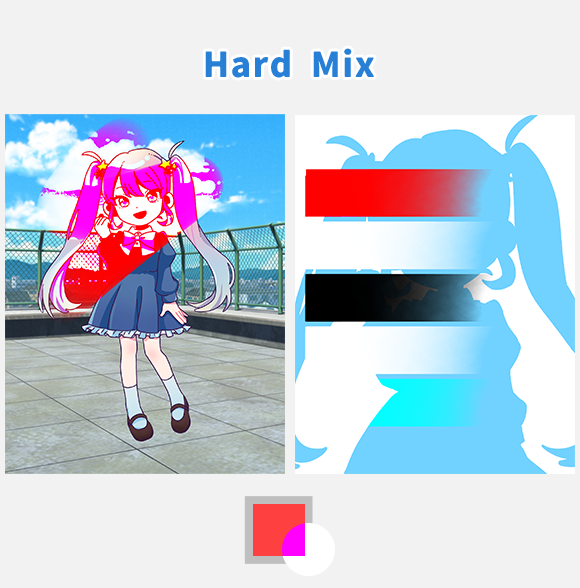
[ ผสมสีในส่วนมืด ] …นี่คือโหมดกลมกลืนที่รุนแรงที่สุด ใช้เมื่อคุณต้องการเอฟเฟกต์สุดขีดที่ทําให้เคลิบเคลิ้ม
มีประสิทธิภาพในการสร้างป๊อปอาร์ตที่มีสีน้อยและมีผลกระทบสูง
โหมดนี้บังคับให้แต่ละช่อง RGB เป็น 0 หรือ 255 ดังนั้นจะปรากฏเพียงแปดสีเท่านั้น: ดํา แดง เขียว เหลือง น้ําเงิน ม่วงแดง ฟ้า และขาว
หากผลรวมของค่า RGB ของชั้นบนและชั้นล่างน้อยกว่า 255 จะถูกตั้งค่าเป็น 0 ถ้าเป็น 255 ขึ้นไปก็ตั้งเป็น 255 ตัวอย่างเช่น การรวมสีฟ้าอ่อน (R=114, G=210, B=255) และสีเทา (R=127, G=127, B=127) ส่งผลให้เป็นสีฟ้า (R=0, G=255, B=255) เนื่องจากผลรวมของค่า RGB คือ (R=241, G=337, B=382)
รูป แบบ
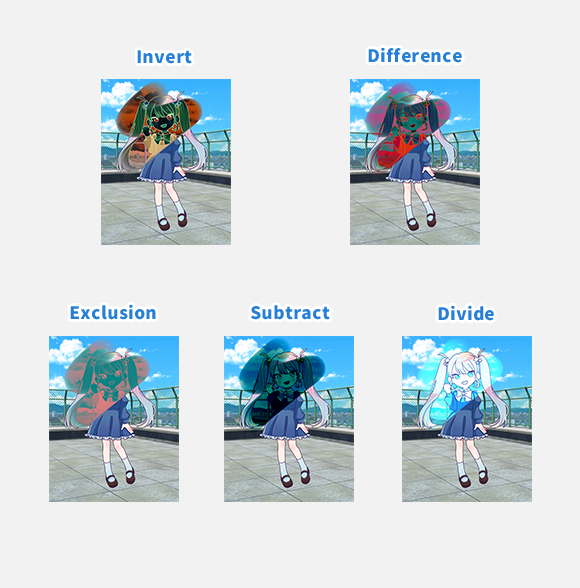
ที่นี่เราจะอธิบายโหมดกลมกลืนที่เปลี่ยนสีและความสว่างเมื่อรวมเลเยอร์เข้าด้วยกัน
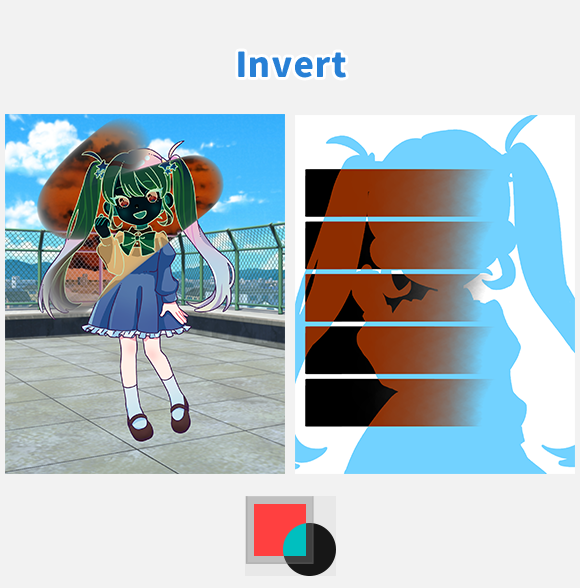
[ พลิกกลับ ] …พลิกกลับสีของพื้นที่ทาสี สร้างผลกระทบเชิงลบบางส่วน
มีประสิทธิภาพสําหรับการวาดเส้นที่คุณต้องการให้โดดเด่น เช่น เส้นความเร็ว
สีที่ใช้กับชั้นบนจะไม่ส่งผลต่อผลลัพธ์ และเฉพาะสีที่ชั้นบนและชั้นล่างทับซ้อนกันเท่านั้นที่จะกลับด้าน
โหมดนี้จะลบค่า RGB แต่ละค่าของสีชั้นล่างออกจาก 255 ตัวอย่างเช่น เมื่อใช้กับสีฟ้าอ่อน (R=114, G=210, B=255) ผลลัพธ์จะเป็นสีน้ําตาล (R=141, G=45, B=0)
[ พลิกกลับ ] ส่งผลให้เกิดเอฟเฟกต์เหมือนฟิล์มเนกาทีฟ ฟิล์มเนกาทีฟเป็นฟิล์มถ่ายภาพประเภทหนึ่งที่ใช้ในกล้องแอนะล็อก ซึ่งสีและความสว่างของแสงจะถูกจับแบบย้อนกลับ
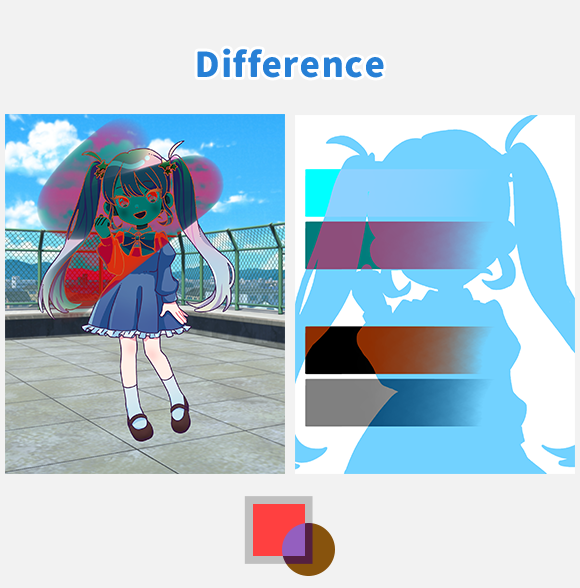
[ ความแตกต่าง ] … พื้นที่ที่ชั้นล่างและชั้นบนมีสีเดียวกันจะกลายเป็นสีดําบริสุทธิ์ในขณะที่พื้นที่ที่มีความแตกต่างของสีมากขึ้นจะสว่างขึ้น
วิธีนี้ใช้ได้ผลเมื่อคุณต้องการเปลี่ยนความประทับใจของรูปภาพอย่างมาก
สําหรับแต่ละช่อง RGB ค่าที่น้อยกว่าจะถูกลบออกจากช่องสัญญาณที่ใหญ่กว่า เนื่องจากเป็นการลบสีจะเข้มขึ้น ตัวอย่างเช่น การรวมสีฟ้าอ่อน (R=114, G=210, B=255) และสีเทา (R=127, G=127, B=127) ส่งผลให้เป็นสีน้ําเงินเข้ม (R=13, G=83, B=128)
หากสีของชั้นบนเป็นสีดํา (R=0, G=0, B=0) จะไม่มีการเปลี่ยนแปลง ถ้าเป็นสีขาว (R=255, G=255, B=255) จะคล้ายกับ [ พลิกกลับ ] โหมดกลมกลืน
หากชั้นบนเป็นสีแดง (R=255, G=0, B=0) และชั้นล่างเป็นสีขาว (R=255, G=255, B=255) เฉพาะช่อง R เท่านั้นที่จะกลับด้าน ส่งผลให้เป็นสีฟ้า (R=0, G=255, B=255)
นอกจากนี้ยังสามารถใช้เมื่อเปรียบเทียบภาพสองภาพ สิ่งนี้ช่วยให้คุณเห็นว่ามันแตกต่างกันตรงไหน
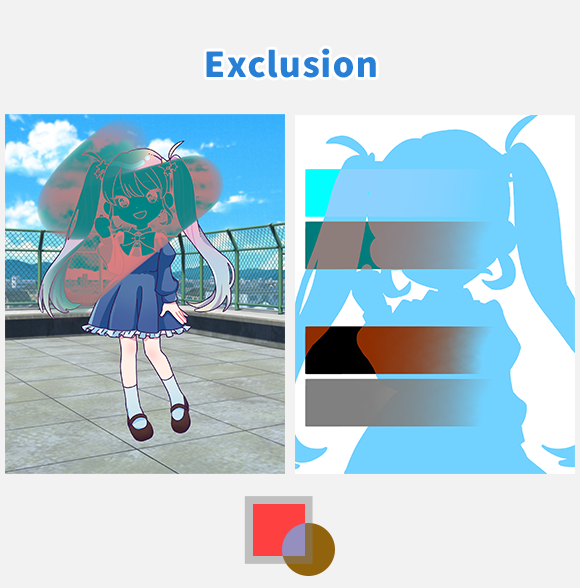
[ การแยกออก ] …พื้นที่ที่ชั้นล่างและชั้นบนมีสีเดียวกันจะเข้มขึ้นในขณะที่พื้นที่ที่มีความแตกต่างของสีมากขึ้นจะสว่างขึ้น คล้ายกับ [ ความแตกต่าง ] แต่คอนทราสต์จะอ่อนลงเมื่อสีอื่นที่ไม่ใช่สีขาวหรือสีดําความแตกต่างทับซ้อนกัน
มีประสิทธิภาพเมื่อคุณต้องการสร้างภาพที่ดูเหมือนการผกผันเชิงลบ-บวกในขณะที่ยังคงโทนสีไว้
เช่นเดียวกับ [ ความแตกต่าง ] ส่วนสีขาวของชั้นบนจะกลับด้าน ในขณะที่ส่วนสีดํายังคงไม่เปลี่ยนแปลง
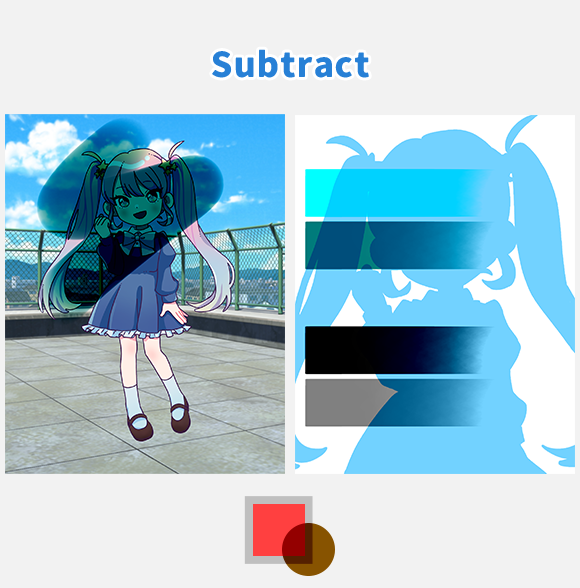
[ หักออก ] … ภาพจะมืดลงตามปริมาณสีของชั้นบน
โหมดนี้มีประสิทธิภาพเมื่อคุณต้องการสร้างความประทับใจที่มืดมนและเข้มแข็งแทนที่จะเป็นเงาอ่อนๆ
สําหรับแต่ละช่อง RGB ค่าของชั้นบนจะถูกลบออกจากค่าของชั้นล่าง นี่คือโหมดกลมกลืนการลบอย่างแท้จริง เนื่องจากเกี่ยวข้องกับการลบสีจึงเข้มขึ้น ตัวอย่างเช่น หากชั้นล่างเป็นสีน้ําเงินอ่อน (R=114, G=210, B=255) และชั้นบนเป็นสีเทา (R=127, G=127, B=127) ผลลัพธ์จะเป็นสีน้ําเงินเข้ม (R=0, G=83, B=128)
(ค่าลบถูกตั้งค่าเป็น 0 และค่าที่เกิน 255 ถูกตั้งค่าเป็น 255)
นี่คือโหมดกลมกลืนที่แข็งแกร่งที่สุดในแง่ของความเข้มของความมืด
หากชั้นบนเป็นสีดํา (R=0, G=0, B=0) จะไม่มีการเปลี่ยนแปลง
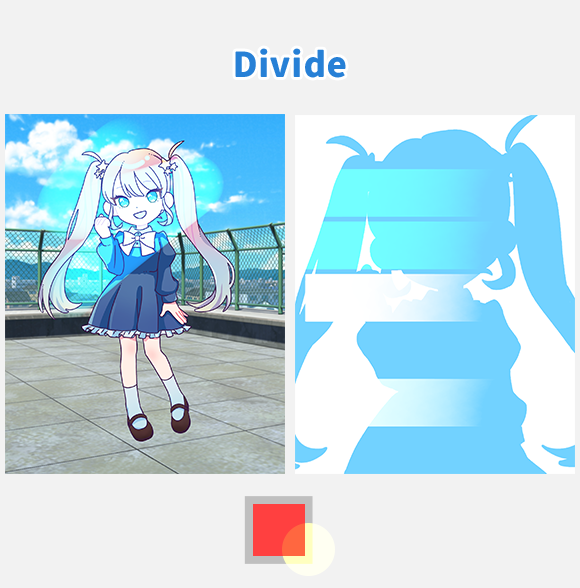
[ แบ่ง ] … ให้คุณปรับทั้งเฉดสีและความสว่าง
วิธีนี้ใช้ได้ผลเมื่อคุณต้องการปรับสมดุลของสีและได้พื้นผิวที่เป็นธรรมชาติ
โหมดกลมกลืนนี้แบ่งชั้นล่างด้วยชั้นบนสําหรับค่า RGB แต่ละค่าอย่างแท้จริง
สําหรับแต่ละช่อง RGB ค่าของชั้นล่างจะถูกหารด้วยค่าของชั้นบน เนื่องจากเกี่ยวข้องกับการแบ่งสีจึงสว่างขึ้น ตัวอย่างเช่น หากชั้นล่างเป็นสีฟ้าอ่อน (R=114, G=210, B=255) และชั้นบนเป็นสีแดง (R=255, G=0, B=0) ผลลัพธ์จะเป็นสีใกล้เคียงกับสีฟ้า (R=114, G=255, B=255)
(ค่าลบถูกตั้งค่าเป็น 0 และค่าที่เกิน 255 ถูกตั้งค่าเป็น 255)
หากชั้นบนเป็นสีดํา (R=0, G=0, B=0) จะไม่มีการเปลี่ยนแปลง
เมื่อใช้สีเดียวกันร่วมกัน ผลลัพธ์จะกลายเป็นสีขาว (R=255, G=255, B=255)
หากชั้นบนเป็นสีดํา (R=0, G=0, B=0) จะไม่มีการเปลี่ยนแปลง
เมื่อใช้ [ แบ่ง ] คุณสามารถลบเฉพาะภาพสเก็ตช์เมื่อคุณมีทั้งภาพร่างและภาพลายเส้นในเลเยอร์เดียวกัน
คุณยังสามารถใช้เพื่อทําให้กระดาษเป็นสีขาวเมื่อนําเข้ารูปภาพด้วยภาพลายเส้น เลเยอร์ 3 (การแบ่งส่วน): เลือกสีของกระดาษด้วย Eyedropper เพื่อระบายสีพื้นผิวทั้งหมดด้วยสีนั้น เลเยอร์ 2 (มัลติพลาย): เส้นที่วาดบนกระดาษจะถูกนําเข้าเป็นภาพถ่าย เลเยอร์ 1 (ธรรมดา): เลเยอร์นี้ใช้เป็นเลเยอร์การทํางานและสําหรับการระบายสี ในสถานะนี้ หากคุณระบายสีเลเยอร์ 1 คุณสามารถระบายสีได้โดยไม่ต้องลบเส้น
สี
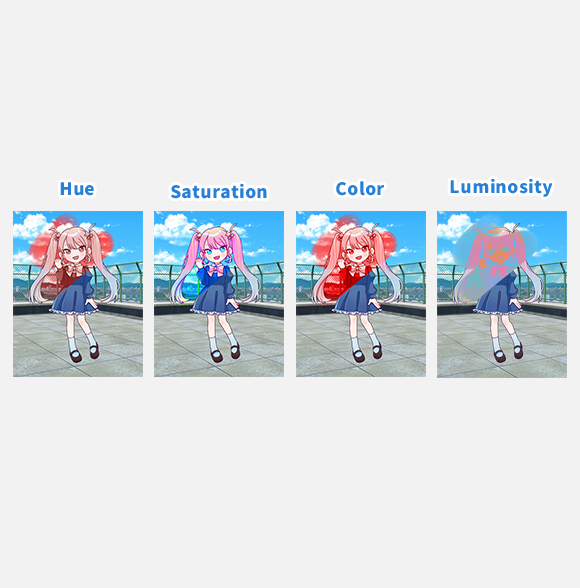
ที่นี่เราจะอธิบายโหมดกลมกลืนที่เปลี่ยนความเข้มและจางของสีความสว่างความอิ่มตัว (พื้นที่สี HLS) ของภาพเป็นหลัก
ความสว่างและความสว่างเป็นแนวคิดที่แตกต่างกัน
ความสว่างคือค่าของแสงสี ในขณะที่ความสว่างหมายถึงระดับแสงที่ตามนุษย์รับรู้
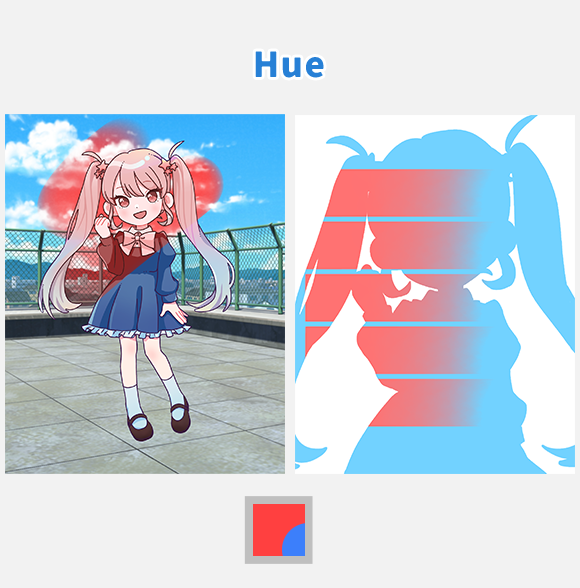
[ ความเข้มและจางของสี ] … เฉพาะเฉดสีเท่านั้นที่เปลี่ยนเป็นสีชั้นบน
วิธีนี้ใช้ได้ผลเมื่อคุณต้องการเปลี่ยนเฉพาะเฉดสีโดยไม่เปลี่ยนความอิ่มตัวหรือความสว่าง
เปลี่ยนสีของชั้นล่างตามสีของชั้นบน กล่าวอีกนัยหนึ่งคือแสดงเฉดสีของชั้นบนและความอิ่มตัวและความสว่างของชั้นล่าง
เมื่อชั้นบนมีความทึบ 100% จะใช้เฉพาะสีของชั้นบนเท่านั้น แต่ถ้าคุณลดความทึบลงสถานะของชั้นล่างจะถูกนํามาพิจารณาด้วย
หากคุณต้องการปรับเฉดสีอย่างละเอียดคุณสามารถค่อยๆทําให้สีของพื้นที่ที่ทาสีเข้าใกล้สีเป้าหมายมากขึ้นโดยการทาสีทับพื้นที่ที่คุณต้องการเปลี่ยนสีด้วยสีเป้าหมายที่ชั้นบนโดยมีความทึบลดลง
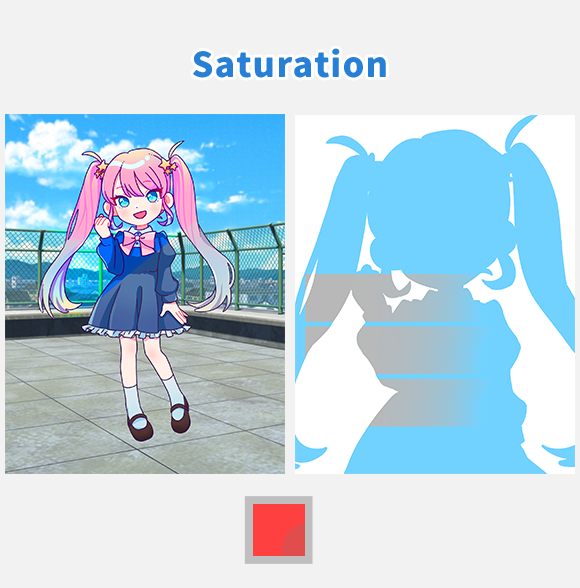
[ ความอิ่มตัว ] … เฉพาะความอิ่มตัวเท่านั้นที่เปลี่ยนเป็นชั้นบน
วิธีนี้ใช้ได้ผลเมื่อคุณต้องการเปลี่ยนเฉพาะความอิ่มตัวของสีโดยไม่ส่งผลต่อความสว่างหรือเฉดสี
เปลี่ยนความอิ่มตัวของชั้นล่างตามความอิ่มตัวของชั้นบน กล่าวอีกนัยหนึ่งคือแสดงเฉดสีของชั้นล่างความอิ่มตัวของชั้นบนและความสว่างของชั้นล่าง
คุณสามารถเปลี่ยนรูปภาพเป็นขาวดําได้โดยสร้างเลเยอร์ที่เต็มไปด้วยสีขาวบริสุทธิ์ (หรือสีดําล้วน) และตั้งค่าโหมดกลมกลืนเป็น [ ความอิ่มตัว ] เนื่องจากสีขาวบริสุทธิ์ (หรือสีดําบริสุทธิ์) มีความอิ่มตัวเป็นศูนย์ (ความสดใสของสี) ภาพจะถูกแปลงเป็นขาวดําซึ่งเป็นสถานะของความอิ่มตัวเป็นศูนย์
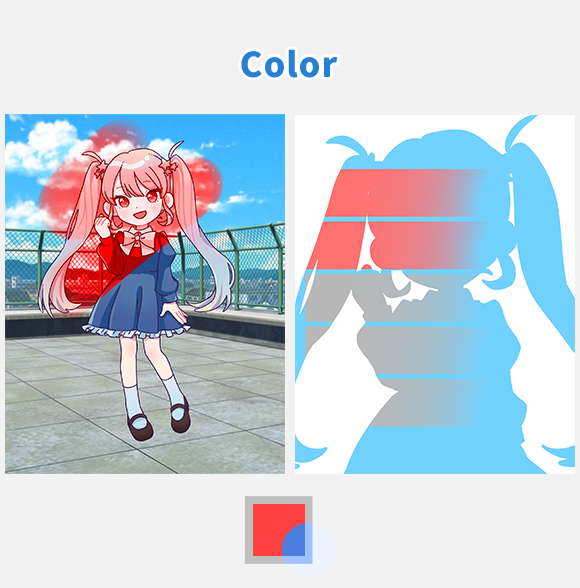
[ สี ] … เขาเปลี่ยนสีและความอิ่มตัวของสีเป็นของชั้นบน
วิธีนี้ใช้ได้ผลเมื่อคุณต้องการเปลี่ยนเฉพาะเฉดสีและความอิ่มตัวของสีโดยไม่ส่งผลต่อความสว่าง
เปลี่ยนสีและความอิ่มตัวของชั้นล่างตามเฉดสีและความอิ่มตัวของชั้นบน กล่าวอีกนัยหนึ่งคือแสดงเฉดสีและความอิ่มตัวของชั้นบนและความสว่างของชั้นล่าง
เทคนิคที่กล่าวถึงในส่วน [ ความอิ่มตัว ] สําหรับการเปลี่ยนภาพขาวดําสามารถทําได้โดยใช้ [ สี ]
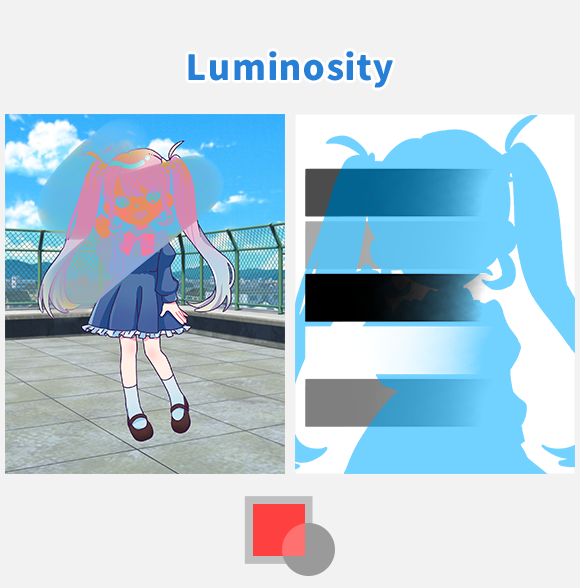
[ ความส่องสว่าง ] … ความสว่างเปลี่ยนเป็นของชั้นบน
วิธีนี้ใช้ได้ผลเมื่อคุณต้องการปรับความสว่างของสี
ในโหมดกลมกลืนนี้ ความส่องสว่างหมายถึงความสว่างของสีเมื่อแปลงเป็นระดับสีเทา
โหมดนี้จะเปลี่ยนความสว่างของชั้นล่างตามความสว่างของชั้นบน กล่าวอีกนัยหนึ่งคือแสดงเฉดสีและความอิ่มตัวของชั้นล่างและความสว่างของชั้นบน
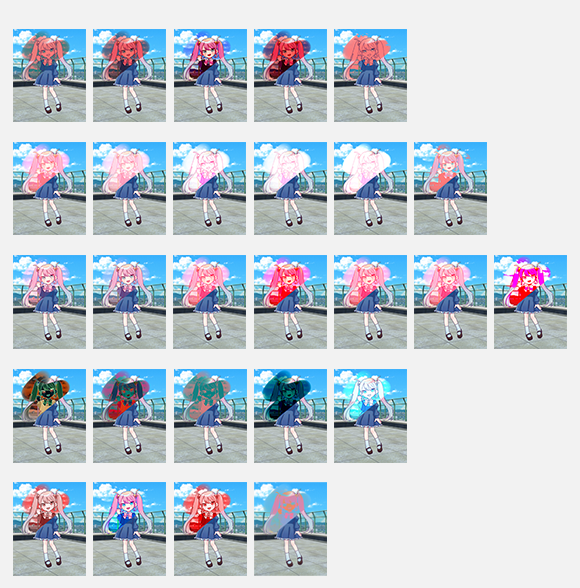
นี่เป็นการสรุปคําอธิบายของโหมดกลมกลืน
ขยายขอบเขตการแสดงออกในภาพประกอบของคุณโดยใช้ โหมดกลมกลืน s!
ตัวอย่างการใช้งาน
มีหลายโหมดกลมกลืน แต่ที่ใช้บ่อยที่สุดคือ [ธรรมดา], [มัลติพลาย], [เพิ่ม], [วางซ้อน] และ [จอภาพ] สําหรับโหมดกลมกลืนอื่นๆ ขอแนะนําให้ทดลองและใช้สิ่งที่คุณชอบที่สุด。
ด้านล่างนี้เราจะแนะนําตัวอย่างวิธีใช้โหมดกลมกลืนที่พบบ่อยที่สุด
ตัวอย่างวิธีใช้มัลติพลาย โหมดกลมกลืน
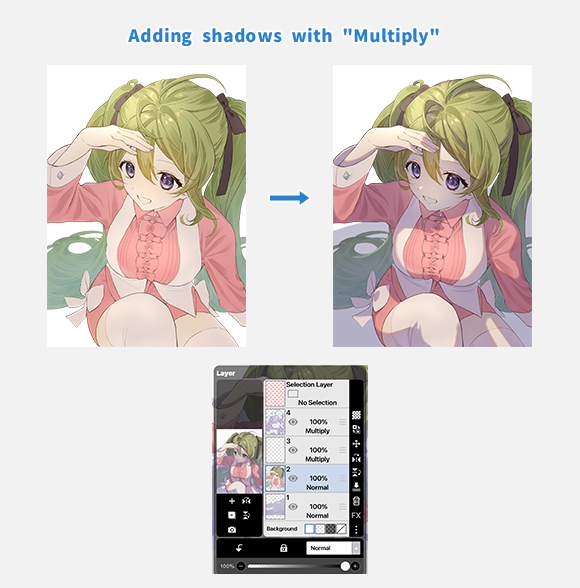
[ มัลติพลาย ] มักใช้สําหรับการเพิ่มเงา ภาพด้านซ้ายแสดงสถานะก่อนที่จะเพิ่มเงาด้วย [มัลติพลาย] และภาพด้านขวาแสดงสถานะหลังจากนั้น
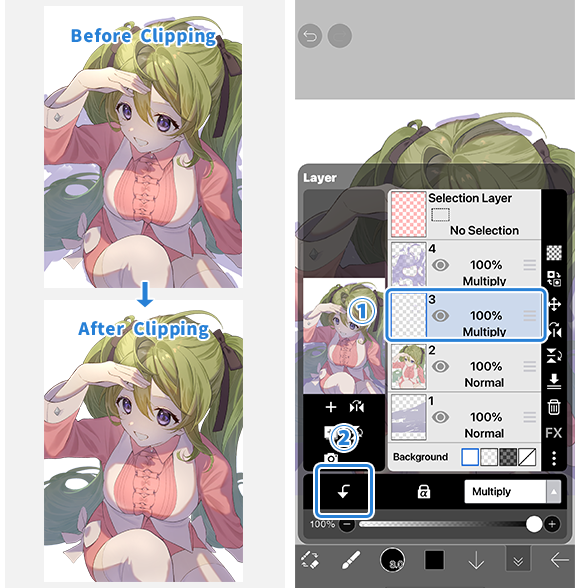
หากคุณต้องการใช้โหมดการผสมกับเลเยอร์เฉพาะ ให้ใช้การตัด เลือก ①[ เลเยอร์ที่คุณต้องการใช้สําหรับการผสม ] แล้วแตะที่ ②[ การตัด ].
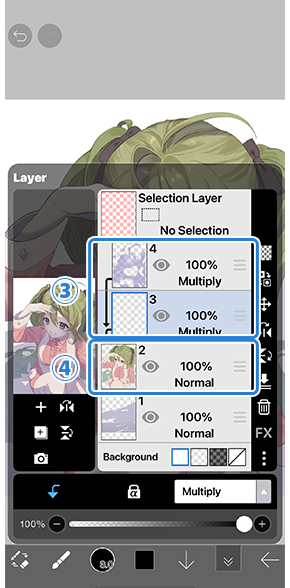
ขณะนี้ ③[ เลเยอร์บน ] จะถูกตัดไปที่④[ เลเยอร์ล่าง ] และจะไม่ขยายเกินเนื้อหาที่วาดบน④[ เลเยอร์ล่าง ]
เคล็ดลับในการเพิ่มเงายังอธิบายไว้ในช่อง YouTube อย่างเป็นทางการของ ibisPaint
ตัวอย่างวิธีใช้เพิ่ม โหมดกลมกลืน
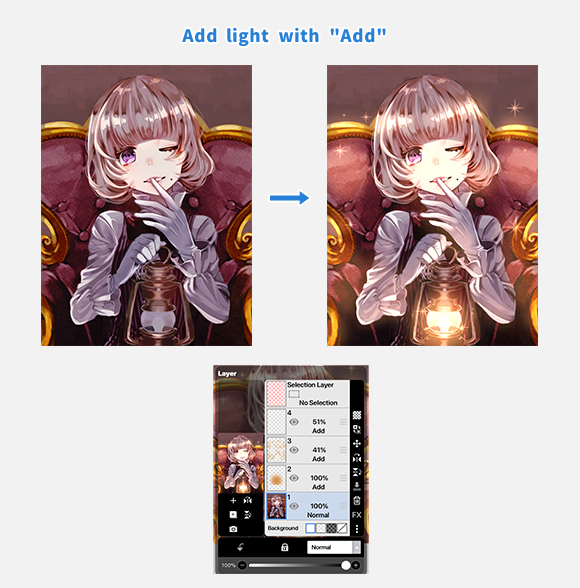
[ เพิ่ม ] มักใช้เพื่อเพิ่มแหล่งกําเนิดแสงและไฮไลท์ ภาพด้านซ้ายแสดงสถานะก่อนเพิ่มแสงด้วย [ เพิ่ม ] และภาพด้านขวาแสดงสถานะหลังจากนั้น
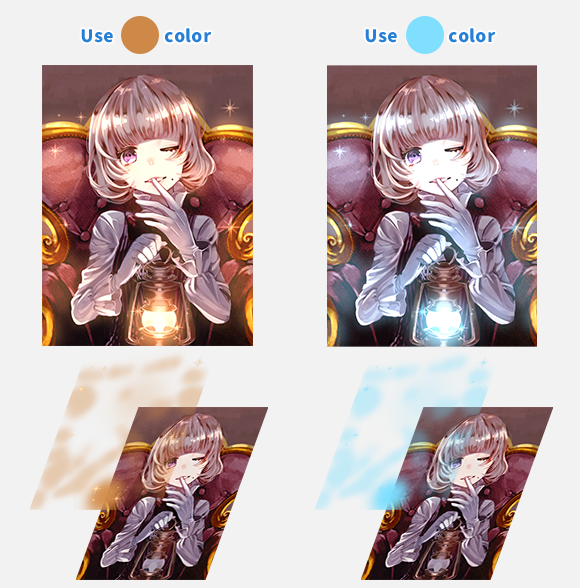
เนื่องจากสีที่ใช้กับเลเยอร์ทําให้ภาพสว่างขึ้น จึงเป็นความคิดที่ดีที่จะใช้โทนสีอบอุ่นสําหรับแสงโทนอุ่นและสีโทนเย็นสําหรับแสงเย็น
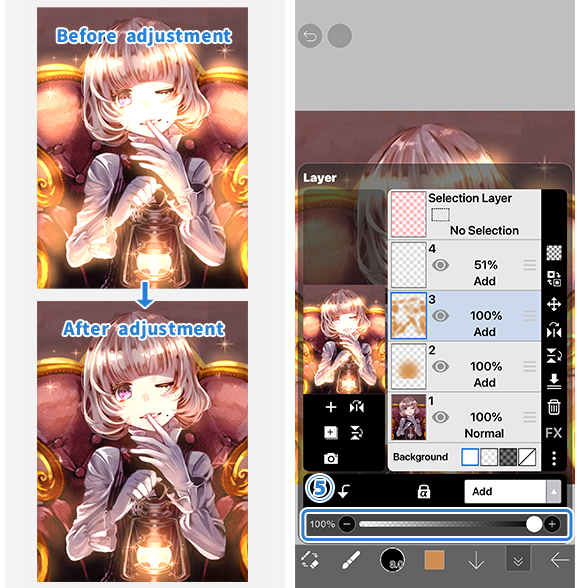
[ เพิ่ม ] สามารถสร้างแสงจ้าได้ตามค่าเริ่มต้น ดังนั้นให้ปรับความทึบขณะตรวจสอบภาพที่เสร็จแล้ว
ไม่เพียงแต่สําหรับ [ เพิ่ม ] เท่านั้น แต่สําหรับทุกเลเยอร์ คุณสามารถปรับความทึบเพื่อควบคุมความแรงของเอฟเฟกต์ได้
หากคุณรู้สึกว่าเอฟเฟกต์แรงเกินไป ให้ลองปรับความทึบ
ตัวอย่างวิธีใช้วางซ้อน โหมดกลมกลืน
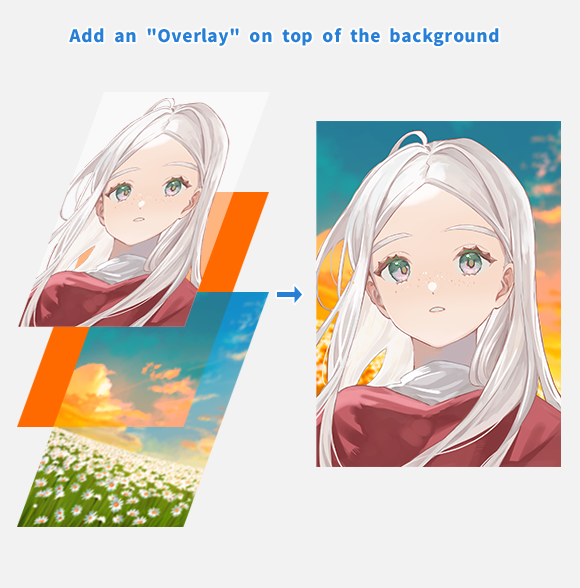
สามารถใช้ [ วางซ้อน ] เพื่อเปลี่ยนโทนสีของภาพได้ มักใช้เพื่อเปลี่ยนสีท้องฟ้าจากกลางวันเป็นกลางคืนหรือเปลี่ยนสีผมของบุคคลจากสีน้ําตาลเป็นสีน้ําเงิน
ในภาพด้านบน เลเยอร์ที่เต็มไปด้วยสีส้มจะถูกเพิ่มระหว่างพื้นหลังและตัวละคร และโหมดการผสมถูกตั้งค่าเป็น [ วางซ้อน ] เฉพาะพื้นหลังใต้เลเยอร์ [ วางซ้อน ] เท่านั้นที่เปลี่ยนเป็นโทนสีเหมือนพระอาทิตย์ตก
คุณสามารถแก้ไขงานศิลปะของคุณได้โดยใช้เอฟเฟกต์โหมดกลมกลืนบางส่วน เช่น เฉพาะกับพื้นหลังหรือเฉพาะกับตัวละคร
บท
-
 01.แนะนำ
 -
 02.เริ่มสร้างงานศิลปะ
 -
 03.แถบเครื่องมือและเลือกเครื่องมือ
 -
 04.ทำสเก็ตช์แบบร่างด้วยมือ
 -
 05.เกี่ยวกับชั้น
 -
 06.ลองติดตาม
 -
 07.เลิกทำและยางลบ
 -
 08.ปรับแต่งโดยใช้เครื่องมือแบบ Lasso
 -
 09.ตรวจสอบ โดยสะท้อนในแนวนอน
 -
 10.เลือกสีในหน้าต่างสี
 -
 11.ใช้เติมสีผลัด
 -
 12.เปิดรูปวาด
 -
 13.การไล่ระดับสี (แรเงา)
 -
 14.เลือกสีจากผืนผ้าใบหรือเลเยอร์
 -
 15.ตั้งเวลาก่อนเริ่มเครื่องมือดูดสีแบบรวดเร็ว
 -
 16.สร้างไฮไลท์และเงามืด
 -
 17.วางเนื้อเป็น
 -
 18.ลองผสานชั้น
 -
 19.ลงชื่องานศิลปะของคุณ
 -
 20.ดูงานศิลปะของคุณ
 -
 21.งานศิลปะของคุณลงรายการบัญชี
 -
 22.แบ่งปันงานศิลปะของคุณ
 -
 23.เปิด ibisPaint ข้อมูลในโปรแกรมระบายสีของสตูดิโอคลิป
 -
 24.สมาชิกพรีเมียม / การอัปเกรดการอัปเกรดลบโฆษณา (สําหรับ iPhone/iPad, Android)
 -
 25.สมาชิกพรีเมียม / อัปเกรด โปร (สําหรับ Windows, Mac)
 -
 26.การซิงโครไนซ์งานศิลปะบนอุปกรณ์ของคุณด้วย ที่เก็บข้อมูลบนระบบคลาวด์
 -
 27.บันทึกสถานะในอดีตของอาร์ตเวิร์กเป็นไฟล์ IPV
 -
 28.จัดเรียงงานศิลปะใหม่
 -
 29.คุณสมบัติโฟลเดอร์งานศิลปะ
 -
 30.ทําให้แปรงที่กําหนดเอง
 -
 31.สร้างลวดลายพู่กันต้นฉบับ
 -
 32.การติดตั้งและการส่งออกแปรงแบบกําหนดเอง
 -
 33.ปล่อยแปรงแบบกําหนดเองไปยังแกลเลอรีออนไลน์
 -
 34.แปรงส่งออกและนําเข้า
 -
 35.ค้นหาแปรง
 -
 36.แสดงรูปที่จะใช้เป็นข้อมูลอ้างอิง
 -
 37.เพิ่มสีให้ภาพแบบแอนะล็อกที่ใช้คูณ
 -
 38.โคลง
 -
 39.ชั้น: คลิปหน้าจะสะดวก
 -
 40.ชั้น: การเปลี่ยนสี ด้วยอัลฟาล็อก
 -
 41.ชั้น: ลองสกรีนโทนสีหน้าจอ
 -
 42.ชั้น: เลือกชั้น
 -
 43.ชั้น: ชั้นที่บันทึกเป็นคำสั่ง PNG โปร่งใส
 -
 44.ชั้น: การตั้งชื่อชั้นของการจัดการพวกเขา
 -
 45.ชั้น: Rasterize
 -
 46.เลเยอร์: โฟลเดอร์เลเยอร์
 -
 47.เลเยอร์: ย้ายโฟลเดอร์ / แปลง
 -
 48.ชั้น: เพิ่มระดับชั้นจากผืนผ้าใบ
 -
 49.เวกเตอร์เลเยอร์
 -
 50.วิธีแก้ไขรูปร่างแปรง
 -
 51.การเลือกเลเยอร์เนื้อหา
 -
 52.นํากระดาษแคนวาสไปใช้กับผืนผ้าใบของคุณ
 -
 53.แสดงตารางบนผืนผ้าใบ
 -
 54.ส่งออกอาร์ตเวิร์ก (บันทึก)
 -
 55.ส่งออกเป็น CMYK (บันทึก)
 -
 56.บันทึกผ้าใบเป็น PNG โปร่งใส
 -
 57.ทําให้พื้นหลังโปร่งใสกับถังยางลบ
 -
 58.เครื่องมือถังสี: เติมพื้นที่รอบข้าง / ลบพื้นที่รอบข้าง
 -
 59.ใส่เนื้อกับพื้นด้วยมุมมองแบบฟอร์ม
 -
 60.กระโปรงตาข่ายแบบฟอร์ม
 -
 61.ใส่ข้อความ ด้วยเครื่องมือข้อความ
 -
 62.การสร้างการ์ตูน ด้วยมือแบ่งเฟรม
 -
 63.ผ้าใบ มีผ้าใบขนาดขยาย
 -
 64.ตัดผ้าใบด้วยการตัด
 -
 65.สร้างต้นฉบับมังงะสําหรับการพิมพ์
 -
 66.สร้าง canvas มีสเปคความละเอียด (dpi)
 -
 67.การเปลี่ยนความละเอียดของภาพปรับขนาด
 -
 68.เปลี่ยนผืนผ้าใบ โหมดสี
 -
 69.ส่งออกภาพความละเอียดสูงด้วย AI (ปัญญาประดิษฐ์)
 -
 70.สิ่งรบกวนเอไอ
 -
 71.เนื้อ ด้วยเครื่องมือวัสดุ
 -
 72.ตัด คัดลอก วาง
 -
 73.ไม้บรรทัด: ไม้บรรทัดตรง
 -
 74.ไม้บรรทัด: ไม้บรรทัดวงกลม
 -
 75.ไม้บรรทัด: ไม้บรรทัดรูปไข่
 -
 76.ไม้บรรทัด: ไม้บรรทัดรัศมี
 -
 77.ไม้บรรทัด: ไม้บรรทัดกระจก
 -
 78.ไม้บรรทัด: ไม้บรรทัดลานตา
 -
 79.ไม้บรรทัด: ไม้บรรทัดอาร์เรย์
 -
 80.ไม้บรรทัด: ไม้บรรทัดมุมมองอาร์เรย์
 -
 81.เครื่องมือวาดรูป: เส้นตรง
 -
 82.เครื่องมือการวาด: สี่เหลี่ยม
 -
 83.เครื่องมือวาด:วง กลม
 -
 84.เครื่องมือวาด:วงรี
 -
 85.เครื่องมือวาด:รูปหลายเหลี่ยมปกติ
 -
 86.เครื่องมือวาด:เส้นโค้งเบซิเยร์
 -
 87.เครื่องมือวาด:โพลีไลน์
 -
 88.เครื่องมือวาด:เติม
 -
 89.เครื่องมือพื้นที่การเลือก: ช่วงสี
 -
 90.เครื่องมือพื้นที่การเลือก: ขยาย / เลือกพื้นที่สัญญา
 -
 91.พิเศษ: ปากกา Liquify
 -
 92.พิเศษ: การเติม Lasso
 -
 93.พิเศษ: ยางลบ Lasso
 -
 94.พิเศษ: คัดลอกปากกา
 -
 95.ฟิลเตอร์ (ปรับสี): ความสว่างและความเปรียบต่าง
 -
 96.ฟิลเตอร์ (ปรับสี): เส้นโค้งโทน
 -
 97.ฟิลเตอร์ (ปรับสี): ความเข้มของสี
 -
 98.ฟิลเตอร์ (ปรับสี): สมดุลสี
 -
 99.ตัวกรอง (ปรับสี): แยกรูปวาดด้วยเส้น
 -
 100.ตัวกรอง (ปรับสี): ค้นหาขอบ (ลายมือเขียน)
 -
 101.ฟิลเตอร์ (ปรับสี): ค้นหาขอบ
 -
 102.ตัวกรอง (ปรับสี): เปลี่ยนสีการวาด
 -
 103.ฟิลเตอร์ (ปรับสี): สีโมโน
 -
 104.ตัวกรอง (ปรับสี): ระดับสีเทา
 -
 105.ฟิลเตอร์ (ปรับสี): ดําและขาว
 -
 106.ตัวกรอง (ปรับสี): Posterize
 -
 107.ฟิลเตอร์ (ปรับสี): สลับสี
 -
 108.ตัวกรอง (ปรับสี): แผนที่การไล่ระดับสี
 -
 109.ตัวกรอง (ปรับสี): การปรับระดับ
 -
 110.ตัวกรอง (ปรับสี): แทนที่สี
 -
 111.ฟิลเตอร์ (เบลอ): เกาส์เซียนเบลอ
 -
 112.ฟิลเตอร์ (เบลอ): ซูมเบลอ
 -
 113.ฟิลเตอร์ (เบลอ): การเบลอขณะเคลื่อนที่
 -
 114.ฟิลเตอร์ (เบลอ):ปั่นเบลอ
 -
 115.ฟิลเตอร์ (เบลอ): เลนส์เบลอ
 -
 116.ฟิลเตอร์ (เบลอ): โมเสค
 -
 117.ฟิลเตอร์ (เบลอ): หน้ากากปลดเปลื้องผ้า
 -
 118.ฟิลเตอร์ (เบลอ): กระจกฝ้า
 -
 119.ตัวกรอง (สไตล์): จังหวะ (ทั้งสอง)
 -
 120.ฟิลเตอร์ (สไตล์): กระจกสี
 -
 121.ตัวกรอง (สไตล์): ขอบเปียก
 -
 122.ฟิลเตอร์ (สไตล์): เรืองแสง (ด้านใน)
 -
 123.ตัวกรอง (สไตล์): ยกนูน (ด้านใน)
 -
 124.ตัวกรอง (สไตล์): ยกนูน (ด้านนอก)
 -
 125.ตัวกรอง (สไตล์): นูนขึ้น
 -
 126.ตัวกรอง (สไตล์): บรรเทา
 -
 127.ตัวกรอง (สไตล์): หยดน้ํา (โค้งมน)
 -
 128.ฟิลเตอร์ (สไตล์): เส้นขีด (ด้านนอก)
 -
 129.ฟิลเตอร์ (สไตล์): เรืองแสง (ด้านนอก)
 -
 130.ตัวกรอง (สไตล์): ผ้าซาติน
 -
 131.ตัวกรอง (ลักษณะ): ปล่อยเงา
 -
 132.ตัวกรอง (ลักษณะ): การขับไล่
 -
 133.ฟิลเตอร์ (สไตล์): เทพรังสี
 -
 134.ตัวกรอง (เสมอ): การไล่ระดับสีแบบขนาน
 -
 135.ตัวกรอง (เสมอ): การไล่ระดับศูนย์กลาง
 -
 136.ตัวกรอง (วาด): การไล่ระดับสีเส้นรัศมี
 -
 137.ตัวกรอง (วาด): เส้นรัศมี
 -
 138.ตัวกรอง (วาด): เส้นความเร็ว
 -
 139.ตัวกรอง (วาด): เมฆ
 -
 140.ฟิลเตอร์ (วาด): คิวอาร์โค้ด
 -
 141.ฟิลเตอร์ (ปัญญาประดิษฐ์): สีน้ำ ฟิลเตอร์
 -
 142.ตัวกรอง (AI): ลบพื้นหลัง
 -
 143.ฟิลเตอร์ (ศิลปะ): พื้นหลังอนิเมะ
 -
 144.ฟิลเตอร์ (ศิลปะ): พื้นหลังมังงะ
 -
 145.ฟิลเตอร์ (ศิลปะ): ความคลาดสี (การเปลี่ยนสี, การเลื่อน RGB)
 -
 146.ฟิลเตอร์ (ศิลปะ): ความผิดพลาด
 -
 147.ฟิลเตอร์ (ศิลปะ): เสียงรบกวน
 -
 148.ตัวกรอง (ศิลปะ): เกมเก่า
 -
 149.ฟิลเตอร์ (ศิลปะ): โครเมี่ยม
 -
 150.ฟิลเตอร์ (ศิลปะ): บาน
 -
 151.ฟิลเตอร์ (แนวศิลป์): ฟิลเตอร์กากบาท
 -
 152.ฟิลเตอร์ (ศิลปะ): โปร่งแสง
 -
 153.ฟิลเตอร์ (Pixelate): ผลึกพิกเซล
 -
 154.ฟิลเตอร์ (Pixelate): พิกเซลหกเหลี่ยม
 -
 155.ฟิลเตอร์ (Pixelate): พิกเซลแบบสี่เหลี่ยมจัตุรัส
 -
 156.ฟิลเตอร์ (Pixelate): พิกเซลแบบสามเหลี่ยม
 -
 157.ฟิลเตอร์ (Pixelate): ชี้ชัด
 -
 158.ฟิลเตอร์ (Pixelate): จุด (หกเหลี่ยม)
 -
 159.ฟิลเตอร์ (Pixelate): จุด (สี่เหลี่ยมจัตุรัส)
 -
 160.ตัวกรอง (การแปลง): การขยาย
 -
 161.ฟิลเตอร์ (แปลงร่าง): เลนส์ฟิชอาย
 -
 162.ฟิลเตอร์ (แปลงร่าง): เลนส์ทรงกลม
 -
 163.ฟิลเตอร์ (แปลง): คลื่น
 -
 164.ตัวกรอง (การแปลง): ระลอกคลื่น
 -
 165.ตัวกรอง (แปลง): หมุน
 -
 166.ตัวกรอง (แปลง): พิกัดขั้ว
 -
 167.ตัวกรอง (เฟรม): ตาราง
 -
 168.ฟิลเตอร์ (เฟรม): กรอบเบลอ
 -
 169.ฟิลเตอร์ (ภาพยนตร์): ฝน
 -
 170.ชั้นปรับ
 -
 171.สร้างภาพเคลื่อนไหว
 -
 172.ฟังก์ชั่นมังงะ: มาสร้างต้นฉบับมังงะกันเถอะ
 -
 173.ฟังก์ชั่นมังงะ: เชี่ยวชาญเครื่องมือสร้างมังงะ
 -
 174.ฟังก์ชั่นมังงะ: ใช้ประโยชน์จากวัสดุ
 -
 175.ฟังก์ชั่นมังงะ: เผยแพร่และพิมพ์มังงะของคุณ
 -
 176.การเปลี่ยนอุปกรณ์และการถ่ายโอนไฟล์
 -
 177.การตั้งค่าหน้าต่างรายละเอียด
 -
 178.เปลี่ยนปุ่ม สีพื้นหลัง ของ Canvas
 -
 179.รายละเอียดของพารามิเตอร์แปรง
 -
 180.รายละเอียดเครื่องมือถังสี
 -
 181.รายละเอียดหน้าต่างเลเยอร์
 -
 182.แปลงรายละเอียดเครื่องมือ
 -
 183.รายละเอียดโหมดเบลนด์
 -
 184.ดูรายละเอียดเมนู
 -
 185.วิธีอัปโหลด PNG โปร่งใสไปยัง X
 -
 186.การนําเข้าและส่งออกไฟล์ Photoshop (PSD)
 -
 187.การโพสต์การ์ตูนหลายหน้าลงในแกลเลอรีออนไลน์
 -
 188.ลักษณะท่าทาง, แป้นพิมพ์ลัด (สําหรับ iPhone/iPad・Android)
 -
 189.ลักษณะท่าทาง, แป้นพิมพ์ลัด (สําหรับ Windows・Mac)
 -
 190.แสดงสัญลักษณ์เป้าเล็งเมื่อวางปากกาสไตลัส
 -
 191.ตั้งค่าการปฏิเสธปาล์ม
 -
 192.ใช้รหัสโปรโมชั่น
 -
 193.ลบบัญชี
- อันดับผลงาน

- บัญชีทางการ


