

 Thông tin


Tin tức
Hướng dẫn
185. Cách tải PNG trong suốt lên X
Chúng tôi thường nhận được câu hỏi liên quan đến việc các tệp PNG được tạo bằng ibisPaint trở nên không trong suốt khi chúng được tải lên X. Tương tự, người dùng cũng đã báo cáo rằng ảnh được lưu dưới dạng tệp PNG thông qua ibisPaint bằng cách nào đó sẽ bị giảm chất lượng sau khi chúng được tải lên X. Điều này là do máy chủ của X dùng để quản lý các tệp PNG được tải lên thông qua ứng dụng X sẽ chuyển đổi ảnh PNG thành JPEG (làm giảm chất lượng hoặc chuyển hình ảnh thành không trong suốt). Ở đây, chúng tôi muốn giải thích cách tải các tệp PNG (hoặc PNG trong suốt) lên X như nguyên trạng (dựa trên X tính đến tháng 1 năm 2017).
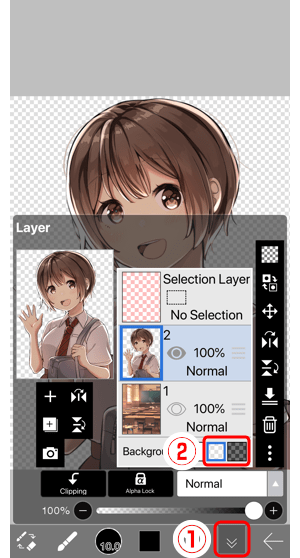
Mở cửa①cửa sổ Layer và chọn②minh bạch nền trong bối cảnh hàng.
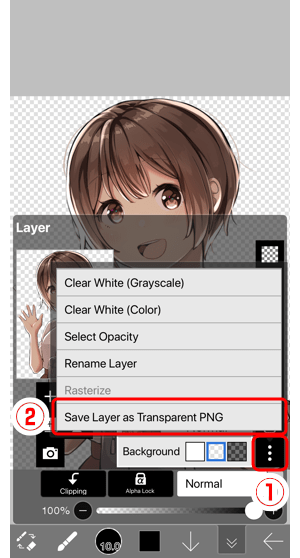
Báo chí các①…trên lớp tap windowand trên②Tiết kiệm vải trong suốt PNG để lưu hình ảnh vào thư viện hình ảnh.

Đối với thiết bị Android, bắt đầu bằng cách tung ra Chrome. Đối với iOS, khởi động Safari. Sau đó, truy cập vào https://twitter.com và đăng nhập.
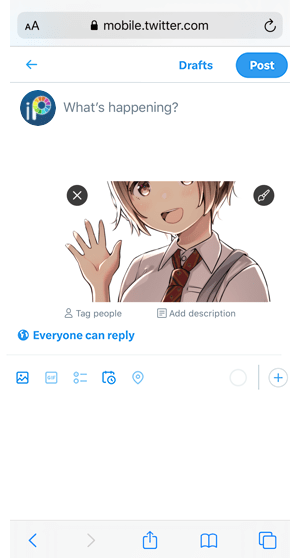
Sau đó, nhấn nút Đăng rồi nhấn vào nút camera và chọn ảnh được lưu dưới dạng tệp PNG trong suốt trong Thư viện Ảnh của thiết bị để đưa ảnh đó vào bài đăng của bạn.
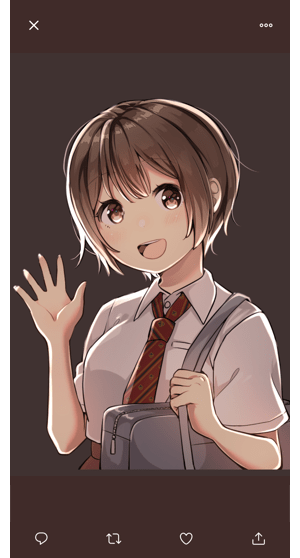
Khi dùng ứng dụng X chính thức, bạn sẽ nhận thấy màu nền của ảnh sẽ thay đổi trước và sau khi phóng to ảnh.
※ Nếu bạn tải trực tiếp tệp PNG (hoặc PNG trong suốt) lên bằng ứng dụng X chính thức, trong hầu hết các trường hợp, ảnh PNG sẽ được chuyển đổi thành ảnh JPEG sau khi đăng khoảng 10 phút. Tuy nhiên, nếu ảnh vẫn trong suốt sau 20 phút thì bạn đã thành công.
※ Nếu bạn muốn tải tệp PNG trong suốt lên ứng dụng trò chuyện LINE, hãy chọn PNG trong suốt và bật "Gửi Dưới dạng Kích thước Gốc" (Send as Original Size) trước khi gửi ảnh. Bằng cách này, bạn có thể gửi tệp PNG trong suốt cho bạn bè của mình (dựa trên phiên bản LINE tính đến tháng 1 năm 2017).
Chương
-
 01.Giới thiệu
 -
 02.Bắt đầu tạo ra một tác phẩm nghệ thuật
 -
 03.Thanh công cụ và công cụ lựa chọn
 -
 04.Dự thảo của bạn làm phác thảo bằng tay
 -
 05.Về lớp
 -
 06.Hãy theo dõi
 -
 07.Lùi lại và tẩy
 -
 08.Mỹ điều chỉnh bằng cách sử dụng công cụ Lasso
 -
 09.Kiểm tra bằng cách phản ánh theo chiều ngang
 -
 10.Màu sắc lựa chọn trong cửa sổ màu sắc
 -
 11.Sử dụng màu sắc lấp đầy lông
 -
 12.Bật Clipping
 -
 13.Làm cho một Gradation (bóng)
 -
 14.Chọn màu từ khung hoặc lớp
 -
 15.Đặt thời gian trước khi Thuốc nhỏ mắt Nhanh bắt đầu
 -
 16.Tạo điểm nổi bật và bóng tối
 -
 17.Dán một kết cấu
 -
 18.Hãy kết hợp lớp
 -
 19.Đăng tác phẩm nghệ thuật của bạn
 -
 20.Xem tác phẩm nghệ thuật của bạn
 -
 21.Gửi tác phẩm nghệ thuật của bạn
 -
 22.Chia sẻ tác phẩm nghệ thuật của bạn
 -
 23.Mở ibisPaint dữ liệu trong Clip Studio Paint
 -
 24.Hội viên Cao cấp / Nâng cấp Gỡ quảng cáo (dành cho iPhone/iPad, Android)
 -
 25.Hội viên Cao cấp / Nâng cấp Pro (dành cho Windows, Mac)
 -
 26.Đồng bộ hóa các tác phẩm nghệ thuật trên thiết bị của bạn với Lưu trữ Đám mây
 -
 27.Lưu trạng thái quá khứ của Tác phẩm nghệ thuật dưới dạng tệp IPV
 -
 28.Sắp xếp lại các tác phẩm nghệ thuật
 -
 29.Tính năng Thư mục Tác phẩm Nghệ thuật
 -
 30.Tạo brush tùy chỉnh
 -
 31.Tạo Mẫu cọ gốc
 -
 32.Cài đặt và xuất bàn chải tùy chỉnh
 -
 33.Phát hành Bàn chải Tùy chỉnh vào Bộ sưu tập Trực tuyến
 -
 34.Xuất và nhập bàn chải
 -
 35.Tìm kiếm bàn chải
 -
 36.Hiển thị hình ảnh để dùng làm tham chiếu
 -
 37.Thêm màu sắc cho hình ảnh tương tự bằng cách sử dụng nhân
 -
 38.Ổn định
 -
 39.Lớp: Clipping là thuận tiện
 -
 40.Lớp: Thay đổi màu sắc với Alpha Lock
 -
 41.Lớp: Hãy thử bằng cách sử dụng Màn Hình Màu
 -
 42.Lớp: Lựa chọn lớp
 -
 43.Lớp: Tiết kiệm lớp như minh bạch PNG lệnh
 -
 44.Lớp: Đặt tên lớp của bạn để quản lý chúng
 -
 45.Lớp: Rasterize
 -
 46.Lớp: Thư mục Lớp
 -
 47.Lớp: Di chuyển / Chuyển đổi Thư mục
 -
 48.Lớp: Thêm lớp từ vải
 -
 49.Lớp véc-tơ
 -
 50.Cách chỉnh sửa hình dạng cọ
 -
 51.Nội dung lựa chọn Lớp
 -
 52.Áp dụng Giấy canvas cho canvas của bạn
 -
 53.Hiển thị lưới trên canvas
 -
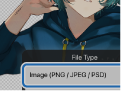 54.Xuất tác phẩm nghệ thuật (Lưu)
 -
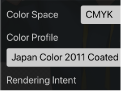 55.Xuất trong CMYK (Lưu)
 -
 56.Lưu Canvas dưới dạng PNG trong suốt
 -
 57.Làm cho nền trong suốt với Eraser Bucket
 -
 58.Công cụ Xô: Đổ đầy vùng xung quanh / Xóa vùng xung quanh
 -
 59.Cùng kết cấu sàn nhà với quan điểm hình thức
 -
 60.Với dạng lưới
 -
 61.Nhập văn bản bằng công cụ văn bản
 -
 62.Tạo manga với dải phân cách khung công cụ
 -
 63.Mở rộng vải với kích thước Canvas
 -
 64.Cắt vải với Trim
 -
 65.Tạo một bản thảo Manga để in
 -
 66.Vải sáng tạo với độ phân giải (dpi) đặc điểm kỹ thuật
 -
 67.Thay đổi độ phân giải hình ảnh với thay đổi kích cỡ
 -
 68.Thay đổi canvas Chế độ Màu
 -
 69.Xuất hình ảnh độ phân giải cao với AI (Trí tuệ nhân tạo)
 -
 70.Rối nhiễu AI
 -
 71.Kết cấu bằng vật liệu công cụ
 -
 72.Cắt, sao chép, dán
 -
 73.Ruler: Thước thẳng
 -
 74.Ruler: Thước tròn
 -
 75.Ruler: Thước hình elip
 -
 76.Ruler: Thước bố trí hình tròn
 -
 77.Ruler: Thước gương
 -
 78.Ruler: Kính vạn hoa cai trị
 -
 79.Thước kẻ: thước đo Array
 -
 80.Ruler: Viễn cảnh mảng người cai trị
 -
 81.Vẽ công cụ: Đường thẳng
 -
 82.Vẽ công cụ: hình chữ nhật
 -
 83.Công cụ vẽ:Vòng tròn
 -
 84.Công cụ vẽ:Ellipse
 -
 85.Công cụ vẽ:Đa giác thường xuyên
 -
 86.Công cụ vẽ:Đường cong Bezier
 -
 87.Công cụ vẽ:Polyline
 -
 88.Công cụ vẽ:Điền vào
 -
 89.Công cụ Vùng Chọn: Dải màu
 -
 90.Công cụ Khu vực lựa chọn: Mở rộng / Khu vực lựa chọn hợp đồng
 -
 91.Đặc biệt: Liquify Pen
 -
 92.Đặc biệt: Lasso Fill
 -
 93.Đặc biệt: Lasso Eraser
 -
 94.Đặc biệt: Sao chép bút
 -
 95.Bộ lọc (Điều chỉnh màu): Độ sáng & Độ tương phản
 -
 96.Bộ lọc (Điều chỉnh màu): Đường cong tông màu
 -
 97.Bộ lọc (Điều chỉnh màu sắc): Độ sáng bão hòa màu sắc
 -
 98.Bộ lọc (Điều chỉnh màu): Cân bằng màu
 -
 99.Bộ lọc (Điều chỉnh màu): Trích xuất bản vẽ đường
 -
 100.Bộ lọc (Điều chỉnh màu): Tìm cạnh (Chữ viết tay)
 -
 101.Bộ lọc (Điều chỉnh màu): Tìm Cạnh
 -
 102.Bộ lọc (Điều chỉnh màu): Thay đổi màu bản vẽ
 -
 103.Bộ lọc (Điều chỉnh màu): Màu đơn
 -
 104.Bộ lọc (Điều chỉnh màu): Thang màu xám
 -
 105.Bộ lọc (Điều chỉnh màu): Đen & Trắng
 -
 106.Bộ lọc (Điều chỉnh màu): Posterize
 -
 107.Lọc (Điều chỉnh màu sắc): Đảo ngược Màu
 -
 108.Bộ lọc (Điều chỉnh màu): Bản đồ phân cấp
 -
 109.Bộ lọc (Điều chỉnh màu): Điều chỉnh mức độ
 -
 110.Bộ lọc (Điều chỉnh màu): Thay thế màu
 -
 111.Filter (Blur): Gaussian Blur
 -
 112.Filter (Blur): Zooming Blur
 -
 113.Bộ lọc (Mờ): Di chuyển mờ
 -
 114.Bộ lọc (Làm mờ):Quay mờ
 -
 115.Bộ lọc (Mờ): Nhòe ống kính
 -
 116.Bộ lọc (Mờ): Khảm
 -
 117.Filter (Blur): Unsharp Mask
 -
 118.Bộ lọc (Mờ): Kính mờ
 -
 119.Bộ lọc (Kiểu): Đột quỵ (Cả hai)
 -
 120.Bộ lọc (Kiểu): Kính màu
 -
 121.Bộ lọc (Kiểu): Cạnh ướt
 -
 122.Bộ lọc (Kiểu): Phát sáng (Bên trong)
 -
 123.Bộ lọc (Kiểu): Vát (Bên trong)
 -
 124.Bộ lọc (Kiểu): Vát (Bên ngoài)
 -
 125.Bộ lọc (Kiểu): Dập nổi
 -
 126.Bộ lọc (Kiểu): Cứu trợ
 -
 127.Bộ lọc (Kiểu): Giọt nước (Làm tròn)
 -
 128.Bộ lọc (Kiểu): Đột quỵ (Bên ngoài)
 -
 129.Bộ lọc (Kiểu): Phát sáng (Bên ngoài)
 -
 130.Bộ lọc (Kiểu): Satin
 -
 131.Bộ lọc (Kiểu): Đổ Bóng
 -
 132.Bộ lọc (Kiểu): Đùn
 -
 133.Bộ lọc (Phong cách): Tia Chúa
 -
 134.Bộ lọc (Vẽ): Chuyển cấp song song
 -
 135.Bộ lọc (Vẽ): Chuyển hướng đồng tâm
 -
 136.Bộ lọc (Vẽ): Phân loại đường xuyên tâm
 -
 137.Bộ lọc (Vẽ): Đường xuyên tâm
 -
 138.Bộ lọc (Vẽ): Đường tốc độ
 -
 139.Bộ lọc (Vẽ): Mây
 -
 140.Bộ lọc (Vẽ): Mã QR
 -
 141.Lọc (Trí tuệ nhân tạo): Màu nước Lọc
 -
 142.Bộ lọc (AI): Xóa nền
 -
 143.Bộ lọc (Nghệ thuật): Nền anime
 -
 144.Filter (Nghệ thuật): Manga Background
 -
 145.Bộ lọc (Nghệ thuật): Quang sai màu (Chuyển màu, Dịch chuyển RGB)
 -
 146.Bộ lọc (Nghệ thuật): Trục trặc
 -
 147.Bộ lọc (Nghệ thuật): Tiếng ồn
 -
 148.Bộ lọc (Nghệ thuật): Game cổ
 -
 149.Bộ lọc (Nghệ thuật): Chrome
 -
 150.Bộ lọc (Nghệ thuật): Bloom
 -
 151.Bộ lọc (Nghệ thuật): Bộ lọc chéo
 -
 152.Bộ lọc (Nghệ thuật): Tuyệt đối
 -
 153.Bộ lọc (Pixelate): Pixelate kết tinh
 -
 154.Bộ lọc (Pixelate): Pixelate lục giác
 -
 155.Bộ lọc (Pixelate): Pixelate vuông
 -
 156.Bộ lọc (Pixelate): Pixelate hình tam giác
 -
 157.Filter (Pixelate): Pointillize
 -
 158.Bộ lọc (Pixelate): Dấu chấm (Lục giác)
 -
 159.Bộ lọc (Pixelate): Dấu chấm (Hình vuông)
 -
 160.Bộ lọc (Biến đổi): Mở rộng
 -
 161.Bộ lọc (Biến đổi): Ống kính mắt cá
 -
 162.Bộ lọc (Biến đổi): Ống kính hình cầu
 -
 163.Bộ lọc (Biến đổi): Sóng
 -
 164.Bộ lọc (Biến đổi): Ripple
 -
 165.Bộ lọc (Biến đổi): Xoay
 -
 166.Bộ lọc (Biến đổi): Tọa độ cực
 -
 167.Bộ lọc (Khung): Bảng
 -
 168.Bộ lọc (Khung): Khung mờ
 -
 169.Bộ lọc (Phim): Mưa
 -
 170.Lớp điều chỉnh
 -
 171.Tạo hoạt ảnh
 -
 172.Chức năng Manga: Hãy tạo một bản thảo manga
 -
 173.Chức năng Manga: Nắm vững các công cụ tạo Manga
 -
 174.Chức năng Manga: Sử dụng tài liệu
 -
 175.Chức năng Manga: Xuất bản và In Manga của bạn
 -
 176.Thay đổi thiết bị và truyền tệp
 -
 177.Cài đặt cửa sổ chi tiết
 -
 178.Thay đổi Đảo ngược Màu của Canvas
 -
 179.Chi tiết các thông số brush
 -
 180.Chi tiết công cụ Xô
 -
 181.Chi tiết cửa sổ Lớp
 -
 182.Chuyển đổi chi tiết công cụ
 -
 183.Thông tin chi tiết Chế Độ Hòa Trộn
 -
 184.Xem chi tiết Menu
 -
 185.Cách tải PNG trong suốt lên X
 -
 186.Đang nhập và xuất tệp Photoshop (PSD)
 -
 187.Đăng nhiều trang truyện tranh lên Bộ sưu tập trực tuyến
 -
 188.Cử chỉ, Phím tắt (Dành cho iPhone / iPad ・ Android)
 -
 189.Cử chỉ, Phím tắt (Dành cho Windows・Mac)
 -
 190.Hiển thị biểu tượng tâm ngắm khi di chuột bút stylus
 -
 191.Thiết lập Từ Chối Cảm Ứng Tay
 -
 192.Sử dụng mã khuyến mãi
 -
 193.Xóa tài khoản
- Bảng xếp hạng Tác phẩm
nghệ thuật

- Các tài khoản chính thức


