

 Informasi
Notifikasi
Tutorial
23. Buka ibisPaint data di Clip Studio Paint
Clip Studio Paint sekarang mendukung gambar yang dibuat dengan ibisPaint, aplikasi menggambar standar untuk smartphone dan tablet.
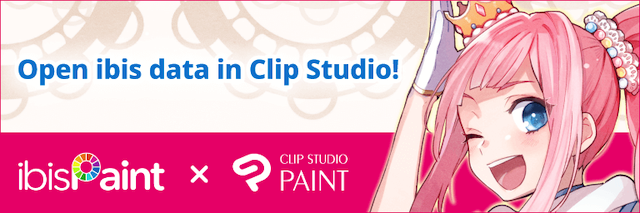
Karya yang digambar ibisPaint (smartphone/iPad) tidak dapat diekspor lalu diimpor ke Clip Studio Paint (smartphone/iPad/PC) sambil mempertahankan organisasi layer Anda. Ini berarti Anda sekarang dapat menggunakan ponsel cerdas Anda untuk menggambar sketsa kasar pekerjaan Anda saat bepergian dan kemudian mengimpornya ke perangkat lain di rumah untuk menyelesaikan sentuhan... dan banyak lagi!
Dalam artikel ini kami akan menjelaskan cara membuka gambar yang dibuat dengan ibisPaint di Clip Studio Paint.
Catatan: Harap perbarui Clip Studio Paint ke versi terbaru untuk menggunakan fitur ini.
Untuk mengimpor ibisPaint gambar ke komputer, Anda harus mengunggah dari ibisPaint ke layanan cloud CLIP STUDIO. Akun CLIP STUDIO gratis diperlukan untuk menggunakan layanan cloud.
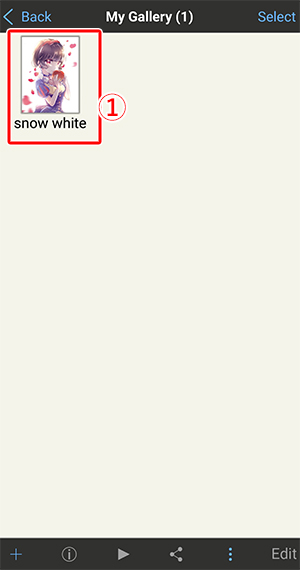
Terbuka ibisPaint di ponsel cerdas Anda dan dari [Galeri Saya], ketuk dan pilih ①gambar Anda.
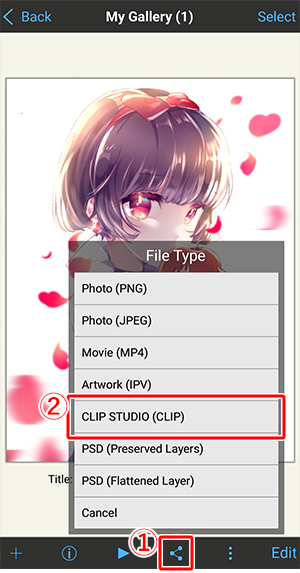
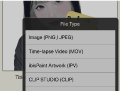
Ketuk ① Tombol [Bagikan], dan ketika kotak dialog tipe file muncul, ketuk ②[CLIP STUDIO (CLIP)] .
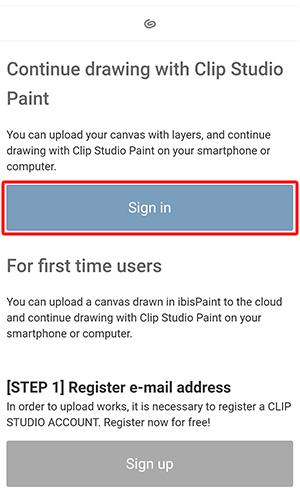
Ketuk [Sign in] di layar login Clip Studio.
Jika Anda belum memiliki akun Clip Studio, ketuk [Sign up] dan ikuti petunjuk di layar untuk mendaftar secara gratis.
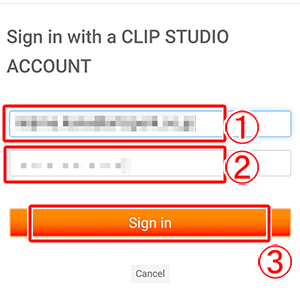
Masukkan ①[Email address] Dan ②[Password] terdaftar ke akun Clip Studio Anda, lalu ketuk ③[Sign in].
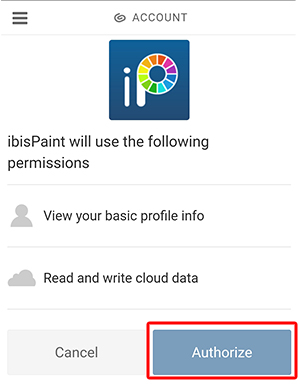
Saat mengunggah ke layanan cloud dari ibisPaint untuk pertama kalinya, layar otorisasi akses akan ditampilkan. Ketuk [Authorize] untuk masuk ke layar berikutnya.
Layar ini hanya muncul pada login pertama Anda. Pada login berikutnya, layar ini tidak akan ditampilkan dan akan melanjutkan ke layar berikutnya.
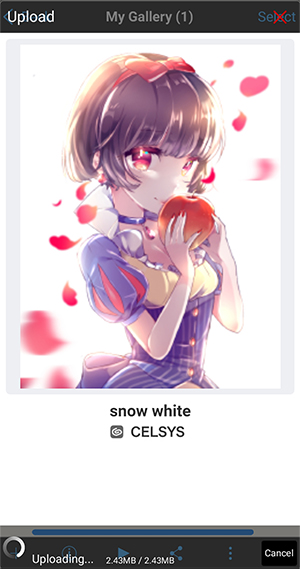
Unggahan akan dimulai. Ketika "Mengunggah..." pesan di bagian bawah layar menghilang, pekerjaan Anda telah selesai diunggah.
Setelah unggahan selesai, akses layanan cloud Clip Studio dari perangkat tempat Clip Studio Paint diinstal dan buka karya di Clip Studio Paint.
Artikel ini menggunakan contoh gambar yang dimulai di perangkat lain lalu disentuh di komputer.

Klik ganda ikon Clip Studio di desktop komputer Anda.
Catatan: Untuk versi tablet, Buka Cat Clip Studio, ketuk ikon Clip Studio Paint di > [Buka CLIP STUDIO].
Catatan: Untuk versi smartphone, luncurkan Clip Studio Paint, ketuk ikon Menu > [Tutorial / Bahan / File / Dukungan].
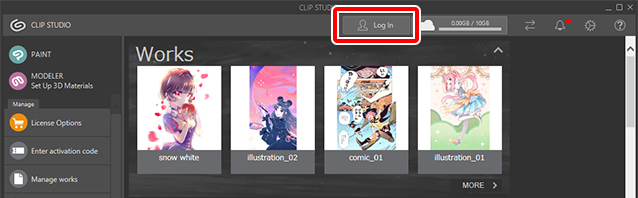
Di Clip Studio, klik [Masuk].
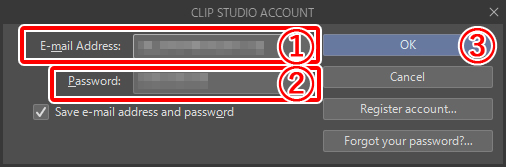
Masukkan ① [Alamat pos-el] Dan ②[Kata sandi] terdaftar ke akun Clip Studio Anda, lalu klik ③Baiklah, aku akan pergi.
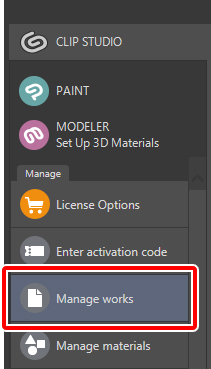
Pilih [Kelola karya].
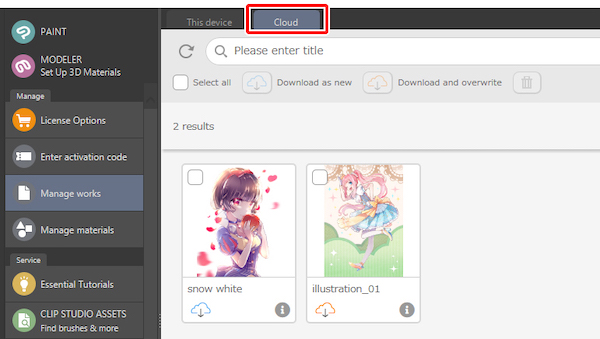
Klik [Awan] di layar Kelola Karya untuk melihat daftar karya Anda di awan.
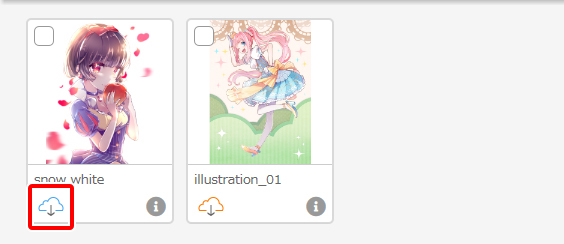
Klik ikon Unduh sebagai baru (awanbiru) di bawah karya yang diunggah dari ibisPaint ke layanan cloud. Ini akan mulai mengunduh segera setelah Anda mengkliknya.
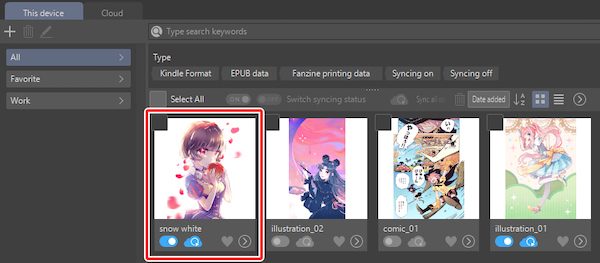
Klik [Perangkat ini] (atau [Dalam aplikasi ini] untuk versi smartphone / tablet) untuk melihat karya yang telah Anda unduh.
Mengklik dua kali thumbnail karya akan meluncurkan Clip Studio Paint dan menampilkan karya.
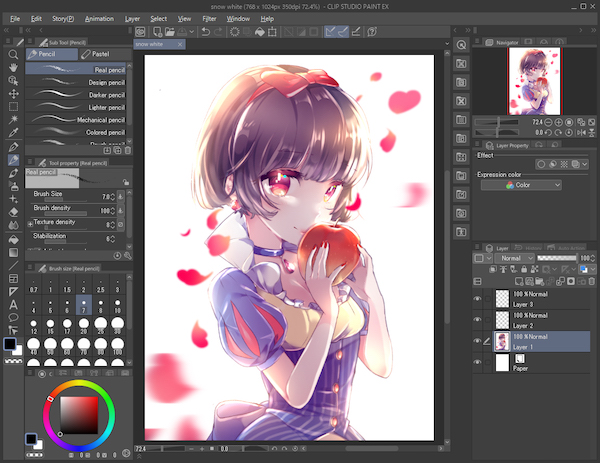
Sekarang Anda dapat mengedit karya yang Anda gambar ibisPaint di Clip Studio Paint.
Catatan:
Saat membuka file di Clip Studio Paint, lapisan teks akan di rasterisasi.
Saat membuka file menggunakan Clip Studio Paint Debut, perhatikan bahwa lapisan nada akan di rasterisasi, dan lapisan pilihan tidak dapat diimpor.
Jika Anda mengedit karya Clip Studio Paint, Anda tidak akan dapat kembali mengedit file yang sama lagi di ibisPaint. Untuk mengedit lebih lanjut, gunakan Clip Studio Paint. Clip Studio Paint dapat menyimpan file dalam format lain seperti Clip Studio Paint (.clip) dan format Photoshop (.psd). File juga dapat disimpan sebagai format untuk diposting secara online seperti png dan jpeg.
Bab
-
 01.Pengenalan
 -
 02.Mulai membuat sebuah karya seni
 -
 03.Toolbar dan alat seleksi
 -
 04.Melakukan sketsa rancangan Anda dengan tangan
 -
 05.Tentang lapisan
 -
 06.Mari kita melacak
 -
 07.Membatalkan dan Eraser
 -
 08.Baik Tuning menggunakan Lasso tool
 -
 09.Periksa dengan refleksi horizontal
 -
 10.Pilih warna di jendela warna
 -
 11.Menggunakan mengisi warna untuk the lapisan bawah
 -
 12.Menghidupkan kliping
 -
 13.Membuat gradasi (Shading)
 -
 14.Pilih warna dari kanvas atau lapisan
 -
 15.Atur Waktu sebelum Penitis Mata Cepat Dimulai
 -
 16.Membuat highlight dan bayangan
 -
 17.Sisipkan tekstur
 -
 18.Mari kita menggabungkan lapisan
 -
 19.Daftar karya seni Anda
 -
 20.Lihat karya seni Anda
 -
 21.Posting karya seni Anda
 -
 22.Berbagi karya seni Anda
 -
 23.Buka ibisPaint data di Clip Studio Paint
 -
 24.Keanggotaan Premium / Upgrade Penghapusan Iklan (untuk iPhone/iPad, Android)
 -
 25.Keanggotaan Premium / Upgrade Pro (untuk Windows, Mac)
 -
 26.Fitur Cerdas dan Kredit Cerdas
 -
 27.Menyinkronkan karya seni di perangkat Anda dengan Penyimpanan Awan
 -
 28.Menyimpan status Karya Seni sebelumnya sebagai file IPV
 -
 29.Atur ulang karya seni
 -
 30.Fitur Folder Karya Seni
 -
 31.Membuat sikat kustom
 -
 32.Buat Pola Kuas Orisinal
 -
 33.Menginstal dan Mengekspor Sikat Kustom
 -
 34.Lepaskan Sikat Kustom ke Galeri Online
 -
 35.Ekspor dan Impor Sikat
 -
 36.Cari Kuas
 -
 37.Menampilkan gambar untuk digunakan sebagai referensi
 -
 38.Tambahkan warna pada gambar Analog dengan menggunakan Multiply
 -
 39.Stabilizer
 -
 40.Lapisan: Kliping nyaman
 -
 41.Lapisan: Mengubah warna dengan Alpha kunci
 -
 42.Lapisan: Mari kita coba menggunakan Pola Layar
 -
 43.Lapisan: Pilihan lapisan
 -
 44.Lapisan: Menyimpan lapisan sebagai transparan PNG perintah
 -
 45.Lapisan: Penamaan lapisan Anda mengelola mereka
 -
 46.Lapisan: Rasterize
 -
 47.Lapisan: Layer Folder
 -
 48.Layer: Pindah/Transformasi Layer Folder
 -
 49.Lapisan: Menambahkan lapisan dari kanvas
 -
 50.Lapisan Vektor
 -
 51.Cara mengedit bentuk kuas
 -
 52.Pemilihan Layer Isi
 -
 53.Oleskan Kertas Kanvas ke kanvas Anda
 -
 54.Tampilkan kisi di kanvas
 -
 55.Mengekspor Karya Seni (Simpan)
 -
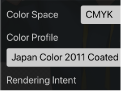 56.Ekspor dalam CMYK (Simpan)
 -
 57.Simpan kanvas sebagai PNG transparan
 -
 58.Membuat latar belakang transparan dengan penghapus ember
 -
 59.Ember Cat Tool: Isi Pilihan / Hapus Pilihan
 -
 60.Menempatkan tekstur ke lantai dengan perspektif bentuk
 -
 61.Rok dengan bentuk Mesh
 -
 62.Memasukkan teks dengan teks alat
 -
 63.Menciptakan manga dengan bingkai pembagi alat
 -
 64.Memperbesar kanvas dengan ukuran kanvas
 -
 65.Memotong kanvas dengan Trim
 -
 66.Buat Manuskrip Manga untuk Dicetak
 -
 67.Penciptaan kanvas dengan resolusi (dpi) spesifikasi
 -
 68.Mengubah resolusi gambar dengan ukuran
 -
 69.Mengubah kanvas Mode Warna
 -
 70.Hasilkan Gambar Resolusi Tinggi dengan AI (Kecerdasan Buatan)
 -
 71.Pengganggu AI
 -
 72.Tekstur dengan Material alat
 -
 73.Cut, Copy, Paste
 -
 74.Penguasa: Lurus penguasa
 -
 75.Penguasa: Melingkar penguasa
 -
 76.Penguasa: Elips penguasa
 -
 77.Penguasa: Radial penguasa
 -
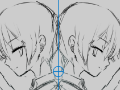 78.Penguasa: Cermin penguasa
 -
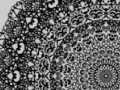 79.Penguasa: Kaleidoskop penguasa
 -
 80.Penguasa: larik penguasa
 -
 81.Penguasa: Perspektif Array penguasa
 -
 82.Alat gambar: Garis lurus
 -
 83.Menggambar alat: persegi panjang
 -
 84.Alat Menggambar:Lingkaran
 -
 85.Alat Menggambar:Ellipse
 -
 86.Alat Menggambar:Poligon biasa
 -
 87.Alat Menggambar:Kurva Bezier
 -
 88.Alat Menggambar:Polyline
 -
 89.Alat Menggambar:Mengisi
 -
 90.Alat Area Pilihan: Rentang Warna
 -
 91.Alat Area Seleksi: Perluas/Area Pemilihan Kontrak
 -
 92.Khusus: Liquify Pen
 -
 93.Istimewa: Isi Lasso
 -
 94.Khusus: Penghapus Lasso
 -
 95.Khusus: Salin Pena
 -
 96.Filter (Sesuaikan Warna): Kecerahan &Kontras
 -
 97.Filter (Sesuaikan Warna): Kurva Nada
 -
 98.Filter (Sesuaikan Warna): Hue Saturation Lightness
 -
 99.Filter (Sesuaikan Warna): Keseimbangan Warna
 -
 100.Filter (Sesuaikan Warna): Gambar Garis Ekstrak
 -
 101.Filter (Sesuaikan Warna): Temukan Tepi (Tulisan Tangan)
 -
 102.Filter (Sesuaikan Warna): Temukan Tepi
 -
 103.Filter (Sesuaikan Warna): Ubah Warna Gambar
 -
 104.Filter (Sesuaikan Warna): Warna Mono
 -
 105.Filter (Sesuaikan Warna): Skala abu-abu
 -
 106.Filter (Sesuaikan Warna): Hitam &Putih
 -
 107.Filter (Sesuaikan Warna): Posterize
 -
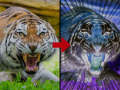 108.Filter (Sesuaikan warna): Balikkan Warna
 -
 109.Filter (Sesuaikan Warna): Peta Gradasi
 -
 110.Filter (Sesuaikan Warna): Penyesuaian Level
 -
 111.Filter (Sesuaikan Warna): Ganti Warna
 -
 112.Filter (Blur): Gaussian Blur
 -
 113.Filter (Blur): Zooming Blur
 -
 114.Filter (Blur): Moving Blur
 -
 115.Filter (Buram):Putaran kabur
 -
 116.Filter (Blur): Keburaman Lensa
 -
 117.Filter (Blur): Mosaik
 -
 118.Filter (Blur): Masker Unsharp
 -
 119.Filter (Blur): Kaca Buram
 -
 120.Filter (Gaya): Stroke (Keduanya)
 -
 121.Filter (Gaya): Kaca Patri
 -
 122.Filter (Gaya): Tepi Basah
 -
 123.Filter (Gaya): Glow (Dalam)
 -
 124.Filter (Gaya): Bevel (Dalam)
 -
 125.Filter (Gaya): Bevel (Luar)
 -
 126.Filter (Gaya): Timbul
 -
 127.Filter (Gaya): Bantuan
 -
 128.Filter (Gaya): Tetesan air (Bulat)
 -
 129.Filter (Gaya): Stroke (Luar)
 -
 130.Filter (Gaya): Glow (Luar)
 -
 131.Filter (Gaya): Satin
 -
 132.Filter (Gaya): Drop Shadow
 -
 133.Filter (Gaya): Ekstrusi
 -
 134.Filter (Gaya): Sinar Dewa
 -
 135.Filter (Gambar): Gradasi Paralel
 -
 136.Filter (Gambar): Gradasi Konsentris
 -
 137.Filter (Gambar): Gradasi Garis Radial
 -
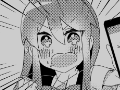 138.Filter (Gambar): Garis Radial
 -
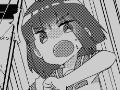 139.Filter (Gambar): Garis Kecepatan
 -
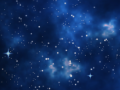 140.Filter (Menggambar): Awan
 -
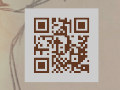 141.Filter (Gambar): Kode QR
 -
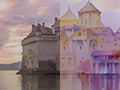 142.Filter (Pintar): Cat Air Filter
 -
 143.Filter (Pintar): Penghapusan Latar Belakang
 -
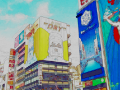 144.Filter (Artistik): Latar Belakang Anime
 -
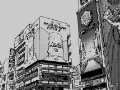 145.Filter (Artistik): Latar Belakang Manga
 -
 146.Filter (Artistik): Aberasi Kromatik (Pergeseran Warna, Pergeseran RGB)
 -
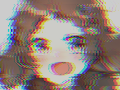 147.Filter (Artistik): Glitch
 -
 148.Filter (Artistik): Kebisingan
 -
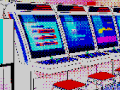 149.Filter (Artistik): Game Retro
 -
 150.Filter (Artistik): Chrome
 -
 151.Filter (Artistik): Mekar
 -
 152.Filter (Artistik): Filter Silang
 -
 153.Filter (Artistik): Tipis
 -
 154.Filter (Pixelate): Pixelate Crystalize
 -
 155.Filter (Pixelate): Pixelate Heksagonal
 -
 156.Filter (Pixelate): Pixelate Persegi
 -
 157.Filter (Pixelate): Pixelate Segitiga
 -
 158.Filter (Pixelate): Pointillize
 -
 159.Filter (Pixelate): Titik (Heksagonal)
 -
 160.Filter (Pixelate): Titik (Persegi)
 -
 161.Filter (Transformasi): Ekspansi
 -
 162.Filter (Transformasi): Lensa Fisheye
 -
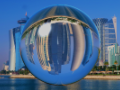 163.Filter (Transformasi): Lensa Bola
 -
 164.Filter (Transformasi): Gelombang
 -
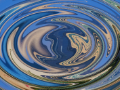 165.Filter (Transformasi): Ripple
 -
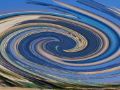 166.Filter (Transformasi): Memutar-mutar
 -
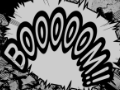 167.Filter (Transformasi): Koordinat Kutub
 -
 168.Filter (Bingkai): Tabel
 -
 169.Filter (Bingkai): Bingkai Blur
 -
 170.Filter (Film): Hujan
 -
 171.Lapisan Penyesuaian
 -
 172.Buat animasi
 -
 173.Fitur Animasi: Mode Video
 -
 174.Fitur Animasi: Trek Audio dalam Mode Video
 -
 175.Fungsi Manga: Mari kita buat naskah manga
 -
 176.Fungsi Manga: Kuasai alat pembuatan Manga
 -
 177.Fungsi Manga: Memanfaatkan Material
 -
 178.Fungsi Manga: Terbitkan dan Cetak Manga Anda
 -
 179.Mengubah Perangkat & Transfer File
 -
 180.Pengaturan jendela rincian
 -
 181.Ubah Warna Latar Belakang dari Kanvas
 -
 182.Rincian Brush parameter
 -
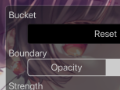 183.Detail alat Ember Cat
 -
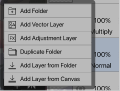 184.Detail Layer Window
 -
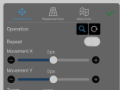 185.Mengubah detail alat
 -
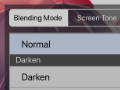 186.Modus Perpaduan rincian
 -
 187.Lihat detail Menu
 -
 188.Cara mengunggah PNG transparan ke X
 -
 189.Mengimpor dan mengekspor file Photoshop (PSD)
 -
 190.Posting Beberapa Halaman Komik ke Galeri Online
 -
 191.Gestur, Pintasan keyboard (Untuk iPhone/iPad・Android)
 -
 192.Gestur, Pintasan keyboard (Untuk Windows・Mac)
 -
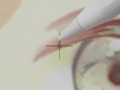 193.Tampilkan simbol crosshair saat mengarahkan pena stylus
 -
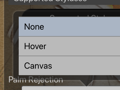 194.Siapkan Penolakan Tapak Tangan
 -
 195.Gunakan Kode Promo
 -
 196.Tentang ibisAccount: Membuat Akun
 -
 197.Tentang ibisAccount: Masuk
 -
 198.Tentang ibisAccount: Hapus Akun Anda
- Peringkat Karya Seni

- Akun resmi


