

此網站會依如我們的隱私政策的內容,適當地管理您的個人資料。
這裡我們的隱私政策。
 資訊
資訊
此頁面尚未人手翻譯。以下文字為自動翻譯。
教程
188. 如何上傳透明的 PNG 影像到 X
我們經常收到有關使用 ibisPaint 建立的 PNG 檔案在上傳到 X 後,變得不透明的問題。同樣地,使用者還回報,透過 ibisPaint 儲存為 PNG 檔案的影像在上傳到 X 後,品質不知為何地降低。這是因為 X 的伺服器在處理透過 X 應用程式上傳的 PNG 檔案時,會將 PNG 影像轉換為 JPEG 格式(從而降低其品質或使其變得不透明)。在這裡,我們將解釋如何在 X 上按原樣上傳 PNG(或透明 PNG)檔案(基於截至 2017 年 1 月的 X 版本)。
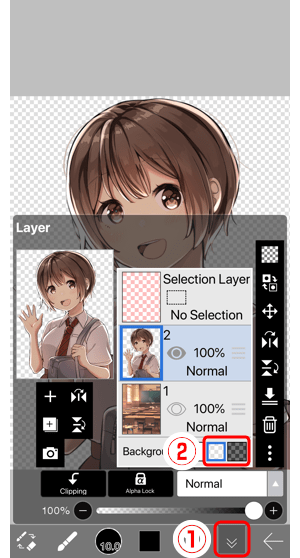
打開①"圖層" 視窗並選擇②背景行中的透明背景。
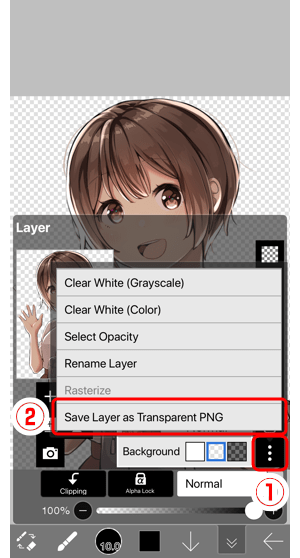
按下①…在層拖上點擊②將畫布另存為透明 PNG以將圖像保存到照片庫。

對於 Android 設備, 從啟動 Chrome 開始。為 iOS, 啟動 Safari。之後, 訪問HTTPs://twitter.com並登錄。
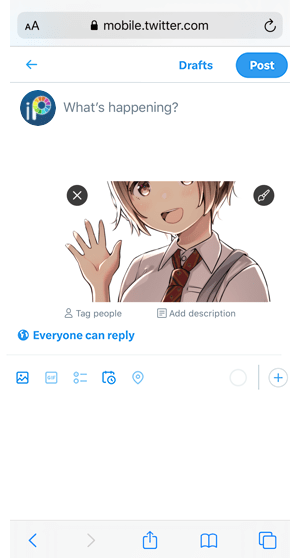
接著,按下「發布」按鈕,然後從相機按鈕選擇在裝置「相片庫」中已儲存為透明 PNG 檔案的影像,以將其附加在您的貼文中。
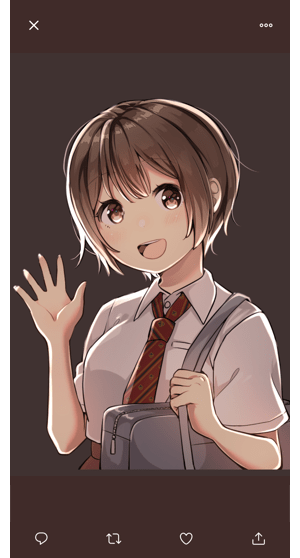
使用官方的 X 應用程式,您會發現在縮放影像前後,影像的背景顏色會有所變化。
※ 如果您直接使用官方的 X 應用程式上傳 PNG 檔案(或透明 PNG),在大多數情況下,該 PNG 影像會在發布後約 10 分鐘左右,轉換為 JPEG 影像。但是,如果該影像在 20 分鐘後仍然保持透明,那麼就是成功了。
※ 如果您想將透明 PNG 檔案上傳到聊天應用程式 LINE,請選擇透明 PNG,並在傳送影像之前開啟「以原始大小傳送」。這樣,您可以將透明 PNG 檔案傳送給您的朋友(基於 2017 年 1 月的 LINE 版本)。
章
-
 01.介紹
01.介紹 -
 02.開始創建圖稿
 -
 03.工具列和工具選擇
 -
 04.手工繪製草圖
 -
 05.關於圖層
 -
 06.讓我們追蹤
 -
 07.撤銷和橡皮擦
 -
 08.使用套索工具進行微調
 -
 09.通過水準反射檢查
 -
 10.在 "顏色" 視窗中選擇顏色
 -
 11.用顏色填充底漆
 -
 12.打開剪貼
 -
 13.製作漸變 (網底)
 -
 14.從畫布或圖層中選擇一種顏色
 -
 15.設定快速滴管啟動前的時間
 -
 16.創建突出顯示和陰影
 -
 17.粘貼紋理
 -
 18.讓我們合併圖層
 -
 19.簽名您的作品
 -
 20.查看作品
 -
 21.張貼您的插圖
 -
 22.共用您的作品
 -
 23.以CLIP STUDIO PAINT開啟ibisPaint數據
 -
 24.高級會員/廣告移除升級(適用於 iPhone/iPad、Android 版本)
 -
 25.高級會員/專業版升級(適用於 Windows、Mac)
 -
 26.智慧功能與智慧信用
 -
 27.將裝置上的藝術作品與雲端儲存同步
 -
 28.將圖稿的過去狀態儲存為 IPV 檔案
 -
 29.重新排列圖稿
 -
 30.圖稿資料夾功能
 -
 31.自訂畫筆
 -
 32.創造原創筆刷圖案
 -
 33.安裝和出口自定義刷
 -
 34.向在線圖庫發佈自定義畫筆
 -
 35.畫筆匯出和導入
 -
 36.搜索畫筆
 -
 37.顯示要用作參考的圖像
 -
 38.使用乘法為類比圖像添加顏色
 -
 39.穩定
39.穩定 -
 40.圖層: 剪裁方便
 -
 41.圖層: 使用 Alpha 鎖更改顏色
 -
 42.圖層: 讓我們嘗試使用畫面色調
 -
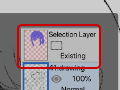 43.圖層: 選擇層
 -
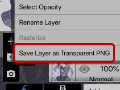 44.圖層: 將圖層另存為透明 PNG 命令
 -
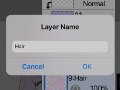 45.圖層: 命名圖層以管理它們
 -
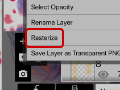 46.圖層: 柵格化
 -
 47.圖層:圖層資料夾
 -
 48.圖層:資料夾 移動/變換
 -
 49.圖層: 從畫布添加圖層
 -
 50.向量圖層
 -
 51.如何編輯畫筆形狀
 -
 52.內容圖層選擇
 -
 53.將畫布紙應用於畫布
 -
 54.畫布上的顯示網格
 -
 55.匯出藝術作品(存檔)
 -
 56.在 CMYK 匯出(存檔)
 -
 57.將畫布保存為透明 PNG
 -
 58.使用橡皮擦桶使背景透明
 -
 59.油漆桶工具:環繞填充 / 環繞橡皮擦
 -
 60.用透視表將紋理放到地板上
 -
 61.裙子與網格形式
 -
 62.使用文本工具輸入文本
 -
 63.使用框架分隔符號工具創建漫畫
 -
 64.用畫布大小放大畫布
 -
 65.裁剪畫布
 -
 66.創建用於列印的漫畫手稿
 -
 67.具有解析度 (DPI) 規範的畫布創建
 -
 68.更改圖像解析度和調整大小
 -
 69.更改畫布 色彩模式
 -
 70.使用 AI(人工智慧)輸出高解析度圖像
 -
 71.AI 學習干擾
 -
 72.材質工具
 -
 73.剪切、複製、粘貼
 -
 74.尺規: 直尺
 -
 75.尺規: 圓形尺規
 -
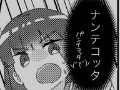 76.尺規: 橢圓尺規
 -
 77.尺規: 徑向尺規
 -
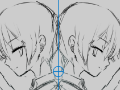 78.尺規: 鏡像尺規
 -
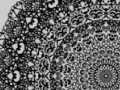 79.尺規: 萬花筒尺規
 -
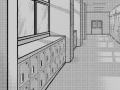 80.尺規:陣列尺規
 -
 81.尺規: 透視陣列尺規
 -
 82.繪圖工具: 直線
 -
 83.繪圖工具: 矩形
 -
 84.繪圖工具:圈
 -
 85.繪圖工具:橢圓
 -
 86.繪圖工具:常規多邊形
 -
 87.繪圖工具:貝茲曲線
 -
 88.繪圖工具:折線
 -
 89.繪圖工具:填補
 -
 90.選擇區域工具:顏色範圍
 -
 91.選擇區域工具:展開/收縮選擇區域
 -
 92.特別: 液化筆
 -
 93.特別: 套索填充
 -
 94.特別: 拉索橡皮擦
 -
 95.特別: 複印筆
 -
 96.濾鏡(調整顏色):亮度和對比度
 -
 97.濾鏡(調整顏色):色調曲線
 -
 98.濾鏡(調整顏色):色相飽和度 亮度
 -
 99.濾鏡(調整顏色):色彩平衡
 -
 100.濾鏡(調整顏色):提取線條圖
 -
 101.濾鏡(調整顏色):尋找邊緣(手寫)
 -
 102.濾鏡(調整顏色):查找邊緣
 -
 103.濾鏡(調整顏色):更改繪圖顏色
 -
 104.濾鏡(調整顏色):單色
 -
 105.濾鏡(調整顏色):灰度
 -
 106.濾鏡(調整顏色):黑白
 -
 107.濾鏡(調整顏色):色調
 -
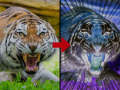 108.滤镜 (調整顏色): 反色
 -
 109.濾鏡(調整顏色):漸變圖
 -
 110.濾鏡(調整顏色):色階調整
 -
 111.濾鏡(調整顏色):替換顏色
 -
 112.濾鏡(模糊):高斯模糊
 -
 113.濾鏡(模糊):變焦模糊
 -
 114.濾鏡(模糊):移動模糊
 -
 115.濾鏡(模糊):旋轉模糊
 -
 116.濾鏡(模糊):鏡頭模糊
 -
 117.濾鏡(模糊):馬賽克
 -
 118.濾鏡(模糊):不清晰的蒙版
 -
 119.濾鏡(模糊):磨砂玻璃
 -
 120.濾鏡(樣式):描邊(兩者)
 -
 121.濾鏡(樣式): 彩色玻璃
 -
 122.濾鏡(樣式):濕邊
 -
 123.濾鏡(樣式):發光(內部)
 -
 124.過濾器(樣式):斜面(內部)
 -
 125.過濾器(樣式):斜面(外部)
 -
 126.濾鏡(樣式):浮雕
 -
 127.濾鏡(樣式):浮雕
 -
 128.過濾器(樣式):水滴(圓形)
 -
 129.濾鏡(樣式):描邊(外側)
 -
 130.濾鏡(樣式):發光(外部)
 -
 131.濾鏡(樣式): 缎面
 -
 132.濾鏡(樣式):投影
 -
 133.過濾器(樣式):拉伸
 -
 134.濾鏡(樣式):上帝射線
 -
 135.濾波器(繪製):並行漸變
 -
 136.濾鏡(繪製):同心漸變
 -
 137.濾波器(繪製):徑向線漸變
 -
 138.濾波器(繪製):徑向線
 -
 139.過濾器(繪製):速度線
 -
 140.過濾(繪製):雲彩
 -
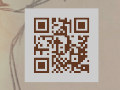 141.過濾器(繪製):二維碼
 -
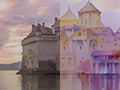 142.濾鏡(聰明):水彩 濾鏡
 -
 143.過濾器 (AI): 背景移除
 -
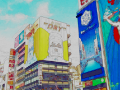 144.濾鏡(藝術):動漫背景
 -
 145.濾鏡(藝術):漫畫背景
 -
 146.濾鏡(藝術):色差(色偏、RGB 偏移)
 -
 147.濾鏡(藝術):毛刺
 -
 148.濾鏡(藝術):雜訊
 -
 149.過濾器 (藝術型): 復古遊戲
 -
 150.濾鏡(藝術):鍍鉻
 -
 151.濾鏡(藝術):綻放
 -
 152.濾鏡(藝術):交叉濾鏡
 -
 153.濾鏡(藝術):純粹
 -
 154.濾鏡(圖元化):圖元化結晶
 -
 155.濾鏡(圖元化):六邊形圖元化
 -
 156.濾鏡(圖元化):方形圖元化
 -
 157.濾鏡(圖元化):三角形圖元化
 -
 158.濾鏡(圖元化):點狀化
 -
 159.濾鏡(圖元化):點(六邊形)
 -
 160.濾鏡(像素化):點(正方形)
 -
 161.過濾器(轉換):擴展
 -
 162.濾鏡(變換):魚眼鏡頭
 -
 163.濾鏡(變換):球形透鏡
 -
 164.濾波器(變換):波形
 -
 165.濾波器(變換):紋波
 -
 166.過濾器(變換):旋轉
 -
 167.濾鏡(變換):極座標
 -
 168.過濾器(框架):表格
 -
 169.濾鏡(幀):模糊幀
 -
 170.濾鏡(電影):雨
 -
 171.調整圖層
 -
 172.製作動畫
 -
 173.動畫功能:影片模式
 -
 174.動畫功能:影片模式中的音軌
 -
 175.漫畫功能:讓我們創作漫畫手稿
 -
 176.漫畫功能:掌握漫畫創作工具
 -
 177.漫畫功能:利用材料
 -
 178.漫畫功能:發表 和列印您的漫畫
 -
 179.更換裝置與檔案傳輸
 -
 180.設定視窗詳細資訊
 -
 181.更改 背景颜色 的畫布
 -
 182.畫筆參數的詳細資訊
 -
 183.油漆桶 工具詳細資訊
 -
 184.圖層視窗詳細資料
 -
 185.轉換工具詳細資訊
 -
 186.混合模式詳細資訊
 -
 187.查看功能表詳情
 -
 188.如何上傳透明的 PNG 影像到 X
 -
 189.匯入和匯出 Photoshop 檔案 (PSD)
 -
 190.將多頁漫畫發佈到在線畫廊
 -
 191.手勢、鍵盤快速鍵(適用於 iPhone/iPad、Android)
 -
 192.手勢、鍵盤快速鍵(適用於 Windows・Mac)
 -
 193.將滑鼠懸停在觸筆上時顯示十字準線符號
 -
 194.設置 手掌誤觸
 -
 195.使用促銷代碼
 -
 196.關於 ibisAccount:建立帳號
 -
 197.關於 ibisAccount:登入
 -
 198.關於 ibisAccount:刪除您的帳戶


Copyright(C) ibis inc. All rights reserved.