

 Information


Notifications
Tutoriels
21. Poster vos oeuvres d’art
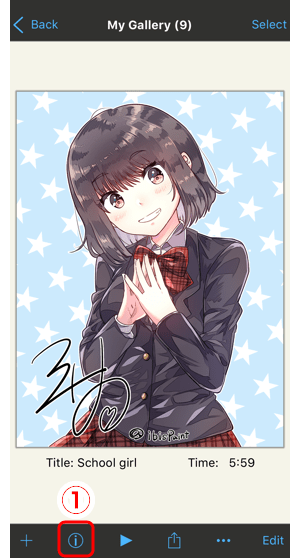
Puisque vous avez travaillé si dur sur votre dessin, le poster pour que chacun puisse voir. Avoir beaucoup de gens vue vos oeuvres d’art et de la communication qui apporte, est grande motivation à continuer dessiner. Let's tap le①Bouton d’Information oeuvre dans ma galerie pour ouvrir l’écran d’Information de l’oeuvre
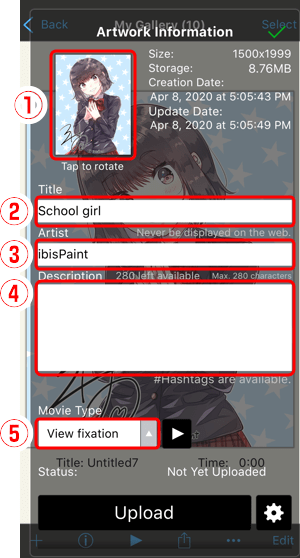
Si une image horizontale est affichée verticalement, appuyez sur①Thumbnail(petite image) pour le faire pivoter. Ensuite, appuyez sur②Titre pour nommer votre œuvre d’art.③L’artiste est l’endroit où vous entrez votre nom. Ce nom ne sera pas affiché lorsque vous téléchargez votre œuvre d’art. Il ne sera affiché que lorsque vous montrez vos amis et votre famille sur votre appareil. Si vous allez télécharger l’œuvre d’art, remplissez④Description. Appuyer sur le ''' facilite l’entrée. Si vous définissez le⑤Type de film comme « avec fenêtre », il est agité et difficile à voir, alors définissez-le pour afficher la fixation et le téléchargement.
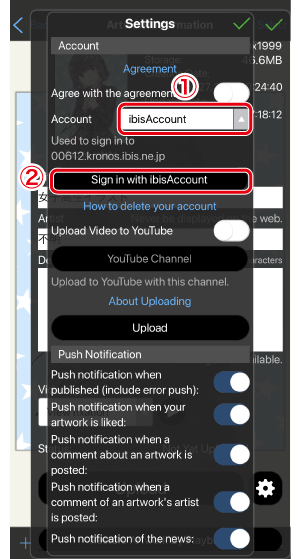
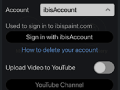
Appuyez sur le bouton Engrenage pour ouvrir la fenêtre Paramètres. Pour télécharger vos œuvres d’art dans la galerie en ligne, vous devez disposer d’un compte ibis ou d’un compte Twitter/Facebook/Apple. Choisir ①l’un des comptes. Appuyez sur l’icône ②Compte et entrez votre identifiant et votre mot de passe.
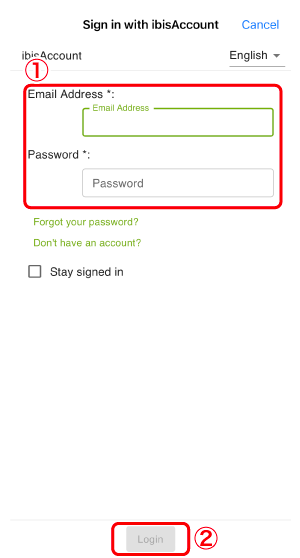
La fenêtre de connexion s’affichera, veuillez donc entrer votre ① Adresse e-mail et mot de passe et appuyez sur le bouton ② Bouton de connexion.
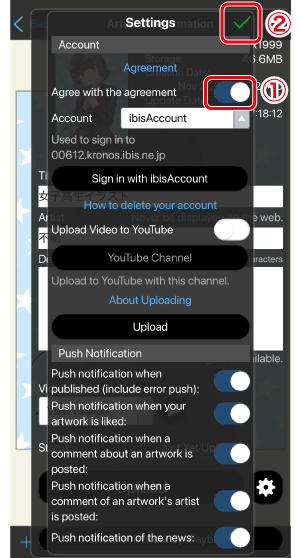
Si l’autorisation est acceptée, ①Accord et robinet ②✓bouton .
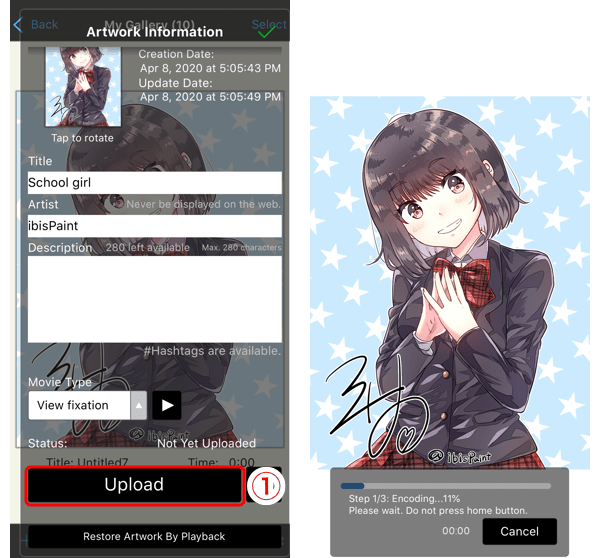
Enfin, appuyez sur ①Bouton de téléchargement .
Il faudra quelques minutes pour que la vidéo soit créée et téléchargée. La vidéo sera postée sur la galerie en ligne 1-2 minutes après le téléchargement est terminé.
Chapitre
-
 01.Introduction
 -
 02.Commencer à créer une œuvre d’art
 -
 03.Barre d’outils et de sélection de l’outil
 -
 04.Faire de votre projet-esquisse à la main
 -
 05.Sur les couches
 -
 06.Nous allons tracer
 -
 07.Undo et gomme
 -
 08.Fine Tuning en utilisant l’outil Lasso
 -
 09.Vérifier en réfléchissant horizontalement
 -
 10.Sélectionnez des couleurs dans la fenêtre de couleur
 -
 11.Utilisez la couleur de remplissage pour le sous-poil
 -
 12.Allumez l’écrêtage
 -
 13.Faire une Gradation (ombrage)
 -
 14.Sélectionner une couleur dans la zone de travail ou le calque
 -
 15.Réglez le temps avant le démarrage de la Pipette rapide
 -
 16.Créer des lumières et des ombres
 -
 17.Coller une Texture
 -
 18.Nous allons fusionner les calques
 -
 19.Signez vos oeuvres d’art
 -
 20.Afficher vos illustrations
 -
 21.Poster vos oeuvres d’art
 -
 22.Partagez vos oeuvres d’art
 -
 23.Ouvrir les données ibisPaint avec CLIP STUDIO PAINT
 -
 24.Abonnement Premium / Mise à niveau de suppression des publicités (pour iPhone/iPad, Android)
 -
 25.Abonnement Premium / Mise à niveau Pro (pour Windows, Mac)
 -
 26.Fonctionnalités intelligentes et crédits intelligents
 -
 27.Synchroniser les œuvres d’art sur votre appareil avec le Stockage en nuage
 -
 28.Enregistrement de l’état passé d’une œuvre d’art sous forme de fichier IPV
 -
 29.Réorganiser les illustrations
 -
 30.Fonctionnalité du Dossier Œuvres d’art
 -
 31.Faire une brosse personnalisée
 -
 32.Créez des otifs de pinceaux originaux
 -
 33.Installation et exportation du pinceau personnalisé
 -
 34.Publier un pinceau personnalisé dans la galerie en ligne
 -
 35.Exportation et importation de brosses
 -
 36.Rechercher des pinceaux
 -
 37.Afficher les images à utiliser comme référence
 -
 38.Ajouter une couleur à l’Image de l’analogique à l’aide de multiplier
 -
 39.Stabilisateur
 -
 40.Couche : Clipping est commode
 -
 41.Couche : Changement de couleur avec verrouillage Alpha
 -
 42.Couche : Nous allons essayer d’utiliser Ton de l'écran
 -
 43.Couche : Calque sélection
 -
 44.Couche : Sous couche de commande PNG Transparent
 -
 45.Couche : Nommer vos calques pour les gérer
 -
 46.Couche : pixellisation
 -
 47.Couche : Dossiers de couche
 -
 48.Calque : Déplacer/Transformer Calque Dossier
 -
 49.Couche : Ajouter la couche de toile
 -
 50.Couche vectorielle
 -
 51.Comment modifier une forme de pinceau
 -
 52.Table des matières Calque Sélection
 -
 53.Appliquer des papiers de toile à votre toile
 -
 54.Grille d’affichage sur la zone de travail
 -
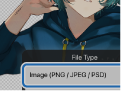 55.Exporter une œuvre d’art (Sauvegarder)
 -
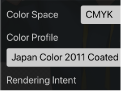 56.Export en CMJN (Sauvegarder)
 -
 57.Enregistrer la toile comme PNG transparent
 -
 58.Rendre l’arrière-plan transparent avec Eraser Bucket
 -
 59.Pot de Peinture : Remplissage du cadre / Effaceur de cadre
 -
 60.Mettre la texture à l’étage avec forme de Perspective
 -
 61.Jupe avec forme de maille
 -
 62.Saisie de texte avec l’outil texte
 -
 63.Création de manga avec outil Divider Frame
 -
 64.Élargissement de la toile avec la taille de toile
 -
 65.Couper la toile avec sa garniture
 -
 66.Créer un manuscrit manga pour l’impression
 -
 67.Création de la toile avec la spécification de la résolution (dpi)
 -
 68.Changer la résolution de l’image à redimensionner
 -
 69.Modifier la zone de travail Mode couleur
 -
 70.Produire des images haute résolution avec l’IA (intelligence artificielle)
 -
 71.Interférence IA
 -
 72.Texture avec outil matériel
 -
 73.Couper, copier, coller
 -
 74.Règle : Règle droite
 -
 75.Règle : Règle circulaire
 -
 76.Règle : Règle elliptique
 -
 77.Règle : Règle Radial
 -
 78.Dirigeant : Miroir souverain
 -
 79.Dirigeant : Kaléidoscope souverain
 -
 80.Règle: Règle de tableau
 -
 81.Dirigeant : Perspective tableau souverain
 -
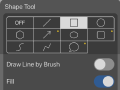 82.Outil Forme
 -
 83.Outil de dessin : Ligne droite
 -
 84.Outil de dessin : Rectangle
 -
 85.Outil de dessin:Cercle
 -
 86.Outil de dessin:Ellipse
 -
 87.Outil de dessin:Polygone régulier
 -
 88.Outil de dessin:Courbe Bézier
 -
 89.Outil de dessin:Polyligne
 -
 90.Outil Zone de sélection : Gamme de couleurs
 -
 91.Outil Zone de sélection : Développer/Zone de sélection des contrats
 -
 92.Spécial: Liquify Pen
 -
 93.Spécial: Lasso Fill
 -
 94.Spécial: Lasso Eraser
 -
 95.Spécial: Stylo copie
 -
 96.Filtre (Ajuster la couleur): Luminosité et contraste
 -
 97.Filtre (Ajuster la couleur): Courbe de tonalité
 -
 98.Filtre (Ajuster la couleur): Luminosité de saturation de teinte
 -
 99.Filtre (Ajuster la couleur): Balance des couleurs
 -
 100.Filtre (Ajuster la couleur): Extraire le dessin au trait
 -
 101.Filtre (Ajuster la couleur) : Trouver les bords (écriture manuscrite)
 -
 102.Filtre (Ajuster la couleur) : Trouver les bords
 -
 103.Filtre (Ajuster la couleur) : Modifier la couleur du dessin
 -
 104.Filtre (Ajuster la couleur): Mono Color
 -
 105.Filtre (Ajuster la couleur): Niveaux de gris
 -
 106.Filtre (Ajuster la couleur): Noir et blanc
 -
 107.Filtre (Ajuster la couleur): Postériser
 -
 108.Filtre (Ajuster la couleur): Inverser la couleur
 -
 109.Filtre (Ajuster la couleur) : Carte de gradation
 -
 110.Filtre (Ajuster la couleur): Réglage des niveaux
 -
 111.Filtre (Ajuster la couleur): Remplacer la couleur
 -
 112.Filtre (Flou): Flou gaussien
 -
 113.Filtre (Flou) : Flou de zoom
 -
 114.Filtre (Flou) : Flou mobile
 -
 115.Filtre (flou):Flou artistique
 -
 116.Filtre (Flou) : Flou de l’objectif
 -
 117.Filtre (Flou) : Mosaïque
 -
 118.Filtre (Flou): Masque non net
 -
 119.Filtre (flou): Verre dépoli
 -
 120.Filtre (Style) : Contour (les deux)
 -
 121.Filtre (Style): Vitrail
 -
 122.Filtre (Style): Bord humide
 -
 123.Filtre (Style): Glow (Intérieur)
 -
 124.Filtre (Style): Biseau (Intérieur)
 -
 125.Filtre (Style): Biseau (Extérieur)
 -
 126.Filtre (Style): Gaufrage
 -
 127.Filtre (Style): Relief
 -
 128.Filtre (Style): Goutte d’eau (Arrondi)
 -
 129.Filtre (Style) : Contour (Extérieur)
 -
 130.Filtre (Style): Lueur (Extérieur)
 -
 131.Filtre (Style): Satin
 -
 132.Filtre (Style): Ombre portée
 -
 133.Filtre (Style): Extruder
 -
 134.Filtre (Style): God Rays
 -
 135.Filtre (Draw): Gradation parallèle
 -
 136.Filtre (Dessin) : Gradation concentrique
 -
 137.Filtre (dessin) : Gradation de ligne radiale
 -
 138.Filtre (Dessin): Ligne radiale
 -
 139.Filtre (Dessin): Ligne de vitesse
 -
 140.Filtre (Draw): Nuages
 -
 141.Filtre (Draw): QR Code
 -
 142.Filtre (Smart) : Aquarelle Filtre
 -
 143.Filtre (intelligentes) : Suppression de l'arrière-plan
 -
 144.Filtre (artistique): Arrière-plan de l’anime
 -
 145.Filtre (artistique): Fond de manga
 -
 146.Filtre (artistique): Aberration chromatique (color shift, RGB Shift)
 -
 147.Filtre (Artistique): Glitch
 -
 148.Filtre (Artistique): Bruit
 -
 149.Filtre (Artistique): Jeu rétro
 -
 150.Filtre (Artistique): Chrome
 -
 151.Filtre (Artistique): Bloom
 -
 152.Filtre (artistique): Filtre croisé
 -
 153.Filtre (Artistique): Sheer
 -
 154.Filtre (Pixelate): Pixelate Crystalize
 -
 155.Filtre (Pixelate): Pixelate hexagonal
 -
 156.Filtre (Pixelate): Pixelate carré
 -
 157.Filtre (Pixelate): Pixelate triangulaire
 -
 158.Filtre (Pixelate): Pointillize
 -
 159.Filtre (Pixelate): Points (hexagonaux)
 -
 160.Filtre (Pixelate): Points (Carré)
 -
 161.Filtre (Transformation) : Expansion
 -
 162.Filtre (Transformation): Fisheye Lens
 -
 163.Filtre (Transformation) : Lentille sphère
 -
 164.Filtre (Transformation) : Onde
 -
 165.Filtre (Transformation): Ripple
 -
 166.Filtre (Transformation) : Tourbillon
 -
 167.Filtre (transformation) : coordonnées polaires
 -
 168.Filtre (Cadre) : Tableau
 -
 169.Filtre (Image) : Flou d’image
 -
 170.Filtre (film): Pluie
 -
 171.Calque de réglage
 -
 172.Créer une animation
 -
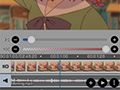 173.Animation : Mode vidéo
 -
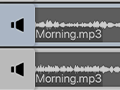 174.Animation : Pistes audio en mode vidéo
 -
 175.Fonction manga : Créons un manuscrit de manga
 -
 176.Fonction Manga : Maîtrisez les outils de création de Manga
 -
 177.Fonction manga : utiliser des matériaux
 -
 178.Fonction Manga : Publier et imprimer votre Manga
 -
 179.Changement de périphériques et transferts de fichiers
 -
 180.Détails de la fenêtre des Réglages
 -
 181.Modifiez le Couleur de l'arrière plan du canevas
 -
 182.Détails des paramètres de broussailles
 -
 183.Détails de l’outil Pot de Peinture
 -
 184.Détails de la fenêtre de calque
 -
 185.Transformer les détails de l’outil
 -
 186.Détails de Mode fusion
 -
 187.Afficher les détails du menu
 -
 188.Comment télécharger un PNG transparent sur X
 -
 189.Importation et exportation de fichiers Photoshop (PSD)
 -
 190.Publier plusieurs pages de bandes dessinées dans la galerie en ligne
 -
 191.Gestuelles, raccourcis clavier (pour iPhone/iPad・Android)
 -
 192.Gestuelles, raccourcis clavier (pour Windows・Mac)
 -
 193.Affichez un symbole de croix lorsque vous passez le stylet
 -
 194.Mettre en place le Rejet de la paume
 -
 195.Utilisez un code promotionnel
 -
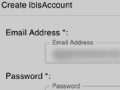 196.À propos d’ibisAccount : Créer un compte
 -
 197.À propos d’ibisAccount : Connexion
 -
 198.À propos d’ibisAccount : Supprimer votre compte
- Classements des œuvres

- Classement de l'artiste
- Comptes officiels


