

 運営より

お知らせ
お絵かき講座
11. 塗りつぶしで下塗りをしよう
あとで簡単に選択範囲を切り替えたり、クリッピングに利用したりできるようにするために、パーツごとに色分けしておくと便利です。その際に、ブラシツールや消しゴムツールを使って下塗りをしてもよいですが、線画で閉じた領域は塗りつぶしツールを使うと一気に塗りつぶすことができます。

このように閉じた領域があれば塗りつぶしツールが使えます。次に下塗り用のレイヤーを追加します。
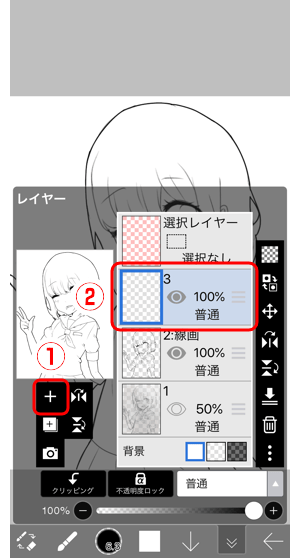
レイヤーウインドウを開いて①+ボタンをタップして下塗り用レイヤーを追加します。その後、②追加したレイヤーをタップして選択します(作業レイヤーとする)。

下塗りレイヤーは線画より下にします。①縮小画像部を下にドラッグしてレイヤーを並べ替えます。

①ツール選択ウインドウを開いて、②塗りつぶしツールを選択します。
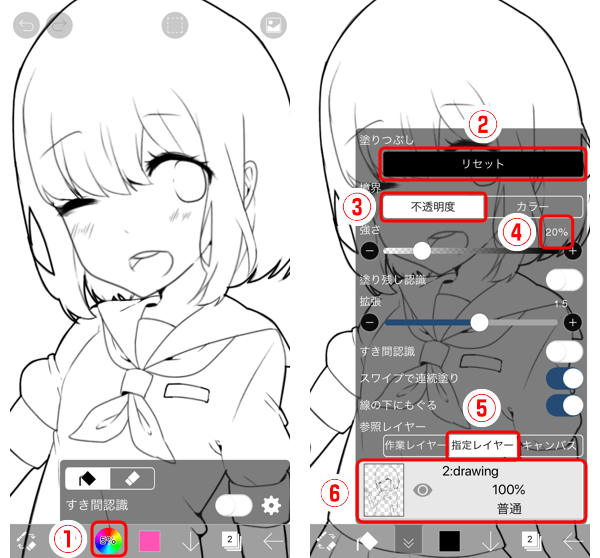
①丸に%のボタンをタップして塗りつぶし設定ウインドウを開きます。
まず、②リセットをタップして初期値に戻します。
塗りつぶしは、開始点の透明度または色から塗り始めて開始点の色からの色差(誤差)が一定以下の範囲を塗りつぶします。線画レイヤーを境界としたい場合は、境界で③不透明度を選択するのがよいです。また、塗りレイヤーや写真の一部を境界としたい場合は、境界でカラーを選択するとよいです。ここでは線画を境界としたいので、③不透明度をタップしてください。強さの%は、開始点の透明度からどれぐらい誤差がでたところを境界とするかの設定です。0%にすると開始点とまったく同じ透明度のところが塗りつぶされます。90%にすると、たとえば開始点の透明度が100%のとき、透明度が10%(ほぼ不透明)のところまで塗りつぶされます。強さを100%にすると開始点の透明度に関わらずレイヤー全体が塗りつぶされます。ここでは④強さは20%にします。次に参照レイヤーですが、作業レイヤー(現在のレイヤー)を選択すると作業レイヤーを参照(読み取り)して、作業レイヤーを塗りつぶします。
⑤指定レイヤーを選択した場合は、その下のレイヤー行で選択したレイヤーを参照(読み取り)して作業レイヤー(現在のレイヤー)を塗りつぶします。キャンバスを選択すると全レイヤーを結合した絵を参照(読み取り)して作業レイヤーを塗りつぶします。ここでは線画を参照して作業レイヤーを塗りたいので、⑤指定レイヤーを選択し、⑥レイヤー行のところをタップして、線画レイヤーを選択してください。

カラーウインドウから色を選択します。ここではHSBボックスの①色相サムと②彩度明度サムをドラッグして肌色を選択します。

ここでは肌の色を塗りましょう。線画で囲まれた中をタップすると、一気に塗りつぶしができます。はみ出してしまった場合や全画面塗りつぶされてしまった場合は、取り消しボタン(1手戻る)を押して戻しましょう。

上図は、カラーを変えながら塗りつぶしツールで、肌と服の色を塗ったところです。

強さを0%と20%と変えて塗った図が上図です。強さが大きいほど線画の中まで塗られているのが分かると思います。線画との隙間ができるときはできるだけ強さを高めにしてください。または拡張を増やすことですき間が減ります。
塗りつぶし設定は理解が難しいと思います。よく「塗りつぶしが不具合で使えない、全画面塗られてしまう」という声を聞きますが、今の時点で理解できない場合は、境界を「カラー」10%、参照をキャンバスにすると思った領域が塗れると思います。また簡単設定は多くの場合でうまく塗れる設定になっていますので、理解ができないうちは簡単設定をオンにして塗った方がよいでしょう。

下塗りが完成したときにレイヤーウインドウを開くとこのような形になります。①が線画レイヤー、②が下塗りレイヤーです。下塗りがしてあると、その後、簡単にその領域をクリッピングできたり、自動選択ツールで選択できるようになります。
目次
-
 01.はじめに
-
 02.作品作成開始
-
 03.ツールバーとツール選択
-
 04.下絵をアナログで描こう
-
 05.レイヤーとは
-
 06.トレースしよう
-
 07.取り消しと消しゴム
-
 08.投げ縄ツールで微調整
-
 09.左右反転で確認
-
 10.カラーウインドウで色選択
-
 11.塗りつぶしで下塗りをしよう
-
 12.クリッピングをオンにする
-
 13.グラデーション塗りをしよう
-
 14.キャンバスやレイヤーから色を取得する
-
 15.クイックスポイトの起動までの時間を設定する
-
 16.加算・乗算でハイライトと影
-
 17.テクスチャを貼る
-
 18.レイヤー結合をしよう
-
 19.サインを入れよう
-
 20.鑑賞しよう
-
 21.投稿しよう
-
 22.シェアしよう
-
 23.アイビスペイントのデータをCLIP STUDIO PAINTで開く
-
 24.プレミアム会員・広告除去アップグレード (iPhone/iPad・Android向け)
-
 25.プレミアム会員・プロアップグレード (Windows・Mac向け)
-
 26.スマート機能とスマートクレジット
-
 27.端末の作品をクラウドストレージと同期する
-
 28.履歴取り出し機能
-
 29.作品を並べ替える
-
 30.作品フォルダ機能
-
 31.カスタムブラシを作る
-
 32.オリジナルブラシパターンを作る
-
 33.カスタムブラシのインストールと書き出し
-
 34.カスタムブラシをオンラインギャラリーに公開する
-
 35.ブラシの書き出しと読み込み
-
 36.ブラシを検索する
-
 37.参考資料の画像を表示する
-
 38.乗算でアナログのまま着色
-
 39.手ぶれ補正
-
 40.レイヤー:クリッピング
-
 41.レイヤー:不透明度ロック
-
 42.レイヤー:スクリーントーン
-
 43.レイヤー:選択レイヤー
-
 44.レイヤー:透過PNG保存(レイヤー)
-
 45.レイヤー:レイヤー名変更
-
 46.レイヤー:ラスタライズ
-
 47.レイヤー:レイヤーフォルダ
-
 48.レイヤー:レイヤーフォルダの移動・変形
-
 49.レイヤー:全結合を追加
-
 50.ベクターレイヤー
-
 51.ブラシシェイプの編集方法
-
 52.描画内容からレイヤーを選択する
-
 53.キャンバスに紙質を適用する
-
 54.キャンバスにグリッドを表示する
-
 55.作品を書き出す(保存する)
-
 56.CMYKで書き出す(保存する)
-
 57.キャンバスを透過PNGで保存する
-
 58.透明塗りつぶしサブツールで背景透明化
-
 59.塗りつぶしツール:囲って塗る・囲って消す
-
 60.パース変形で床にテクスチャ
-
 61.メッシュ変形でスカート
-
 62.文字入れツールで文字入れ
-
 63.コマ割りツールでマンガ作成
-
 64.キャンバスサイズでキャンバスを広げる
-
 65.トリミングでキャンバスを切り取る
-
 66.印刷用のマンガ原稿を作成する
-
 67.解像度 (dpi) を指定してキャンバスを作成する
-
 68.画像解像度変更
-
 69.キャンバスのカラーモード変更
-
 70.AI (人工知能) で高解像度画像を出力する
-
 71.AI学習妨害機能
-
 72.素材ツールでテクスチャ
-
 73.切り取り・コピー・貼り付け
-
 74.定規:直線定規
-
 75.定規:円定規
-
 76.定規:楕円定規
-
 77.定規:集中線定規
-
 78.定規:線対称定規
-
 79.定規:万華鏡定規
-
 80.定規:配列定規
-
 81.定規:パース配列定規
-
 82.図形ツール
-
 83.描画ツール:直線
-
 84.描画ツール:長方形
-
 85.描画ツール:円
-
 86.描画ツール:楕円
-
 87.描画ツール:正多角形
-
 88.描画ツール:ベジェ曲線
-
 89.描画ツール:折れ線
-
 90.図形ツール:角丸長方形
-
 91.図形ツール:細い矢印
-
 92.図形ツール:吹き出し
-
 93.選択範囲ツール:色域選択
-
 94.選択範囲ツール:選択範囲の拡張・縮小
-
 95.特殊ペン:ゆがみペン
-
 96.特殊ペン:投げ縄塗り
-
 97.特殊ペン:投げ縄消し
-
 98.特殊ペン:コピーペン
-
 99.フィルター (色調整):明るさ・コントラスト
-
 100.フィルター (色調整):トーンカーブ
-
 101.フィルター (色調整):色相・彩度・明度
-
 102.フィルター (色調整):カラーバランス
-
 103.フィルター (色調整):線画抽出
-
 104.フィルター (色調整):輪郭検出 (手描き風)
-
 105.フィルター (色調整):輪郭検出
-
 106.フィルター (色調整):線画色変更
-
 107.フィルター (色調整):単色化
-
 108.フィルター (色調整):グレースケール
-
 109.フィルター (色調整):2値化
-
 110.フィルター (色調整):階調化
-
 111.フィルター (色調整):色の反転
-
 112.フィルター (色調整):グラデーションマップ
-
 113.フィルター (色調整):レベル補正
-
 114.フィルター (色調整):色置換
-
 115.フィルター (ぼかし):ガウスぼかし
-
 116.フィルター (ぼかし):ズームぼかし
-
 117.フィルター (ぼかし):移動ぼかし
-
 118.フィルター (ぼかし):回転ぼかし
-
 119.フィルター (ぼかし):レンズぼかし
-
 120.フィルター (ぼかし):モザイク
-
 121.フィルター (ぼかし):アンシャープマスク
-
 122.フィルター (ぼかし):すりガラス
-
 123.フィルター (スタイル):ふちどり(両側)
-
 124.フィルター (スタイル):ステンドグラス
-
 125.フィルター (スタイル):水彩境界
-
 126.フィルター (スタイル):光彩(内側)
-
 127.フィルター (スタイル):ベベル (内側)
-
 128.フィルター (スタイル):ベベル (外側)
-
 129.フィルター (スタイル):エンボス
-
 130.フィルター (スタイル):レリーフ
-
 131.フィルター (スタイル):レリーフ (高品質)
-
 132.フィルター (スタイル):水滴 (丸)
-
 133.フィルター (スタイル):ふちどり(外側)
-
 134.フィルター (スタイル):光彩(外側)
-
 135.フィルター (スタイル):サテン
-
 136.フィルター (スタイル):ドロップシャドウ
-
 137.フィルター (スタイル):立体化
-
 138.フィルター (スタイル):ゴッドレイ
-
 139.フィルター (描画):平行波グラデーション
-
 140.フィルター (描画):同心円波グラデーション
-
 141.フィルター (描画):放射状波グラデーション
-
 142.フィルター (描画):集中線
-
 143.フィルター (描画):スピード線
-
 144.フィルター (描画):雲模様
-
 145.フィルター (描画):QRコード
-
 146.フィルター(スマート):水彩フィルター
-
 147.フィルター(スマート):背景透過
-
 148.フィルター (アート):アニメ調背景
-
 149.フィルター (アート):マンガ調背景
-
 150.フィルター (アート):色収差(色ずれ、RGBずらし)
-
 151.フィルター (アート):グリッチ
-
 152.フィルター (アート):ノイズ
-
 153.フィルター (アート):レトロゲーム
-
 154.フィルター (アート):クロム
-
 155.フィルター (アート):ブルーム
-
 156.フィルター (アート):クロスフィルター
-
 157.フィルター (アート):シアー
-
 158.フィルター (ピクセレート):ピクセレート水晶
-
 159.フィルター (ピクセレート):六角ピクセレート
-
 160.フィルター (ピクセレート):正方ピクセレート
-
 161.フィルター (ピクセレート):三角ピクセレート
-
 162.フィルター (ピクセレート):点描
-
 163.フィルター (ピクセレート):ドット (六角)
-
 164.フィルター (ピクセレート):ドット (正方)
-
 165.フィルター (変形):膨張
-
 166.フィルター (変形):魚眼レンズ
-
 167.フィルター (変形):球レンズ
-
 168.フィルター (変形):波
-
 169.フィルター (変形):波紋
-
 170.フィルター (変形):渦巻き
-
 171.フィルター (変形):極座標変換
-
 172.フィルター (フレーム):表
-
 173.フィルター (フレーム):ぼかしフレーム
-
 174.フィルター (ムービー):雨
-
 175.調整レイヤー
-
 176.アニメーションを作成する
-
 177.アニメーション機能:動画モード
-
 178.アニメーション機能:動画モードの音声トラック
-
 179.マンガ機能紹介:マンガ原稿を作成しよう
-
 180.マンガ機能紹介:マンガ作成ツールを使いこなそう
-
 181.マンガ機能紹介:素材を活用しよう
-
 182.マンガ機能紹介:マンガを公開・印刷しよう
-
 183.機種変更・引継ぎ
-
 184.設定ウィンドウの詳細
-
 185.キャンバスの背景色を変更する
-
 186.ブラシパラメータの詳細
-
 187.塗りつぶしツールの詳細
-
 188.レイヤーウィンドウの詳細
-
 189.移動変形ツールの詳細
-
 190.ブレンドモードの詳細
-
 191.表示メニューの詳細
-
 192.Xに透過PNGを投稿する方法
-
 193.Photoshopファイル (PSD) の読み込みと書き出し
-
 194.複数ページのマンガをオンラインギャラリーに公開する
-
 195.ジェスチャー・キーボードショートカット (iPhone/iPad・Android向け)
-
 196.ジェスチャー・キーボードショートカット (Windows・Mac向け)
-
 197.スタイラスペンのホバー時に十字マークを表示する
-
 198.パームリジェクションを設定する
-
 199.プロモーションコードを使用する
-
 200.ibisアカウントについて:アカウントを作成する
-
 201.ibisアカウントについて:ログインする
-
 202.ibisアカウントについて:アカウントやデータを削除する


