

 運営より
お知らせ
お絵かき講座
55. 作品を書き出す(保存する)
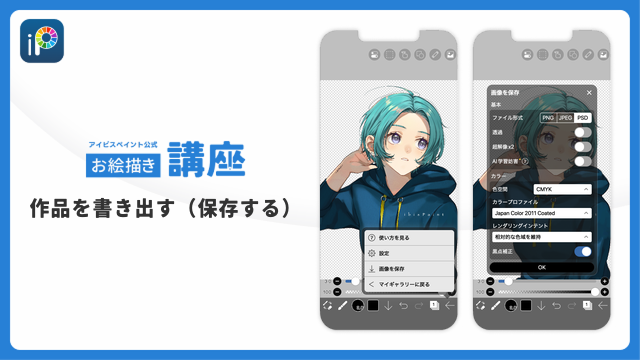
完成した作品は、用途に合わせてさまざまな形式で書き出すことができます。ここでは、作品を書き出す際の基本的な手順と設定できる項目を説明します。
書き出し方法
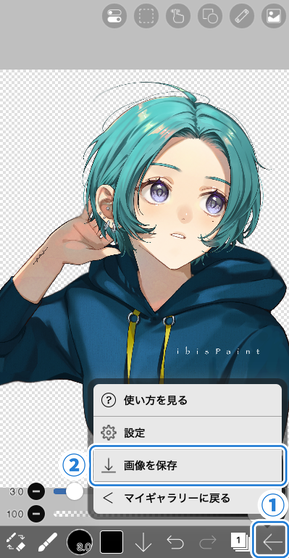
①[ 戻る ] をタップして ②[ 画像を保存 ] を選択します。
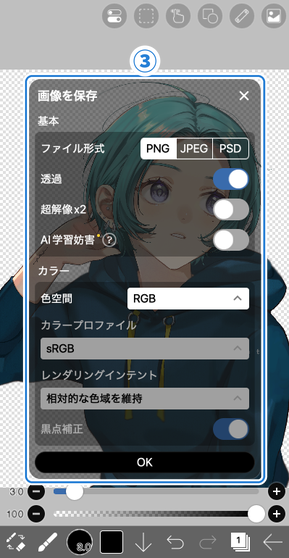
③[ 画像保存ウィンドウ ] が開くので、ファイル形式や透過の有無、カラー設定などを選びます。
※ 「AI学習妨害」およびCMYK形式での書き出しは、プレミアム会員またはプロアップグレード購入者限定機能です。 詳細については「プレミアム会員・広告除去アドオン (iPhone/iPad・Android向け)」または「プレミアム会員・プロアドオン (Windows・Mac向け)」をご覧ください。
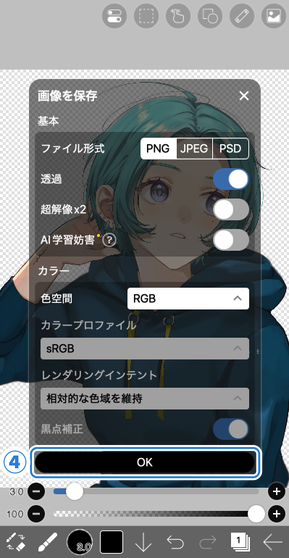
④[ OK ] をタップすると作品の書き出しが実行されます。書き出しが完了すると保存方法の選択画面が表示されますので、保存先のアプリやフォルダを選択してください。
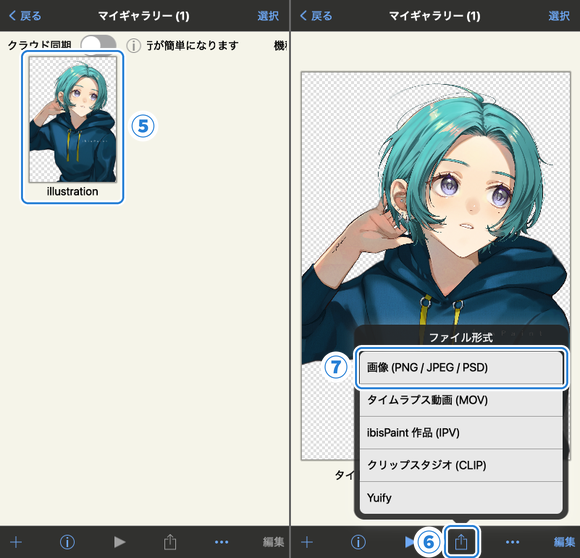
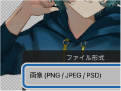
マイギャラリーから書き出すこともできます。まずは ⑤[ 作品 ] を選択します。 ⑥[ シェアボタン ] をタップして ⑦[ 画像 (PNG/JPEG/PSD) ] を選択すると、画像保存ウィンドウが開きます。ここからはキャンバス画面から保存するときと同じです。書き出し形式を設定して保存してください。
書き出し形式の設定
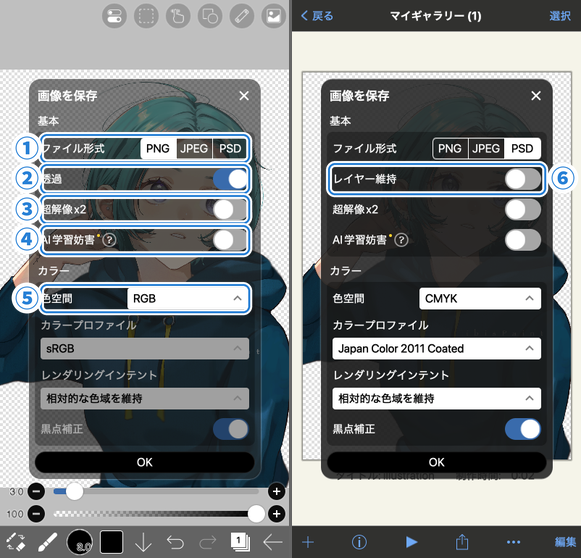
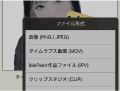
①[ ファイル形式 ] … 保存する画像の種類を選択します。
②[ 透過 ] … 背景の透過をオン/オフで切り替えます。キャンバス画面から「PNG」で保存する場合のみ有効です。マイギャラリーから保存する場合はこの項目が表示されませんが、背景色が透明の場合は自動的に透過PNGとして書き出されます。
③[ 超解像×2 ] … AI(人工知能)を利用して高解像度画像を出力する設定です。オンにすると、出力される画像のサイズが元のサイズの2倍になります。AI超解像×2についてはAI(人工知能)で高解像度画像を出力するをご覧ください。
④[ AI学習妨害 ] … オンにすると、画像生成AIによる学習を妨害するノイズを付与します。AI学習妨害についてはAI学習妨害機能をご覧ください。
⑤[ 色空間 ] … 出力に使用する色空間を「RGB」「CMYK」「グレースケール(8bit)」「モノクロ2階調(1bit)」から選択します。ファイル形式によって対応していない色空間は選択できません。その場合はファイル形式を変更するか、対応した色空間を選択してください。
⑥[ レイヤー維持 ] … レイヤー情報の保存方法を選択します。マイギャラリーから「PSD」で保存する場合のみ有効です。オンにすると、レイヤー情報を維持したまま保存します。オフにすると、レイヤーを統合して1枚の画像として保存します。キャンバス画面から保存する場合は項目が表示されず、「レイヤー維持」はオフの状態で書き出されます。
印刷業者に入稿する場合は、ブレンドモードが正しく反映されず、色が変わることがあるため、「レイヤー維持」はオフにしておくことがおすすめです。
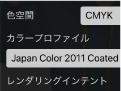
カラープロファイル、レンダリングインテント、黒点補正は、ファイル形式が「CMYK」の場合に設定できます。これらは上級者向けの設定なので、通常は初期設定のままで問題ありません。詳しくは「CMYKで書き出す(保存する)」をご覧ください。
 作品を書き出す(保存する)
目次
-
 01.はじめに
-
 02.作品作成開始
-
 03.ツールバーとツール選択
-
 04.下絵をアナログで描こう
-
 05.レイヤーとは
-
 06.トレースしよう
-
 07.取り消しと消しゴム
-
 08.投げ縄ツールで微調整
-
 09.左右反転で確認
-
 10.カラーウインドウで色選択
-
 11.塗りつぶしで下塗りをしよう
-
 12.クリッピングをオンにする
-
 13.グラデーション塗りをしよう
-
 14.キャンバスやレイヤーから色を取得する
-
 15.クイックスポイトの起動までの時間を設定する
-
 16.加算・乗算でハイライトと影
-
 17.テクスチャを貼る
-
 18.レイヤー結合をしよう
-
 19.サインを入れよう
-
 20.鑑賞しよう
-
 21.投稿しよう
-
 22.シェアしよう
-
 23.アイビスペイントのデータをCLIP STUDIO PAINTで開く
-
 24.プレミアム会員・広告除去アップグレード (iPhone/iPad・Android向け)
-
 25.プレミアム会員・プロアップグレード (Windows・Mac向け)
-
 26.スマート機能とスマートクレジット
-
 27.端末の作品をクラウドストレージと同期する
-
 28.履歴取り出し機能
-
 29.作品を並べ替える
-
 30.作品フォルダ機能
-
 31.カスタムブラシを作る
-
 32.オリジナルブラシパターンを作る
-
 33.カスタムブラシのインストールと書き出し
-
 34.カスタムブラシをオンラインギャラリーに公開する
-
 35.ブラシの書き出しと読み込み
-
 36.ブラシを検索する
-
 37.参考資料の画像を表示する
-
 38.乗算でアナログのまま着色
-
 39.手ぶれ補正
-
 40.レイヤー:クリッピング
-
 41.レイヤー:不透明度ロック
-
 42.レイヤー:スクリーントーン
-
 43.レイヤー:選択レイヤー
-
 44.レイヤー:透過PNG保存(レイヤー)
-
 45.レイヤー:レイヤー名変更
-
 46.レイヤー:ラスタライズ
-
 47.レイヤー:レイヤーフォルダ
-
 48.レイヤー:レイヤーフォルダの移動・変形
-
 49.レイヤー:全結合を追加
-
 50.ベクターレイヤー
-
 51.ブラシシェイプの編集方法
-
 52.描画内容からレイヤーを選択する
-
 53.キャンバスに紙質を適用する
-
 54.キャンバスにグリッドを表示する
-
 55.作品を書き出す(保存する)
-
 56.CMYKで書き出す(保存する)
-
 57.キャンバスを透過PNGで保存する
-
 58.透明塗りつぶしサブツールで背景透明化
-
 59.塗りつぶしツール:囲って塗る・囲って消す
-
 60.パース変形で床にテクスチャ
-
 61.メッシュ変形でスカート
-
 62.文字入れツールで文字入れ
-
 63.コマ割りツールでマンガ作成
-
 64.キャンバスサイズでキャンバスを広げる
-
 65.トリミングでキャンバスを切り取る
-
 66.印刷用のマンガ原稿を作成する
-
 67.解像度 (dpi) を指定してキャンバスを作成する
-
 68.画像解像度変更
-
 69.キャンバスのカラーモード変更
-
 70.AI (人工知能) で高解像度画像を出力する
-
 71.AI学習妨害機能
-
 72.素材ツールでテクスチャ
-
 73.切り取り・コピー・貼り付け
-
 74.定規:直線定規
-
 75.定規:円定規
-
 76.定規:楕円定規
-
 77.定規:集中線定規
-
 78.定規:線対称定規
-
 79.定規:万華鏡定規
-
 80.定規:配列定規
-
 81.定規:パース配列定規
-
 82.図形ツール
-
 83.描画ツール:直線
-
 84.描画ツール:長方形
-
 85.描画ツール:円
-
 86.描画ツール:楕円
-
 87.描画ツール:正多角形
-
 88.描画ツール:ベジェ曲線
-
 89.描画ツール:折れ線
-
 90.図形ツール:角丸長方形
-
 91.図形ツール:細い矢印
-
 92.図形ツール:吹き出し
-
 93.選択範囲ツール:色域選択
-
 94.選択範囲ツール:選択範囲の拡張・縮小
-
 95.特殊ペン:ゆがみペン
-
 96.特殊ペン:投げ縄塗り
-
 97.特殊ペン:投げ縄消し
-
 98.特殊ペン:コピーペン
-
 99.フィルター (色調整):明るさ・コントラスト
-
 100.フィルター (色調整):トーンカーブ
-
 101.フィルター (色調整):色相・彩度・明度
-
 102.フィルター (色調整):カラーバランス
-
 103.フィルター (色調整):線画抽出
-
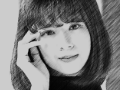 104.フィルター (色調整):輪郭検出 (手描き風)
-
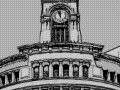 105.フィルター (色調整):輪郭検出
-
 106.フィルター (色調整):線画色変更
-
 107.フィルター (色調整):単色化
-
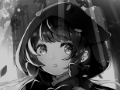 108.フィルター (色調整):グレースケール
-
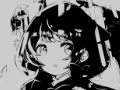 109.フィルター (色調整):2値化
-
 110.フィルター (色調整):階調化
-
 111.フィルター (色調整):色の反転
-
 112.フィルター (色調整):グラデーションマップ
-
 113.フィルター (色調整):レベル補正
-
 114.フィルター (色調整):色置換
-
 115.フィルター (ぼかし):ガウスぼかし
-
 116.フィルター (ぼかし):ズームぼかし
-
 117.フィルター (ぼかし):移動ぼかし
-
 118.フィルター (ぼかし):回転ぼかし
-
 119.フィルター (ぼかし):レンズぼかし
-
 120.フィルター (ぼかし):モザイク
-
 121.フィルター (ぼかし):アンシャープマスク
-
 122.フィルター (ぼかし):すりガラス
-
 123.フィルター (スタイル):ふちどり(両側)
-
 124.フィルター (スタイル):ステンドグラス
-
 125.フィルター (スタイル):水彩境界
-
 126.フィルター (スタイル):光彩(内側)
-
 127.フィルター (スタイル):ベベル (内側)
-
 128.フィルター (スタイル):ベベル (外側)
-
 129.フィルター (スタイル):エンボス
-
 130.フィルター (スタイル):レリーフ
-
 131.フィルター (スタイル):レリーフ (高品質)
-
 132.フィルター (スタイル):水滴 (丸)
-
 133.フィルター (スタイル):ふちどり(外側)
-
 134.フィルター (スタイル):光彩(外側)
-
 135.フィルター (スタイル):サテン
-
 136.フィルター (スタイル):ドロップシャドウ
-
 137.フィルター (スタイル):立体化
-
 138.フィルター (スタイル):ゴッドレイ
-
 139.フィルター (描画):平行波グラデーション
-
 140.フィルター (描画):同心円波グラデーション
-
 141.フィルター (描画):放射状波グラデーション
-
 142.フィルター (描画):集中線
-
 143.フィルター (描画):スピード線
-
 144.フィルター (描画):雲模様
-
 145.フィルター (描画):QRコード
-
 146.フィルター(スマート):水彩フィルター
-
 147.フィルター(スマート):背景透過
-
 148.フィルター (アート):アニメ調背景
-
 149.フィルター (アート):マンガ調背景
-
 150.フィルター (アート):色収差(色ずれ、RGBずらし)
-
 151.フィルター (アート):グリッチ
-
 152.フィルター (アート):ノイズ
-
 153.フィルター (アート):レトロゲーム
-
 154.フィルター (アート):クロム
-
 155.フィルター (アート):ブルーム
-
 156.フィルター (アート):クロスフィルター
-
 157.フィルター (アート):シアー
-
 158.フィルター (ピクセレート):ピクセレート水晶
-
 159.フィルター (ピクセレート):六角ピクセレート
-
 160.フィルター (ピクセレート):正方ピクセレート
-
 161.フィルター (ピクセレート):三角ピクセレート
-
 162.フィルター (ピクセレート):点描
-
 163.フィルター (ピクセレート):ドット (六角)
-
 164.フィルター (ピクセレート):ドット (正方)
-
 165.フィルター (変形):膨張
-
 166.フィルター (変形):魚眼レンズ
-
 167.フィルター (変形):球レンズ
-
 168.フィルター (変形):波
-
 169.フィルター (変形):波紋
-
 170.フィルター (変形):渦巻き
-
 171.フィルター (変形):極座標変換
-
 172.フィルター (フレーム):表
-
 173.フィルター (フレーム):ぼかしフレーム
-
 174.フィルター (ムービー):雨
-
 175.調整レイヤー
-
 176.アニメーションを作成する
-
 177.アニメーション機能:動画モード
-
 178.アニメーション機能:動画モードの音声トラック
-
 179.マンガ機能紹介:マンガ原稿を作成しよう
-
 180.マンガ機能紹介:マンガ作成ツールを使いこなそう
-
 181.マンガ機能紹介:素材を活用しよう
-
 182.マンガ機能紹介:マンガを公開・印刷しよう
-
 183.機種変更・引継ぎ
-
 184.設定ウィンドウの詳細
-
 185.キャンバスの背景色を変更する
-
 186.ブラシパラメータの詳細
-
 187.塗りつぶしツールの詳細
-
 188.レイヤーウィンドウの詳細
-
 189.移動変形ツールの詳細
-
 190.ブレンドモードの詳細
-
 191.表示メニューの詳細
-
 192.Xに透過PNGを投稿する方法
-
 193.Photoshopファイル (PSD) の読み込みと書き出し
-
 194.複数ページのマンガをオンラインギャラリーに公開する
-
 195.ジェスチャー・キーボードショートカット (iPhone/iPad・Android向け)
-
 196.ジェスチャー・キーボードショートカット (Windows・Mac向け)
-
 197.スタイラスペンのホバー時に十字マークを表示する
-
 198.パームリジェクションを設定する
-
 199.プロモーションコードを使用する
-
 200.ibisアカウントについて:アカウントを作成する
-
 201.ibisアカウントについて:ログインする
-
 202.ibisアカウントについて:アカウントやデータを削除する


