

 運営より
運営より
お知らせ
お絵かき講座
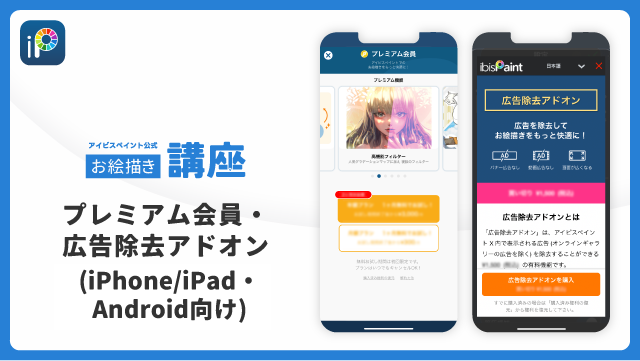
24. プレミアム会員・広告除去アップグレード (iPhone/iPad・Android向け)
アイビスペイントは、
- App Store版 ibisPaint X(無料版)
- App Store版 ibisPaint(有料版)
- Google Play版 ibisPaint X(無料版)
- Google Play版 ibisPaint(有料版)
- Huawei AppGallery版 ibisPaint X(無料版)
- Huawei AppGallery版 ibisPaint(有料版)
があります。
有料版と無料版の違いは広告の有無で機能差はありません。アイビスペイント内の課金商品は、広告除去アップグレード(買い切り、無料版のみ)、プレミアム会員(月額課金)、プレミアム会員(年額課金)の3つの商品があります。プレミアム会員は広告が非表示になるためプレミアム会員になる方は広告除去アップグレードを購入しない方が安く済みます。
プレミアム会員
プレミアム会員はプレミアム機能が利用可能になります。初回に限り月額プランを7日間、または年額プランを約1ヶ月無料でお試しできます。(年額プランの無料お試し期間はApp Store版、Huawei AppGallery版の場合は1ヶ月、Google Play版の場合は30日です。)プレミアム会員になると以下のサービスを受けられます。
プレミアム機能
-
20GBのクラウドストレージ容量
- 広告の非表示
- 動画のウォーターマーク非表示
-
オリジナルブラシパターンの読み込み回数が無制限
-
ベクターツール使い放題
-
高度なベクター機能
- 高度な図形ツール
- 一部の特殊ペンツール
-
トーンカーブフィルター (プレミアムフィルター)
-
グラデーションマップフィルター (プレミアムフィルター)
-
レベル補正フィルター (プレミアムフィルター)
-
色置換フィルター (プレミアムフィルター)
-
雲模様フィルター (プレミアムフィルター)
-
水彩フィルター (スマート機能)
-
プレミアム調整レイヤー
-
スマート機能
-
マイギャラリーでの作品の並べ替え
-
作品フォルダ機能
- 削除した作品の一時保管
- タイトル画面ランキング選択機能
-
キャンバス画面背景色の設定
-
AI学習妨害
-
自由なサイズでのアニメーション作品
- アニメーション作品に音声を追加
- 3D素材
-
プレミアム素材
-
プレミアムフォント
-
プレミアム紙質
-
囲って塗る・囲って消す
- 複数のカラーパレットの作成
- CMYK出力
- ショートカットキーのカスタマイズ
今後もプレミアム機能は追加していく予定です。
| 商 品 | プレミアム会員 |
|---|---|
| 料 金 |
月額: 480円(税込) 初回のみ7日間無料! 年額: 3,000円(税込) 初回のみ約1ヶ月無料! ※App Store版、Huawei AppGallery版の場合は1ヶ月、Google Play版の場合は30日 |
※すでに広告除去アップグレードを購入の方や有料版の方はプレミアム会員になってから解約しても広告除去されたままとなります。
※初回限定の無料お試しでプレミアム会員になったあと、無料期間の終了日の24時間以上前に自動更新の解除をしないと、自動更新により課金されます。
※App Store版の場合、Apple Accountが同じ他のiOSデバイス(iPhone / iPad)でも権利を共有できます。
※Google Play版の場合、Googleアカウントが同じ他のAndroidデバイスでも権利を共有できます。
※Huawei AppGallery版の場合、HUAWEI IDが同じ他のHUAWEIデバイスでも権利を共有できます。
※実際の価格はアプリストアおよび国と地域によって異なります。アプリ内での表示をご確認ください。
広告除去アップグレード
ibisPaint X(無料版)ではibisPaint(有料版)と違い、広告が表示されます。このアップグレードを購入(買い切り)することで、広告が表示されなくなります。このアップグレードは無料版のみの商品です。プレミアム会員になると広告除去もされますので、プレミアム会員になる方は広告除去アップグレードを購入しない方が安く済みます。
| 商 品 | 広告除去アップグレード(買い切り) |
|---|---|
| 価 格 |
App Store: 1,500円(税込) Google Play: 1,600円(税込) Huawei AppGallery: 1,600円(税込) |
※動画広告付きブラシはアップグレード1回購入ですべての動画広告はなくなります。ただし将来プレミアム会員専用ブラシが追加される可能性はあります。
※各画面の上部または下部のバナー広告がすべて消えます。
※オンラインギャラリー(サイト内)では、広告が表示される場合があります。
※実際の価格はアプリストアおよび国と地域によって異なります。アプリ内での表示をご確認ください。
グレード比較表
| 無料版 | 広告除去アップグレード | プレミアム会員 | |
|---|---|---|---|
| 利用時間 | 無制限 | 無制限 | 無制限 |
| クラウドストレージ | 64MB | 64MB | 20GB |
| 基本機能 |  |
|
|
| 広告の非表示 |  |
|
|
| ウォーターマーク 非表示 |
|
|
|
| オリジナルブラシパターンの読み込み回数制限 | 5回 | 5回 | 無制限 |
| ベクターツール | 1日1時間まで | 1日1時間まで | 無制限 |
| 高度なベクター機能 | |
|
|
| 高度な図形ツール | |
|
|
| 一部の特殊ペンツール | |
|
|
| プレミアムフィルター | |
|
|
| プレミアム調整レイヤー | |
|
|
| スマート機能 |  (*1) (*1) |
(*1) |
|
| 作品並べ替え | |
|
|
| 作品フォルダ機能 | |
|
|
| 削除した作品の一時保管 | |
|
|
| タイトル画面ランキング選択機能 | |
|
|
| キャンバス 画面背景色設定 |
|
|
|
| AI超解像画像保存 | |
|
|
| AI学習妨害 | |
|
|
| 自由なサイズでの アニメーション作品 |
|
|
|
| アニメーション作品に音声を追加 | |
|
|
| 3D素材 | |
|
|
| プレミアム素材 | |
|
|
| プレミアムフォント | |
|
|
| プレミアム紙質 | |
|
|
| 囲って塗る・囲って消す | |
|
|
| 複数のカラーパレットの作成 | |
|
|
| CMYK出力 | |
|
|
| ショートカットキーのカスタマイズ | |
|
|
| App Store版料金 | 無料 |
買い切り: 1,500円 (税込) |
月額: 480円 (税込) 年額: 3,000円 (税込) |
| Google Play版料金 | 無料 |
買い切り: 1,600円 (税込) |
月額: 480円 (税込) 年額: 3,000円 (税込) |
| HUAWEI AppGallery版 料金 |
無料 |
買い切り: 1,600円 (税込) |
月額: 480円 (税込) 年額: 3,000円 (税込) |
(*1)スマート機能はプレミアム会員以外の方でもご利用いただけますが、別途スマートクレジットの購入が必要です。プレミアム会員には、スマートクレジットが毎月一定のポイント数まで自動でチャージされます。(チャージされるポイント数は国およびアプリストアにより異なります。詳細はアプリ内のスマートクレジット購入画面をご確認ください。)
※実際の価格はアプリストアおよび国と地域によって異なります。アプリ内での表示をご確認ください。
※2026年8月現在で利用可能な機能
復元方法
一度、購入すればアプリを削除して再インストールしてもこの機能をご利用いただけます。以前にアイビスペイント内商品を購入した方は、App Store版なら同じApple Account、Google Play版なら同じGoogleアカウント、Huawei AppGallery版なら同じHUAWEI IDであれば「購入済み権利の復元」から無料で復元できます。
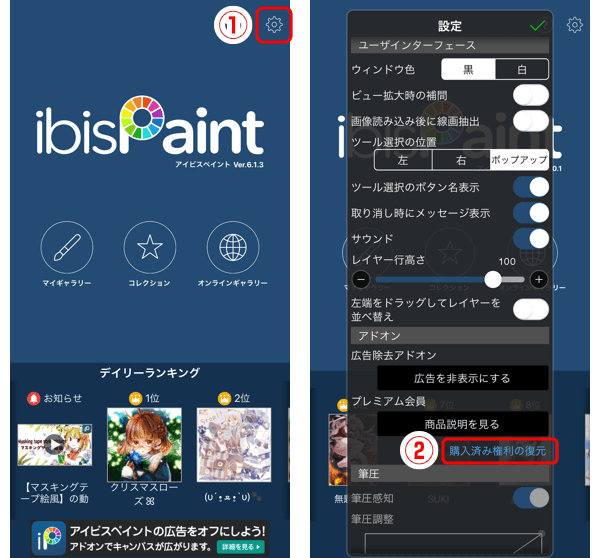
アイビスペイントのタイトル画面 > ①[ 歯車ボタン ] > ②[ 購入済み権利の復元 ] から復元できます。アプリの再インストールまたは機種変更をしたときは、ここから権利を復元してください。
App Store版の場合のプレミアム会員の解約方法
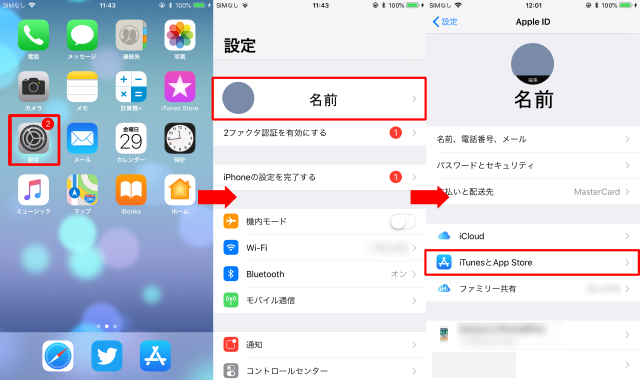
[ 設定アプリ ] > [ 「ユーザ名」 ] > [ iTunes と App Store ] の順に選択します。 画面の上部に表示される Apple Account をタップします。
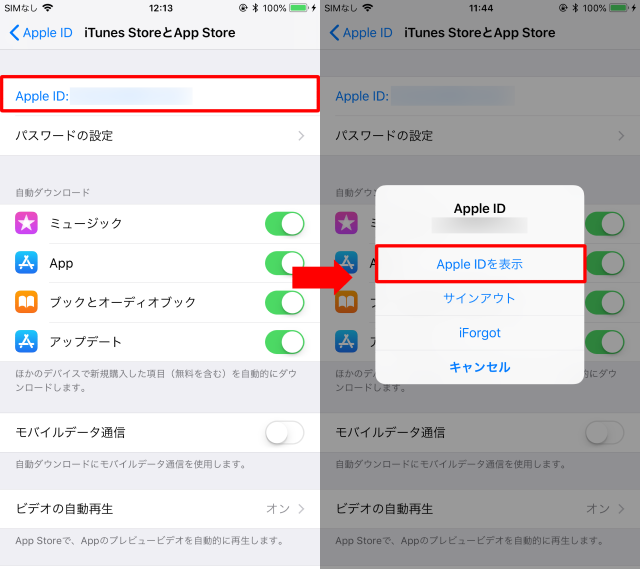
[ Apple Account を表示 ] をタップします。必要に応じて、Apple Account の認証を済ませます。
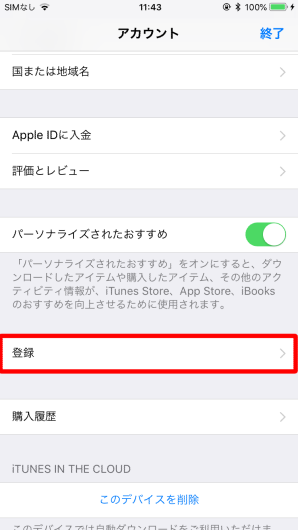
[ 登録 ] をタップします。
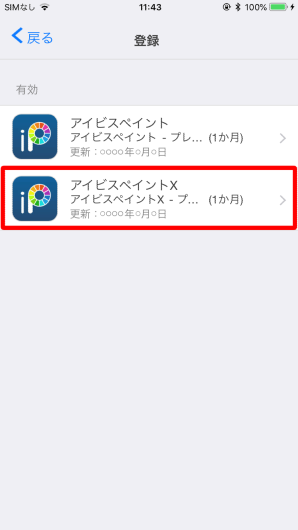
[ ibisPaint ] または [ ibisPaint X ] をタップします。
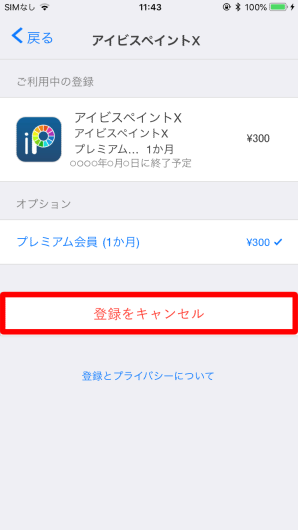
[ 登録をキャンセル ] するをタップします。
Google Play版の場合のプレミアム会員の解約方法

[ Google Playストア ] を起動します。
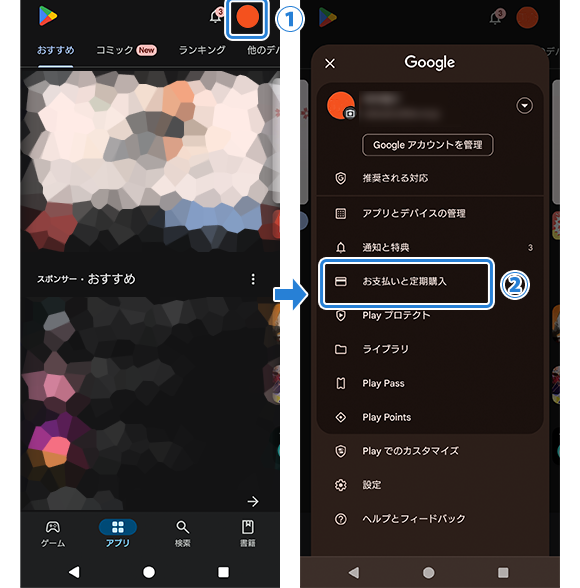
①[ ユーザーアイコン ] > ②[ お支払いと定期購入 ] の順にタップします。
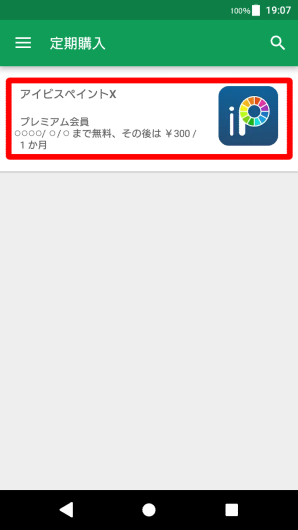
③[ 定期購入 ] > ④[ ibisPaint ]または[ ibisPaint X ] をタップします。
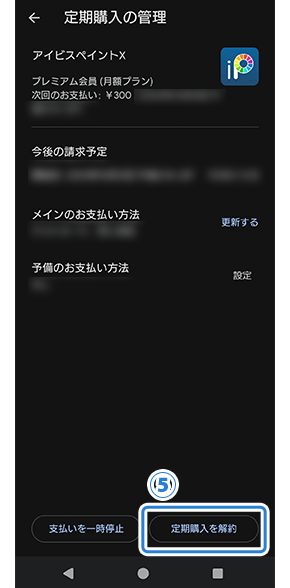
⑤[ 定期購入を解約 ] をタップします。画面の指示に従って操作します。
Huawei AppGallery版の場合のプレミアム会員の解約方法
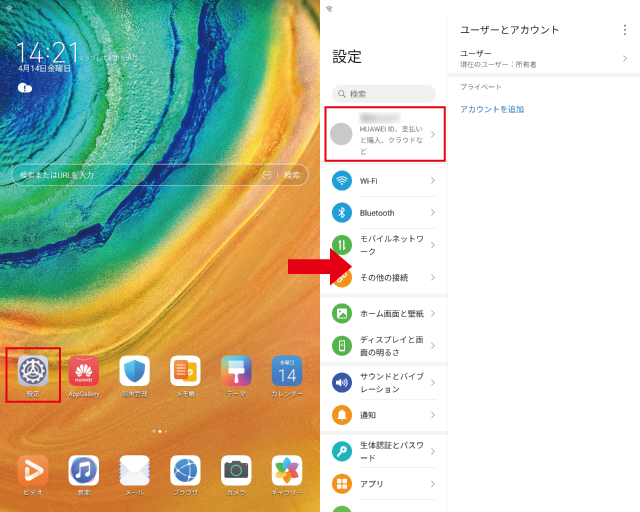
[ 設定アプリ ] > [ HUAWEI ID ] を選択します。
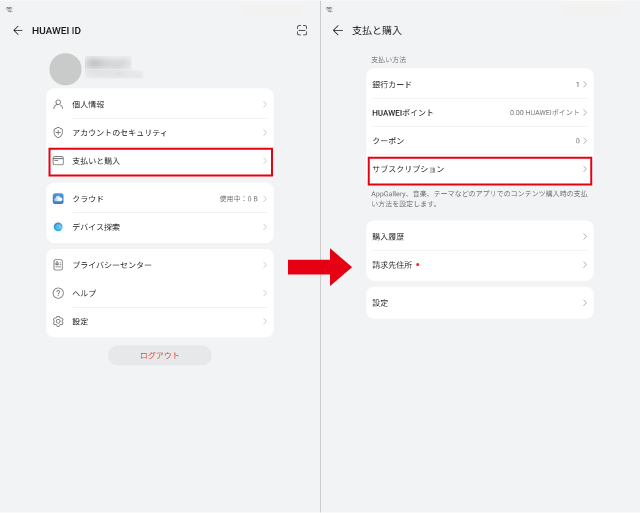
[ 支払いと購入 ] > [ サブスクリプション ] の順に選択します。
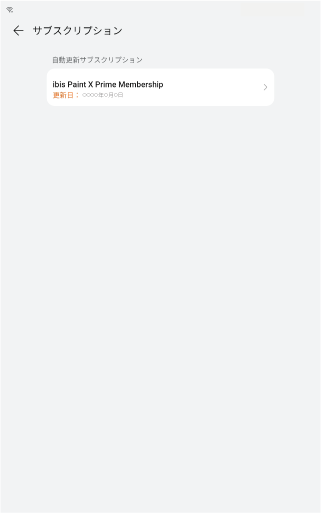
[ ibisPaint Premium Membership ] または [ ibisPaint X Premium Membership ] をタップします。
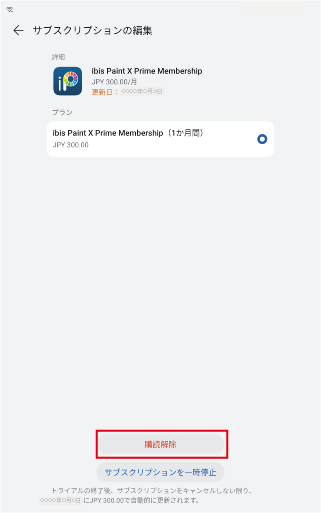
[ 購読解除 ] をタップします。
自動継続課金について
- 更新日の24時間以上前 (2日前まで) に自動更新を解除されない場合は、契約期間が自動更新されて課金されます。
- 無料お試しでプレミアム会員になった場合でも、無料期間の終了日の24時間以上前 (2日前まで) に自動更新を解除されないと課金されます。
注意点
- プレミアム会員の解約は上記以外の方法での解約はできません。
- App Store版の場合はApple Account、Google Play版の場合はGoogleアカウント、Huawei AppGallery版の場合はHUAWEI IDを経由して課金されます。
- ibisPaint X(無料版)とibisPaint(有料版)でプレミアム会員の権利は共有されません。例えばibisPaint(有料版)でプレミアム会員になった場合でも、ibisPaint X(無料版)ではプレミアム機能は利用できません。
- Google Play版は月額から年額へのプラン変更は可能ですが、年額から月額へのプラン変更はできません。一度年額プランを解約して有効期限が切れた後に、月額プランへの加入を行なってください。
- Huawei AppGallery版には年額プランはございません。
 プレミアム会員・広告除去アップグレード (iPhone/iPad・Android向け)
目次
-
 01.はじめに
 -
 02.作品作成開始
 -
 03.ツールバーとツール選択
 -
 04.下絵をアナログで描こう
 -
 05.レイヤーとは
 -
 06.トレースしよう
 -
 07.取り消しと消しゴム
 -
 08.投げ縄ツールで微調整
 -
 09.左右反転で確認
 -
 10.カラーウインドウで色選択
 -
 11.塗りつぶしで下塗りをしよう
 -
 12.クリッピングをオンにする
 -
 13.グラデーション塗りをしよう
 -
 14.キャンバスやレイヤーから色を取得する
 -
 15.クイックスポイトの起動までの時間を設定する
 -
 16.加算・乗算でハイライトと影
 -
 17.テクスチャを貼る
 -
 18.レイヤー結合をしよう
 -
 19.サインを入れよう
 -
 20.鑑賞しよう
 -
 21.投稿しよう
 -
 22.シェアしよう
 -
 23.アイビスペイントのデータをCLIP STUDIO PAINTで開く
 -
 24.プレミアム会員・広告除去アップグレード (iPhone/iPad・Android向け)
 -
 25.プレミアム会員・プロアップグレード (Windows・Mac向け)
 -
 26.スマート機能とスマートクレジット
 -
 27.端末の作品をクラウドストレージと同期する
 -
 28.履歴取り出し機能
 -
 29.作品を並べ替える
 -
 30.作品フォルダ機能
 -
 31.カスタムブラシを作る
 -
 32.オリジナルブラシパターンを作る
 -
 33.カスタムブラシのインストールと書き出し
 -
 34.カスタムブラシをオンラインギャラリーに公開する
 -
 35.ブラシの書き出しと読み込み
 -
 36.ブラシを検索する
 -
 37.参考資料の画像を表示する
 -
 38.乗算でアナログのまま着色
 -
 39.手ぶれ補正
 -
 40.レイヤー:クリッピング
 -
 41.レイヤー:不透明度ロック
 -
 42.レイヤー:スクリーントーン
 -
 43.レイヤー:選択レイヤー
 -
 44.レイヤー:透過PNG保存(レイヤー)
 -
 45.レイヤー:レイヤー名変更
 -
 46.レイヤー:ラスタライズ
 -
 47.レイヤー:レイヤーフォルダ
 -
 48.レイヤー:レイヤーフォルダの移動・変形
 -
 49.レイヤー:全結合を追加
 -
 50.ベクターレイヤー
 -
 51.ブラシシェイプの編集方法
 -
 52.描画内容からレイヤーを選択する
 -
 53.キャンバスに紙質を適用する
 -
 54.キャンバスにグリッドを表示する
 -
 55.作品を書き出す(保存する)
 -
 56.CMYKで書き出す(保存する)
 -
 57.キャンバスを透過PNGで保存する
 -
 58.透明塗りつぶしサブツールで背景透明化
 -
 59.塗りつぶしツール:囲って塗る・囲って消す
 -
 60.パース変形で床にテクスチャ
 -
 61.メッシュ変形でスカート
 -
 62.文字入れツールで文字入れ
 -
 63.コマ割りツールでマンガ作成
 -
 64.キャンバスサイズでキャンバスを広げる
 -
 65.トリミングでキャンバスを切り取る
 -
 66.印刷用のマンガ原稿を作成する
 -
 67.解像度 (dpi) を指定してキャンバスを作成する
 -
 68.画像解像度変更
 -
 69.キャンバスのカラーモード変更
 -
 70.AI (人工知能) で高解像度画像を出力する
 -
 71.AI学習妨害機能
 -
 72.素材ツールでテクスチャ
 -
 73.切り取り・コピー・貼り付け
 -
 74.定規:直線定規
 -
 75.定規:円定規
 -
 76.定規:楕円定規
 -
 77.定規:集中線定規
 -
 78.定規:線対称定規
 -
 79.定規:万華鏡定規
 -
 80.定規:配列定規
 -
 81.定規:パース配列定規
 -
 82.描画ツール:直線
 -
 83.描画ツール:長方形
 -
 84.描画ツール:円
 -
 85.描画ツール:楕円
 -
 86.描画ツール:正多角形
 -
 87.描画ツール:ベジェ曲線
 -
 88.描画ツール:折れ線
 -
 89.描画ツール:塗りつぶし
 -
 90.選択範囲ツール:色域選択
 -
 91.選択範囲ツール:選択範囲の拡張・縮小
 -
 92.特殊ペン:ゆがみペン
 -
 93.特殊ペン:投げ縄塗り
 -
 94.特殊ペン:投げ縄消し
 -
 95.特殊ペン:コピーペン
 -
 96.フィルター (色調整):明るさ・コントラスト
 -
 97.フィルター (色調整):トーンカーブ
 -
 98.フィルター (色調整):色相・彩度・明度
 -
 99.フィルター (色調整):カラーバランス
 -
 100.フィルター (色調整):線画抽出
 -
 101.フィルター (色調整):輪郭検出 (手描き風)
 -
 102.フィルター (色調整):輪郭検出
 -
 103.フィルター (色調整):線画色変更
 -
 104.フィルター (色調整):単色化
 -
 105.フィルター (色調整):グレースケール
 -
 106.フィルター (色調整):2値化
 -
 107.フィルター (色調整):階調化
 -
 108.フィルター (色調整):色の反転
 -
 109.フィルター (色調整):グラデーションマップ
 -
 110.フィルター (色調整):レベル補正
 -
 111.フィルター (色調整):色置換
 -
 112.フィルター (ぼかし):ガウスぼかし
 -
 113.フィルター (ぼかし):ズームぼかし
 -
 114.フィルター (ぼかし):移動ぼかし
 -
 115.フィルター (ぼかし):回転ぼかし
 -
 116.フィルター (ぼかし):レンズぼかし
 -
 117.フィルター (ぼかし):モザイク
 -
 118.フィルター (ぼかし):アンシャープマスク
 -
 119.フィルター (ぼかし):すりガラス
 -
 120.フィルター (スタイル):ふちどり(両側)
 -
 121.フィルター (スタイル):ステンドグラス
 -
 122.フィルター (スタイル):水彩境界
 -
 123.フィルター (スタイル):光彩(内側)
 -
 124.フィルター (スタイル):ベベル (内側)
 -
 125.フィルター (スタイル):ベベル (外側)
 -
 126.フィルター (スタイル):エンボス
 -
 127.フィルター (スタイル):レリーフ
 -
 128.フィルター (スタイル):水滴 (丸)
 -
 129.フィルター (スタイル):ふちどり(外側)
 -
 130.フィルター (スタイル):光彩(外側)
 -
 131.フィルター (スタイル):サテン
 -
 132.フィルター (スタイル):ドロップシャドウ
 -
 133.フィルター (スタイル):立体化
 -
 134.フィルター (スタイル):ゴッドレイ
 -
 135.フィルター (描画):平行波グラデーション
 -
 136.フィルター (描画):同心円波グラデーション
 -
 137.フィルター (描画):放射状波グラデーション
 -
 138.フィルター (描画):集中線
 -
 139.フィルター (描画):スピード線
 -
 140.フィルター (描画):雲模様
 -
 141.フィルター (描画):QRコード
 -
 142.フィルター(スマート):水彩フィルター
 -
 143.フィルター(スマート):背景透過
 -
 144.フィルター (アート):アニメ調背景
 -
 145.フィルター (アート):マンガ調背景
 -
 146.フィルター (アート):色収差(色ずれ、RGBずらし)
 -
 147.フィルター (アート):グリッチ
 -
 148.フィルター (アート):ノイズ
 -
 149.フィルター (アート):レトロゲーム
 -
 150.フィルター (アート):クロム
 -
 151.フィルター (アート):ブルーム
 -
 152.フィルター (アート):クロスフィルター
 -
 153.フィルター (アート):シアー
 -
 154.フィルター (ピクセレート):ピクセレート水晶
 -
 155.フィルター (ピクセレート):六角ピクセレート
 -
 156.フィルター (ピクセレート):正方ピクセレート
 -
 157.フィルター (ピクセレート):三角ピクセレート
 -
 158.フィルター (ピクセレート):点描
 -
 159.フィルター (ピクセレート):ドット (六角)
 -
 160.フィルター (ピクセレート):ドット (正方)
 -
 161.フィルター (変形):膨張
 -
 162.フィルター (変形):魚眼レンズ
 -
 163.フィルター (変形):球レンズ
 -
 164.フィルター (変形):波
 -
 165.フィルター (変形):波紋
 -
 166.フィルター (変形):渦巻き
 -
 167.フィルター (変形):極座標変換
 -
 168.フィルター (フレーム):表
 -
 169.フィルター (フレーム):ぼかしフレーム
 -
 170.フィルター (ムービー):雨
 -
 171.調整レイヤー
 -
 172.アニメーションを作成する
 -
 173.アニメーション機能:動画モード
 -
 174.アニメーション機能:動画モードの音声トラック
 -
 175.マンガ機能紹介:マンガ原稿を作成しよう
 -
 176.マンガ機能紹介:マンガ作成ツールを使いこなそう
 -
 177.マンガ機能紹介:素材を活用しよう
 -
 178.マンガ機能紹介:マンガを公開・印刷しよう
 -
 179.機種変更・引継ぎ
 -
 180.設定ウィンドウの詳細
 -
 181.キャンバスの背景色を変更する
 -
 182.ブラシパラメータの詳細
 -
 183.塗りつぶしツールの詳細
 -
 184.レイヤーウィンドウの詳細
 -
 185.移動変形ツールの詳細
 -
 186.ブレンドモードの詳細
 -
 187.表示メニューの詳細
 -
 188.Xに透過PNGを投稿する方法
 -
 189.Photoshopファイル (PSD) の読み込みと書き出し
 -
 190.複数ページのマンガをオンラインギャラリーに公開する
 -
 191.ジェスチャー・キーボードショートカット (iPhone/iPad・Android向け)
 -
 192.ジェスチャー・キーボードショートカット (Windows・Mac向け)
 -
 193.スタイラスペンのホバー時に十字マークを表示する
 -
 194.パームリジェクションを設定する
 -
 195.プロモーションコードを使用する
 -
 196.ibisアカウントについて:アカウントを作成する
 -
 197.ibisアカウントについて:ログインする
 -
 198.ibisアカウントについて:アカウントを削除する


