

 信息
教程
180. 漫画功能:掌握漫画创作工具
- 漫画功能:让我们创作漫画手稿
- 漫画功能:掌握漫画创作工具
- 漫画功能:利用材料
- 漫画功能:发布和打印您的漫画
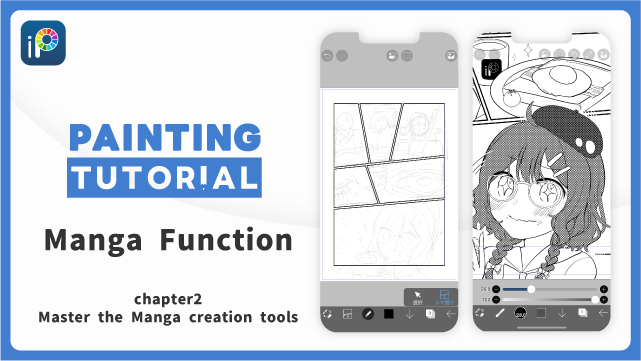
本章介绍了制作漫画必不可少的有用工具。“帧分隔器工具”允许您用一根手指分割帧,“文本工具”允许您选择字体,以及“网格”,可以通过绘画粘贴,这些只是ibisPaint提供的漫画制作所需的一些功能。
帧分隔器工具
使用帧分隔器工具,您可以轻松创建对漫画制作至关重要的帧。
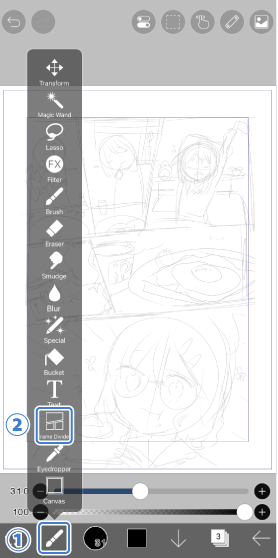
打开 ①[工具选择窗口],然后选择 ②[帧分隔器工具]。

点击屏幕。点击 ③[添加帧]一旦出现。
④[水平间隔] …您可以调整左侧和右侧的边距
⑤[垂直间隔] … 您可以调整顶部和底部的边距
⑥[帧尺寸] … 您可以调整框架的厚度
完成调整后,点击 ⑦[✓] 完成。
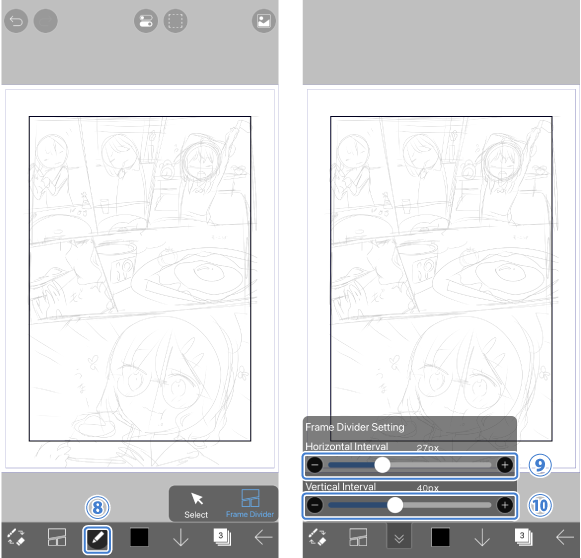
现在整体框架已经添加好了,下一步就是把它分割开来。在划分帧之前调整帧之间的间距。点击 ⑧[编辑按钮]。
⑨[水平间隔]…水平分割帧时调整间距
⑩[垂直间隔]…垂直分割帧时调整间距
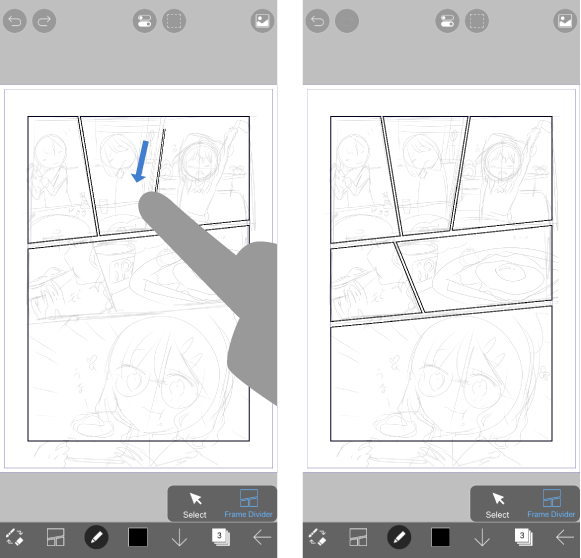
沿着草稿的框架划分框架。当所有帧都已分割时,您就完成了。
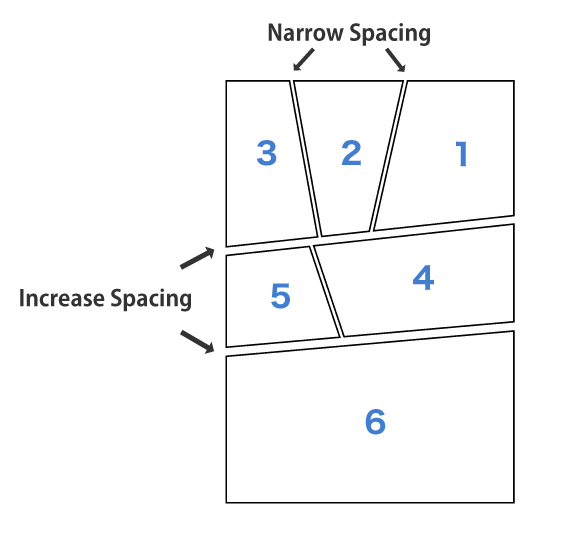
漫画是水平阅读,然后是垂直阅读,因此我们建议缩小水平框架之间的空间并扩大垂直框架之间的空间,以使读者更容易阅读。
网格
您可以轻松粘贴漫画中使用的网格。通过粘贴网格,您可以立即改善漫画的外观。
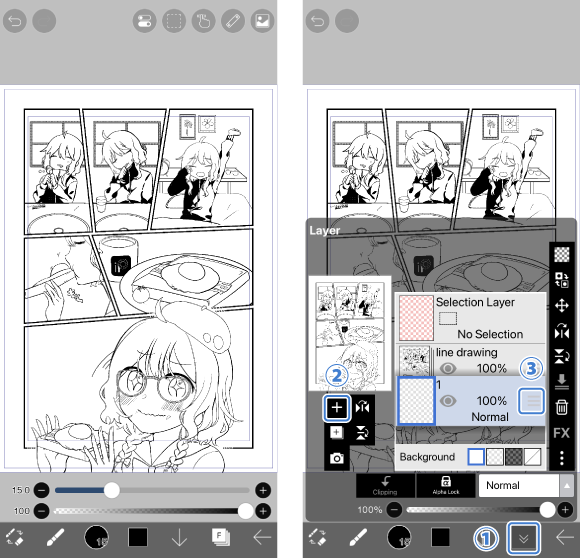
准备要粘贴网格的线条图。打开①[图层窗口], 添加②[一个新图层],将 ③[当前层] 线条图下方。
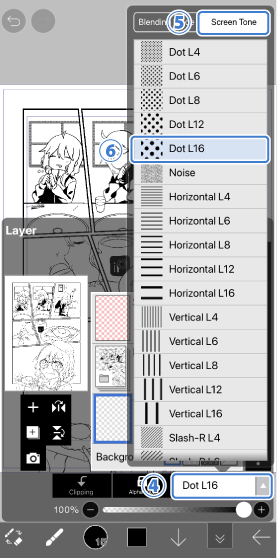
选择 ④[混合模式]并点击⑤[屏幕网格]。网格将显示在列表中,因此请选择要使用的那个。让我们使用⑥[点 L16] 举个例子。(对于 Dot L8 以下的 Dot,Dot 很好,打印时可能会弄脏。因此,对于打印草稿,建议使用 Dot L12 或 Dot L16。
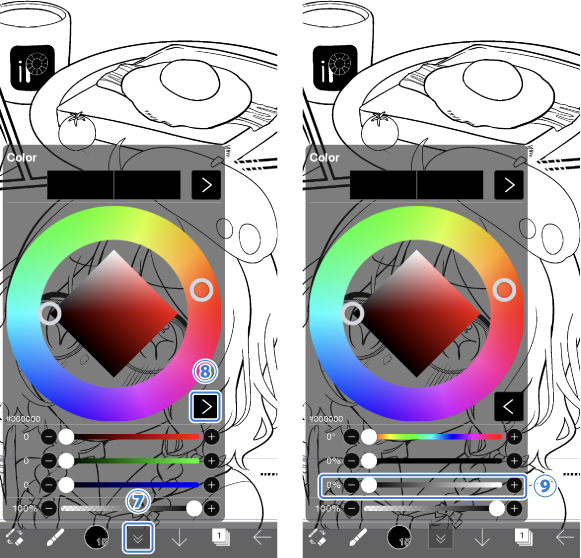
可以通过更改颜色密度来更改网格的密度。打开⑦[色彩调色板],然后点击⑧[HSB/RGB 切换按钮]。将其设置为黑色,然后移动⑨[亮度滑块]。在此示例中,我们将其设置为 58%。
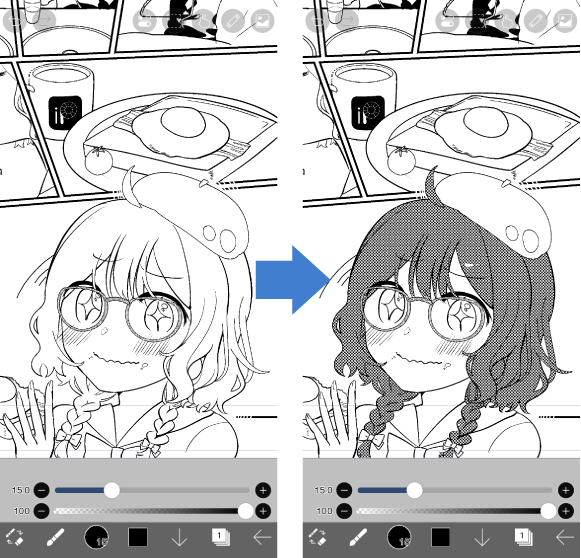
将网格粘贴到之前创建的新图层上。

我们希望帽子颜色更深一点,所以让我们将 ⑩[亮度滑块] 到 32% 并涂上它。
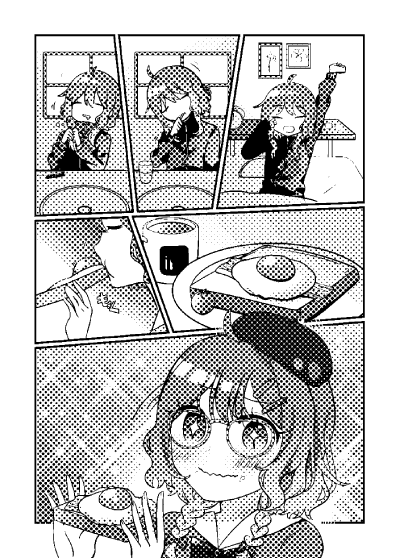
将网格全部粘贴后,您就完成了。
径向线条 滤镜
这是一个滤镜,可让您轻松创建径向线条以增加漫画框架的冲击力。
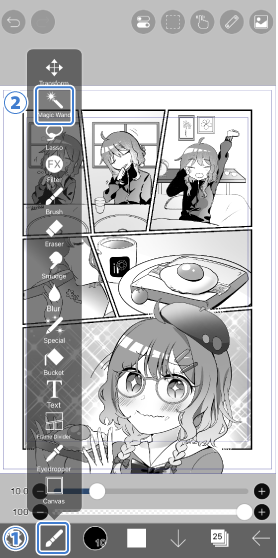
打开 ①[工具选择窗口] ,然后选择 ②[魔杖工具]。

水龙头 ③[% 按钮]。水龙头 ④[复位]重置为默认值。水龙头⑤[特定图层],然后选择你的图层⑥[带有绘制框架的图层]。
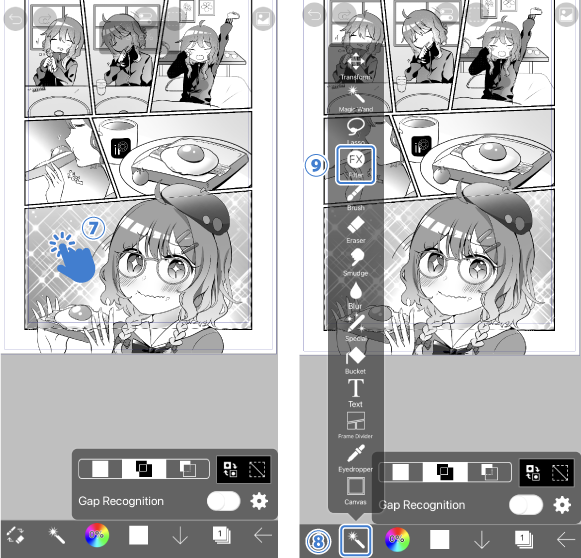
⑦[点击]在要插入径向线条的框架内。由于我将框架的图层设置为特定图层,因此仅选择框架。选择⑨[滤镜] 从⑧[工具选择窗口]。

选择 ⑪[径向线条] 从⑩[绘制]。拖动⑫[旋钮]调整位置。这一次,我们想在框架的中心绘制径向线条,因此我们移动了旋钮以聚焦在框架上。径向线条请使用⑬[滑块]。完成调整后,点按 ⑭[✓] 返回画布。

应用径向线条以创建令人印象深刻的框架。
速度线 滤镜
这是一个滤镜,可让您轻松创建速度线,为您的漫画框架提供速度感和动态感。
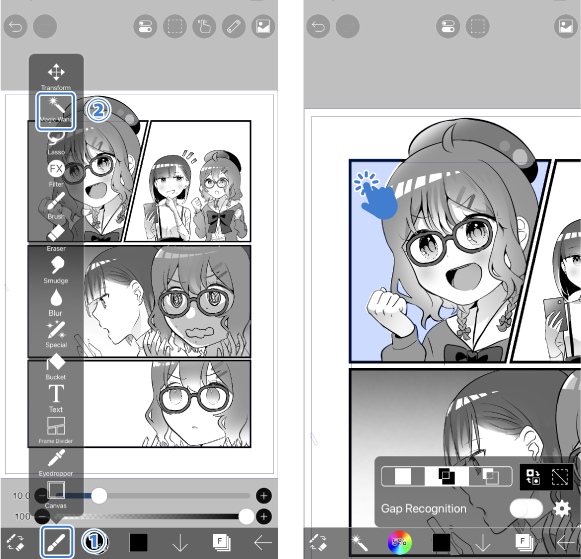
打开 ①[工具选择窗口] ,然后选择 ②[魔杖工具]。使用魔杖工具仅选择角色的背景。(为清楚起见,所选区域以蓝色填充。
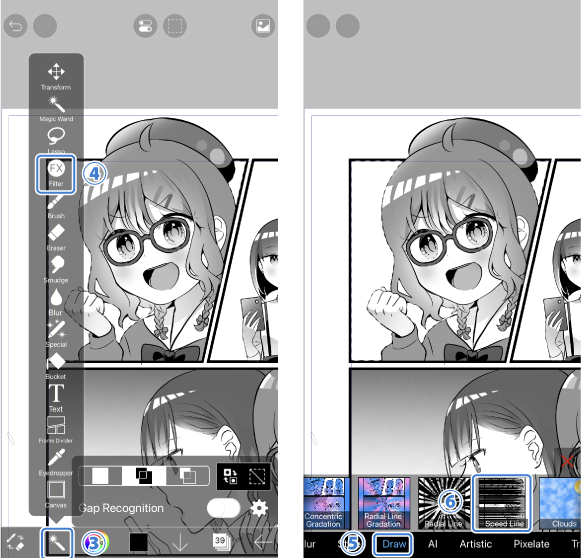
做出选择后,选择 ④[滤镜] 从③[工具选择窗口]。然后,选择 ⑥[速度线] 从⑤[绘制]。

速度线您可以通过拖动⑦[旋钮]。速度线请使用⑧[滑块]。完成调整后,点击 ⑨[OK按钮] 返回画布。

速度线创建了一个动态帧。
轮廓线笔
您可以使用轮廓线笔轻松创建漫画气球。

稍微定制轮廓线(淡入淡出)以创建漫画气球笔并将其注册为定制画笔。找到②[轮廓线(淡入淡出)]在①[画笔窗口] ,然后轻点 ③[+]。
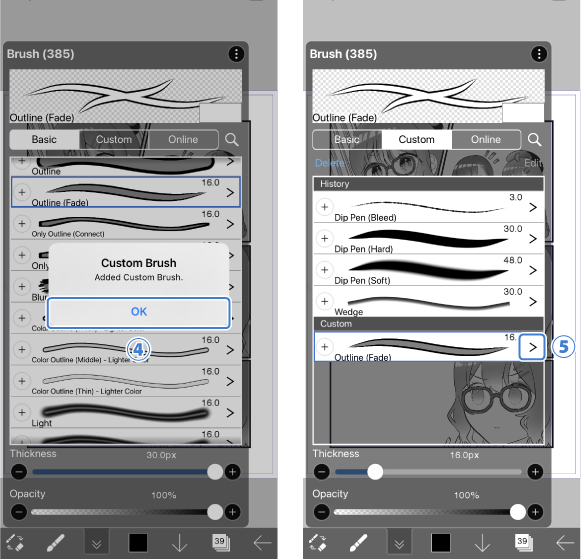
选定的画笔将被添加到定制画笔中,因此点击④[OK]。水龙头⑤[>] 自定义画笔。
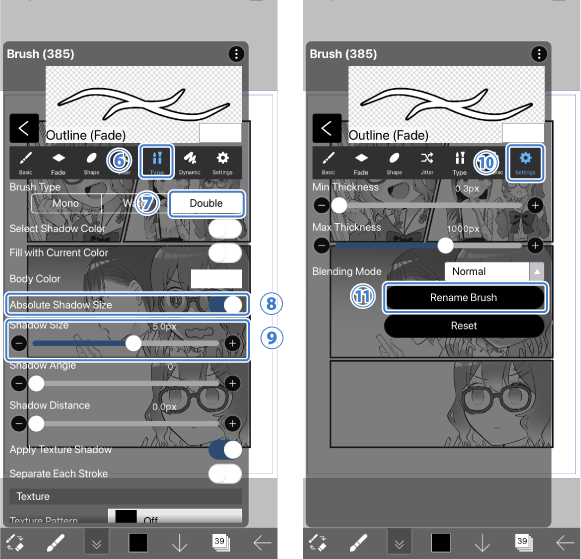
从 ⑥[类型],选择⑦[加倍]。使⑧[绝对阴影面积],然后选择⑨[阴影面积]。我们建议在 5px 左右。这一次,我们将它注册为 5px。接下来,重命名画笔。从⑩[设置],选择⑪[重命名笔刷]。
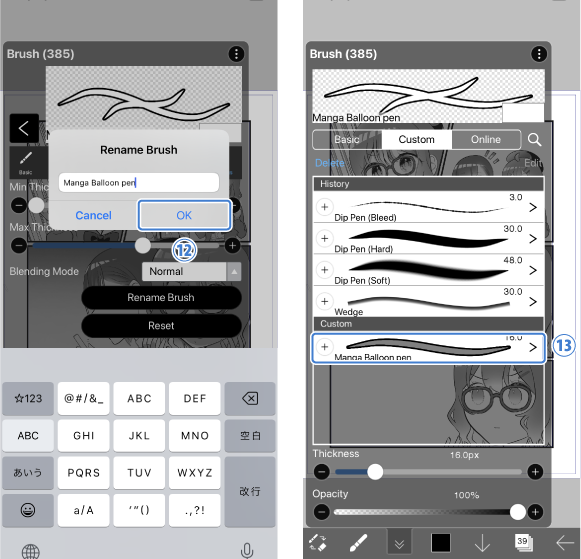
输入画笔名称。这一次,作为例子,我们输入了“漫画气球笔”。确定名称后,选择 ⑫[OK]。现在我们已经创建了一个定制画笔,让我们使用⑬[漫画气球笔]。

漫画气球很容易画出来。如果您觉得边框太细或太粗,请调整“阴影面积”的像素 (px)。
椭圆标尺
通过将椭圆标尺与画笔工具的楔子和闪光相结合,您可以轻松创建锯齿状的漫画气球。

从 ①[标尺工具],选择 ②[椭圆标尺]。
拉 ③…更改宽度。
拉 ④…更改位置。
拉 ⑤…更改高度。
拉 ⑥…改变角度。

确定椭圆的形状后,打开 ⑦[画笔窗口]。这一次 ⑧选择[楔子]作为示例。选择画笔后,逆时针画一个圆。
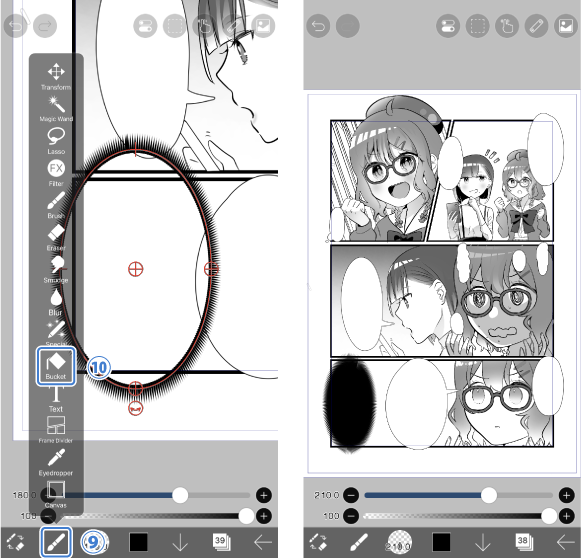
打开 ⑨[工具选择窗口],选择 ⑩[油漆桶工具],填写中心,就完成了。
文本工具
您可以使用文本工具轻松添加单词。
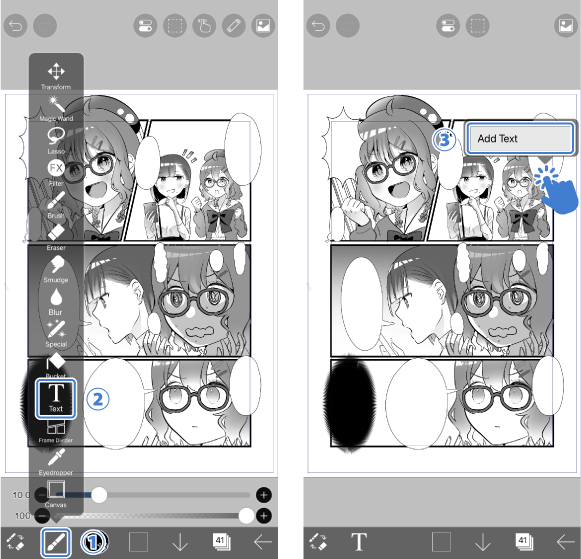
从 ①[工具选择窗口],选择 ②[文本工具]。当您点击屏幕时,③将显示[添加文本],因此点击它。
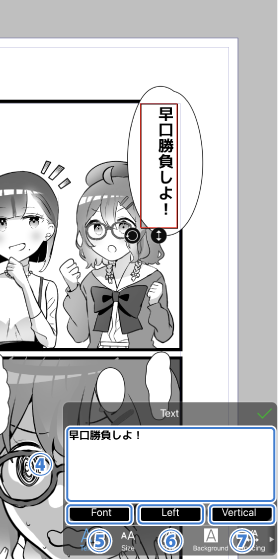
④您可以在空白字段中输入字符。
⑤您可以选择字体。
⑥点击可在[左]、[中]和[右]之间切换。
⑦点击可在[纵向]和[横向]之间切换。
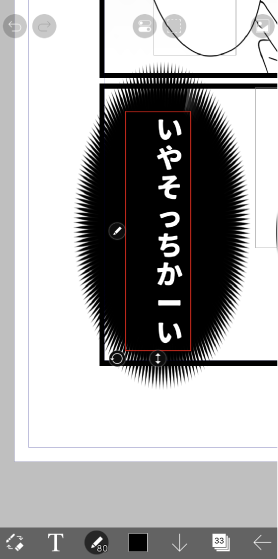
在纵向的情况下,根据字体的不同,某些语言中的长元音可能会显示为水平而不是垂直,如上图所示。当字体没有垂直书写信息时,会发生这种情况,因此请尝试选择其他字体。

通过添加文本,它越来越接近完成。
动漫背景 滤镜
您可以使用动漫背景 滤镜将照片处理成类似漫画的背景。

准备要用作漫画背景的图像。打开 ①[工具选择窗口] ,然后选择 ②[滤镜]。
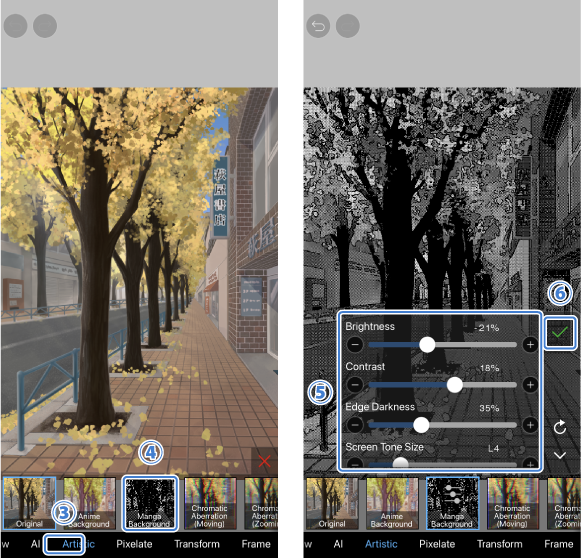
选择 ④[动漫背景] 来自③[艺术的]。拖动⑤[滑块]左右调整对比度、边缘暗度、网格尺寸等。完成调整后,点击⑥[OK按钮] 返回画布。
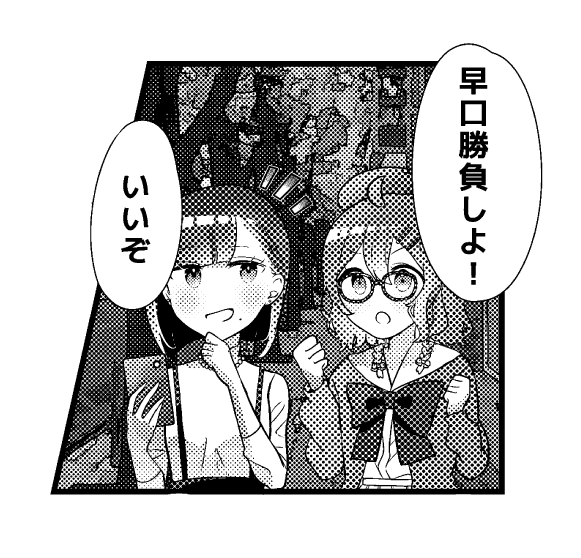
将背景放在漫画框架上,您就完成了。即使您无法绘制背景,您也可以在漫画中使用此滤镜创建的背景来立即提高完成度。
角度排列标尺
角度排列标尺允许您在单点透视、两点透视和三点透视之间进行选择,以便在绘图时获得准确的透视。这一次,我们将使用透视数组角度排列标尺在每种透视绘制方法中绘制一个简单的矩形框。
首先,我们将简要介绍如何使用角度排列标尺。
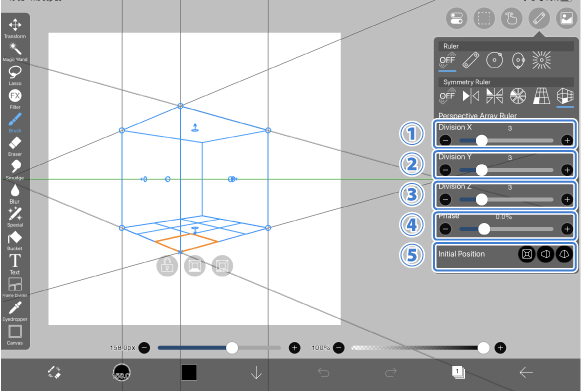
①[区域 X]…水平分割数
②[区域 Y]…深度分区数
③[区域 Z]…垂直分区数
④[阶段]…与初始放置的差异
⑤[初始位置]…透视绘制方法的选择
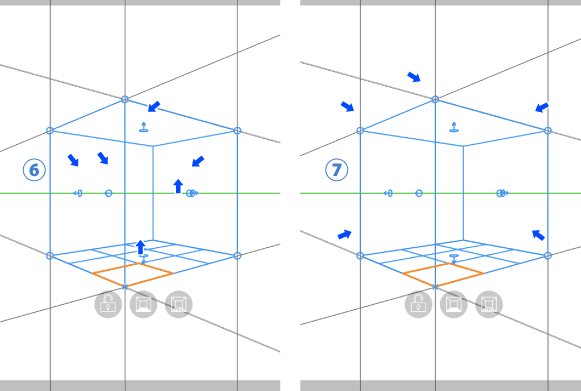
⑥[面部旋钮]…通过拖动调整脸部的位置
⑦[顶点旋钮]…通过拖动自由转换视角
请注意,移动顶点旋钮可能会更改初始位置指定的透视绘制方法。如果要将其返回到原始位置,可以从初始位置执行此操作。

⑧[锁定按钮]…使角度排列标尺无法移动或变换
⑨[人脸选择按钮]…更改参照面
⑩[阵列选择按钮]…更改工作单元复制目标
现在,让我们使用角度排列标尺绘制一个简单的框。
使用单点透视绘制框
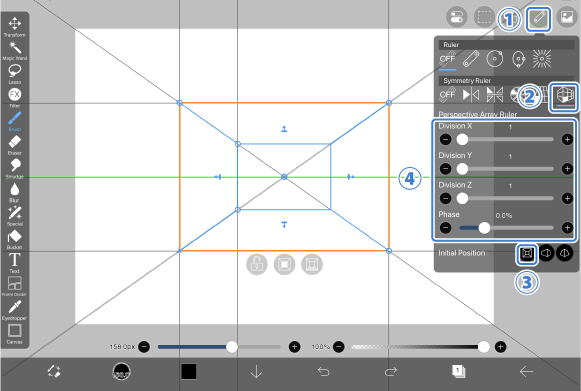
选择 ②[角度排列标尺] 从①[标尺工具]。从初始位置中,选择最左边的③[单点透视]。初始除数是 3,但由于我们这次抽的是方框,所以全部设置 ④[区域] 除阶段至 1 外。
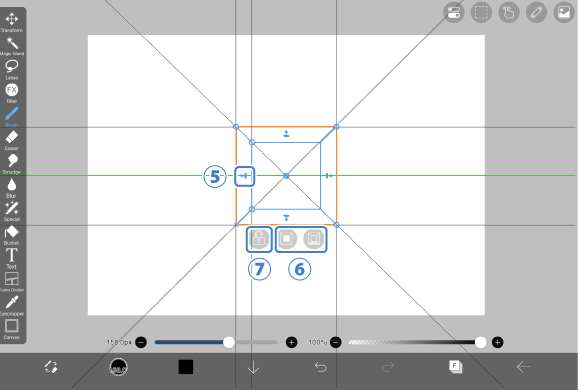
要绘制从正面查看的矩形,首先,拖动 ⑤[面部旋钮] 决定矩形的大小。这一次,我们将把它画成一个接近正方形的形状。点击 ⑥[人脸选择按钮] 将脸部朝前。确定形状后,点击 ⑦[锁定按钮]锁定角度排列标尺的设置。
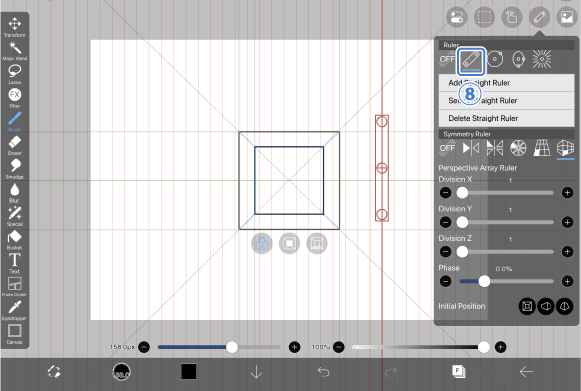
绘制正面和背面最远的正面。选择⑧[直尺]从标尺工具。沿角度排列标尺的线条绘制一个矩形。
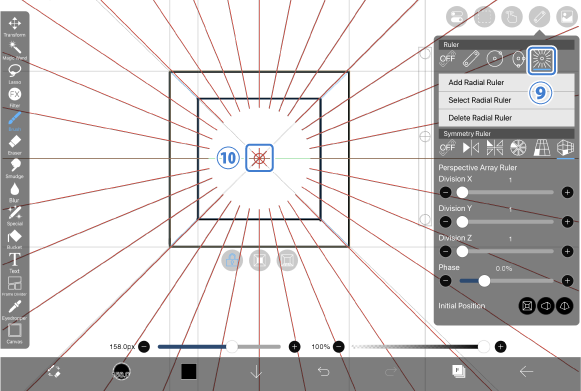
现在我们已经画了正面和最远的面,接下来,我们将画出深度。选择 ⑨[放射线条模板尺]从标尺工具。将放射线条模板尺放在⑩[消失点]。
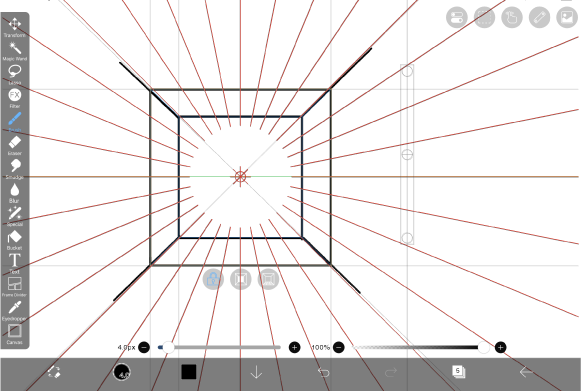
绘制连接正面角和最远面的线。此时,建议在绘制正面和最远表面的图层中绘制单独的图层,因为这样以后更容易擦除相交线。
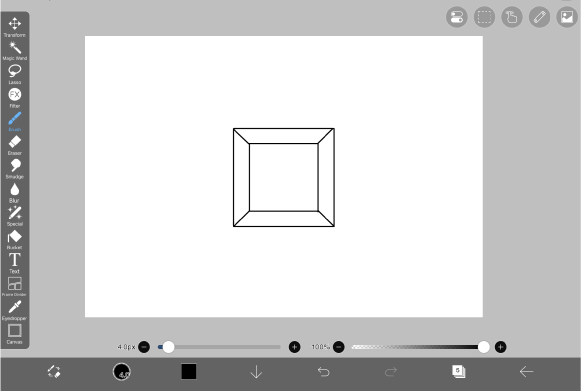
最后擦除多余的行。
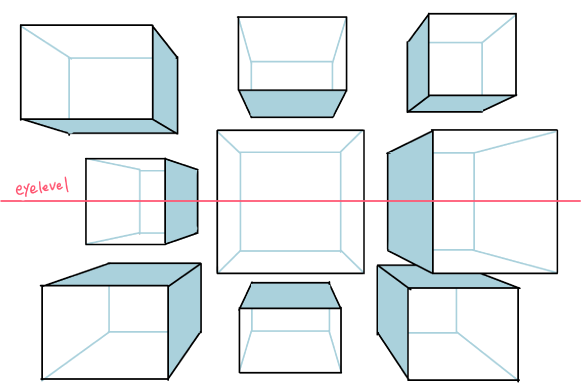
您可以使用此过程绘制各种角度、形状和大小的框。一定要画很多东西来感受一下。
使用两点透视绘制框

选择 ②[角度排列标尺] 从①[标尺工具]。从初始位置中,选择③[两点透视] 在中间。这一次,也设置了所有 ④[区域] 除阶段至 1 外。
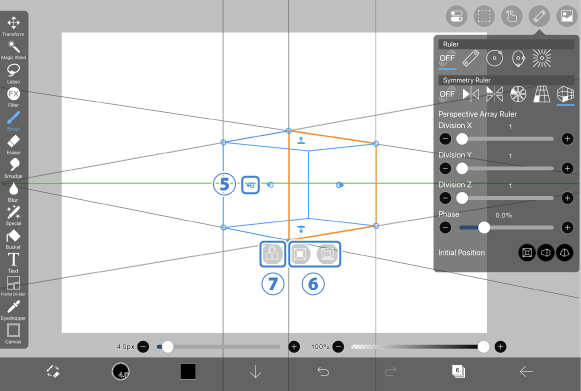
拖动 ⑤[面部旋钮] 决定矩形的大小。我们这次要画的框是朝右的,所以如果你把它设置为朝右 ⑥[人脸选择按钮],您将能够整齐地描摹长方体。确定形状后,点击 ⑦[锁定按钮]锁定角度排列标尺的设置。

在画布上绘制垂直线条。为此,请选择⑧[直尺]从标尺工具。沿角度排列标尺的线绘制垂直线。

接下来,将 ⑨[放射线条模板尺]在消失点。从标尺工具中选择标尺工具,并将其与⑩[消失点]。

由于我们这次绘制的框是两点透视,因此有两个消失点。选择 ⑪[添加放射线条模板尺]并将放射线条模板尺对齐⑫[另一个消失点]。
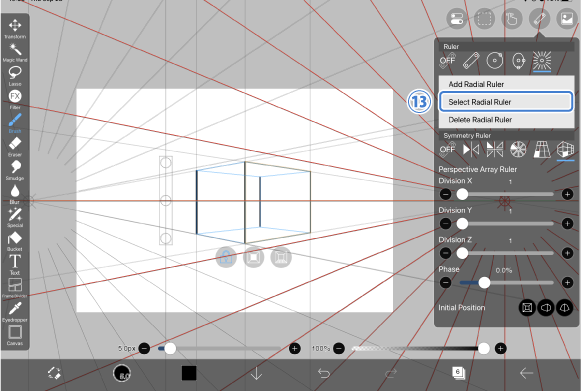
定位放射线条模板尺后,沿透视线绘制对角线。您可以从中选择要使用的放射线条模板尺⑬[选择放射线条模板尺]。
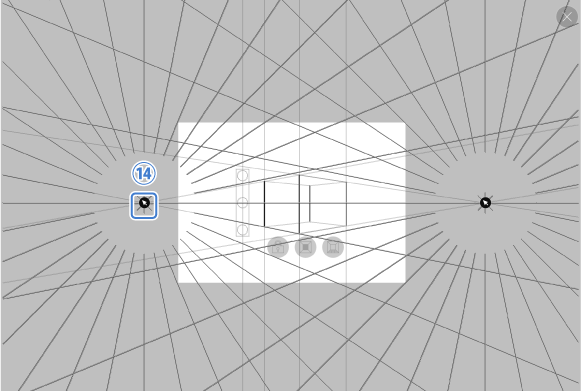
如上图所示,将出现用于选择标尺的屏幕,因此您可以通过选择在它们之间切换 ⑭[您要使用的标尺]。根据要绘制的线的方向切换标尺。
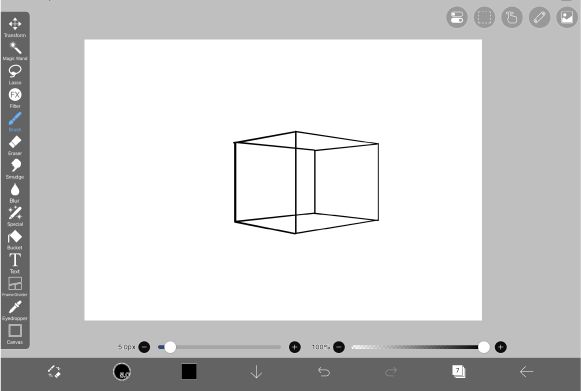
一旦你画好了所有的线,它就完成了。
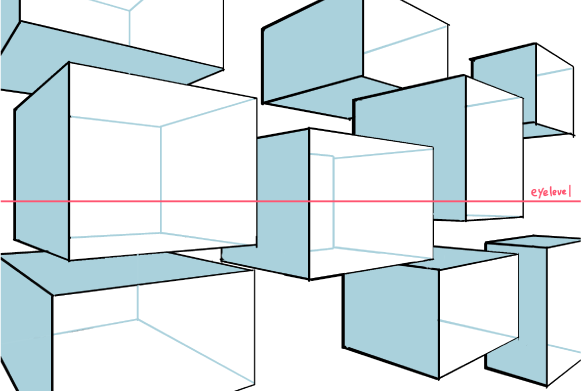
如果应用此方法,您将能够绘制具有三维效果的背景。
使用三点透视绘制框
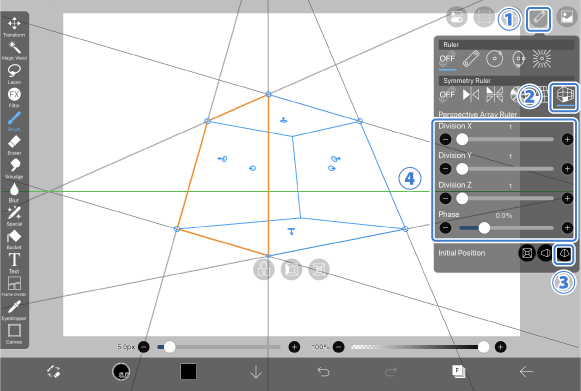
选择 ②[角度排列标尺] 从①[标尺工具]。从初始位置中,选择最右边的③[三点透视]。全部设置 ④[区域] 除阶段外的 1.
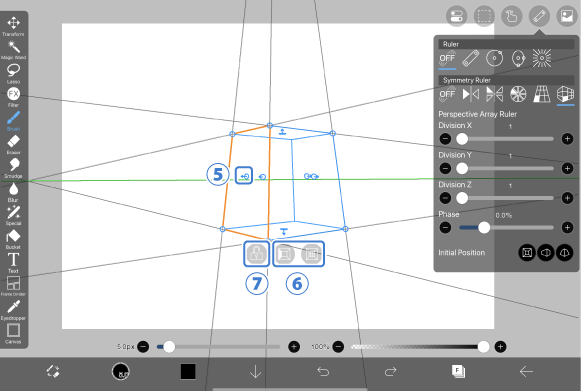
拖动 ⑤[面部旋钮] 决定矩形的大小。我们这次要画的框是朝左的,所以使用 ⑥[人脸选择按钮] 将其设置在左侧。确定形状后,点击 ⑦[锁定按钮]锁定角度排列标尺的设置。

接下来,将放射线条模板尺放在消失点。选择⑧[放射线条模板尺],并将其与⑨[消失点]。
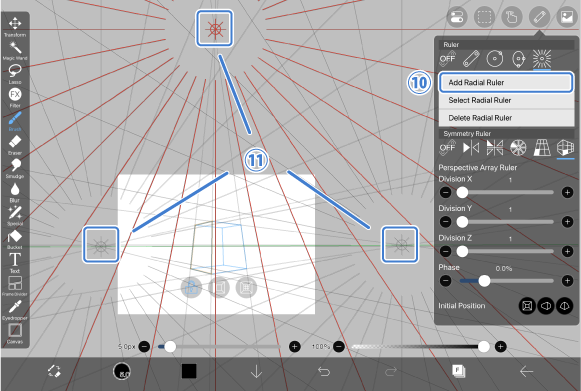
三点透视有三个消失点,所以再添加两个标尺 ⑩[添加放射线条模板尺]并将它们放在⑪[三个消失点] 如上所示。

切换到要使用的标尺时 ⑫[选择放射线条模板尺],描摹角度排列标尺的参考线。
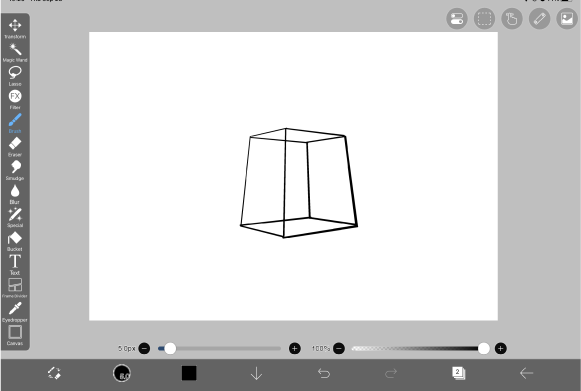
一旦你画好了所有的线,它就完成了。

当您想要绘制三维动态背景时,可以使用此绘制方法。
排列标尺
排列标尺是一个函数,如果您在一个最多 10 x 10 个正方形的正方形上绘制插图,它将在所有正方形上绘制。
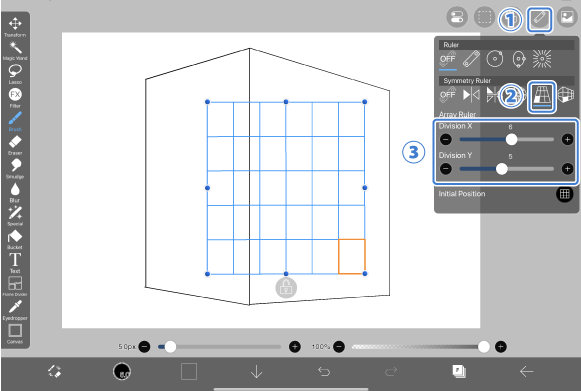
让我们在使用角度排列标尺绘制的两点透视框中绘制多个窗口。从①[标尺工具],选择 ②[排列标尺]。拖动③[区域 X 和区域 Y] 左右滑动以调整分区数。这一次,它被设置为 6 x 5 正方形。
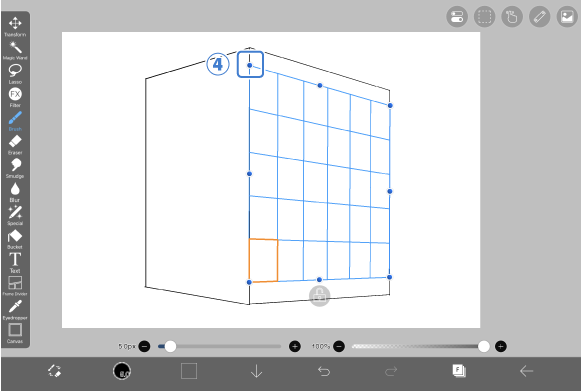
您可以通过拖动 ④[顶点旋钮]。
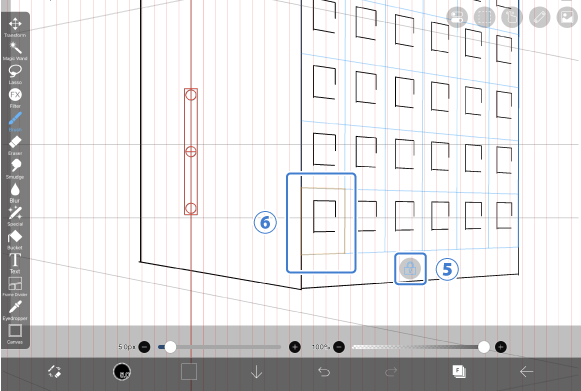
点击 ⑤[锁定按钮] 并画出橙色 ⑥[工作单元]。
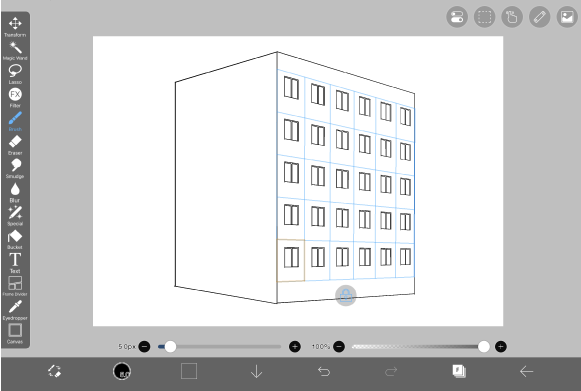
所有方块的窗户都同时被画了出来。

由于您不必一一绘制多个东西,因此可以大大提高工作效率。
章
-
 01.介绍
-
 02.开始创建图稿
-
 03.工具栏和工具选择
-
 04.手工绘制草图
-
 05.关于图层
-
 06.让我们追踪
-
 07.撤消和橡皮擦
-
 08.使用套索工具进行微调
-
 09.通过水平反射检查
-
 10.在 "颜色" 窗口中选择颜色
-
 11.用颜色填充底漆
-
 12.打开剪贴
-
 13.制作渐变 (底纹)
-
 14.从画布或图层中选择一种颜色
-
 15.设置快速吸管启动前的时间
-
 16.创建突出显示和阴影
-
 17.粘贴纹理
-
 18.让我们合并图层
-
 19.签名您的作品
-
 20.查看作品
-
 21.张贴您的插图
-
 22.共享您的作品
-
 23.打开您的 ibisPaint 剪辑工作室油漆中的数据
-
 24.高级会员/广告移除升级(适用于iPhone/iPad,Android)
-
 25.高级会员 / 专业版升级(Windows,Mac版)
-
 26.智能功能与智能信用
-
 27.将设备上的艺术作品与云端存储同步
-
 28.将图稿的过去状态另存为 IPV 文件
-
 29.重新排列图稿
-
 30.艺术品文件夹功能
-
 31.自定义画笔
-
 32.创建原创画笔图案
-
 33.安装和出口自定义刷
-
 34.向在线图库发布自定义画笔
-
 35.画笔导出和导入
-
 36.搜索画笔
-
 37.显示要用作参考的图像
-
 38.使用乘法为模拟图像添加颜色
-
 39.稳定器
-
 40.图层: 剪裁方便
-
 41.图层: 使用 Alpha 锁更改颜色
-
 42.图层: 让我们尝试使用网格
-
 43.图层: 选择层
-
 44.图层: 将图层另存为透明 PNG 命令
-
 45.图层: 命名图层以管理它们
-
 46.图层: 栅格化
-
 47.图层:图层文件夹
-
 48.图层:移动/变形图层 文件夹
-
 49.图层: 从画布添加图层
-
 50.矢量层
-
 51.如何编辑画笔形状
-
 52.内容图层选择
-
 53.将画布纸应用于画布
-
 54.画布上的显示网格
-
 55.导出艺术作品(保存)
-
 56.CMYK导出(保存)
-
 57.将画布保存为透明 PNG
-
 58.使用橡皮擦桶使背景透明
-
 59.油漆桶工具:环绕填充 / 环绕填充 / 环绕橡皮擦
-
 60.用透视表将纹理放到地板上
-
 61.裙子与网格形式
-
 62.使用文本工具输入文本
-
 63.使用框架分隔符工具创建漫画
-
 64.用画布大小放大画布
-
 65.裁剪画布
-
 66.创建用于打印的漫画手稿
-
 67.具有分辨率 (dpi) 规范的画布创建
-
 68.更改图像分辨率和调整大小
-
 69.更改画布 顏色模式
-
 70.使用 AI(人工智能)输出高分辨率图像
-
 71.干扰AI学习
-
 72.材质工具
-
 73.剪切、复制、粘贴
-
 74.标尺: 直尺
-
 75.标尺: 圆形标尺
-
 76.标尺: 椭圆标尺
-
 77.标尺: 径向标尺
-
 78.标尺: 镜像标尺
-
 79.标尺: 万花筒标尺
-
 80.标尺:数组标尺
-
 81.标尺: 透视数组标尺
-
 82.形状工具
-
 83.绘图工具: 直线
-
 84.绘图工具: 矩形
-
 85.绘图工具:圈
-
 86.绘图工具:椭圆
-
 87.绘图工具:常规多边形
-
 88.绘图工具:贝塞尔曲线
-
 89.绘图工具:折线
-
 90.形状工具:圆角矩形
-
 91.形状工具:细箭头
-
 92.形状工具:对话气泡
-
 93.选择区域工具:颜色范围
-
 94.选择区域工具:展开/收缩选择区域
-
 95.特别: 液化笔
-
 96.特别: 套索填充
-
 97.特别: 拉索橡皮擦
-
 98.特别: 复印笔
-
 99.滤镜(调整颜色):亮度和对比度
-
 100.滤镜(调整颜色):色调曲线
-
 101.滤镜(调整颜色):色相饱和度 亮度
-
 102.滤镜(调整颜色):色彩平衡
-
 103.滤镜(调整颜色):提取线条图
-
 104.滤镜(调整颜色):查找边缘(手写)
-
 105.滤镜(调整颜色):查找边缘
-
 106.滤镜(调整颜色):更改绘图颜色
-
 107.滤镜(调整颜色):单色
-
 108.滤镜(调整颜色):灰度
-
 109.滤镜(调整颜色):黑白
-
 110.滤镜(调整颜色):色调
-
 111.濾鏡 (调整颜色): 反轉顏色
-
 112.滤镜(调整颜色):渐变图
-
 113.滤镜(调整颜色):色阶调整
-
 114.滤镜(调整颜色):替换颜色
-
 115.滤镜(模糊):高斯模糊
-
 116.滤镜(模糊):变焦模糊
-
 117.滤镜(模糊):移动模糊
-
 118.滤镜(模糊):旋转模糊
-
 119.滤镜(模糊):镜头模糊
-
 120.滤镜(模糊):马赛克
-
 121.滤镜(模糊):不清晰的蒙版
-
 122.滤镜(模糊):磨砂玻璃
-
 123.滤镜(样式):描边(两者)
-
 124.滤镜(样式): 彩色玻璃
-
 125.滤镜(样式):湿边
-
 126.滤镜(样式):发光(内部)
-
 127.过滤器(样式):斜面(内部)
-
 128.过滤器(样式):斜面(外部)
-
 129.滤镜(样式):浮雕
-
 130.滤镜(样式):浮雕
-
 131.滤镜(风格):浮雕 (高品质)
-
 132.过滤器(样式):水滴(圆形)
-
 133.滤镜(样式):描边(外侧)
-
 134.滤镜(样式):发光(外部)
-
 135.滤镜(样式): 缎面
-
 136.滤镜(样式):投影
-
 137.过滤器(样式):拉伸
-
 138.滤镜(样式):上帝射线
-
 139.滤波器(绘制):并行渐变
-
 140.滤镜(绘制):同心渐变
-
 141.滤波器(绘制):径向线渐变
-
 142.滤波器(绘制):径向线
-
 143.过滤器(绘制):速度线
-
 144.过滤(绘制):云彩
-
 145.过滤器(绘制):二维码
-
 146.滤镜(聪明):水彩 滤镜
-
 147.滤镜 (智能):背景移除
-
 148.滤镜(艺术):动漫背景
-
 149.滤镜(艺术):漫画背景
-
 150.滤镜(艺术):色差(色偏、RGB 偏移)
-
 151.滤镜(艺术):毛刺
-
 152.滤镜(艺术):噪声
-
 153.过滤器 (艺术的): 复古游戏
-
 154.滤镜(艺术):镀铬
-
 155.滤镜(艺术):绽放
-
 156.滤镜(艺术):交叉滤镜
-
 157.滤镜(艺术):纯粹
-
 158.滤镜(像素化):像素化结晶
-
 159.滤镜(像素化):六边形像素化
-
 160.滤镜(像素化):方形像素化
-
 161.滤镜(像素化):三角形像素化
-
 162.滤镜(像素化):点状化
-
 163.滤镜(像素化):点(六边形)
-
 164.滤镜(像素化):点(正方形)
-
 165.过滤器(转换):扩展
-
 166.滤镜(变换):鱼眼镜头
-
 167.滤镜(变换):球形透镜
-
 168.滤波器(变换):波形
-
 169.滤波器(变换):纹波
-
 170.过滤器(变换):旋转
-
 171.滤镜(变换):极坐标
-
 172.过滤器(框架):表格
-
 173.滤镜(帧):模糊帧
-
 174.滤镜(电影):雨
-
 175.调整图层
-
 176.制作动画
-
 177.动画功能:视频模式
-
 178.动画功能:视频模式下的音轨
-
 179.漫画功能:让我们创作漫画手稿
-
 180.漫画功能:掌握漫画创作工具
-
 181.漫画功能:利用材料
-
 182.漫画功能:发布和打印您的漫画
-
 183.更换设备与文件传输
-
 184.设置窗口详情
-
 185.更改 背景色彩 的画布
-
 186.画笔参数的详细信息
-
 187.油漆桶工具详细信息
-
 188.图层窗口详细信息
-
 189.转换工具详细信息
-
 190.混合模式详细信息
-
 191.查看菜单详情
-
 192.如何在 X 上上传透明 PNG
-
 193.导入和导出 Photoshop 文件 (PSD)
-
 194.将多页漫画发布到在线画廊
-
 195.手势、键盘快捷键(适用于 iPhone/iPad、Android)
-
 196.手势、键盘快捷键(适用于Windows・Mac)
-
 197.将鼠标悬停在触笔上时显示十字准线符号
-
 198.设置手掌误触
-
 199.使用促销代码
-
 200.关于ibisAccount:创建账户
-
 201.关于 ibisAccount:登录
-
 202.关于ibisAccount:删除您的账户和数据


