

 信息
教程
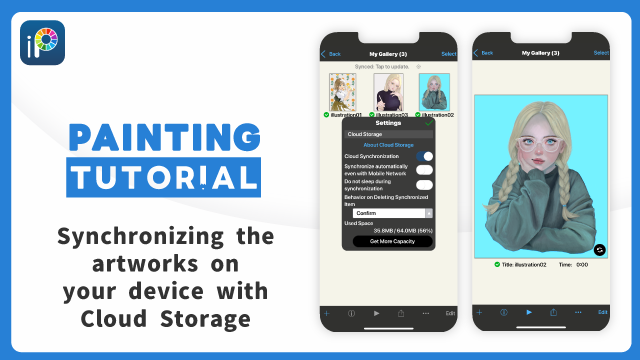
27. 将设备上的艺术作品与云端存储同步
什么是云端存储?
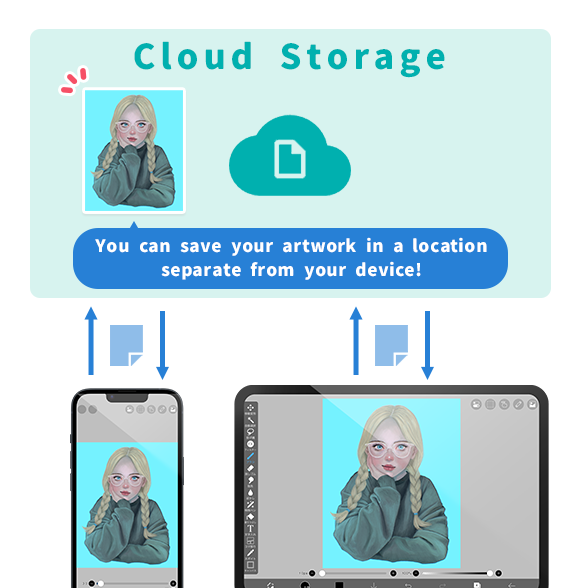
云存储是一种功能,允许你上传并保存你的艺术作品到互联网的文件存储区,并将保存在那里的作品下载到你的设备上。高级会员最多可使用20GB存储,非高级会员最多可使用64MB存储容量。
云存储为你带来了以下优势。
- ①即使你的设备损坏或丢失,它依然安全 …如果你将作品保存到云端存储,即使设备丢失或损坏,你仍能将其下载到其他设备,因此无需担心作品丢失。
- ②你可以节省设备上的存储空间 …把你的作品保存到云端存储,然后从你正在使用的设备上删除,你可以节省设备上的一些存储空间。被删除的艺术作品可以随时从云端存储下载。
- ③你可以在多个设备之间同步你的艺术作品 …保存在云端存储中的艺术作品会在你使用的所有设备上同步。比如,你也可以在外出时用智能手机草稿,回家后再用平板画剩下的。
- ④艺术作品轻松转移到新设备 …如果你把作品保存在云端存储中,换设备时转移就很方便。在新设备上登录ibisPaint,从云端存储下载你的艺术作品。
如果您不是高级会员,可以通过订阅高级会员将云端存储容量提升至20GB。有关高级会员的更多信息,请查看“高级会员/广告移除升级”(适用于 iPhone/iPad、Android )或“高级会员/专业版升级”页面(适用于 Windows、Mac)。
如何使用云端存储
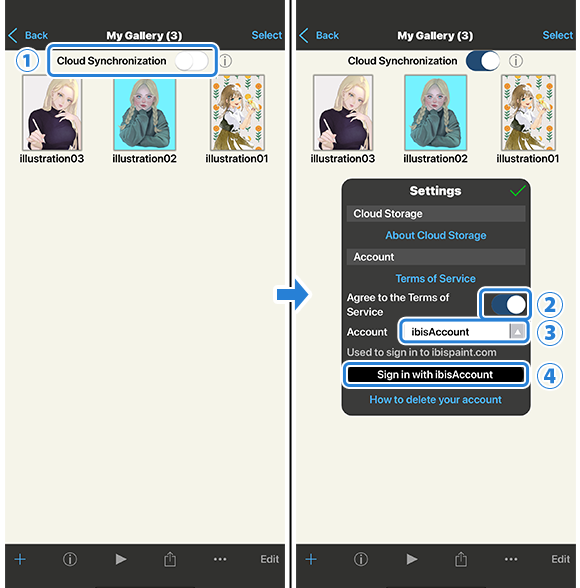
敲击 ①[云同步]。如果你还没登录 ibisPaint,会打开设置窗口。开启②[同意]。选择③[ 账号 ] 你想用 登录并点击 ④[ 唱进去。
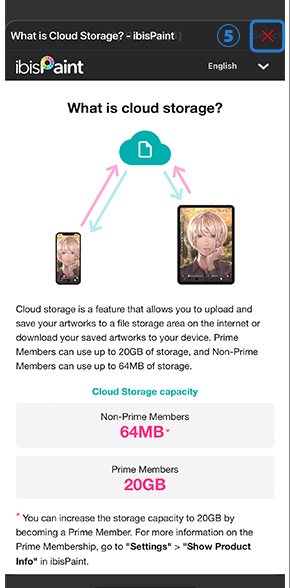
将显示有关云端存储的说明。读完后,点击⑤[×] 关闭它。
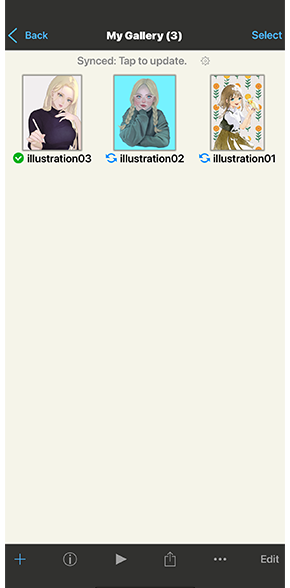
因此,你的作品与云端存储同步将开始。根据你想同步的艺术作品数量、文件大小以及连接质量,同步完成可能需要一些时间。请在打开我的图库界面后稍候。
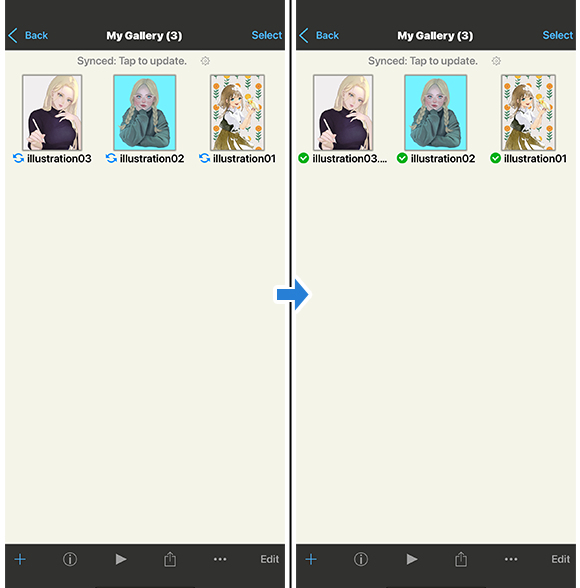
您的作品已成功与云端存储同步。这意味着同步后的艺术作品现在既存储在你的设备上,也存储在云端存储中。当你编辑设备上保存的艺术作品时,编辑内容会反映在云端存储中保存的同一作品中。你设备上和云端存储中的艺术作品保存在相同的状态。
即使你的设备丢失或损坏,或者你更换了设备,你仍然可以从云端存储下载你的艺术作品。
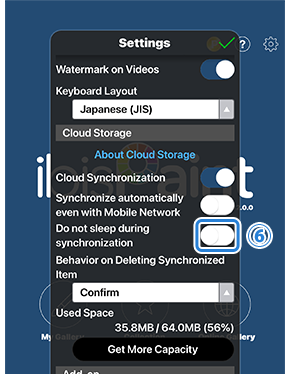
如果设备进入睡眠状态(屏幕变暗),屏幕会被锁定,导致与云端同步中断。如果同步似乎需要一些时间,我们建议开启 ⑥[ 同步时不要睡觉 ]在设置窗口。这样可以让你的设备在打开我的图库时保持清醒,也有助于防止在有作品等待同步时中断同步。
同步状态
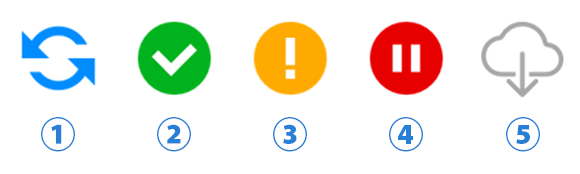
- ①[ 云同步计划 ] …显示在等待与云端存储同步(上传或下载)的艺术作品上,或正在同步过程中的艺术作品上。
- ②[云同步完成] …展示在与云端存储同步的艺术作品中。同步完成后,你同步的艺术作品将同时存储在设备和云端存储中。
- ③[ 文件损坏 ] …当计划与云端存储同步的艺术作品损坏时,显示会被显示。你可以点击我的图库中作品的缩略图来恢复文件。然而,根据文件损坏的程度,有时可能无法恢复。
- ④[云同步停止] …显示在与云端存储同步停止的艺术作品上,或因云端存储容量不足而无法同步的艺术作品上。如果你有足够的空闲云端存储空间,可以放大作品的缩略图,点击“更新”继续同步。
- ⑤[ 仅限云端的艺术作品 ] …显示在未保存在设备中、仅保存在云端存储中的艺术作品上。你可以从云端存储下载这些艺术作品到你的设备上。
如果你的作品标题旁边显示“云同步已停止”图标且同步停止,你可以通过以下步骤重新启动。但请注意,如果因云端存储容量不足而停止同步,即使点击更新也不会恢复。
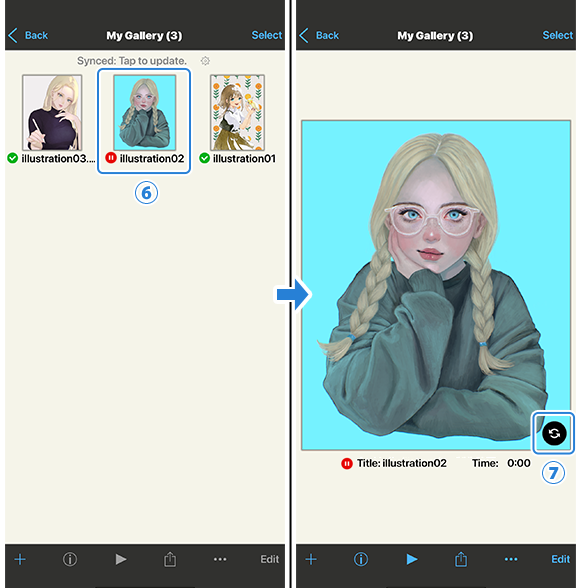
轻敲 ⑥[缩略图] 那些已经停止同步以放大画面的艺术作品。敲击 ⑦[更新] 恢复同步。
增加云端存储容量
如果您不是高级会员,且因云端存储容量不足无法同步您的作品,请考虑订阅高级会员。云端存储容量将从64MB提升至20GB。
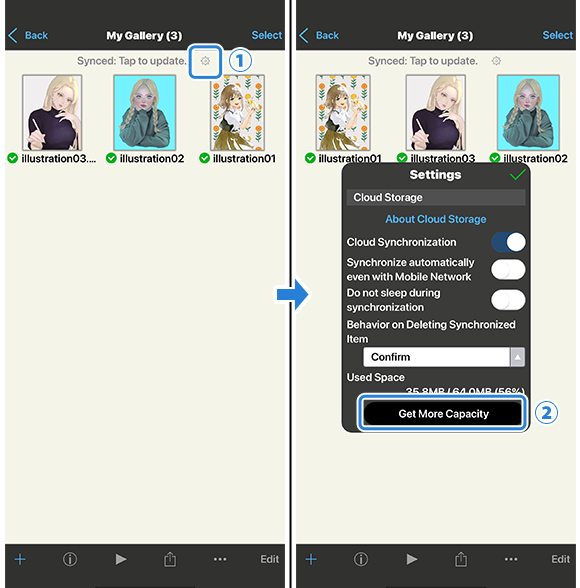
敲击 ①[设置]。设置窗口会打开。敲击②[增加容量]
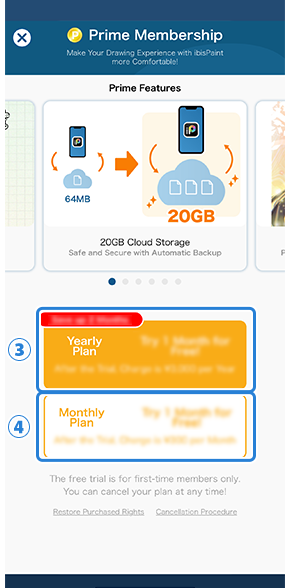
高级会员说明页面将会显示。选择任一③[年度计划] 或 ④[月度套餐]以便继续购买高级会员。
对于高级会员,年费计划比月费更划算,因此我们建议您选择年费计划。
有关高级会员的更多信息,请查看页面“高级会员/广告移除升级”(适用于iPhone/iPad、Android)或“高级会员/专业版升级”(适用于Windows、Mac)。
云端存储设置
在 ibisPaint 标题画面右上角的设置按钮中,设置窗口显示,你会看到与 云端存储 同步相关的设置。
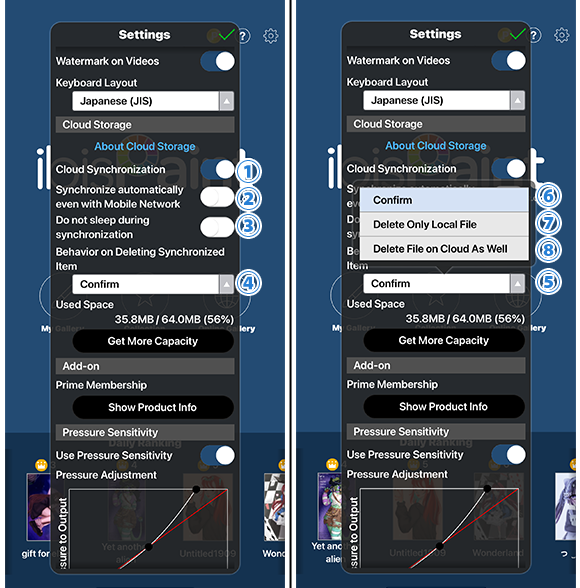
- ①[云同步] …可以开关与云端存储的同步。
- ②[ 即使有移动网络也能自动同步 ] …开启后,作品会自动与云端存储同步,即使你正在使用移动数据。关闭后,只有在有Wi-Fi时,艺术作品才会自动同步。
- ③[ 同步时不要睡觉 ] …开启后,设备会保持清醒状态,打开我的图库,帮助防止在有待同步的艺术作品时中断同步。
- ④[增加容量] …显示关于高级会员的详细说明页。
- ⑤[删除同步项目的行为] …在删除与云端存储同步的艺术作品时,选择所需的行为。
- ⑥[ 确认 ] …你可以选择删除只保存在设备上的艺术作品,或者同时删除设备和云端存储中的艺术作品。
- ⑦[ 只删除本地文件 ] … 请务必删除设备上保存的艺术作品。
- ⑧[ 也删除云上的文件 ] …一定要删除设备上和云端存储中保存的艺术作品。
常见问题解答
虽然云端存储是一个非常有用的功能,但在你习惯之前,可能很难理解它的运作方式。以下是用户经常提出的与云端存储相关的问题摘要。使用云端存储时请参考这些文件。
- 上传到云端存储的艺术作品会保存在哪个服务器上?
- 上传到云端存储的艺术作品会被发布到在线画廊吗?
- 我想停止与云端存储同步。
- 有没有可能选择与云端存储同步的艺术作品?
- 如果我在与云端存储同步时删除了艺术作品,会发生什么?
- 我用多个设备。在设备A上删除了我的一件艺术作品后,“云同步停止”图标仍然显示在设备B同一作品标题旁边。为什么?
- 我想只删除我保存在云端存储中的艺术作品,而保留我保存在设备上的艺术作品。
- 我的色彩调色板、画笔参数和自定义画笔设置会与云端存储同步吗?
- 我开启了云同步,但“云同步已安排中”图标依然显示,我的作品也没有与云端存储同步。
- 当显示我的图库以外的屏幕(如标题屏幕或画布屏幕)时,或者应用处于后台时,会自动与云端存储同步吗?
- 我用多个设备。如果我在设备A上开启云同步,然后在设备B上开启云同步,设备A上只存在的艺术作品会消失吗?
- 越来越多的同一插图复制品,标题末尾标有日期和时间。为什么?
- 我订阅了高级会员,想访问20GB的云端存储容量。使用云端存储(ibisAccount、X(前Twitter)账户、Facebook账户、苹果账户)时,设置窗口中输入的账户信息与用于订阅高级会员的商店账户(苹果账户、谷歌账户、华为ID、Microsoft账户)有何关联?
- 我同时使用ibisPaint的付费和免费版本。我已经订阅了付费版的高级会员。我也能用免费版的20GB云端存储容量吗?
- 我在iPhone和安卓设备上都使用ibisPaint。我在iPhone上订阅了高级会员(App Store)。这样我也能在安卓设备上使用20GB的云存储吗?
问:上传到云端存储的艺术作品会保存在哪个服务器上?
上传的艺术作品保存在我们公司(ibis inc.)管理的服务器上,这是一家服务运营公司。
问:上传到云端存储的艺术作品会被发布到在线画廊吗?
不会的。
问:我想停止与云端存储同步。
点击ibisPaint标题画面右上角的设置按钮,打开设置窗口,关闭云同步。
问:是否可以选择与云端存储同步的艺术作品?
不,这不可能。
问:如果我在与云端存储同步时删除了艺术作品,会发生什么?
删除艺术作品有两种方式。
删除艺术作品时弹出的确认对话框会问:“您想删除所选作品吗?”如果你选择删除,它还会问:“你想从云端存储中也删除它吗?”
如果你此时选择“是”,该作品将从云端存储和你的设备上被删除。如果你此时选择“否”,只有设备上的艺术作品会被删除。
如果你是为了节省设备存储空间而删除该插图,请选择“否”。
问:我使用多个设备。在设备A上删除了我的一件艺术作品后,“云同步停止”图标仍然显示在设备B同一作品标题旁边。为什么?
这是因为设备B和云端存储上的同一件艺术作品停止同步,设备A上的艺术作品和云端存储中的艺术作品都被删除了。
当你从设备中删除艺术作品时,会出现一个确认框,问“你是否也想从云端存储删除它?”如果你选择“是”,那么该作品会从设备(设备A)和云端存储中被删除。
请注意,如果您从云端存储删除了该艺术作品,另一台设备(设备B)上的艺术作品将停止与云端存储同步。
要恢复与云端存储同步,请在设备B上放大画作的缩略图,显示“云同步已停止”图标,然后点击右下角的“更新”。
问:我想只删除我保存在云端存储中的艺术作品,并保留我设备上保存的艺术作品。
点击ibisPaint标题画面右上角的设置按钮,打开设置窗口,关闭云同步。
如果您不是高级会员,且180天或以上未使用云端存储,所有存储在该处的艺术作品将自动删除。
如果您是高级会员,高级会员到期后30天内,任何超过64MB云端存储容量的作品将被自动删除。之后,如果你在180天或更长时间内未使用云端存储,所有剩余的艺术作品也会被删除。
您也可以按照以下步骤手动删除云端存储中的艺术作品。请注意,所有艺术作品将立即且永久删除。这不会删除你设备上保存的任何艺术作品。
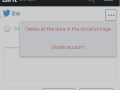
打开在线画廊,然后选择我的页面>编辑>菜单(... ) > 删除云端存储中的所有数据即可立即删除云端存储中的所有艺术作品。
问:我的色彩调色板、画笔参数和自定义画笔设置会与云端存储同步吗?
不。只有艺术作品文件可以与云端存储同步。关于如何备份和恢复设置的详细信息,可以看看“型号更改/转移(返回设置)”页面。
问:我开启了云同步,但“云同步已安排中”图标依然显示,我的作品也没有与云端存储同步。
默认情况下,云端存储同步设置为在使用Wi-Fi时进行,因此只有设备连接Wi-Fi时同步才会开始。请检查您设备的Wi-Fi连接状态。
通过点击ibisPaint标题界面右上角的设置按钮打开设置窗口,并开启“即使使用移动网络也能自动同步”。这将使即使使用移动数据也能与云端存储同步。
根据你想同步的艺术作品数量、文件大小以及连接质量,同步完成可能需要一些时间。请在打开我的图库界面后稍候。
如果同步似乎需要一些时间,我们建议在设置窗口中开启“同步期间勿睡眠”。
问:当显示我的图库以外的屏幕(如标题屏幕或画布屏幕)时,或者应用处于后台时,是否会自动与云端存储同步?
不。只有当我的图库屏幕显示时,自动与云端存储同步才会生效。
问:我使用多个设备。如果我在设备A上开启云同步,然后在设备B上开启云同步,设备A上只存在的艺术作品会消失吗?
不。如果你在多设备上开启云同步,存储在每个设备上的艺术作品会上传到云端存储,并合并成一组。当多个设备上开启自动同步时,你的作品不会自行消失。
问:越来越多的同幅艺术作品出现,标题末尾标明了日期和时间。为什么?
有三种可能的原因,都会在编辑内容中产生冲突,从而生成同名但日期/时间不同的作品:
- 编辑与云端存储同步的艺术作品,同时在多台设备上。
- 在一台设备上完成同步(上传)前,在一台设备上进行编辑作品。
- 在设置窗口中切换“云同步”或“账户”。
请注意以下内容以避免此类冲突:
- 不要同时在多个设备上编辑同一件艺术作品。
- 编辑艺术作品后,确认同步(上传)完成后再在其他设备上编辑。
问:我订阅了高级会员,想访问20GB的云端存储容量。使用云端存储(ibisAccount X(前Twitter)账户、Facebook账户、苹果账户)时,设置窗口中输入的账户信息与用于订阅高级会员的商店账户(苹果账户、谷歌账户、华为ID、Microsoft账户)有何关联?
作为高级会员使用云端存储时,商店中用于订阅高级会员的“购买账户”(苹果账户、谷歌账户、华为ID、Microsoft账户)以及用于应用内登录的“认证账户”,使用云端存储时在设置窗口输入(ibisAccount,X(前Twitter账号)、Facebook账号、Apple账号)必须关联。
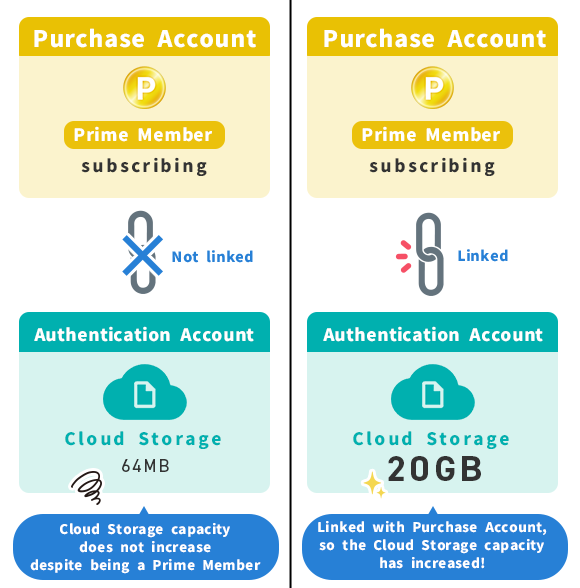
云存储容量连接到“认证账户”。通过将“认证账户”与用于订阅高级会员的“购买账户”绑定,云端存储容量将提升至20GB。
账户可以通过登录 ibisPaint 应用,使用与你“购买账户”设置的设备“进行关联。每个“购买账户”只能绑定一个“认证账户”。
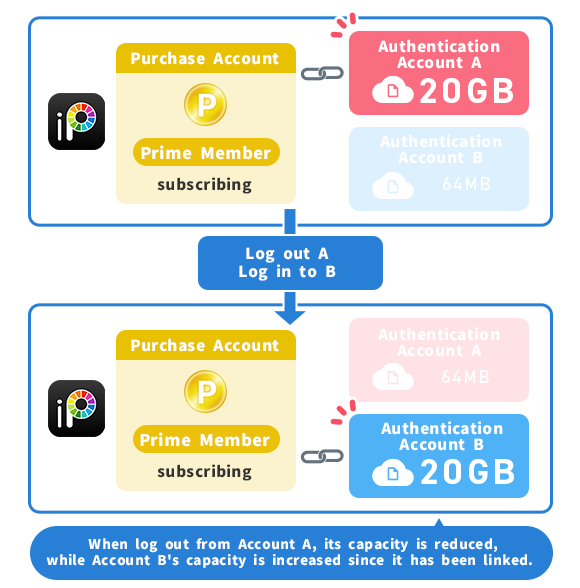
例如,如果你从当前用于登录 ibisPaint 的“认证账户 A”登出,然后再用“认证账户 B”登录,那么“购买账户”和“认证账户 A” 之间的关联将丢失。与“购买账户”解除关联的“认证账户A”的云端存储容量将减少至64MB,新绑定至“购买账户”的“认证账户B”的云端存储容量将增加至20GB。
问:我同时使用ibisPaint的付费和免费版本。我已经订阅了付费版的高级会员。我也能用免费版的20GB云端存储容量吗?
是的。如果你用付费版的同一个账号登录免费版 ibisPaint,你也可以用免费版的 20GB 云端存储。
如果你先订阅免费版的高级会员,然后用付费版使用,情况也同样适用。
问:我在iPhone和Android设备上都使用ibisPaint。我在iPhone上订阅了高级会员(App Store)。这样我也能在安卓设备上使用20GB的云存储吗?
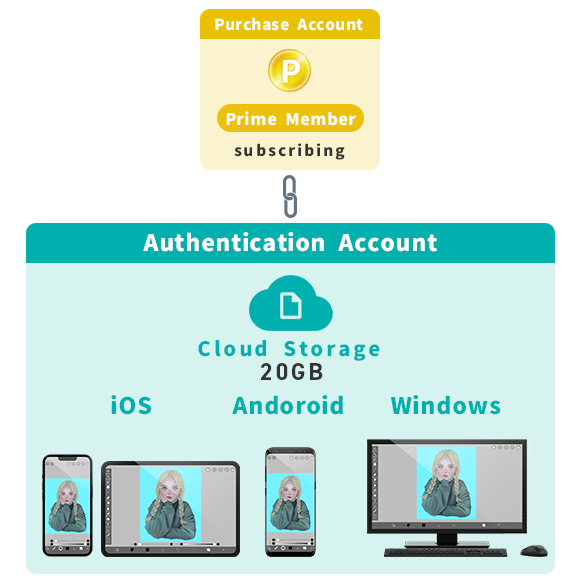
是的。如果你用和iPhone相同的认证账户登录ibisPaint,那么你也可以访问Android设备上的20GB云存储。
如果你通过Android(Google Play)、Windows(Microsoft Store)或Mac(Mac App Store)订阅了高级会员计划,而非iPhone/iPad(App Store),情况同样适用。
 将设备上的艺术作品与云端存储同步
章
-
 01.介绍
-
 02.开始创建图稿
-
 03.工具栏和工具选择
-
 04.手工绘制草图
-
 05.关于图层
-
 06.让我们追踪
-
 07.撤消和橡皮擦
-
 08.使用套索工具进行微调
-
 09.通过水平反射检查
-
 10.在 "颜色" 窗口中选择颜色
-
 11.用颜色填充底漆
-
 12.打开剪贴
-
 13.制作渐变 (底纹)
-
 14.从画布或图层中选择一种颜色
-
 15.设置快速吸管启动前的时间
-
 16.创建突出显示和阴影
-
 17.粘贴纹理
-
 18.让我们合并图层
-
 19.签名您的作品
-
 20.查看作品
-
 21.张贴您的插图
-
 22.共享您的作品
-
 23.打开您的 ibisPaint 剪辑工作室油漆中的数据
-
 24.高级会员/广告移除升级(适用于iPhone/iPad,Android)
-
 25.高级会员 / 专业版升级(Windows,Mac版)
-
 26.智能功能与智能信用
-
 27.将设备上的艺术作品与云端存储同步
-
 28.将图稿的过去状态另存为 IPV 文件
-
 29.重新排列图稿
-
 30.艺术品文件夹功能
-
 31.自定义画笔
-
 32.创建原创画笔图案
-
 33.安装和出口自定义刷
-
 34.向在线图库发布自定义画笔
-
 35.画笔导出和导入
-
 36.搜索画笔
-
 37.显示要用作参考的图像
-
 38.使用乘法为模拟图像添加颜色
-
 39.稳定器
-
 40.图层: 剪裁方便
-
 41.图层: 使用 Alpha 锁更改颜色
-
 42.图层: 让我们尝试使用网格
-
 43.图层: 选择层
-
 44.图层: 将图层另存为透明 PNG 命令
-
 45.图层: 命名图层以管理它们
-
 46.图层: 栅格化
-
 47.图层:图层文件夹
-
 48.图层:移动/变形图层 文件夹
-
 49.图层: 从画布添加图层
-
 50.矢量层
-
 51.如何编辑画笔形状
-
 52.内容图层选择
-
 53.将画布纸应用于画布
-
 54.画布上的显示网格
-
 55.导出艺术作品(保存)
-
 56.CMYK导出(保存)
-
 57.将画布保存为透明 PNG
-
 58.使用橡皮擦桶使背景透明
-
 59.油漆桶工具:环绕填充 / 环绕填充 / 环绕橡皮擦
-
 60.用透视表将纹理放到地板上
-
 61.裙子与网格形式
-
 62.使用文本工具输入文本
-
 63.使用框架分隔符工具创建漫画
-
 64.用画布大小放大画布
-
 65.裁剪画布
-
 66.创建用于打印的漫画手稿
-
 67.具有分辨率 (dpi) 规范的画布创建
-
 68.更改图像分辨率和调整大小
-
 69.更改画布 顏色模式
-
 70.使用 AI(人工智能)输出高分辨率图像
-
 71.干扰AI学习
-
 72.材质工具
-
 73.剪切、复制、粘贴
-
 74.标尺: 直尺
-
 75.标尺: 圆形标尺
-
 76.标尺: 椭圆标尺
-
 77.标尺: 径向标尺
-
 78.标尺: 镜像标尺
-
 79.标尺: 万花筒标尺
-
 80.标尺:数组标尺
-
 81.标尺: 透视数组标尺
-
 82.形状工具
-
 83.绘图工具: 直线
-
 84.绘图工具: 矩形
-
 85.绘图工具:圈
-
 86.绘图工具:椭圆
-
 87.绘图工具:常规多边形
-
 88.绘图工具:贝塞尔曲线
-
 89.绘图工具:折线
-
 90.形状工具:圆角矩形
-
 91.形状工具:细箭头
-
 92.形状工具:对话气泡
-
 93.选择区域工具:颜色范围
-
 94.选择区域工具:展开/收缩选择区域
-
 95.特别: 液化笔
-
 96.特别: 套索填充
-
 97.特别: 拉索橡皮擦
-
 98.特别: 复印笔
-
 99.滤镜(调整颜色):亮度和对比度
-
 100.滤镜(调整颜色):色调曲线
-
 101.滤镜(调整颜色):色相饱和度 亮度
-
 102.滤镜(调整颜色):色彩平衡
-
 103.滤镜(调整颜色):提取线条图
-
 104.滤镜(调整颜色):查找边缘(手写)
-
 105.滤镜(调整颜色):查找边缘
-
 106.滤镜(调整颜色):更改绘图颜色
-
 107.滤镜(调整颜色):单色
-
 108.滤镜(调整颜色):灰度
-
 109.滤镜(调整颜色):黑白
-
 110.滤镜(调整颜色):色调
-
 111.濾鏡 (调整颜色): 反轉顏色
-
 112.滤镜(调整颜色):渐变图
-
 113.滤镜(调整颜色):色阶调整
-
 114.滤镜(调整颜色):替换颜色
-
 115.滤镜(模糊):高斯模糊
-
 116.滤镜(模糊):变焦模糊
-
 117.滤镜(模糊):移动模糊
-
 118.滤镜(模糊):旋转模糊
-
 119.滤镜(模糊):镜头模糊
-
 120.滤镜(模糊):马赛克
-
 121.滤镜(模糊):不清晰的蒙版
-
 122.滤镜(模糊):磨砂玻璃
-
 123.滤镜(样式):描边(两者)
-
 124.滤镜(样式): 彩色玻璃
-
 125.滤镜(样式):湿边
-
 126.滤镜(样式):发光(内部)
-
 127.过滤器(样式):斜面(内部)
-
 128.过滤器(样式):斜面(外部)
-
 129.滤镜(样式):浮雕
-
 130.滤镜(样式):浮雕
-
 131.滤镜(风格):浮雕 (高品质)
-
 132.过滤器(样式):水滴(圆形)
-
 133.滤镜(样式):描边(外侧)
-
 134.滤镜(样式):发光(外部)
-
 135.滤镜(样式): 缎面
-
 136.滤镜(样式):投影
-
 137.过滤器(样式):拉伸
-
 138.滤镜(样式):上帝射线
-
 139.滤波器(绘制):并行渐变
-
 140.滤镜(绘制):同心渐变
-
 141.滤波器(绘制):径向线渐变
-
 142.滤波器(绘制):径向线
-
 143.过滤器(绘制):速度线
-
 144.过滤(绘制):云彩
-
 145.过滤器(绘制):二维码
-
 146.滤镜(聪明):水彩 滤镜
-
 147.滤镜 (智能):背景移除
-
 148.滤镜(艺术):动漫背景
-
 149.滤镜(艺术):漫画背景
-
 150.滤镜(艺术):色差(色偏、RGB 偏移)
-
 151.滤镜(艺术):毛刺
-
 152.滤镜(艺术):噪声
-
 153.过滤器 (艺术的): 复古游戏
-
 154.滤镜(艺术):镀铬
-
 155.滤镜(艺术):绽放
-
 156.滤镜(艺术):交叉滤镜
-
 157.滤镜(艺术):纯粹
-
 158.滤镜(像素化):像素化结晶
-
 159.滤镜(像素化):六边形像素化
-
 160.滤镜(像素化):方形像素化
-
 161.滤镜(像素化):三角形像素化
-
 162.滤镜(像素化):点状化
-
 163.滤镜(像素化):点(六边形)
-
 164.滤镜(像素化):点(正方形)
-
 165.过滤器(转换):扩展
-
 166.滤镜(变换):鱼眼镜头
-
 167.滤镜(变换):球形透镜
-
 168.滤波器(变换):波形
-
 169.滤波器(变换):纹波
-
 170.过滤器(变换):旋转
-
 171.滤镜(变换):极坐标
-
 172.过滤器(框架):表格
-
 173.滤镜(帧):模糊帧
-
 174.滤镜(电影):雨
-
 175.调整图层
-
 176.制作动画
-
 177.动画功能:视频模式
-
 178.动画功能:视频模式下的音轨
-
 179.漫画功能:让我们创作漫画手稿
-
 180.漫画功能:掌握漫画创作工具
-
 181.漫画功能:利用材料
-
 182.漫画功能:发布和打印您的漫画
-
 183.更换设备与文件传输
-
 184.设置窗口详情
-
 185.更改 背景色彩 的画布
-
 186.画笔参数的详细信息
-
 187.油漆桶工具详细信息
-
 188.图层窗口详细信息
-
 189.转换工具详细信息
-
 190.混合模式详细信息
-
 191.查看菜单详情
-
 192.如何在 X 上上传透明 PNG
-
 193.导入和导出 Photoshop 文件 (PSD)
-
 194.将多页漫画发布到在线画廊
-
 195.手势、键盘快捷键(适用于 iPhone/iPad、Android)
-
 196.手势、键盘快捷键(适用于Windows・Mac)
-
 197.将鼠标悬停在触笔上时显示十字准线符号
-
 198.设置手掌误触
-
 199.使用促销代码
-
 200.关于ibisAccount:创建账户
-
 201.关于 ibisAccount:登录
-
 202.关于ibisAccount:删除您的账户和数据


